
Benutzerkontensteuerung ändern in Windows 11 und 10: So passen Sie UAC-Einstellungen schnell und sicher an – Schritt für Schritt erklärt.
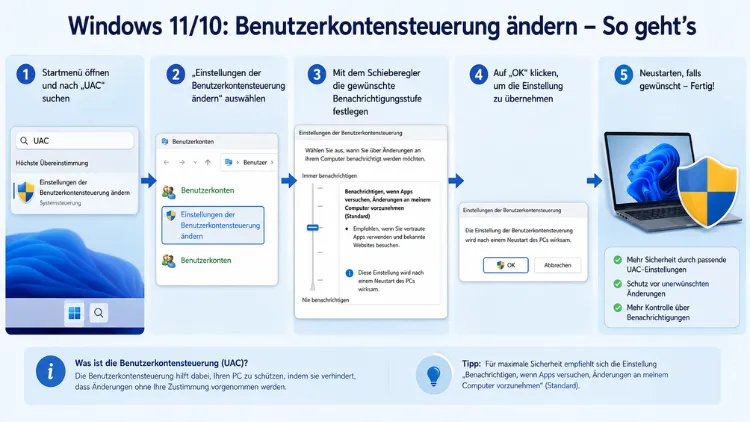
Die Benutzerkontensteuerung (UAC – User Account Control) in Windows 11 und Windows 10 schützt Ihr System vor unautorisierten Änderungen durch Programme und Schadsoftware.
Wer die UAC-Einstellungen anpassen, deaktivieren oder auf eine höhere Sicherheitsstufe setzen möchte, findet in diesem Artikel alle Methoden Schritt für Schritt – von der einfachen Systemsteuerung bis zur Registry, Gruppenrichtlinie und PowerShell.
Was ist die Benutzerkontensteuerung (UAC)?
Die Benutzerkontensteuerung, auf Englisch „User Account Control“ (UAC), ist eine Sicherheitsfunktion, die Microsoft erstmals mit Windows Vista eingeführt hat. Seitdem ist sie fester Bestandteil jeder Windows-Version – also auch in Windows 10 und Windows 11. Grundsätzlich funktioniert das Prinzip in beiden Systemen identisch, jedoch hat Windows 11 das Interface modernisiert und die Erkennung vertrauenswürdiger Software verbessert.
Wenn eine Anwendung versucht, Systemänderungen vorzunehmen – beispielsweise eine Software zu installieren oder Systemeinstellungen zu verändern –, erscheint ein UAC-Dialogfenster. Dieses fordert Sie auf, die Aktion zu bestätigen. Selbst wenn Sie als Administrator angemeldet sind, laufen Programme zunächst mit eingeschränkten Benutzerrechten. Erst nach Ihrer ausdrücklichen Bestätigung erhalten sie erweiterte Rechte.
Deshalb erfüllt die UAC einen wichtigen Schutzauftrag: Sie verhindert, dass Schadsoftware unbemerkt administrative Änderungen am System vornimmt. Außerdem schützt sie vor sogenannten Token-Impersonation-Angriffen, bei denen Angreifer versuchen, bereits freigegebene Admin-Prozesse zu kapern.
Die vier UAC-Sicherheitsstufen in Windows 11 und 10
Bevor Sie die Benutzerkontensteuerung ändern, sollten Sie die verfügbaren Stufen kennen. Im UAC-Einstellungsfenster sehen Sie einen Schieberegler mit vier Positionen, wobei jede Stufe ein anderes Gleichgewicht zwischen Sicherheit und Bedienkomfort bietet.
Stufe 1 – Höchste Sicherheit (Schieberegler ganz oben):
Auf dieser Stufe erscheint die UAC-Abfrage immer – sowohl wenn Programme Änderungen vornehmen möchten als auch wenn Sie selbst Windows-Einstellungen ändern. Zusätzlich wird der Bildschirm abgedunkelt (sogenannter „Secure Desktop“), sodass andere Programme das Dialogfenster nicht manipulieren können. Diese Einstellung empfiehlt sich besonders für Systeme, die von mehreren Personen genutzt werden oder auf denen regelmäßig unbekannte Software ausgeführt wird.
Stufe 2 – Standardeinstellung (empfohlen):
Benachrichtigungen erscheinen, wenn Apps und Websites von Drittanbietern versuchen, Änderungen vorzunehmen. Der Bildschirm wird dabei abgedunkelt und das Bestätigungsfeld wird angezeigt. Diese Stufe ist die Windows-Standardeinstellung und stellt einen guten Kompromiss zwischen Schutz und Benutzerfreundlichkeit dar.
Stufe 3 – Benachrichtigung ohne Abdunkeln:
Bei dieser Einstellung werden Sie von Windows 11 nur benachrichtigt, wenn Apps Änderungen am Windows vornehmen wollen, wobei der Desktop nicht abgeblendet wird. Diese UAC-Einstellung sollte laut Microsoft nur dann gewählt werden, wenn es zu lange dauert, den Desktop bei Änderungen abzublenden. Außerdem besteht das Risiko, dass schädliche Programme das UAC-Dialogfenster leichter manipulieren können.
Stufe 4 – UAC deaktiviert (nicht empfohlen):
Bei der Stufe 4 werden Sie nie informiert, auch nicht wenn Apps versuchen, Software zu installieren oder Änderungen am Computer vorzunehmen – die UAC ist damit vollständig deaktiviert. Das Deaktivieren der Benutzerkontensteuerung ist grundsätzlich nicht empfehlenswert, da dadurch ein wichtiger Schutzwall gegen Schadsoftware entfällt.
Methode 1: UAC über die Systemsteuerung ändern (Windows 10 und 11)
Dies ist der einfachste und direkteste Weg, um die Benutzerkontensteuerung anzupassen. Die Schritte funktionieren sowohl unter Windows 10 als auch unter Windows 11.
Schritt 1: Öffnen Sie das Startmenü und geben Sie in der Suchleiste „UAC“ oder „Benutzerkontensteuerung“ ein.
Schritt 2: Klicken Sie auf das Suchergebnis „Einstellungen der Benutzerkontensteuerung ändern“.
Schritt 3: Es öffnet sich ein Fenster mit einem Schieberegler. Verschieben Sie diesen auf die gewünschte Stufe (1 bis 4, wie oben beschrieben).
Schritt 4: Bestätigen Sie die Änderung mit „OK“. Anschließend erscheint selbst eine UAC-Abfrage, die Sie mit „Ja“ bestätigen müssen.
Schritt 5: Ein Neustart ist in der Regel nicht erforderlich, jedoch kann es auf manchen Systemen vorkommen, dass die Änderung erst nach einem Neustart vollständig wirksam wird.
Alternativ können Sie das UAC-Fenster auch über Windows + R öffnen. Geben Sie dort den Befehl UserAccountControlSettings.exe ein und drücken Sie Enter – das Einstellungsfenster öffnet sich sofort.
Methode 2: UAC über die Systemsteuerung (klassischer Weg)
Wer lieber über die klassische Systemsteuerung navigiert, kann die Benutzerkontensteuerung ebenfalls dort aufrufen.
Schritt 1: Drücken Sie Windows + R, geben Sie control ein und bestätigen Sie mit Enter.
Schritt 2: Wählen Sie die Ansicht rechts oben auf „Große Symbole“.
Schritt 3: Klicken Sie auf „Benutzerkonten“.
Schritt 4: Wählen Sie anschließend „Einstellungen der Benutzerkontensteuerung ändern“.
Schritt 5: Stellen Sie den Schieberegler auf die gewünschte Stufe ein und bestätigen Sie mit „OK“.
Methode 3: UAC über die Registry ändern (Windows 10 und 11)
Fortgeschrittene Nutzer können die Benutzerkontensteuerung direkt über den Registrierungseditor anpassen. Wichtig: Erstellen Sie zuvor unbedingt eine Sicherungskopie der Registry, da fehlerhafte Einträge das System destabilisieren können.
Schritt 1: Drücken Sie Windows + R, geben Sie regedit ein und bestätigen Sie mit Enter. Bestätigen Sie die UAC-Abfrage mit „Ja“.
Schritt 2: Navigieren Sie zum folgenden Registrierungspfad:HKEY_LOCAL_MACHINE\SOFTWARE\Microsoft\Windows\CurrentVersion\Policies\System
Schritt 3: Suchen Sie rechts den DWORD-Wert „EnableLUA“.
- Wert 1 = UAC aktiviert
- Wert 0 = UAC deaktiviert
Schritt 4: Doppelklicken Sie auf „EnableLUA“, ändern Sie den Wert entsprechend und bestätigen Sie mit „OK“.
Schritt 5: Starten Sie den Computer neu, damit die Änderung wirksam wird.
Zusätzlich lässt sich über denselben Registry-Pfad der Wert „ConsentPromptBehaviorAdmin“ anpassen, der das genaue Verhalten der UAC-Abfrage für Administratoren steuert (0 = keine Abfrage, 2 = Abfrage mit Secure Desktop, 5 = Standardverhalten).
Methode 4: UAC über PowerShell ändern (Windows 10 und 11)
Die PowerShell spielt eine immer wichtigere Rolle. Auch mit ihr können Sie die UAC deaktivieren. Führen Sie die PowerShell als Administrator aus und setzen Sie folgenden Befehl ab:
UAC deaktivieren:
New-ItemProperty -Path HKLM:Software\Microsoft\Windows\CurrentVersion\Policies\System -Name EnableLUA -PropertyType DWord -Value 0 -ForceUAC wieder aktivieren (Wert auf 1 setzen):
New-ItemProperty -Path HKLM:Software\Microsoft\Windows\CurrentVersion\Policies\System -Name EnableLUA -PropertyType DWord -Value 1 -ForceAnschließend ist ebenfalls ein Neustart erforderlich. Diese Methode eignet sich besonders für Systemadministratoren, die mehrere Systeme automatisiert konfigurieren.
Methode 5: UAC über die Gruppenrichtlinie ändern (Windows 10/11 Pro und höher)
Beachten Sie, dass Windows 11 Home-Benutzer keinen Zugriff auf den lokalen Gruppenrichtlinien-Editor haben. Für Windows 10 Pro, Windows 11 Pro und Enterprise-Editionen steht jedoch dieser leistungsstarke Weg zur Verfügung.
Schritt 1: Drücken Sie Windows + R, geben Sie gpedit.msc ein und bestätigen Sie mit Enter.
Schritt 2: Navigieren Sie zum folgenden Pfad:Computerkonfiguration → Windows-Einstellungen → Sicherheitseinstellungen → Lokale Richtlinien → Sicherheitsoptionen
Schritt 3: Suchen Sie rechts die Richtlinie „Benutzerkontensteuerung: Alle Administratoren im Administratorgenehmigungsmodus ausführen“.
Schritt 4: Doppelklicken Sie darauf. Um die UAC vollständig zu deaktivieren, wählen Sie „Deaktiviert“. Bestätigen Sie mit „OK“.
Schritt 5: Starten Sie den Rechner neu.
Außerdem finden Sie in demselben Gruppenrichtlinien-Bereich weitere UAC-Richtlinien, etwa zur Konfiguration des Verhaltens bei Standardbenutzern, zur Abfrage bei signierten ausführbaren Dateien oder zur Steuerung des Secure Desktop.
Methode 6: UAC über die Eingabeaufforderung (CMD) ändern
Wer gerne mit der klassischen Kommandozeile arbeitet, kann die Benutzerkontensteuerung auch per CMD-Befehl öffnen.
Schritt 1: Öffnen Sie die Eingabeaufforderung als Administrator (Rechtsklick auf das Startmenü → „Terminal (Administrator)“ oder „Eingabeaufforderung (Administrator)“).
Schritt 2: Geben Sie folgenden Befehl ein, um das UAC-Einstellungsfenster zu öffnen:
UserAccountControlSettings.exeSchritt 3: Das gewohnte Schieberegler-Fenster erscheint. Passen Sie die Stufe wie gewünscht an und bestätigen Sie.
Für eine direkte Deaktivierung per CMD-Befehl ist hingegen die Registry-Methode via Kommandozeile erforderlich:
reg add HKLM\SOFTWARE\Microsoft\Windows\CurrentVersion\Policies\System /v EnableLUA /t REG_DWORD /d 0 /fEinzelne Programme von der UAC ausschließen
In manchen Situationen möchten Sie nicht die gesamte Benutzerkontensteuerung deaktivieren, sondern nur für bestimmte Anwendungen keine UAC-Abfrage mehr erhalten. Microsoft bietet die Möglichkeit, Programme und Tools von der Benutzerkontensteuerung auszuschließen, sodass diese weiterhin mit administrativen Rechten starten, die Benutzerkontensteuerung jedoch nicht mehr aufpoppt.
Dazu empfiehlt sich der Taskplaner (Aufgabenplanung):
Schritt 1: Öffnen Sie den Taskplaner über die Suche im Startmenü.
Schritt 2: Klicken Sie auf „Aufgabe erstellen“ (nicht „Einfache Aufgabe erstellen“).
Schritt 3: Geben Sie der Aufgabe einen Namen, z. B. „Programm ohne UAC“.
Schritt 4: Aktivieren Sie unter „Allgemein“ die Option „Mit höchsten Privilegien ausführen“.
Schritt 5: Fügen Sie unter dem Reiter „Aktionen“ das gewünschte Programm als Aktion hinzu.
Schritt 6: Speichern Sie die Aufgabe. Fortan können Sie das Programm über den Taskplaner oder eine Verknüpfung mit dem Argument schtasks /run /tn "Programm ohne UAC" starten – ohne UAC-Abfrage.
Diese Methode ist deutlich sicherer als das vollständige Deaktivieren der Benutzerkontensteuerung.
Neu in Windows 11: Der Administratorschutz als UAC-Nachfolger
Microsoft hat auf der Ignite 2024 den Nachfolger der Benutzerkontensteuerung vorgestellt. Der neue Schutz für Windows 11 trägt die Bezeichnung „Local Admin Protection“, auf Deutsch als „Administratorschutz“ bezeichnet. Grund für den Wechsel ist die nicht mehr aktuelle Sicherheit der Benutzerkontensteuerung (User Account Control, UAC) und deren komplizierte Bedienung.
Sobald eine administrative Aufgabe ausgeführt werden muss, weist der Administratorschutz ein temporäres Admin-Token zu. Dieses Token gilt ausschließlich für die jeweilige Aktion und verliert danach sofort seine Gültigkeit. Deshalb ist diese Lösung deutlich sicherer als die klassische UAC.
Mit dem Administratorschutz bleibt der Benutzer deprivilegiert und erhält nur für die Dauer eines Verwaltungsvorgangs zeitlich begrenzte erweiterte Rechte. Das Admin-Token wird nach der Verwendung verworfen und neu erstellt, wenn eine andere Aufgabe ausgeführt wird, die Admin-Rechte erfordert.
Zudem integriert der Administratorschutz Windows Hello, was biometrische Bestätigungen (Fingerabdruck, Gesichtserkennung) anstelle von Passwörtern ermöglicht.
Aktuell ist die Funktion noch eine Opt-in-Funktion. Microsoft hat angekündigt, den Administratorschutz künftig standardmäßig zu aktivieren. Seit März 2026 wird die Funktion schrittweise ausgerollt – zunächst für IT-Admins via Intune, dann auch als Self-Service-Toggle in der Windows-Sicherheit-App.
Administratorschutz über Gruppenrichtlinien aktivieren
Schritt 1: Drücken Sie Windows + R, geben Sie gpedit.msc ein und bestätigen Sie.
Schritt 2: Navigieren Sie zu:Computerkonfiguration\Windows-Einstellungen\Sicherheitseinstellungen\Lokale Richtlinien\Sicherheitsoptionen
Schritt 3: Öffnen Sie die Einstellung „Benutzerkontensteuerung: Typ des Administratorgenehmigungsmodus konfigurieren“.
Schritt 4: Wählen Sie aus dem Drop-down-Menü den Eintrag „Admin Approval Mode with Administrator protection“ (Administratorgenehmigungsmodus mit Administratorschutz).
Schritt 5: Damit Windows 11 die Funktion übernimmt, ist ein Neustart erforderlich.
Hinweis: Windows 11 Home-Benutzer haben keinen Zugriff auf den Gruppenrichtlinien-Editor. Für Home-Nutzer steht alternativ die Windows-Sicherheits-App unter Einstellungen → Datenschutz und Sicherheit → Windows-Sicherheit → Kontoschutz zur Verfügung, sobald der Rollout abgeschlossen ist.
Sicherheitshinweise: Was Sie beim Ändern der UAC beachten sollten
Das Anpassen der Benutzerkontensteuerung ist grundsätzlich möglich, sollte jedoch überlegt erfolgen. Folgende empfohlene Vorgehensweisen helfen dabei, Ihr System sicher zu halten:
Deaktivieren Sie die UAC nur vorübergehend, falls nötig. Aktivieren Sie sie anschließend umgehend wieder, denn dauerhaft deaktiviert hinterlässt sie ein erhebliches Sicherheitsrisiko.
Bevorzugen Sie Stufe 2 oder höher. Die Standardeinstellung bietet einen guten Schutz, ohne übermäßig störend zu sein. Zudem verhindert Stufe 1 durch den Secure Desktop die effektivsten Angriffsmethoden.
Erstellen Sie vor Registry-Änderungen immer ein Backup. Öffnen Sie dazu den Registrierungseditor, klicken Sie auf Datei → Exportieren und speichern Sie die Sicherung an einem sicheren Ort.
Nutzen Sie den Taskplaner statt der Deaktivierung, wenn Sie nur einzelne Programme ohne UAC-Abfrage starten möchten.
Arbeitscomputer in Unternehmen: Beachten Sie, dass bestimmte Gruppenrichtlinien diese Einstellung überschreiben können, insbesondere auf Arbeits- oder Schul-PCs. In diesem Fall sollte die Konfiguration ausschließlich durch die IT-Abteilung erfolgen.
Häufige Fragen zur Benutzerkontensteuerung
Warum erscheint die UAC-Abfrage immer wieder, obwohl ich Administrator bin?
Das ist so gewollt. Selbst Administratorkonten laufen in Windows standardmäßig mit eingeschränkten Rechten. Die Benutzerkontensteuerung fordert erst dann eine Bestätigung, wenn eine Anwendung tatsächlich erweiterte Rechte benötigt. Dies schützt das System vor unbeabsichtigten oder schadhaften Systemänderungen, auch wenn ein Administrator angemeldet ist.
Kann ich die UAC nur für ein bestimmtes Programm deaktivieren?
Ja, das ist möglich und empfehlenswert gegenüber einer vollständigen Deaktivierung. Microsoft bietet die Möglichkeit, Programme und Tools von der Benutzerkontensteuerung auszuschließen, sodass diese weiterhin mit administrativen Rechten starten, die UAC-Abfrage aber nicht mehr erscheint. Die sicherste Methode dafür ist der Windows-Taskplaner mit der Option „Mit höchsten Privilegien ausführen“, wie weiter oben beschrieben.
Was bedeutet der abgedunkelte Bildschirm bei der UAC-Abfrage?
Das Abblenden des Desktops beim UAC-Fenster ist der sogenannte „Secure Desktop“. Er schützt vor Manipulationsversuchen, da andere Programme das Dialogfenster nicht beeinflussen können, solange der Bildschirm abgedunkelt ist. Deshalb bietet Stufe 1 oder 2 mit aktivem Secure Desktop den stärksten Schutz vor Schadsoftware.
Warum ist die UAC-Option in den Einstellungen ausgegraut?
Wenn der Schieberegler ausgegraut ist, ist Ihr System wahrscheinlich Mitglied einer Domäne oder wird über Gruppenrichtlinien verwaltet. Bestimmte Gruppenrichtlinien können die Einstellung überschreiben, insbesondere auf Arbeits- oder Schul-PCs. In diesem Fall müssen Sie die Einstellung über den Gruppenrichtlinien-Editor oder die Registry ändern – oder Ihre IT-Abteilung kontaktieren.
Ist es sicher, die Benutzerkontensteuerung dauerhaft zu deaktivieren?
Nein, das Deaktivieren der Benutzerkontensteuerung ist grundsätzlich nicht empfehlenswert, da dadurch ein wichtiger Schutzwall gegen Schadsoftware entfällt. Anwendungen erhalten ohne UAC uneingeschränkten Zugriff auf Ihr System, was das Risiko von Malware-Infektionen und unautorisierten Systemänderungen erheblich steigert. Deaktivieren Sie die UAC nur kurzzeitig und aus einem konkreten Grund.
Funktionieren die UAC-Einstellungen in Windows 10 und Windows 11 gleich?
Die UAC ist sowohl in Windows 11 als auch in Windows 10 verfügbar, wobei die Grundprinzipien identisch bleiben. Windows 11 hat das Interface jedoch optisch überarbeitet und die Erkennung vertrauenswürdiger Software verbessert. Alle in diesem Artikel beschriebenen Methoden gelten für beide Betriebssysteme.
Was ist der Unterschied zwischen UAC und dem neuen Administratorschutz?
Mit dem Administratorschutz revidiert Microsoft den seit Windows Vista verfolgten Ansatz, innerhalb eines Kontos zwischen reduzierten und hohen Berechtigungen zu wechseln. Der Administratorschutz weist bei administrativen Aufgaben ein temporäres Admin-Token zu, das ausschließlich für die jeweilige Aktion gilt und danach sofort seine Gültigkeit verliert. Deshalb ist er sicherer als die klassische UAC.
Kann ich die UAC in Windows 11 Home über die Gruppenrichtlinie konfigurieren?
Nein. Windows 11 Home-Benutzer haben keinen Zugriff auf den lokalen Gruppenrichtlinien-Editor. Deshalb stehen Ihnen für Windows 11 Home nur die Methoden über die Systemsteuerung, die Registry oder die PowerShell zur Verfügung. Die Gruppenrichtlinien-Methode funktioniert ausschließlich in den Pro-, Enterprise- und Education-Editionen.
Muss ich nach dem Ändern der UAC-Einstellungen neu starten?
Das hängt von der verwendeten Methode ab. Über den UAC-Schieberegler in der Systemsteuerung ist in der Regel kein Neustart erforderlich, obwohl er auf manchen Systemen empfehlenswert ist. Bei Änderungen über die Registry, PowerShell oder Gruppenrichtlinie ist hingegen immer ein vollständiger Neustart notwendig, damit die Einstellungen wirksam werden.
Was passiert, wenn ich den Wert „EnableLUA“ in der Registry auf 0 setze?
Wenn Sie den DWORD-Wert „EnableLUA“ auf 0 setzen, wird die Benutzerkontensteuerung vollständig deaktiviert. Anwendungen erhalten fortan uneingeschränkten Zugriff auf alle Systembereiche ohne Rückfragen. Ab Windows 10 1703 ist es möglich, diesen Registrierungseintrag zu ändern, aber es ist nicht ratsam. Setzen Sie den Wert nach Abschluss Ihrer Aufgaben umgehend wieder auf 1 und starten Sie den Rechner neu.
Fazit
Die Benutzerkontensteuerung in Windows 11 und Windows 10 lässt sich über fünf verschiedene Methoden anpassen – von der einfachen Systemsteuerung bis hin zu Registry, PowerShell und Gruppenrichtlinie. Zudem bietet Windows 11 mit dem neuen Administratorschutz eine deutlich sicherere Alternative zur klassischen UAC.
Empfehlenswert ist, die UAC auf Stufe 2 (Standard) zu belassen oder auf Stufe 1 zu erhöhen, statt sie vollständig zu deaktivieren. Wer einzelne Programme ohne Abfrage ausführen möchte, nutzt am besten den Windows-Taskplaner.
