
Benutzerkonto löschen unter Windows 11 und 10: So entfernen Sie lokale Konten und Microsoft-Konten schnell und ohne Datenverlust in wenigen Schritten.
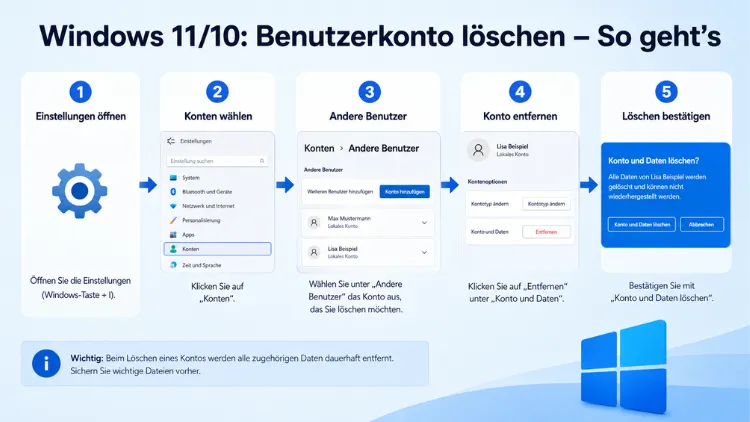
Ein Benutzerkonto unter Windows 11 oder Windows 10 zu löschen ist in wenigen Schritten erledigt – vorausgesetzt, Sie sind als Administrator angemeldet.
Ob Sie ein lokales Konto, ein Microsoft-Konto oder ein Gastkonto entfernen möchten: Dieser Artikel zeigt Ihnen alle Methoden Schritt für Schritt, erklärt wichtige Vorabüberlegungen und hilft Ihnen dabei, Datenverluste zu vermeiden.
Warum sollten Sie ein Benutzerkonto löschen?
Bevor Sie mit dem Löschen beginnen, lohnt es sich, kurz innezuhalten und die Gründe zu überdenken. Häufig entstehen auf einem gemeinsam genutzten PC über die Zeit mehrere Benutzerkonten, die nicht mehr benötigt werden – zum Beispiel von ehemaligen Familienmitgliedern, Praktikanten oder Testkonten. Zudem können veraltete Konten ein Sicherheitsrisiko darstellen, da sie potenziell als Einstiegspunkt für unerwünschte Zugriffe dienen. Außerdem beanspruchen nicht genutzte Benutzerprofile oft erheblichen Speicherplatz auf der Festplatte, da Windows für jeden Benutzer einen eigenen Profilordner anlegt.
Deshalb ist es empfehlenswert, nicht mehr benötigte Konten regelmäßig zu entfernen, um das System übersichtlich und sicher zu halten.
Voraussetzungen: Was Sie vor dem Löschen beachten sollten
Zunächst ist es wichtig zu wissen: Sie benötigen Administratorrechte, um ein Benutzerkonto zu löschen. Ebenso ist es unbedingt notwendig, das betreffende Konto vorher abzumelden, da aktive Sitzungen das Löschen verhindern können.
Zusätzlich sollten Sie folgende Punkte beachten:
Datensicherung vor dem Löschen: Beim Entfernen eines Kontos fragt Windows in einigen Methoden, ob die Benutzerdateien (Desktop, Dokumente, Downloads usw.) erhalten bleiben sollen. Jedoch löschen bestimmte Vorgehensweisen – insbesondere über die Eingabeaufforderung – alle Daten kommentarlos. Deshalb empfiehlt es sich, vorab ein Backup zu erstellen, beispielsweise durch manuelles Kopieren des Profilordners unter C:\Benutzer\Benutzername auf ein externes Laufwerk.
Systemkonten sind unantastbar: Die Standardkonten „Administrator“, „Gast“ und „DefaultAccount“ sind integrierte Systemkonten und lassen sich nicht löschen. Versuche, diese zu entfernen, werden von Windows mit einer Fehlermeldung quittiert.
Das aktive Administratorkonto ist geschützt: Sie können außerdem das Konto nicht löschen, mit dem Sie gerade angemeldet sind. Deshalb sollten Sie stets von einem zweiten Administratorkonto aus agieren.
Methode 1: Benutzerkonto löschen über die Windows-Einstellungen
Die modernste und einfachste Methode in Windows 11 und Windows 10 führt über die Einstellungs-App. Folgen Sie dazu diesen Schritten:
Windows 11:
- Öffnen Sie die Einstellungen über das Startmenü oder mit der Tastenkombination Windows + I.
- Klicken Sie links auf „Konten“.
- Wählen Sie dann „Familie und andere Benutzer“ aus.
- Klicken Sie auf den Namen des Kontos, das Sie entfernen möchten.
- Klicken Sie anschließend auf „Entfernen“.
- Bestätigen Sie den Vorgang mit „Konto und Daten löschen“.
Windows 10:
- Öffnen Sie Einstellungen (Windows + I).
- Gehen Sie zu „Konten“ → „Familie und andere Benutzer“.
- Klicken Sie auf das betreffende Konto und wählen Sie „Entfernen“.
- Bestätigen Sie mit „Konto und Daten löschen“.
Wichtiger Hinweis: Bei dieser Methode werden alle Benutzerdaten unwiderruflich gelöscht. Es erscheint keine Rückfrage, ob die Dateien erhalten bleiben sollen. Deshalb ist ein Backup vorab unbedingt ratsam.
Methode 2: Benutzerkonto löschen über die Systemsteuerung
Die klassische Systemsteuerung bietet einen entscheidenden Vorteil gegenüber der Einstellungs-App: Sie fragt nach dem Löschen, ob Sie die Benutzerdateien behalten möchten. Deshalb eignet sich diese Methode besonders dann, wenn Sie sichergehen möchten, keine wichtigen Daten zu verlieren.
Gehen Sie dabei wie folgt vor:
- Öffnen Sie die Systemsteuerung – geben Sie dazu im Startmenü „Systemsteuerung“ ein und bestätigen Sie mit Enter.
- Stellen Sie die Ansicht auf „Große Symbole“ um.
- Klicken Sie auf „Benutzerkonten“.
- Wählen Sie erneut „Benutzerkonten“ und anschließend „Anderes Konto verwalten“.
- Klicken Sie auf das Konto, das Sie löschen möchten.
- Wählen Sie links „Konto löschen“.
- Windows fragt nun: „Dateien löschen“ oder „Dateien behalten“ – wählen Sie die passende Option.
- Bestätigen Sie abschließend mit „Konto löschen“.
Diese Methode funktioniert sowohl in Windows 11 als auch in Windows 10 identisch und gilt daher als eine der zuverlässigsten Vorgehensweisen.
Methode 3: Benutzerkonto löschen per Eingabeaufforderung (CMD)
Für erfahrene Nutzer ist die Eingabeaufforderung die schnellste Möglichkeit, ein Konto zu entfernen. Zudem bietet sie sich an, wenn grafische Oberflächen nicht reagieren oder Sie mehrere Konten effizient verwalten möchten.
Gehen Sie dazu folgendermaßen vor:
- Klicken Sie mit der rechten Maustaste auf das Startmenü und wählen Sie „Terminal (Administrator)“ bzw. „Eingabeaufforderung (Administrator)“.
- Bestätigen Sie die Benutzerkontensteuerung (UAC) mit „Ja“.
- Geben Sie zunächst folgenden Befehl ein, um alle vorhandenen Konten anzuzeigen:
net user- Löschen Sie anschließend das gewünschte Konto mit:
net user BENUTZERNAME /deleteErsetzen Sie dabei BENUTZERNAME durch den tatsächlichen Kontonamen, den Sie in Schritt 3 ermittelt haben.
- Bestätigen Sie die Eingabe mit der Enter-Taste. Erscheint die Meldung „Der Befehl wurde erfolgreich ausgeführt“, ist das Konto gelöscht.
Achtung: Der CMD-Befehl löscht das Konto sofort und ohne Rückfrage. Alle Benutzerdaten gehen dabei verloren. Deshalb sollten Sie diese Methode ausschließlich dann einsetzen, wenn Sie zuvor ein vollständiges Dateibackup erstellt haben.
Methode 4: Benutzerkonto löschen per PowerShell
Alternativ zur Eingabeaufforderung lässt sich ein Konto ebenso über die Windows PowerShell entfernen. Diese Methode eignet sich besonders für Systemadministratoren, die Aufgaben automatisieren oder skriptbasiert ausführen möchten.
Gehen Sie wie folgt vor:
- Klicken Sie mit der rechten Maustaste auf das Startmenü und öffnen Sie „Terminal (Administrator)“ oder „Windows PowerShell (Administrator)“.
- Führen Sie folgenden Befehl aus, um alle lokalen Benutzer anzuzeigen:
Get-LocalUser- Löschen Sie das gewünschte Konto mit:
Remove-LocalUser -Name "BENUTZERNAME"Ersetzen Sie BENUTZERNAME durch den entsprechenden Kontonamen.
Auch hier gilt: Keine Sicherheitsabfrage, alle Daten werden sofort entfernt. Deshalb ist Vorsicht geboten.
Methode 5: Benutzerkonto löschen über die lokale Benutzerverwaltung (lusrmgr.msc)
Diese Methode ist ausschließlich in den Pro- und Enterprise-Editionen von Windows 10 und Windows 11 verfügbar. Deshalb können Nutzer der Home-Edition diesen Abschnitt überspringen.
Gehen Sie dabei folgendermaßen vor:
- Drücken Sie die Tastenkombination Windows + R, um das Ausführen-Dialogfeld zu öffnen.
- Geben Sie
lusrmgr.mscein und drücken Sie Enter. - Klicken Sie im linken Bereich auf „Benutzer“.
- Klicken Sie mit der rechten Maustaste auf das Konto, das Sie entfernen möchten.
- Wählen Sie „Löschen“ und bestätigen Sie die Sicherheitsabfrage.
Wichtig: Diese Methode löscht lediglich das Konto, jedoch nicht automatisch den Profilordner unter C:\Benutzer\. Diesen müssen Sie gegebenenfalls manuell über den Windows Explorer entfernen.
Methode 6: Benutzerprofil löschen über die erweiterten Systemeigenschaften
Etwas weniger bekannt, jedoch ebenfalls nützlich ist die Möglichkeit, ein Benutzerprofil direkt über die Systemeigenschaften zu entfernen. Diese Methode löscht den Profilordner auf der Festplatte, entfernt jedoch nicht zwingend das zugehörige Konto vollständig.
Gehen Sie dazu so vor:
- Klicken Sie mit der rechten Maustaste auf das Startmenü und wählen Sie „System“.
- Klicken Sie auf „Erweiterte Systemeinstellungen“ (links oder per Suche).
- Wechseln Sie zur Registerkarte „Erweitert“ und klicken Sie unter „Benutzerprofile“ auf „Einstellungen“.
- Wählen Sie in der Liste das gewünschte Profil aus.
- Klicken Sie auf „Löschen“ und bestätigen Sie.
Zudem bietet diese Methode einen klaren Vorteil: Sie können auch veraltete Profile von Benutzerkonten entfernen, die nicht mehr existieren, beispielsweise nach einer Domänenabmeldung oder nach dem Entfernen eines Netzwerkkontos.
Microsoft-Konto vs. lokales Konto: Was ist der Unterschied beim Löschen?
In Windows 10 und Windows 11 gibt es grundsätzlich zwei Arten von Benutzerkonten: lokale Konten und Microsoft-Konten (verknüpft mit einer E-Mail-Adresse wie @outlook.de oder @gmail.com).
Lokales Konto löschen: Alle oben genannten Methoden funktionieren direkt. Das Konto ist nach dem Löschen vollständig vom System entfernt.
Microsoft-Konto vom PC entfernen: Möchten Sie die Verknüpfung mit einem Microsoft-Konto aufheben, empfiehlt sich folgender Weg:
- Öffnen Sie Einstellungen → Konten → Familie und andere Benutzer.
- Klicken Sie auf das Microsoft-Konto.
- Wählen Sie „Entfernen“ und bestätigen Sie.
Achtung: Dadurch wird das Microsoft-Konto lediglich vom lokalen PC getrennt. Der Online-Account bei Microsoft bleibt davon unberührt. Möchten Sie Ihr Microsoft-Konto dauerhaft und vollständig schließen, müssen Sie dies zusätzlich unter account.microsoft.com durchführen.
Außerdem ist es möglich, ein Microsoft-Konto zunächst in ein lokales Konto umzuwandeln, bevor Sie es löschen. Das bietet den Vorteil, dass alle lokalen Daten erhalten bleiben. Gehen Sie dazu in Einstellungen → Konten → Ihre Infos → Stattdessen mit einem lokalen Konto anmelden und folgen Sie dem Assistenten.
Häufige Probleme und Lösungen beim Löschen von Benutzerkonten
Manchmal verweigert Windows das Löschen eines Kontos. Deshalb hier die häufigsten Ursachen und empfohlene Vorgehensweisen:
Problem: „Konto kann nicht gelöscht werden – noch angemeldet“
Lösung: Melden Sie den Benutzer ab und starten Sie den PC neu. Versuchen Sie anschließend erneut, das Konto zu entfernen. Alternativ können Sie in den abgesicherten Modus booten, um zu verhindern, dass Dienste unter diesem Konto laufen.
Problem: Schaltfläche „Entfernen“ ist ausgegraut
Lösung: Stellen Sie sicher, dass Sie als Administrator angemeldet sind. Überprüfen Sie zudem unter Einstellungen → Konten → Anmeldeoptionen, ob die Windows Hello-Anmeldung korrekt konfiguriert ist, da dies in einigen Fällen die Kontoverwaltung blockieren kann.
Problem: Konto erscheint beim Login, lässt sich aber nicht in den Einstellungen finden
Lösung: Öffnen Sie netplwiz über das Ausführen-Fenster (Windows + R) und verwalten Sie dort die Konten. Häufig lassen sich so auch Konten entfernen, die in der regulären Oberfläche nicht sichtbar sind.
Problem: Benutzerprofil lässt sich nicht löschen (Fehlermeldung)
Lösung: Starten Sie den PC neu und versuchen Sie es erneut. Alternativ bietet das kostenlose Tool Delprof2 (von Helge Klein) eine zuverlässige Möglichkeit, hartnäckige Profile zu entfernen, insbesondere in Unternehmensumgebungen.
Benutzerkonto deaktivieren statt löschen – wann ist das sinnvoll?
Nicht immer ist das vollständige Löschen eines Kontos die beste Lösung. Stattdessen kann es in einigen Situationen sinnvoller sein, ein Konto lediglich zu deaktivieren. Das ist zum Beispiel dann ratsam, wenn ein Mitarbeiter vorübergehend das Unternehmen verlässt, die Daten jedoch noch benötigt werden könnten.
Ein Konto deaktivieren Sie so:
- Öffnen Sie
lusrmgr.msc(nur Pro/Enterprise) oder die Eingabeaufforderung als Administrator. - Per CMD:
net user BENUTZERNAME /active:no - Das Konto bleibt erhalten, ist jedoch inaktiv und erscheint nicht mehr auf dem Anmeldebildschirm.
Zusätzlich bleibt der gesamte Profilordner mit allen Dateien erhalten. Deshalb lässt sich das Konto jederzeit mit dem Befehl net user BENUTZERNAME /active:yes wieder aktivieren.
Benutzerkonto löschen in Windows 11 Home vs. Pro
Es gibt einige Unterschiede, je nachdem, welche Windows-Edition Sie verwenden:
| Methode | Windows 11 Home | Windows 11 Pro/Enterprise |
|---|---|---|
| Einstellungen | ✓ | ✓ |
| Systemsteuerung | ✓ | ✓ |
| CMD | ✓ | ✓ |
| PowerShell | ✓ | ✓ |
| lusrmgr.msc (lok. Benutzerverwaltung) | ✗ | ✓ |
| Computerverwaltung | ✗ | ✓ |
Somit stehen Home-Nutzern vier zuverlässige Methoden zur Verfügung, während Pro- und Enterprise-Nutzer zusätzlich auf erweiterte Verwaltungswerkzeuge zurückgreifen können.
Empfohlene Vorgehensweisen beim Löschen von Benutzerkonten
Zusammenfassend empfiehlt es sich, beim Löschen von Benutzerkonten folgende Punkte zu beachten:
- Datensicherung zuerst: Erstellen Sie immer ein Backup des Profilordners unter
C:\Benutzer\BENUTZERNAME, bevor Sie ein Konto entfernen. - Korrekte Abmeldung: Stellen Sie sicher, dass das zu löschende Konto vollständig abgemeldet ist. Starten Sie im Zweifel den PC neu.
- Administratorrechte prüfen: Vergewissern Sie sich, dass Sie mit einem Administratorkonto angemeldet sind, das nicht das zu löschende Konto ist.
- Systemsteuerung bevorzugen: Nutzen Sie für das Löschen mit Datei-Option die Systemsteuerung. Sie bietet die einzige grafische Methode, die ausdrücklich nach dem Verbleib der Dateien fragt.
- Deaktivieren als Alternative: Wägen Sie ab, ob das Deaktivieren des Kontos die bessere Wahl ist, insbesondere wenn die Daten langfristig noch benötigt werden könnten.
Häufige Fragen zum Löschen von Benutzerkonten
Werden beim Löschen eines Benutzerkontos alle Dateien entfernt?
Ja, in der Regel werden alle Benutzerdaten gelöscht, wenn Sie ein Konto entfernen – insbesondere bei der Methode über die Einstellungen oder per CMD. Jedoch bietet die Systemsteuerung die Option, die Dateien des Benutzers auf dem Desktop des aktuellen Kontos zu sichern, bevor das Konto gelöscht wird. Deshalb empfiehlt es sich, diese Methode zu bevorzugen, wenn Datenverlust vermieden werden soll.
Kann ich das einzige Administratorkonto löschen?
Nein, das ist nicht möglich. Windows verhindert das Löschen des letzten Administratorkontos, da das System dann nicht mehr vollständig verwaltet werden könnte. Deshalb müssen Sie zunächst ein weiteres Administratorkonto anlegen, bevor Sie das bestehende entfernen.
Was passiert mit dem Microsoft-Konto online, wenn ich es vom PC entferne?
Nichts. Das Entfernen eines Microsoft-Kontos vom PC löscht lediglich die lokale Verknüpfung. Der Online-Account bei Microsoft bleibt weiterhin aktiv. Möchten Sie ihn dauerhaft schließen, müssen Sie dies separat auf der Microsoft-Website unter account.microsoft.com erledigen.
Kann ich ein Benutzerkonto wiederherstellen, nachdem es gelöscht wurde?
In der Regel nein. Ein gelöschtes Konto lässt sich nicht direkt wiederherstellen. Jedoch können die Benutzerdateien gerettet werden, sofern Sie diese vor dem Löschen gesichert haben. Außerdem ist eine Wiederherstellung über einen Systemwiederherstellungspunkt theoretisch möglich, falls dieser vor dem Löschvorgang erstellt wurde.
Warum ist die Schaltfläche „Entfernen“ bei einem Benutzerkonto ausgegraut?
Das kann mehrere Ursachen haben: Zum einen könnte der Benutzer noch aktiv angemeldet sein. Zum anderen fehlen möglicherweise die erforderlichen Administratorrechte. Deshalb sollten Sie zunächst prüfen, ob Sie korrekt als Administrator angemeldet sind und das betreffende Konto vollständig abgemeldet wurde.
Wie lösche ich ein Gast- oder Kinderkonto in Windows 11?
Gastkonten gibt es in Windows 11 nicht mehr als eigenständigen Kontotyp – Microsoft hat dieses Feature entfernt. Stattdessen können Sie reguläre Konten mit eingeschränkten Rechten anlegen und wieder löschen. Familienkonten (Kinderkonten) werden über Einstellungen → Konten → Familie und andere Benutzer verwaltet. Zudem lässt sich ein Kinderkonto auch über das Microsoft Family Safety Portal unter family.microsoft.com entfernen.
Kann ich ein Benutzerkonto ohne Administratorrechte löschen?
Nein. Das Löschen von Benutzerkonten erfordert grundsätzlich Administratorrechte. Ein Standardbenutzer kann ausschließlich sein eigenes Konto eingeschränkt verwalten, jedoch keine anderen Konten entfernen.
Was ist der Unterschied zwischen „Konto löschen“ und „Konto entfernen“ in Windows?
Beide Begriffe werden in der Windows-Oberfläche teils synonym verwendet. Jedoch gibt es einen feinen Unterschied: „Konto entfernen“ (z. B. in den Einstellungen) löscht das Konto und alle zugehörigen Daten sofort. „Konto löschen“ (in der Systemsteuerung) bietet zusätzlich die Option, die Benutzerdateien zu behalten. Deshalb empfiehlt sich bei unsicherer Datenlage stets die Systemsteuerung.
Wie entferne ich ein Benutzerkonto über die Computerverwaltung?
Die Computerverwaltung steht ausschließlich in Windows 10 Pro und Windows 11 Pro/Enterprise zur Verfügung. Klicken Sie dazu mit der rechten Maustaste auf „Dieser PC“ → „Verwalten“ → „Lokale Benutzer und Gruppen“ → „Benutzer“. Klicken Sie anschließend mit der rechten Maustaste auf das gewünschte Konto und wählen Sie „Löschen“.
Bleibt der Benutzerordner nach dem Löschen eines Kontos erhalten?
Das hängt von der verwendeten Methode ab. Beim Löschen über die Einstellungen wird der Profilordner in der Regel mitentfernt. Beim Löschen per lusrmgr.msc oder über die Computerverwaltung bleibt der Ordner unter C:\Benutzer\BENUTZERNAME hingegen bestehen und muss manuell gelöscht werden. Deshalb sollten Sie nach dem Löschen prüfen, ob der Ordner noch vorhanden ist, und ihn gegebenenfalls manuell entfernen.
Fazit
Ein Benutzerkonto unter Windows 11 und Windows 10 lassen sich auf verschiedenen Wegen zuverlässig löschen – von der Einstellungs-App über die Systemsteuerung bis hin zur Eingabeaufforderung. Deshalb empfiehlt sich für die meisten Nutzer die Systemsteuerung, da sie als einzige grafische Methode die Option bietet, Benutzerdateien vor der Löschung zu sichern.
Erstellen Sie stets ein Dateibackup, bevor Sie ein Konto entfernen. So schützen Sie sich vor ungewolltem Datenverlust und behalten die volle Kontrolle über Ihr Windows-System.
