
Details zu ISO-Datei oder USB anzeigen in Windows 11 und 10: So erfahren Sie, wie Sie Dateigröße, Inhalt und Eigenschaften im Explorer schnell prüfen.
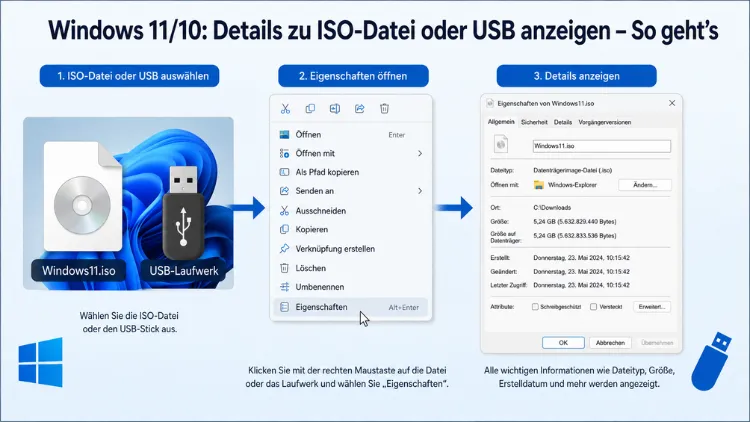
Wer eine Windows-ISO-Datei oder einen bootfähigen USB-Stick besitzt und nicht mehr weiß, welche Edition, Version oder Buildnummer darin steckt, kann diese Informationen schnell und ohne Installation auslesen.
Unter Windows 10 und Windows 11 stehen dafür mehrere Methoden bereit – vom einfachen Rechtsklick über den Datei-Explorer bis hin zum leistungsstarken DISM-Befehl in der Eingabeaufforderung oder PowerShell.
Warum ist es wichtig, ISO-Details zu kennen?
Bevor eine Neuinstallation oder eine saubere Neuinstallation von Windows gestartet wird, lohnt es sich, die genauen Informationen der vorliegenden ISO-Datei oder des Installationssticks zu prüfen. Denn Windows 10 und Windows 11 erscheinen in mehreren Editionen – darunter Home, Pro, Education und Enterprise. Zusätzlich gibt es verschiedene Versionen wie 24H2, 23H2 oder 22H2, die jeweils unterschiedliche Funktionen und Supportzeiträume mitbringen.
Wer beispielsweise einen alten USB-Stick aus der Schublade holt, weiß oft nicht mehr, ob dieser ein aktuelles Feature-Update enthält oder bereits veraltet ist. Deshalb ist es sinnvoll, die Buildnummer und Edition vorab zu prüfen. So lässt sich sicherstellen, dass der richtige Produktschlüssel zur vorhandenen Edition passt und keine unnötigen Installationsfehler entstehen. Außerdem hilft die Versionsprüfung dabei, veraltete Installationsmedien rechtzeitig zu erkennen und zu aktualisieren.
Methode 1: ISO-Datei per Rechtsklick bereitstellen und Eigenschaften prüfen
Die einfachste Methode ist die direkte Überprüfung über den Windows-Explorer. Unter Windows 10 und Windows 11 lässt sich eine ISO-Datei als virtuelles Laufwerk einbinden, ohne dass eine zusätzliche Software notwendig ist.
Schritt-für-Schritt-Anleitung:
- Öffnen Sie den Datei-Explorer mit der Tastenkombination Windows-Taste + E.
- Navigieren Sie zum Speicherort der ISO-Datei.
- Klicken Sie mit der rechten Maustaste auf die ISO-Datei.
- Wählen Sie „Bereitstellen“ aus dem Kontextmenü.
- Unter „Dieser PC“ erscheint daraufhin ein neues virtuelles Laufwerk, das in der Regel als DVD-Laufwerk angezeigt wird.
- Öffnen Sie dieses Laufwerk und navigieren Sie in den Ordner „sources“.
- Suchen Sie dort die Datei setup.exe.
- Klicken Sie mit der rechten Maustaste auf setup.exe und wählen Sie „Eigenschaften“.
- Wechseln Sie anschließend zum Reiter „Details“.
Dort wird unter „Produktversion“ die Versionsnummer der Windows-Installation angezeigt. Diese Methode eignet sich hervorragend für einen schnellen Überblick und benötigt keinerlei Vorkenntnisse. Ebenso funktioniert diese Vorgehensweise direkt von einem eingesteckten USB-Installationsstick, da auch dieser wie ein normales Laufwerk im Explorer erscheint.
Methode 2: DISM-Befehl – ausführliche Details per Eingabeaufforderung
Für deutlich mehr Informationen empfiehlt sich der DISM-Befehl (Deployment Image Servicing and Management). Damit lassen sich unter anderem Edition, Buildnummer, Sprache, Architektur und Produktname einer Windows-ISO oder eines USB-Sticks auslesen. Diese Methode funktioniert sowohl unter Windows 10 als auch unter Windows 11.
Voraussetzung: Die ISO-Datei muss zunächst als virtuelles Laufwerk eingebunden werden (siehe Methode 1, Schritte 1–5). Bei einem USB-Stick entfällt dieser Schritt, da der Stick direkt als Laufwerk verfügbar ist.
Schritt-für-Schritt-Anleitung:
- Prüfen Sie im Datei-Explorer, welchen Laufwerksbuchstaben das virtuelle Laufwerk oder der USB-Stick erhalten hat (zum Beispiel E: oder F:).
- Öffnen Sie die Eingabeaufforderung als Administrator: Drücken Sie Windows-Taste + X und wählen Sie „Windows PowerShell (Administrator)“ oder „Terminal (Administrator)“.
- Navigieren Sie in den Ordner „sources“ auf dem Laufwerk und prüfen Sie, ob dort eine Datei namens install.wim oder install.esd vorhanden ist.
- Geben Sie je nach vorhandener Datei einen der folgenden Befehle ein:
Für eine install.wim:
dism /Get-WimInfo /WimFile:E:\sources\install.wim /index:1Für eine install.esd:
dism /Get-WimInfo /WimFile:E:\sources\install.esd /index:1Hinweis: Ersetzen Sie den Laufwerksbuchstaben E: durch den tatsächlichen Buchstaben Ihres Laufwerks oder USB-Sticks.
Anschließend gibt DISM eine detaillierte Ausgabe zurück, die unter anderem folgende Informationen enthält:
- Name: z. B. „Windows 11 Home“ oder „Windows 10 Pro“
- Version: z. B. 10.0.26100.1 (entspricht Windows 11 24H2)
- Sprache: z. B. de-DE
- Architektur: z. B. x64
- Edition: Home, Pro, Enterprise usw.
- Erstellungsdatum des Images
Deshalb ist diese Methode besonders nützlich, wenn mehrere ISO-Dateien gesichert wurden und eine schnelle Übersicht benötigt wird.
Methode 3: Alle enthaltenen Editionen einer ISO auf einmal anzeigen
Eine ISO-Datei kann mehrere Windows-Editionen gleichzeitig enthalten – zum Beispiel sowohl Home als auch Pro. Wer wissen möchte, welche Editionen insgesamt in der ISO verfügbar sind, nutzt den DISM-Befehl ohne den Parameter /index:1:
dism /Get-WimInfo /WimFile:E:\sources\install.wimDieser Befehl listet alle enthaltenen Indizes mit ihren jeweiligen Editionen auf. Zudem ist es auf diese Weise möglich, gezielt einen bestimmten Index auszuwählen und die Details dieser spezifischen Edition abzurufen – zum Beispiel mit /index:2 für die zweite enthaltene Edition.
Methode 4: Details über DISM-GUI – grafische Oberfläche ohne Kommandozeile
Wer die Kommandozeile vermeiden möchte, kann auf das kostenlose Tool DISM-GUI zurückgreifen. Dieses Programm stellt dieselben DISM-Funktionen in einer benutzerfreundlichen grafischen Oberfläche bereit und eignet sich daher besonders für weniger erfahrene Nutzer.
Schritt-für-Schritt-Anleitung:
- Laden Sie DISM-GUI von der offiziellen GitHub-Seite herunter (Suche nach „DISM-GUI GitHub“).
- Starten Sie das Programm mit Administratorrechten (Rechtsklick → „Als Administrator ausführen“).
- Wählen Sie im Bereich „WIM/ESD-Datei“ die entsprechende Datei aus dem Ordner „sources“ der eingebundenen ISO oder des USB-Sticks aus.
- Klicken Sie auf „Info abrufen“ oder eine vergleichbare Schaltfläche.
- Die Ausgabe zeigt daraufhin alle verfügbaren Details zur gewählten Image-Datei an – einschließlich Edition, Version, Buildnummer und Sprache.
Diese Methode ist besonders komfortabel, da keine manuellen Befehle eingegeben werden müssen. Außerdem bietet DISM-GUI weitere Funktionen wie das Exportieren einzelner Editionen aus einer Multi-Edition-ISO.
Methode 5: Versionsinformationen direkt auf dem USB-Stick prüfen
Liegt kein ISO-Image, sondern direkt ein bootfähiger USB-Installationsstick vor, geht die Prüfung besonders schnell. Denn in diesem Fall ist kein Einbinden notwendig – der Stick erscheint sofort als Laufwerk im Windows-Explorer.
Vorgehen:
- Stecken Sie den USB-Stick in einen freien USB-Anschluss des PCs.
- Öffnen Sie den Datei-Explorer und notieren Sie den Laufwerksbuchstaben des Sticks.
- Navigieren Sie in den Ordner „sources“ auf dem Stick.
- Prüfen Sie, ob eine Datei install.wim oder install.esd vorhanden ist.
- Öffnen Sie die PowerShell als Administrator und führen Sie den entsprechenden DISM-Befehl aus (siehe Methode 2).
Alternativ können Sie auch direkt die setup.exe im Hauptverzeichnis des Sticks per Rechtsklick → „Eigenschaften“ → Reiter „Details“ öffnen. Dort erscheint ebenfalls die Produktversion, was für eine schnelle Einschätzung häufig ausreichend ist.
Die DISM-Ausgabe richtig interpretieren
Nach der Ausführung des DISM-Befehls erscheinen zahlreiche Zeilen mit Informationen. Deshalb ist es hilfreich zu wissen, welche Angaben besonders relevant sind:
Produktname und Edition: Die Zeile „Name“ zeigt die vollständige Bezeichnung der enthaltenen Windows-Version, zum Beispiel „Windows 11 Pro“ oder „Windows 10 Home“.
Buildnummer: Die Zeile „Version“ enthält die exakte Buildnummer. Anhand dieser lässt sich eindeutig das Feature-Release ermitteln. Hier ist eine Übersicht der wichtigsten Versionen:
- Windows 11 24H2: Build 26100.x (veröffentlicht Oktober 2024, Supportende Oktober 2026)
- Windows 11 23H2: Build 22631.x (veröffentlicht Oktober 2023, Supportende November 2026)
- Windows 10 22H2: Build 19045.x (letztes Feature-Update für Windows 10)
- Windows 10 21H2: Build 19044.x
Sprache: Die Zeile „Standardsprache(n)“ zeigt, für welchen Sprachraum das Image vorgesehen ist – zum Beispiel „de-DE“ für Deutsch oder „en-US“ für Englisch.
Architektur: Unter „Architektur“ steht entweder x64 (64-Bit) oder x86 (32-Bit). Seit Windows 11 sind ausschließlich 64-Bit-Installationen verfügbar.
Zusätzlich gibt DISM auch das Erstellungs- und Änderungsdatum des Images aus. Anhand dieser Angabe lässt sich einschätzen, wie aktuell das Installationsmedium ist – und ob es sinnvoll wäre, vorab eine neuere ISO herunterzuladen.
Windows 11 vs. Windows 10: Unterschiede beim Auslesen
Grundsätzlich funktionieren alle beschriebenen Methoden sowohl für Windows 10 als auch für Windows 11. Jedoch gibt es einige Unterschiede, die beachtet werden sollten:
Unter Windows 10 enthält eine mit dem Media Creation Tool erstellte ISO oft eine install.esd-Datei anstelle der install.wim. Deshalb führt der Befehl mit /WimFile:...\install.wim in diesem Fall zu einer Fehlermeldung. Stattdessen muss der Pfad auf install.esd angepasst werden.
Unter Windows 11 ist die Situation ähnlich. Auch hier können je nach Herkunft der ISO-Datei entweder install.wim oder install.esd vorhanden sein. Ebenso wichtig: Der Ordnerpfad lautet immer „sources“ – unabhängig davon, ob es sich um Windows 10 oder Windows 11 handelt.
Falls der angegebene Pfad nicht gefunden wird, empfiehlt es sich, im Datei-Explorer zu prüfen, ob die Dateien tatsächlich vorhanden sind und ob der Laufwerksbuchstabe korrekt angegeben wurde.
Praktische Tipps zur ISO-Verwaltung
Wer regelmäßig mit ISO-Dateien arbeitet, sollte einige empfohlene Vorgehensweisen befolgen, um den Überblick zu behalten:
Aussagekräftige Dateinamen vergeben: Statt „Windows11.iso“ empfiehlt sich eine Bezeichnung wie „Win11_24H2_Pro_de-DE_x64_26100.iso“. Auf diese Weise ist sofort erkennbar, welche Edition, Sprache und Buildnummer enthalten sind – ohne dass die Datei erneut geprüft werden muss.
ISO-Dateien regelmäßig aktualisieren: Microsoft veröffentlicht regelmäßig neue kumulative Updates und Feature-Releases. Zudem verlieren ältere Versionen irgendwann den offiziellen Support. Daher lohnt es sich, Installationsmedien mindestens einmal jährlich zu aktualisieren.
ISO-Dateien auf Integrität prüfen: Nach dem Herunterladen sollte die SHA-256-Prüfsumme der ISO-Datei verglichen werden. Microsoft veröffentlicht diese Prüfsummen auf der offiziellen Download-Seite. Außerdem kann das kostenlose Tool CertUtil unter Windows genutzt werden:
certutil -hashfile C:\Pfad\zur\Datei.iso SHA256So lässt sich sicherstellen, dass die heruntergeladene Datei unverändert und nicht beschädigt ist.
USB-Sticks beschriften: Physische Installationssticks sollten mit einem Aufkleber oder Permanent-Marker beschriftet werden – inklusive Version und Edition. Denn ohne diese Kennzeichnung geht der Überblick bei mehreren Sticks schnell verloren.
häufige Fragen zu ISO-Datei-Details unter Windows
Wie kann ich herausfinden, welche Windows-Version auf meiner ISO-Datei ist?
Binden Sie die ISO-Datei unter Windows 10 oder Windows 11 als virtuelles Laufwerk ein, indem Sie per Rechtsklick „Bereitstellen“ wählen. Öffnen Sie anschließend die PowerShell als Administrator und führen Sie folgenden Befehl aus: dism /Get-WimInfo /WimFile:E:\sources\install.wim /index:1 – wobei E: durch den tatsächlichen Laufwerksbuchstaben zu ersetzen ist. Die Ausgabe zeigt Ihnen dann Edition, Buildnummer, Sprache und Architektur der enthaltenen Windows-Version.
Was bedeutet „install.wim“ und „install.esd“ auf dem Installationsmedium?
Beide Dateien befinden sich im Ordner „sources“ der ISO oder des USB-Sticks und enthalten das eigentliche Windows-Abbild. Die install.wim ist ein unkomprimiertes Image-Format, während die install.esd ein stärker komprimiertes Format darstellt. Deshalb ist die install.esd in der Regel kleiner. Welche Datei vorliegt, hängt von der Quelle der ISO ab – ISO-Dateien vom Media Creation Tool enthalten häufig eine install.esd.
Wie finde ich die Buildnummer meiner Windows-ISO heraus?
Mounten Sie die ISO und führen Sie in der Eingabeaufforderung oder PowerShell den DISM-Befehl dism /Get-WimInfo /WimFile:E:\sources\install.wim /index:1 aus. In der Ausgabe steht unter „Version“ die exakte Buildnummer, zum Beispiel 10.0.26100.1 für Windows 11 24H2. Anhand dieser Zahl lässt sich das entsprechende Feature-Release eindeutig identifizieren.
Kann ich ISO-Details auch ohne Kommandozeile prüfen?
Ja. Eine einfache Möglichkeit besteht darin, im Datei-Explorer die setup.exe im Hauptverzeichnis der ISO (nach dem Bereitstellen als Laufwerk) per Rechtsklick → „Eigenschaften“ → Reiter „Details“ zu öffnen. Dort erscheint die Produktversion. Für detailliertere Informationen eignet sich außerdem das kostenlose Tool DISM-GUI, das dieselben DISM-Funktionen grafisch bereitstellt.
Was tun, wenn der DISM-Befehl eine Fehlermeldung ausgibt?
Häufig liegt die Ursache darin, dass der Laufwerksbuchstabe falsch angegeben wurde oder die gesuchte Datei nicht vorhanden ist. Prüfen Sie zunächst im Datei-Explorer, welcher Buchstabe dem eingebundenen Laufwerk zugewiesen wurde. Außerdem sollten Sie kontrollieren, ob im Ordner „sources“ eine install.wim oder eine install.esd vorliegt – und den Befehl entsprechend anpassen. Zudem muss die PowerShell zwingend mit Administratorrechten gestartet werden.
Wie viele Editionen sind in einer Windows-ISO enthalten?
Das hängt von der jeweiligen ISO ab. Viele Multi-Edition-ISOs enthalten sowohl Home als auch Pro. Deshalb empfiehlt es sich, den DISM-Befehl ohne /index:1 auszuführen: dism /Get-WimInfo /WimFile:E:\sources\install.wim – so werden alle enthaltenen Editionen mit ihren jeweiligen Index-Nummern aufgelistet.
Funktioniert das Auslesen auch direkt vom USB-Stick?
Ja, denn ein bootfähiger Windows-USB-Stick enthält dieselbe Ordnerstruktur wie eine eingebundene ISO-Datei. Stecken Sie den USB-Stick ein, notieren Sie den zugewiesenen Laufwerksbuchstaben und führen Sie den DISM-Befehl mit dem entsprechenden Buchstaben aus. Eine separate ISO-Datei oder ein virtuelles Laufwerk ist dabei nicht erforderlich.
Was bedeuten die verschiedenen Versionsnummern bei Windows 11?
Windows 11 erscheint jährlich in neuen Versionen: 24H2 (Build 26100, Oktober 2024), 23H2 (Build 22631, Oktober 2023) und 22H2 (Build 22621, September 2022). Die Zahl vor dem „H“ steht für das Jahr, die Zahl danach für das Halbjahr. Deshalb lässt sich aus der Buildnummer direkt ableiten, welches Feature-Release in der ISO enthalten ist und bis wann der Support läuft.
Kann ich auch die Sprache einer Windows-ISO ermitteln?
Ja, denn der DISM-Befehl gibt unter der Zeile „Standardsprache(n)“ die Sprachkennung aus – zum Beispiel de-DE für Deutsch (Deutschland) oder en-US für Englisch (USA). Ebenso enthält die Ausgabe die Architektur (x64 oder x86), sodass mit einem einzigen Befehl alle relevanten Informationen auf einmal angezeigt werden.
Muss ich eine spezielle Software installieren, um ISO-Details anzuzeigen?
Nein. Unter Windows 10 und Windows 11 sind alle notwendigen Werkzeuge bereits integriert. Das Bereitstellen von ISO-Dateien ist direkt im Kontextmenü des Explorers verfügbar, und der DISM-Befehl ist ein fester Bestandteil des Betriebssystems. Wer dennoch eine grafische Oberfläche bevorzugt, kann das kostenlose Tool DISM-GUI einsetzen – eine Installation weiterer kostenpflichtiger Software ist jedoch nicht erforderlich.
Fazit
Die Details einer Windows-ISO-Datei oder eines USB-Installationssticks lassen sich unter Windows 10 und Windows 11 schnell und ohne zusätzliche Software auslesen. Der DISM-Befehl liefert dabei die vollständigsten Informationen zu Edition, Buildnummer, Sprache und Architektur.
Wer eine grafische Lösung bevorzugt, greift auf DISM-GUI zurück. So bleibt der Überblick über alle Installationsmedien stets erhalten.
