
Gerätetreiber sichern und wiederherstellen in Windows 10 und Windows 11: Eine Anleitung für alle wichtigen Methoden – so schützen Sie Ihre Treiber zuverlässig.
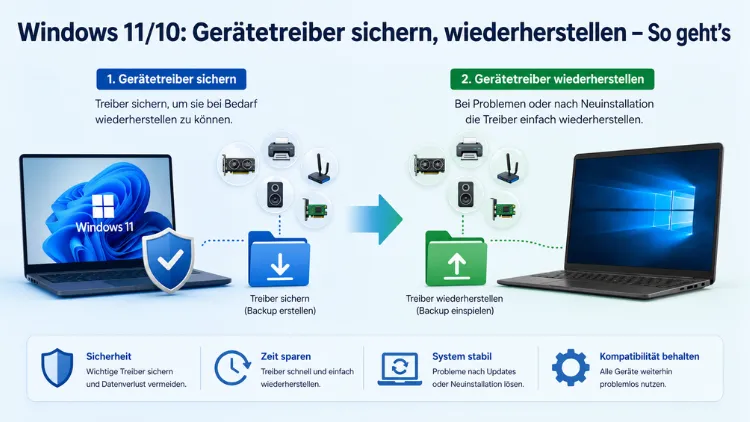
Gerätetreiber sind das Bindeglied zwischen Windows und Ihrer Hardware. Fehlen sie nach einer Neuinstallation oder einem fehlgeschlagenen Update, reagieren Grafikkarte, WLAN-Adapter oder Drucker nicht mehr.
Deshalb ist ein Treiber-Backup unverzichtbar. Dieser Artikel zeigt Ihnen Schritt für Schritt, wie Sie unter Windows 10 und Windows 11 alle Gerätetreiber zuverlässig sichern und bei Bedarf vollständig wiederherstellen.
Was sind Gerätetreiber und warum sollten Sie sie sichern?
Gerätetreiber sind kleine Softwareprogramme, die es Windows ermöglichen, mit der installierten Hardware zu kommunizieren. Ohne den richtigen Treiber „versteht“ das Betriebssystem beispielsweise nicht, wie es mit einer Grafikkarte, einem WLAN-Adapter oder einem Drucker interagieren soll. Jede Hardwarekomponente benötigt daher ihren eigenen, passenden Treiber.
Obwohl Windows 11 und Windows 10 viele Treiber automatisch über Windows Update herunterladen und installieren, gibt es wichtige Ausnahmen. Besonders ältere oder exotische Hardware, für die Hersteller keine aktuellen Treiber mehr anbieten, bereitet nach einer Neuinstallation oft Probleme. Zudem kann es nach einem großen Windows-Update vorkommen, dass spezielle Treiber durch inkompatible Versionen ersetzt werden.
Ein vollständiges Treiber-Backup schützt Sie in folgenden Szenarien:
- Neuinstallation von Windows 10 oder Windows 11, bei der alle Treiber neu eingerichtet werden müssen
- Fehlgeschlagene Treiberupdates, nach denen ein Gerät plötzlich nicht mehr funktioniert
- Systemmigrationen, zum Beispiel beim Umzug auf einen neuen PC mit ähnlicher Hardware
- Beschädigte Treiberdateien durch Malware oder Systemfehler
Deshalb empfiehlt es sich, regelmäßig und vor allem vor jedem größeren Windows-Update eine Sicherungskopie aller installierten Treiber anzulegen.
Methode 1: Treiber sichern mit DISM über die Eingabeaufforderung
Das DISM-Tool (Deployment Image Servicing and Management) ist das leistungsfähigste und zuverlässigste Werkzeug, um alle Gerätetreiber unter Windows 10 und Windows 11 auf einmal zu exportieren. Es ist direkt im Betriebssystem integriert und erfordert keine zusätzliche Software.
Schritt-für-Schritt-Anleitung: Treiber mit DISM sichern
Schritt 1: Erstellen Sie zunächst einen Zielordner für Ihre Treiber-Sicherung. Legen Sie ihn idealerweise auf einem anderen Laufwerk als dem Windows-Systemlaufwerk an, zum Beispiel unter D:\Treiberbackup.
Schritt 2: Öffnen Sie die Eingabeaufforderung als Administrator. Drücken Sie dazu Windows + S, tippen Sie cmd ein, klicken Sie mit der rechten Maustaste auf „Eingabeaufforderung“ und wählen Sie „Als Administrator ausführen“.
Schritt 3: Geben Sie folgenden Befehl ein und drücken Sie Enter:
dism /online /export-driver /destination:"D:\Treiberbackup"Passen Sie den Pfad D:\Treiberbackup an Ihren gewünschten Zielordner an. DISM exportiert nun alle aktuell installierten Drittanbieter-Treiber im INF-Format in den angegebenen Ordner.
Schritt 4: Warten Sie, bis die Meldung „Der Vorgang wurde erfolgreich abgeschlossen“ erscheint. Je nach Anzahl der Treiber dauert der Vorgang einige Sekunden bis Minuten.
Wichtig: DISM exportiert ausschließlich Drittanbieter-Treiber, also jene, die nicht direkt von Microsoft stammen. Standardtreiber, die Windows bereits mitbringt, werden dabei nicht exportiert, da Windows sie bei Bedarf selbst bereitstellt.
Methode 2: Treiber sichern mit PowerShell
Alternativ zur Eingabeaufforderung können Sie auch Windows PowerShell verwenden. Dieser Weg eignet sich besonders gut, wenn Sie Treiber-Backups automatisieren oder in Skripte einbinden möchten.
Schritt-für-Schritt-Anleitung: Treiber mit PowerShell exportieren
Schritt 1: Öffnen Sie PowerShell als Administrator. Drücken Sie Windows + X und wählen Sie „Windows PowerShell (Administrator)“ oder „Terminal (Administrator)“ – je nach Windows-Version.
Schritt 2: Geben Sie folgenden Befehl ein und bestätigen Sie mit Enter:
Export-WindowsDriver -Online -Destination "D:\Treiberbackup"Schritt 3: PowerShell exportiert nun alle installierten Treiber in den angegebenen Ordner. Dabei zeigt das Cmdlet eine Liste aller gesicherten Treiber mit Namen, Versionsnummer und Datum an.
Der PowerShell-Befehl Export-WindowsDriver ist Teil des DISM-Moduls und erzeugt dasselbe Ergebnis wie der DISM-Befehl. Zudem prüft PowerShell vor dem Export, ob der Zielordner vorhanden ist, und bietet so eine zusätzliche Sicherheitsprüfung.
Methode 3: Treiber sichern mit PnPUtil
PnPUtil (PnP-Dienstprogramm) ist ein weiteres integriertes Windows-Befehlszeilentool, das sich hervorragend zum Sichern und Wiederherstellen einzelner oder aller Treiber eignet. Es ist in jeder Windows-Version ab Vista enthalten und bietet besonders beim späteren Import Vorteile.
Schritt-für-Schritt-Anleitung: Treiber mit PnPUtil exportieren
Schritt 1: Öffnen Sie erneut die Eingabeaufforderung als Administrator (siehe Methode 1, Schritt 2).
Schritt 2: Führen Sie folgenden Befehl aus:
pnputil /export-driver * "D:\Treiberbackup"Schritt 3: PnPUtil exportiert alle im Treiberspeicher (DriverStore) vorhandenen Treiberpakete in den angegebenen Ordner.
PnPUtil bietet gegenüber DISM den Vorteil, dass Sie damit auch einen Massenimport aller gesicherten Treiber sehr effizient durchführen können – mehr dazu im Abschnitt zur Wiederherstellung.
Methode 4: Einzelne Treiber über den Geräte-Manager sichern
Neben den Kommandozeilenwerkzeugen bietet der Geräte-Manager eine komfortable Möglichkeit, einzelne Treiber zu überprüfen und bei Bedarf manuell zu sichern. Diese Methode empfiehlt sich, wenn Sie nur einen bestimmten Treiber – etwa für Ihre Grafikkarte oder Ihren WLAN-Adapter – separat sichern möchten.
Schritt-für-Schritt-Anleitung: Treiber über den Geräte-Manager prüfen
Schritt 1: Drücken Sie Windows + X und wählen Sie „Geräte-Manager“.
Schritt 2: Erweitern Sie die gewünschte Gerätekategorie, zum Beispiel „Netzwerkadapter“ oder „Grafikkarten“.
Schritt 3: Klicken Sie mit der rechten Maustaste auf das Gerät und wählen Sie „Eigenschaften“.
Schritt 4: Wechseln Sie zur Registerkarte „Treiber“. Dort sehen Sie Version, Datum und Anbieter des installierten Treibers. Über „Treiber Details“ erkennen Sie außerdem, welche Dateien zum Treiber gehören.
Der Geräte-Manager ermöglicht außerdem, einen Treiber auf eine frühere Version zurückzusetzen – sofern Windows eine ältere Version gespeichert hat. Klicken Sie dazu auf „Vorheriger Treiber“ auf der Registerkarte „Treiber“.
Treiber wiederherstellen über den Geräte-Manager
Nachdem Sie Ihre Treiber mit DISM, PowerShell oder PnPUtil gesichert haben, können Sie sie bei Bedarf schnell wiederherstellen. Der Geräte-Manager ist dafür die einfachste Methode für einzelne Geräte.
Schritt-für-Schritt-Anleitung: Einzelnen Treiber wiederherstellen
Schritt 1: Öffnen Sie den Geräte-Manager über Windows + X → „Geräte-Manager“.
Schritt 2: Suchen Sie das Gerät mit dem fehlenden oder fehlerhaften Treiber. Häufig ist es mit einem gelben Ausrufezeichen markiert.
Schritt 3: Klicken Sie mit der rechten Maustaste auf das Gerät und wählen Sie „Treiber aktualisieren“.
Schritt 4: Wählen Sie „Auf dem Computer nach Treibern suchen“.
Schritt 5: Klicken Sie auf „Durchsuchen“ und navigieren Sie zu Ihrem Backup-Ordner, zum Beispiel D:\Treiberbackup.
Schritt 6: Aktivieren Sie die Option „Unterordner einbeziehen“ und klicken Sie auf „Weiter“.
Windows durchsucht nun den angegebenen Ordner nach dem passenden Treiber und installiert ihn automatisch. Deshalb ist es wichtig, bei der Sicherung alle Unterordner beizubehalten.
Treiber wiederherstellen per Massenimport mit PnPUtil
Wenn Sie nach einer Neuinstallation alle gesicherten Treiber auf einmal wiederherstellen möchten, ist PnPUtil mit einem einzigen Befehl die schnellste Lösung.
Schritt-für-Schritt-Anleitung: Alle Treiber auf einmal importieren
Schritt 1: Öffnen Sie die Eingabeaufforderung als Administrator.
Schritt 2: Führen Sie folgenden Befehl aus:
pnputil /add-driver "D:\Treiberbackup\*.inf" /subdirs /installSchritt 3: PnPUtil installiert nun rekursiv alle INF-Treiberdateien aus dem Backup-Ordner und dessen Unterordnern. Die Option /install sorgt dafür, dass die Treiber nicht nur dem Treiberspeicher hinzugefügt, sondern auch sofort installiert werden.
Außerdem ignoriert PnPUtil dabei Treiber, die bereits installiert sind oder die Windows nicht für die vorhandene Hardware benötigt. Dieser Befehl ist daher auch dann sicher anzuwenden, wenn Sie nicht genau wissen, welche Treiber aus dem Backup relevant sind.
Treiber-Backup mit Drittanbieter-Software: Double Driver und weitere Tools
Neben den integrierten Windows-Werkzeugen gibt es spezialisierte Drittanbieter-Tools, die besonders für weniger erfahrene Nutzer eine komfortable Oberfläche bieten. Allerdings ist zu beachten, dass viele dieser Tools seit Jahren nicht mehr weiterentwickelt werden.
Double Driver ist ein kostenloser, portabler Treiber-Manager, der alle installierten Treiber grafisch auflistet und sie in einem strukturierten Backup speichert. Zudem ermöglicht es das Tool, Treiber später mit wenigen Klicks wiederherzustellen – ohne Kommandozeile.
Free Driver Backup bietet ähnliche Funktionen und erlaubt es, gezielt einzelne oder alle Treiber zu sichern. Neben Treibern kann das Tool zusätzlich Registry-Einträge sichern.
Jedoch sollten Sie bei Drittanbieter-Tools stets auf Seriosität und aktuelle Pflege achten. Deshalb empfehlen wir für produktive Systeme grundsätzlich die integrierten Windows-Tools DISM, PowerShell oder PnPUtil – sie sind stets aktuell, sicher und direkt von Microsoft bereitgestellt.
Treiber-Backup automatisieren mit der Aufgabenplanung
Um sicherzustellen, dass Ihr Treiber-Backup immer aktuell ist, können Sie den Exportvorgang mit der Windows Aufgabenplanung automatisieren. So läuft die Sicherung regelmäßig im Hintergrund – ohne manuellen Aufwand.
Schritt-für-Schritt-Anleitung: Automatisches Treiber-Backup einrichten
Schritt 1: Öffnen Sie die Aufgabenplanung über Windows + S und Suche nach „Aufgabenplanung“.
Schritt 2: Klicken Sie rechts auf „Einfache Aufgabe erstellen“ und vergeben Sie einen Namen, zum Beispiel „Treiber-Backup“.
Schritt 3: Wählen Sie einen Auslöser, zum Beispiel „Monatlich“ oder „Bei Anmeldung“.
Schritt 4: Wählen Sie unter „Aktion“ die Option „Programm starten“.
Schritt 5: Tragen Sie als Programm cmd.exe ein und als Argument:
/c dism /online /export-driver /destination:"D:\Treiberbackup"Schritt 6: Aktivieren Sie unter den erweiterten Einstellungen die Option „Mit höchsten Privilegien ausführen“, damit der Befehl Administratorrechte erhält.
Außerdem empfiehlt es sich, den Backup-Ordner vor jedem Windows-Feature-Update manuell zu aktualisieren, da solche Updates häufig Treiberänderungen mit sich bringen.
Empfohlene Vorgehensweisen für ein zuverlässiges Treiber-Backup
Damit Ihr Treiber-Backup im Ernstfall wirklich hilft, sollten Sie einige empfohlene Vorgehensweisen beachten:
- Backup-Ordner auf einem externen Laufwerk oder einer zweiten Partition speichern, damit er bei einem Systemabsturz erhalten bleibt
- Datum im Ordnernamen verwenden, zum Beispiel
Treiberbackup_2026-06– so behalten Sie den Überblick über verschiedene Versionen - Vor jedem großen Windows-Update eine neue Sicherung erstellen, da Feature-Updates Treiber ersetzen können
- Herstellersoftware für kritische Komponenten zusätzlich herunterladen und speichern, besonders für Grafikkarten (NVIDIA, AMD, Intel) und Chipsatztreiber
- Treiber von der Hersteller-Website bevorzugen, da diese häufig aktueller sind als die Windows Update-Versionen
Deshalb gilt: Ein kombiniertes Backup aus DISM-Export und den aktuellen Installationspaketen vom Hersteller bietet den besten Schutz.
Was tun, wenn Windows die Treiber nach der Wiederherstellung nicht erkennt?
Gelegentlich erkennt Windows einen wiederhergestellten Treiber nicht sofort. Zusätzlich kann es vorkommen, dass das Gerät im Geräte-Manager weiterhin mit einem Fehler angezeigt wird. In diesen Fällen helfen folgende Schritte:
Signaturprüfung deaktivieren (temporär): Windows prüft beim Installieren, ob Treiber digital signiert sind. Ältere Treiber können diese Prüfung nicht bestehen. Starten Sie Windows mit deaktivierter Treibersignaturprüfung über Einstellungen → System → Wiederherstellung → Erweiterter Start → Problembehandlung → Erweiterte Optionen → Starteinstellungen → Treibersignaturerzwingung deaktivieren.
Treiber manuell über INF-Datei installieren: Navigieren Sie im Backup-Ordner zur passenden INF-Datei des Treibers, klicken Sie mit der rechten Maustaste darauf und wählen Sie „Installieren“.
Neustart erzwingen: Nach dem Installieren von Treibern erfordert Windows häufig einen Neustart, bevor die Geräte korrekt erkannt werden. Deshalb sollten Sie nach einem Massenimport stets neu starten.
Treiber auf einen neuen PC übertragen
Ein Treiber-Backup ist auch beim Wechsel auf einen neuen Computer nützlich – allerdings mit einer wichtigen Einschränkung: Treiber sind hardwarespezifisch und funktionieren nur auf identischer oder sehr ähnlicher Hardware. Deshalb macht ein direkter Treiber-Transfer zwischen PCs mit unterschiedlicher Hardware wenig Sinn.
Jedoch ist das Backup dann hilfreich, wenn Sie zum Beispiel eine Festplatte mit Windows-Installation in einen identischen oder baugleichen Rechner übernehmen. Außerdem können Sie so gezielt einzelne Treiber – etwa für einen speziellen USB-Adapter – auf den neuen PC übertragen, sofern dieser dieselbe Hardware verwendet.
Windows 10 End-of-Life: Besondere Relevanz für Treiber-Backups
Seit dem 14. Oktober 2025 stellt Microsoft keine Sicherheitsupdates mehr für Windows 10 bereit. Für Nutzer, die weiterhin Windows 10 betreiben, wird ein vollständiges Treiber-Backup daher noch wichtiger: Da keine automatischen Updates mehr einlaufen, ist eine manuelle Sicherung die einzige Möglichkeit, Treiber vor einer möglichen Neuinstallation zu bewahren.
Zudem empfiehlt Microsoft den Wechsel auf Windows 11, der ebenfalls ein sorgfältiges Treiber-Backup vor der Migration erfordert – denn nicht alle Treiber aus Windows 10 sind mit Windows 11 kompatibel. Deshalb sollten Sie vor einem Upgrade stets prüfen, ob die Hersteller Ihrer Geräte aktuelle Windows-11-Treiber bereitstellen.
Häufige Fragen zum Treiber sichern und wiederherstellen
Welche Methode ist die zuverlässigste, um Treiber unter Windows zu sichern?
Die zuverlässigste Methode ist der DISM-Befehl dism /online /export-driver /destination:"Pfad" in der Eingabeaufforderung als Administrator. Alternativ eignet sich das PowerShell-Cmdlet Export-WindowsDriver -Online -Destination "Pfad". Beide Werkzeuge sind direkt in Windows 10 und Windows 11 integriert, benötigen keine zusätzliche Software und exportieren alle Drittanbieter-Treiber zuverlässig.
Kann ich alle Treiber mit einem einzigen Befehl wiederherstellen?
Ja. Mit PnPUtil lassen sich alle gesicherten Treiber auf einmal installieren. Führen Sie dazu in der Eingabeaufforderung als Administrator den Befehl pnputil /add-driver "D:\Treiberbackup\*.inf" /subdirs /install aus. Windows installiert dabei automatisch nur die Treiber, die für die vorhandene Hardware relevant sind.
Welche Treiber werden von DISM beim Export nicht berücksichtigt?
DISM exportiert ausschließlich Drittanbieter-Treiber, also jene, die nicht von Microsoft selbst stammen. Standard-Windows-Treiber – zum Beispiel für Tastatur, Maus oder grundlegende Systemkomponenten – werden beim Export nicht berücksichtigt, da Windows sie bei Bedarf selbst bereitstellt oder über Windows Update herunterlädt.
Wie viel Speicherplatz benötigt ein vollständiges Treiber-Backup?
Der Speicherbedarf hängt von der Anzahl und Art der installierten Treiber ab. Typischerweise liegt ein vollständiges Treiber-Backup auf einem normalen Desktop-PC oder Laptop zwischen 100 MB und 1 GB. Systeme mit vielen Peripheriegeräten oder spezialisierten Hardwarekomponenten können jedoch auch mehr Speicherplatz benötigen.
Funktionieren gesicherte Treiber auch nach einem Windows-11-Upgrade?
Nicht immer. Treiber, die unter Windows 10 funktioniert haben, sind nicht automatisch mit Windows 11 kompatibel. Deshalb sollten Sie vor einem Upgrade prüfen, ob die Hersteller Ihrer Geräte aktuelle Windows-11-Treiber bereitstellen. Das DISM-Backup aus Windows 10 kann jedoch als Ausgangspunkt dienen, um fehlende Treiber zu identifizieren.
Kann ich ein Treiber-Backup von einem PC auf einen anderen übertragen?
Nur bedingt. Treiber sind hardwarespezifisch und funktionieren nur zuverlässig auf identischer oder sehr ähnlicher Hardware. Übertragen Sie deshalb nur dann Treiber auf einen anderen PC, wenn beide Systeme dieselbe Hardware verwenden – beispielsweise bei einer Neuinstallation auf demselben Gerät.
Was passiert, wenn Windows einen wiederhergestellten Treiber nicht akzeptiert?
Windows verweigert die Installation, wenn der Treiber keine gültige digitale Signatur besitzt. Starten Sie in diesem Fall Windows mit deaktivierter Treibersignaturprüfung über Einstellungen → System → Wiederherstellung → Erweiterter Start. Alternativ klicken Sie im Backup-Ordner mit der rechten Maustaste auf die passende .INF-Datei und wählen Sie „Installieren“.
Wie oft sollte ich ein Treiber-Backup erstellen?
Empfehlenswert ist es, vor jedem großen Windows-Update (Feature-Update) sowie vor Hardwareänderungen ein neues Treiber-Backup anzulegen. Zusätzlich empfiehlt sich ein monatliches automatisches Backup über die Windows Aufgabenplanung, damit Ihre Sicherungskopie stets aktuell bleibt.
Gibt es einen Unterschied zwischen DISM und PnPUtil beim Treiber-Backup?
Beide Tools exportieren Treiber im INF-Format und liefern ähnliche Ergebnisse. DISM eignet sich besonders für Systeme mit vieler exotischer Hardware, da es Duplikate ignoriert. PnPUtil ist hingegen schneller und bietet den Vorteil, Treiber direkt per Befehl rekursiv und massenhaft wieder importieren zu können.
Kann ich Treiber auch ohne Internetverbindung wiederherstellen?
Ja, genau das ist der Hauptvorteil eines Treiber-Backups. Nach einer Neuinstallation können Sie alle gesicherten Treiber offline über PnPUtil oder den Geräte-Manager installieren – ohne Internetzugang. Deshalb ist ein aktuelles Backup besonders dann wertvoll, wenn Sie Windows auf einem Gerät neu installieren, das ohne Treiber keinen WLAN-Zugang hat.
Fazit
Ein Treiber-Backup mit DISM oder PnPUtil ist in wenigen Minuten erledigt und erspart nach einer Neuinstallation oder einem fehlgeschlagenen Update viel Aufwand. Nutzen Sie am besten alle drei integrierten Werkzeuge – DISM für den Export, PnPUtil für den schnellen Massenimport.
Deshalb gilt: Erstellen Sie vor jedem großen Windows-Update eine aktuelle Sicherungskopie und bewahren Sie sie auf einem externen Laufwerk auf. So sind Sie für alle Szenarien bestens gerüstet.
