
Mehrere Monitore unter Windows 10 und 11 einrichten: So ändern Sie Auflösung, Anordnung und Skalierung für jeden Bildschirm individuell.
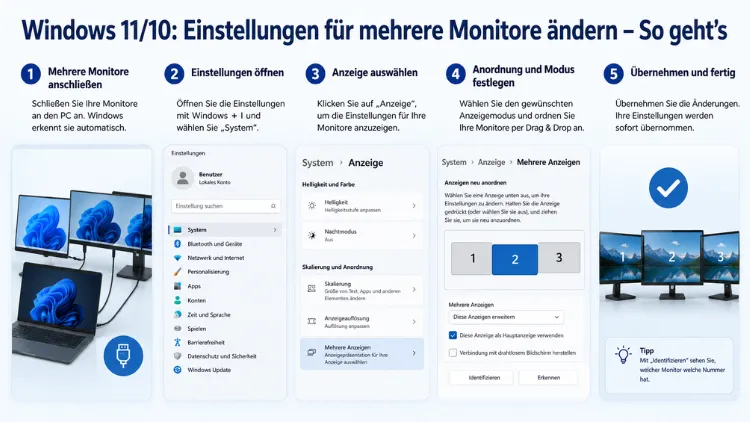
Wer unter Windows 11 oder Windows 10 mit mehreren Monitoren arbeitet, kann in den Anzeigeeinstellungen jederzeit Auflösung, Anordnung, Skalierung und Anzeigemodus individuell anpassen.
Ob Dual-Monitor-Setup im Homeoffice oder drei Bildschirme für professionelles Multitasking – beide Windows-Versionen bieten dafür alle nötigen Bordmittel. Dieser Artikel zeigt Schritt für Schritt, wie Sie die Einstellungen für mehrere Monitore gezielt ändern und optimieren.
Warum es sich lohnt, die Monitor-Einstellungen anzupassen
Viele Nutzer schließen einfach einen zweiten Bildschirm an und belassen es dabei. Jedoch bringt ein optimal konfiguriertes Multi-Monitor-Setup erhebliche Vorteile. Zunächst steigert mehr Arbeitsfläche die Produktivität messbar: Programme lassen sich nebeneinander anzeigen, ohne ständig zwischen Fenstern wechseln zu müssen. Außerdem ermöglicht die individuelle Konfiguration jedes Monitors – also separate Auflösung, Skalierung und Bildwiederholrate – ein deutlich schärferes und angenehmeres Bild.
Zusätzlich unterstützen sowohl Windows 11 als auch Windows 10 das gleichzeitige Anschließen von zwei, drei oder sogar mehr Displays – vorausgesetzt, die Grafikkarte verfügt über genügend Ausgänge. Deshalb lohnt sich ein Blick in die Anzeigeeinstellungen, bevor man mit dem Setup beginnt.
Voraussetzungen für mehrere Monitore unter Windows 11/10
Bevor Sie die Einstellungen für mehrere Monitore ändern, sollten Sie einige Hardwareanforderungen prüfen. Denn nicht jeder PC unterstützt automatisch ein Dual- oder Multi-Monitor-Setup.
Grafikkarte mit mehreren Ausgängen: Moderne dedizierte Grafikkarten von NVIDIA und AMD sowie integrierte Intel-Grafik bieten in der Regel mindestens zwei Videoausgänge. Typische Anschlüsse sind HDMI, DisplayPort, USB-C (mit DisplayPort-Unterstützung) und – bei älteren Geräten – VGA oder DVI.
Kompatible Kabel und Adapter: Außerdem müssen Monitore und PC mit passenden Kabeln verbunden sein. Zudem empfiehlt sich der Einsatz hochwertiger Kabel, da minderwertige Verbindungen zu Bildfehlern oder Verbindungsabbrüchen führen können.
Aktuelle Grafiktreiber: Ebenso wichtig sind aktuelle Treiber. Veraltete Treiber können dazu führen, dass Windows einen zweiten Monitor nicht erkennt oder Auflösungen falsch darstellt. Öffnen Sie den Geräte-Manager (Rechtsklick auf das Startmenü → „Geräte-Manager“), erweitern Sie „Grafikkarten“, klicken Sie mit der rechten Maustaste auf Ihre Grafikkarte und wählen Sie „Treiber aktualisieren“.
Anzeigeeinstellungen unter Windows 11 und Windows 10 öffnen
Der erste Schritt besteht darin, die Anzeigeeinstellungen zu öffnen. Dabei gibt es mehrere Wege, die in beiden Windows-Versionen funktionieren.
Methode 1 – Rechtsklick auf den Desktop:
- Klicken Sie mit der rechten Maustaste auf eine freie Stelle des Desktops.
- Wählen Sie „Anzeigeeinstellungen„.
- Das Einstellungsfenster öffnet sich direkt im Bereich „System → Anzeige“.
Methode 2 – Über die Windows-Einstellungen:
- Öffnen Sie die Einstellungen mit der Tastenkombination Windows-Taste + I.
- Klicken Sie auf „System„.
- Wählen Sie links „Anzeige„.
Methode 3 – Über die Tastenkombination Windows + P:
Diese Methode eignet sich besonders dann, wenn Sie schnell zwischen Anzeigemodi wechseln möchten. Drücken Sie Windows-Taste + P, um das Projektionsmenü einzublenden.
Monitor erkennen lassen – was tun, wenn Windows einen Bildschirm nicht findet?
Gelegentlich erkennt Windows einen angeschlossenen Monitor nicht automatisch. In diesem Fall hilft die manuelle Erkennung.
- Öffnen Sie die Anzeigeeinstellungen (Rechtsklick Desktop → „Anzeigeeinstellungen“).
- Scrollen Sie zum Abschnitt „Mehrere Bildschirme„.
- Klicken Sie auf die Schaltfläche „Erkennen„.
Außerdem sollten Sie prüfen, ob das Kabel fest eingesteckt ist und ob der Monitor die richtige Eingangsquelle ausgewählt hat – zum Beispiel HDMI 1 oder DisplayPort. Zudem kann ein Neustart des Systems helfen, wenn der Monitor nach dem Anschließen immer noch nicht erscheint.
Den Anzeigemodus für mehrere Monitore einstellen
Sobald Windows alle angeschlossenen Monitore erkennt, können Sie den Anzeigemodus festlegen. Dafür drücken Sie Windows-Taste + P oder scrollen in den Anzeigeeinstellungen zum Bereich „Mehrere Bildschirme“. Folgende Modi stehen zur Verfügung:
- Nur PC-Bildschirm: Nur der Hauptmonitor ist aktiv. Der zweite Bildschirm bleibt dunkel.
- Duplizieren: Beide Monitore zeigen denselben Bildschirminhalt. Dies ist zum Beispiel nützlich für Präsentationen.
- Erweitern: Der Desktop wird auf beide Bildschirme ausgedehnt. Dies ist die empfohlene Einstellung für produktives Arbeiten mit mehreren Monitoren.
- Nur zweiter Bildschirm: Der Hauptmonitor wird deaktiviert, nur der zweite Bildschirm zeigt das Bild.
Für den Arbeitsalltag empfiehlt sich der Modus „Erweitern“, da Sie so die gesamte Arbeitsfläche beider Bildschirme nutzen können.
Monitore anordnen – die Reihenfolge der Bildschirme anpassen
Wenn der zweite Monitor physisch rechts vom ersten steht, sollte Windows das in den Anzeigeeinstellungen entsprechend abbilden. Andernfalls bewegt sich der Mauszeiger in die falsche Richtung, wenn Sie ihn über den Bildschirmrand führen.
So ordnen Sie Monitore unter Windows 11 und Windows 10 an:
- Öffnen Sie die Anzeigeeinstellungen.
- Im oberen Bereich sehen Sie nummerierte Rechtecke, die Ihre Monitore darstellen – zum Beispiel „1″ und „2″.
- Klicken Sie auf „Identifizieren„, um zu sehen, welche Nummer welchem physischen Monitor entspricht.
- Anschließend ziehen Sie die Rechtecke per Drag-and-drop an die gewünschte Position – links, rechts, oben oder unten.
- Bestätigen Sie mit einem Klick auf „Übernehmen„.
Zusätzlich lässt sich so auch ein vertikales Setup konfigurieren, bei dem ein Monitor über dem anderen angeordnet ist.
Auflösung für jeden Monitor individuell einstellen
Ein häufiger Fehler besteht darin, für alle Monitore dieselbe Auflösung zu verwenden – selbst wenn die Bildschirme unterschiedliche native Auflösungen haben. Deshalb empfiehlt es sich, für jeden Monitor die native Auflösung einzustellen, also die Auflösung, die der Hersteller für dieses Modell vorgesehen hat.
So ändern Sie die Auflösung eines einzelnen Monitors:
- Öffnen Sie die Anzeigeeinstellungen.
- Klicken Sie auf den Monitor, dessen Auflösung Sie ändern möchten.
- Scrollen Sie zu „Anzeigeauflösung„.
- Wählen Sie aus dem Dropdown-Menü die gewünschte Auflösung – idealerweise die als „Empfohlen“ markierte Option.
- Klicken Sie auf „Übernehmen“ und bestätigen Sie die Änderung.
Außerdem können Sie für jeden Bildschirm eine eigene Auflösung festlegen, ohne dass sich das auf die anderen Monitore auswirkt.
Skalierung anpassen – Schriftgröße und Symbole pro Monitor einstellen
Besonders bei hochauflösenden 4K-Monitoren oder Displays mit hoher Pixeldichte wirken Texte und Symbole ohne Skalierung sehr klein. Windows ermöglicht es, die Skalierung für jeden Bildschirm separat zu konfigurieren.
So passen Sie die Skalierung an:
- Öffnen Sie die Anzeigeeinstellungen.
- Klicken Sie auf den gewünschten Monitor.
- Wählen Sie unter „Skalierung“ einen der vorgeschlagenen Werte – zum Beispiel 100 %, 125 % oder 150 %.
- Klicken Sie auf „Übernehmen„.
Für 4K-Monitore ist eine Skalierung von 125 % oder 150 % empfehlenswert, damit Texte und Bedienelemente gut lesbar bleiben. Bei Full-HD-Bildschirmen (1920 × 1080) reicht hingegen meist 100 % aus. Zudem unterstützt Windows 11 eigene Skalierungswerte pro Monitor, sodass ein 4K-Bildschirm und ein Full-HD-Bildschirm gleichzeitig optimal dargestellt werden können.
Bildwiederholrate (Hertz) pro Monitor einstellen
Neben Auflösung und Skalierung ist die Bildwiederholrate ein wichtiger Einstellungswert – besonders für Gaming-Monitore mit 144 Hz, 165 Hz oder mehr. Außerdem können unterschiedliche Monitore problemlos mit verschiedenen Bildwiederholraten betrieben werden.
So stellen Sie die Hertz-Zahl ein:
- Öffnen Sie die Anzeigeeinstellungen.
- Klicken Sie auf den gewünschten Monitor.
- Scrollen Sie nach unten und wählen Sie „Erweiterte Anzeigeeinstellungen„.
- Unter „Bildschirmaktualisierungsrate“ wählen Sie die gewünschte Hertz-Zahl aus dem Dropdown-Menü.
- Klicken Sie auf „Übernehmen„.
Für flüssige Darstellung beim Gaming empfiehlt sich die höchste von Monitor und Grafikkarte unterstützte Hertz-Zahl. Für normale Büroarbeit hingegen reichen 60 Hz vollkommen aus.
Hauptmonitor festlegen – welcher Bildschirm ist der primäre?
Der Hauptmonitor ist derjenige, auf dem standardmäßig die Taskleiste, das Startmenü und neu geöffnete Programme erscheinen. Deshalb sollten Sie den Monitor, den Sie am häufigsten verwenden, als Hauptanzeige festlegen.
So legen Sie den Hauptmonitor fest:
- Öffnen Sie die Anzeigeeinstellungen.
- Klicken Sie auf den Monitor, der als Hauptanzeige fungieren soll.
- Scrollen Sie zu „Mehrere Bildschirme„.
- Aktivieren Sie das Kontrollkästchen „Dies als Hauptanzeige festlegen„.
Außerdem wird der als Hauptmonitor festgelegte Bildschirm bei Anzeigemodus-Änderungen über Windows-Taste + P immer als Referenzpunkt verwendet.
Taskleiste auf mehreren Monitoren anzeigen
Standardmäßig erscheint die Taskleiste unter Windows nur auf dem Hauptmonitor. Jedoch lässt sie sich einfach auf allen angeschlossenen Bildschirmen einblenden.
Unter Windows 11:
- Öffnen Sie Einstellungen → Personalisierung → Taskleiste.
- Scrollen Sie zu „Taskleistenverhalten„.
- Aktivieren Sie die Option „Taskleiste auf allen Anzeigen anzeigen„.
Unter Windows 10:
- Rechtsklicken Sie auf die Taskleiste und wählen Sie „Taskleisteneinstellungen„.
- Scrollen Sie zu „Mehrere Bildschirme„.
- Aktivieren Sie „Taskleiste auf allen Anzeigen anzeigen„.
Zusätzlich können Sie unter Windows 11 festlegen, ob die Taskleiste auf allen Monitoren die gleichen geöffneten Apps anzeigt oder nur die Apps, die sich aktuell auf dem jeweiligen Bildschirm befinden.
Hintergrundbilder für mehrere Monitore individuell festlegen
Ebenso lässt sich unter Windows 11 und Windows 10 für jeden Monitor ein eigenes Hintergrundbild einstellen. Das ist besonders dann praktisch, wenn die Monitore unterschiedliche Auflösungen oder Seitenverhältnisse haben.
Unter Windows 11:
- Öffnen Sie Einstellungen → Personalisierung → Hintergrund.
- Wählen Sie „Bild“ als Hintergrundart.
- Klicken Sie mit der rechten Maustaste auf ein Foto in der Auswahl.
- Wählen Sie „Für Monitor 1 festlegen“ oder „Für Monitor 2 festlegen„.
Unter Windows 10:
- Rechtsklicken Sie auf dem Desktop auf das gewünschte Bild in der Fotoanzeige.
- Wählen Sie „Für Monitor festlegen“ und dann den gewünschten Bildschirm.
Farbprofil für Monitore einstellen
Für professionelle Anwendungen wie Grafikdesign, Fotobearbeitung oder Videobearbeitung empfiehlt es sich, für jeden Monitor ein eigenes Farbprofil (ICC-Profil) zu hinterlegen. Dadurch werden Farben akkurat und konsistent dargestellt.
So weisen Sie ein Farbprofil zu:
- Öffnen Sie die Systemsteuerung (Suche im Startmenü: „Systemsteuerung“).
- Wählen Sie „Farbverwaltung„.
- Wählen Sie unter „Gerät“ den gewünschten Monitor aus.
- Klicken Sie auf „Hinzufügen“ und wählen Sie das passende ICC-Profil.
- Setzen Sie es als Standardprofil.
Außerdem bieten viele Monitorhersteller wie BenQ, Dell und LG kostenlose ICC-Profile für ihre Geräte auf der jeweiligen Support-Website an.
HDR für einzelne Monitore aktivieren oder deaktivieren
Falls Ihr Monitor HDR (High Dynamic Range) unterstützt, können Sie diese Funktion unter Windows 11 und Windows 10 pro Bildschirm aktivieren.
So aktivieren Sie HDR:
- Öffnen Sie die Anzeigeeinstellungen.
- Klicken Sie auf den HDR-fähigen Monitor.
- Scrollen Sie zu „HDR“ oder „Windows HD Color„.
- Aktivieren Sie den Schalter „HDR-Video streamen“ beziehungsweise „HDR verwenden„.
Jedoch sollte HDR nur auf Monitoren aktiviert werden, die diesen Standard tatsächlich unterstützen – auf nicht kompatiblen Geräten kann HDR zu übersättigten oder verwaschenen Farben führen.
Fenster schnell zwischen Monitoren verschieben – nützliche Tastenkombinationen
Außerdem erleichtern mehrere praktische Tastenkombinationen die Arbeit mit mehreren Monitoren erheblich:
- Windows-Taste + P: Anzeigemodus wechseln (Duplizieren, Erweitern usw.)
- Windows-Taste + Shift + Pfeil links/rechts: Aktives Fenster auf den nächsten oder vorherigen Monitor verschieben
- Windows-Taste + Pfeil links/rechts: Fenster links oder rechts andocken (Snap)
- Windows-Taste + Z (Windows 11): Snap-Layouts öffnen, um Fenster in vordefinierten Rastern anzuordnen
Zudem lassen sich virtuelle Desktops mit mehreren Monitoren kombinieren, um separate Arbeitsbereiche für verschiedene Projekte oder Tätigkeiten zu schaffen. Diese Kombination ist besonders für Entwickler und kreative Berufe empfehlenswert.
Typische Probleme und Lösungen bei mehreren Monitoren
Problem 1: Zweiter Monitor wird nicht erkannt
Zunächst sollten Sie überprüfen, ob das Kabel fest eingesteckt ist. Außerdem empfiehlt sich ein Klick auf „Erkennen“ in den Anzeigeeinstellungen. Zusätzlich hilft es, den Grafiktreiber zu aktualisieren oder Windows-Updates zu installieren.
Problem 2: Auflösung lässt sich nicht richtig einstellen
Häufig liegt das an einem veralteten oder fehlerhaften Treiber. Deshalb empfiehlt sich die Aktualisierung des Grafiktreibers direkt über den Geräte-Manager oder die Website von NVIDIA, AMD oder Intel.
Problem 3: Bild flackert oder ist unscharf
Dies kann auf ein minderwertiges Kabel oder einen falschen Anschluss hindeuten. Außerdem sollte die native Auflösung des Monitors verwendet werden. Zudem hilft es, ein anderes Kabel oder einen anderen Port zu testen.
Problem 4: Maus bewegt sich in die falsche Richtung
Das liegt an einer falschen Anordnung der Monitore in den Anzeigeeinstellungen. Deshalb sollten Sie die Rechtecke in den Anzeigeeinstellungen so anordnen, dass sie der physischen Aufstellung Ihrer Bildschirme entsprechen.
Empfohlene Vorgehensweisen für ein optimales Multi-Monitor-Setup
Für ein dauerhaft stabiles und komfortables Setup empfiehlt es sich, folgende Punkte zu beachten:
- Einheitliche Bildwiederholrate bei mehreren Monitoren derselben Generation verwenden, um Ruckler beim Verschieben von Fenstern zu vermeiden.
- Individuelle native Auflösung für jeden Monitor einstellen, um maximale Bildschärfe zu erreichen.
- Skalierung konsistent halten, wenn möglich. Zu starke Unterschiede in der Skalierung können dazu führen, dass Fenster beim Verschieben zwischen Monitoren die Größe verändern.
- Grafiktreiber aktuell halten, um Kompatibilitätsprobleme zu vermeiden.
- Monitore mit Standfüßen oder Monitorarmen positionieren, um eine ergonomische Anordnung zu ermöglichen.
Häufige Fragen zu Monitor-Einstellungen unter Windows
Wie öffne ich die Anzeigeeinstellungen für mehrere Monitore unter Windows 11?
Klicken Sie mit der rechten Maustaste auf eine freie Stelle des Desktops und wählen Sie „Anzeigeeinstellungen„. Alternativ öffnen Sie die Einstellungen mit Windows-Taste + I, klicken auf „System“ und dann auf „Anzeige“. Dort sehen Sie alle angeschlossenen Monitore als nummerierte Rechtecke.
Wie stelle ich fest, welcher Monitor Monitor 1 und welcher Monitor 2 ist?
In den Anzeigeeinstellungen klicken Sie auf die Schaltfläche „Identifizieren„. Daraufhin blendet Windows kurz eine große Zahl auf jedem Bildschirm ein, sodass Sie die Zuordnung sofort erkennen können.
Wie ändere ich die Anordnung meiner Monitore unter Windows?
Öffnen Sie die Anzeigeeinstellungen und verschieben Sie die nummerierten Rechtecke per Drag-and-drop so, dass sie der physischen Aufstellung Ihrer Bildschirme entsprechen. Anschließend klicken Sie auf „Übernehmen„.
Warum erkennt Windows meinen zweiten Monitor nicht?
Häufig liegt das an einem losen Kabel oder einem veralteten Grafiktreiber. Außerdem hilft ein Klick auf „Erkennen“ in den Anzeigeeinstellungen. Zusätzlich sollten Sie prüfen, ob der Monitor eingeschaltet ist und die richtige Eingangsquelle ausgewählt hat.
Wie stelle ich unterschiedliche Auflösungen für verschiedene Monitore ein?
Klicken Sie in den Anzeigeeinstellungen auf den gewünschten Monitor und wählen Sie anschließend unter „Anzeigeauflösung“ die passende Auflösung. Jeder Monitor kann dabei eine eigene Auflösung erhalten, ohne dass das andere Bildschirme beeinflusst.
Wie lege ich den Hauptmonitor unter Windows 11 und Windows 10 fest?
Klicken Sie in den Anzeigeeinstellungen auf den gewünschten Monitor, scrollen Sie zu „Mehrere Bildschirme“ und aktivieren Sie „Dies als Hauptanzeige festlegen„. Der Hauptmonitor zeigt standardmäßig Taskleiste und Startmenü an.
Wie zeige ich die Taskleiste auf allen Monitoren an?
Unter Windows 11 navigieren Sie zu Einstellungen → Personalisierung → Taskleiste → Taskleistenverhalten und aktivieren „Taskleiste auf allen Anzeigen anzeigen“. Unter Windows 10 finden Sie diese Option in den Taskleisteneinstellungen unter „Mehrere Bildschirme“.
Wie verschiebe ich ein Fenster mit der Tastatur auf einen anderen Monitor?
Verwenden Sie die Tastenkombination Windows-Taste + Shift + Pfeil links oder Pfeil rechts, um das aktive Fenster auf den nächsten oder vorherigen Monitor zu verschieben.
Wie passe ich die Skalierung für einen einzelnen Monitor an?
Klicken Sie in den Anzeigeeinstellungen auf den gewünschten Monitor und wählen Sie unter „Skalierung“ den gewünschten Prozentwert. Für 4K-Monitore empfiehlt sich 125 % oder 150 %, für Full-HD-Bildschirme in der Regel 100 %.
Wie viele Monitore kann ich gleichzeitig an Windows 11 oder Windows 10 anschließen?
Windows selbst setzt dabei keine feste Grenze. Entscheidend ist die Grafikkarte und die Anzahl ihrer Videoausgänge. Moderne dedizierte Grafikkarten von NVIDIA und AMD unterstützen häufig drei bis sechs Monitore gleichzeitig. Mit einer Dockingstation lässt sich die Anzahl der verfügbaren Anschlüsse zusätzlich erweitern.
Fazit
Die Einstellungen für mehrere Monitore lassen sich unter Windows 11 und Windows 10 schnell und gezielt anpassen. Ob Auflösung, Anordnung, Skalierung oder Hauptmonitor – alle wichtigen Optionen finden sich zentral in den Anzeigeeinstellungen. Mit den richtigen Einstellungen lässt sich die Produktivität im Homeoffice und Büro deutlich steigern.
Wichtig ist, für jeden Monitor die native Auflösung und eine passende Skalierung zu wählen. Außerdem sollten Grafiktreiber stets aktuell gehalten werden, um Probleme zu vermeiden.
