
Arbeitsspeichergröße, Typ und Tempo unter Windows 11 und 10 ermitteln: So lesen Sie RAM-Details schnell per Task-Manager, CMD, PowerShell oder CPU-Z aus.
Wer wissen möchte, wie viel RAM im eigenen PC oder Laptop steckt, welcher Speichertyp verbaut ist und mit welcher Taktfrequenz er läuft, muss in Windows 10 und Windows 11 nicht ans Gehäuse.
Stattdessen liefern der Task-Manager, die Systeminformationen, die Eingabeaufforderung und die PowerShell alle relevanten Daten – schnell, kostenlos und ohne Ausbau eines einzigen Moduls.
Was ist RAM und warum ist die Kenntnis der Spezifikationen wichtig?
Der Arbeitsspeicher (RAM – Random Access Memory) ist der Kurzzeitspeicher des Computers. Er hält alle Daten vor, die das Betriebssystem und laufende Programme gerade aktiv benötigen. Dabei gilt: Je mehr RAM verfügbar ist und je schneller er arbeitet, desto flüssiger läuft das System. Außerdem ist es für ein geplantes Upgrade unverzichtbar zu wissen, welcher Typ aktuell verbaut ist – denn DDR4-Module und DDR5-Module sind weder physisch noch elektrisch kompatibel.
Zudem liefert die Kenntnis der genauen RAM-Spezifikationen wichtige Hinweise bei Leistungsproblemen: Läuft der Arbeitsspeicher dauerhaft am Limit, ist ein Ausbau sinnvoll. Ebenso verrät die Taktfrequenz, ob das Modul mit seinem vollen Potenzial arbeitet oder ob im BIOS/UEFI noch Reserven schlummern. Deshalb lohnt sich ein genauer Blick auf die installierten RAM-Daten in jedem Fall.
Methode 1: Arbeitsspeichergröße über die Windows-Einstellungen prüfen
Die einfachste Methode, die installierte RAM-Kapazität unter Windows 10 und Windows 11 einzusehen, führt über die Systemeinstellungen. Dabei sind nur wenige Klicks notwendig.
Schritt-für-Schritt-Anleitung:
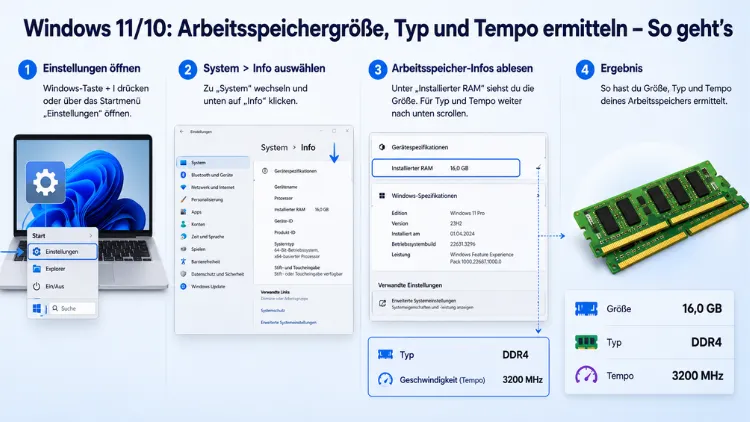
- Drücken Sie die Tastenkombination Win + I, um die Windows-Einstellungen zu öffnen.
- Klicken Sie auf „System“.
- Wählen Sie im linken Menü den Eintrag „Info“ (Windows 10) bzw. scrollen Sie unter Windows 11 nach unten bis zum Abschnitt „Info“.
- Im rechten Bereich erscheint unter „Gerätespezifikationen“ die Zeile „Installierter Arbeitsspeicher (RAM)“.
Dort steht die Gesamtgröße des verbauten Speichers – beispielsweise 16 GB oder 32 GB. Allerdings zeigt diese Ansicht weder den RAM-Typ noch die Geschwindigkeit an. Deshalb sind für vollständige Spezifikationen weitere Methoden notwendig.
Methode 2: RAM-Details im Task-Manager abrufen
Der Task-Manager ist das vielseitigste bordeigene Werkzeug, um Arbeitsspeicher-Informationen unter Windows 10 und Windows 11 einzusehen. Er zeigt neben der Gesamtkapazität auch die Taktfrequenz, die Anzahl der belegten Steckplätze und in vielen Fällen auch den Speichertyp.
Schritt-für-Schritt-Anleitung:
- Drücken Sie gleichzeitig Strg + Umschalt + Esc, um den Task-Manager direkt zu öffnen.
- Alternativ: Rechtsklick auf die Taskleiste → „Task-Manager“.
- Klicken Sie links auf den Reiter „Leistung“.
- Wählen Sie im linken Bereich „Arbeitsspeicher“ aus.
Im Hauptfenster erscheinen nun mehrere wichtige Kennzahlen:
- Gesamtkapazität (oben rechts, z. B. 16,0 GB)
- Geschwindigkeit in MHz (z. B. 3200 MHz)
- Verwendete Steckplätze (z. B. 2 von 4)
- Formfaktor (z. B. DIMM für Desktop, SO-DIMM für Notebook)
- Typ (je nach System: DDR4, DDR5 oder bei manchen Konfigurationen nicht direkt sichtbar)
Besonders praktisch ist zudem der Live-Graph, der die aktuelle RAM-Auslastung in Echtzeit anzeigt. Liegt die Auslastung regelmäßig über 80 %, empfiehlt sich eine Erweiterung des Arbeitsspeichers.
Wichtiger Hinweis: Unter bestimmten Systemkonfigurationen zeigt der Task-Manager den RAM-Typ (DDR4 oder DDR5) nicht explizit an. In diesem Fall liefert die Eingabeaufforderung oder PowerShell präzisere Auskunft.
Methode 3: Systeminformationen (msinfo32) für detaillierte RAM-Daten
Das Windows-Bordwerkzeug Systeminformationen (msinfo32) bietet eine umfangreiche Übersicht aller verbauten Hardware-Komponenten. Deshalb eignet es sich gut, um weitere RAM-Details abzurufen.
Schritt-für-Schritt-Anleitung:
- Drücken Sie Win + R, geben Sie
msinfo32ein und bestätigen Sie mit Enter. - Alternativ: Geben Sie „msinfo“ oder „Systeminformationen“ in die Windows-Suche ein und öffnen Sie den Treffer.
- Im linken Bereich ist standardmäßig „Systemübersicht“ ausgewählt.
- Suchen Sie rechts nach dem Eintrag „Installierter physischer Arbeitsspeicher (RAM)“.
Zudem können Sie im linken Bereich den Pfad Komponenten → Arbeitsspeicher aufrufen. Dort finden Sie detailliertere Angaben zu den einzelnen RAM-Modulen, darunter Kapazität, Geschwindigkeit und – je nach Systemkonfiguration – Hersteller sowie Teilenummer. Ebenso nützlich ist die Angabe zur maximalen Kapazität, die das Mainboard unterstützt.
Methode 4: RAM-Typ per Eingabeaufforderung (CMD) exakt bestimmen
Die Eingabeaufforderung ermöglicht es, über den WMIC-Befehl (Windows Management Instrumentation Command-line) sehr genaue Informationen zu den verbauten RAM-Modulen abzurufen. Diese Methode ist besonders nützlich, wenn der Task-Manager den DDR-Typ nicht anzeigt.
Schritt-für-Schritt-Anleitung:
- Drücken Sie Win + S und suchen Sie nach „cmd“ bzw. „Eingabeaufforderung“.
- Klicken Sie mit der rechten Maustaste auf den Treffer und wählen Sie „Als Administrator ausführen“.
- Geben Sie folgenden Befehl ein und drücken Sie Enter:
wmic memorychip get MemoryType, Capacity, Speed, Manufacturer, PartNumberDie Ausgabe liefert mehrere Spalten:
- MemoryType: Eine Zahl, die den RAM-Typ codiert
- Capacity: Kapazität in Byte (z. B. 8589934592 = 8 GB)
- Speed: Taktfrequenz in MHz
- Manufacturer: Hersteller
- PartNumber: Modellbezeichnung des Moduls
Wichtig – Bedeutung der MemoryType-Codes:
| Code | RAM-Typ |
|---|---|
| 24 | DDR3 |
| 26 | DDR4 |
| 34 | DDR5 |
| 0 | Unbekannt (oft sehr neuer RAM) |
Erscheint der Wert 0 oder „Unknown“, handelt es sich häufig um sehr neuen Arbeitsspeicher, den Windows noch nicht vollständig erkennt. In diesem Fall empfiehlt sich das Tool CPU-Z (dazu mehr in Methode 6).
Alternativ ermittelt folgender erweiterter Befehl noch mehr Details:
wmic memorychip get DeviceLocator, PartNumber, SerialNumber, Capacity, Speed, MemoryType, FormFactorMethode 5: Arbeitsspeicher-Details über PowerShell auslesen
Die PowerShell ist das modernere Pendant zur Eingabeaufforderung und liefert strukturiertere Ausgaben. Zudem bietet sie den Vorteil, Hersteller und Teilenummer übersichtlich darzustellen.
Schritt-für-Schritt-Anleitung:
- Drücken Sie Win + X und wählen Sie „Windows Terminal (Administrator)“ oder „PowerShell (Administrator)“.
- Alternativ: Im Startmenü nach „PowerShell“ suchen → Rechtsklick → „Als Administrator ausführen“.
- Geben Sie folgenden Befehl ein und drücken Sie Enter:
Get-CimInstance -ClassName Win32_PhysicalMemory | Format-Table SMBIOSMemoryType, Manufacturer, PartNumber, Speed, CapacityDie Spalte SMBIOSMemoryType gibt denselben Zahlenwert wie beim WMIC-Befehl zurück (26 = DDR4, 34 = DDR5). Zusätzlich zeigt die Ausgabe Hersteller, Teilenummer, Taktfrequenz und Kapazität je Modul übersichtlich nebeneinander.
Wer noch mehr Details benötigt, kann folgenden erweiterten Befehl verwenden:
Get-CimInstance Win32_PhysicalMemory | Select-Object BankLabel, MemoryType, Speed, Manufacturer, PartNumberDadurch wird außerdem der BankLabel (Steckplatzbezeichnung) mit ausgegeben, was bei der Planung eines RAM-Upgrades besonders hilfreich ist.
Methode 6: CPU-Z – Das empfohlene Tool für vollständige RAM-Spezifikationen
Wenn die Windows-Bordmittel nicht alle Informationen liefern – insbesondere bei neuem DDR5-Arbeitsspeicher –, empfiehlt sich das kostenlose Tool CPU-Z von CPUID. Es gilt als Goldstandard für die Anzeige von Hardware-Spezifikationen und zeigt alle relevanten RAM-Daten auf einen Blick.
Schritt-für-Schritt-Anleitung:
- Laden Sie CPU-Z kostenlos von der offiziellen Website cpuid.com herunter (Classic-Version, Setup oder ZIP).
- Installieren Sie das Programm und starten Sie es.
- Wechseln Sie im Hauptfenster auf den Reiter „Memory“.
- Dort finden Sie folgende Informationen:
- Typ (z. B. DDR4 oder DDR5 – klar lesbar, keine Zahlencodes)
- Größe (Gesamtkapazität)
- Frequenz (aktuell laufende Taktfrequenz, Dual-Channel-Angabe)
- CAS Latency, RAS-to-CAS-Delay und weitere Timings
- Wechseln Sie auf den Reiter „SPD“, um die Details jedes einzelnen Moduls einzusehen – einschließlich Hersteller, Seriennummer und Modellbezeichnung.
CPU-Z ist besonders dann nützlich, wenn der WMIC-Befehl den Typ-Code 0 (Unbekannt) zurückgibt oder wenn Sie die genauen Speicher-Timings für Overclocking oder Kompatibilitätsprüfungen kennen möchten. Zudem funktioniert CPU-Z sowohl unter Windows 10 als auch unter Windows 11 einwandfrei.
Methode 7: RAM-Informationen im BIOS/UEFI einsehen
Eine weitere verlässliche Quelle für RAM-Spezifikationen ist das BIOS/UEFI des Mainboards. Besonders moderne UEFI-Interfaces zeigen RAM-Typ, Taktfrequenz und Kapazität übersichtlich an.
Schritt-für-Schritt-Anleitung:
- Starten Sie den Computer neu.
- Drücken Sie direkt nach dem Einschalten wiederholt die Taste Entf (Delete), F2 oder F10 – je nach Mainboard-Hersteller. Die genaue Taste erscheint oft kurz beim Start auf dem Bildschirm.
- Im UEFI finden Sie die RAM-Informationen häufig unter:
- „System Information“ oder „Main“ (allgemeine Übersicht)
- „OC“ oder „Tweaker“ (bei Mainboards mit Overclocking-Optionen)
- Dort stehen Kapazität, Frequenz und Typ der verbauten Module.
Außerdem ist das BIOS/UEFI die einzige Stelle, an der Sie den XMP- oder EXPO-Profil-Status direkt ablesen können – also ob der Speicher bereits mit seinem maximalen Herstellertakt läuft oder noch im JEDEC-Standardtakt betrieben wird.
DDR4 vs. DDR5: Was bedeutet der RAM-Typ für die Praxis?
Aktuell sind in modernen PCs und Laptops hauptsächlich DDR4 und DDR5 im Einsatz. Deshalb lohnt sich ein kurzer Überblick über die Unterschiede:
DDR4 arbeitet typischerweise mit Frequenzen zwischen 2133 MHz und 3600 MHz. Er ist weit verbreitet, günstig erhältlich und wird von den meisten Plattformen der letzten Jahre unterstützt – darunter Intel Core der 10. bis 12. Generation sowie AMD Ryzen 3000 bis 5000.
DDR5 hingegen startet bei 4800 MHz und erreicht in übertakteten Konfigurationen bis zu 8000 MHz und darüber hinaus. Er bietet außerdem eine deutlich höhere Speicherbandbreite. Ebenso verfügt DDR5 über eine integrierte Fehlerkorrektur (ECC on-die), was die Stabilität verbessert. DDR5 wird von Intel Core der 12. Generation (in manchen Modellen), der 13. und 14. Generation sowie Intel Arrow Lake nativ unterstützt. Auf AMD-Seite nutzt Ryzen 7000 und neuer (AM5-Plattform) ausschließlich DDR5.
Wichtig: DDR4 und DDR5 sind nicht kompatibel – weder mechanisch noch elektrisch. Deshalb ist es essenziell, vor einem Upgrade den verbauten Typ exakt zu kennen.
Dual-Channel-Konfiguration: Warum die Steckplatzbelegung wichtig ist
Neben Typ und Größe ist auch die Dual-Channel-Konfiguration ein entscheidender Leistungsfaktor. Dabei verdoppelt sich die Speicherbandbreite, wenn zwei identische RAM-Module in den richtigen Steckplätzen betrieben werden – was spürbar flüssigeres Arbeiten bewirkt.
So prüfen Sie den Dual-Channel-Status:
- Im Task-Manager unter „Leistung → Arbeitsspeicher“ wird die Anzahl der verwendeten Steckplätze angezeigt (z. B. „2 von 4″).
- CPU-Z zeigt im Reiter „Memory“ unter „Channel“ direkt an, ob Single, Dual oder Quad Channel aktiv ist.
Zudem empfiehlt es sich, die Mainboard-Dokumentation zu konsultieren, um die korrekten Steckplätze für den Dual-Channel-Betrieb zu identifizieren – in der Regel sind es die Steckplätze 1 und 3 bzw. 2 und 4, gezählt vom CPU-Sockel aus.
RAM-Auslastung in Echtzeit überwachen
Neben den statischen Spezifikationen ist außerdem die aktuelle Auslastung des Arbeitsspeichers eine wichtige Kenngröße. Sie zeigt, ob der verbaute RAM für die typischen Nutzungsszenarien ausreicht.
So prüfen Sie die Auslastung:
- Öffnen Sie den Task-Manager mit Strg + Umschalt + Esc.
- Wechseln Sie zum Reiter „Leistung“ → „Arbeitsspeicher“.
- Der Live-Graph zeigt die aktuelle Belegung in GB sowie den Prozentsatz.
- Liegt die Auslastung bei typischer Nutzung regelmäßig über 80 %, ist eine Erweiterung des Arbeitsspeichers sinnvoll.
Ebenso können Sie im Reiter „Prozesse“ einsehen, welche Anwendungen besonders viel RAM belegen – das ist hilfreich, wenn Sie gezielt nach Speicherfressern suchen.
Empfohlene RAM-Ausstattung für Windows 10 und Windows 11 im Jahr 2026
Für einen reibungslosen Betrieb unter Windows 10 oder Windows 11 gelten 2026 folgende Richtwerte als empfohlene Vorgehensweisen:
- 8 GB RAM: Grundlegend ausreichend für einfache Office-Anwendungen und Webbrowsing, jedoch schon bei mehreren geöffneten Browser-Tabs und parallelen Programmen merkbar knapp.
- 16 GB RAM: Solide Basis für die meisten privaten und beruflichen Anwendungsszenarien unter Windows 11, inklusive Videokonferenzen, Bildbearbeitung und Gaming.
- 32 GB RAM: Empfehlenswert für leistungsintensive Workflows wie Videobearbeitung, 3D-Rendering oder intensives Multitasking.
- 64 GB RAM: Sinnvoll für professionelle Workstations mit virtuellen Maschinen, komplexen KI-Anwendungen oder umfangreicher Softwareentwicklung.
Häufige Fragen zum Arbeitsspeicher unter Windows ermitteln
Wie finde ich die Arbeitsspeichergröße in Windows 11 heraus?
Drücken Sie Win + I, wählen Sie „System“ und klicken Sie auf „Info“. Unter „Gerätespezifikationen“ steht die Zeile „Installierter Arbeitsspeicher (RAM)“ mit der Gesamtgröße – zum Beispiel 16 GB oder 32 GB. Diese Methode funktioniert außerdem identisch unter Windows 10.
Wie erkenne ich, ob mein RAM DDR4 oder DDR5 ist?
Öffnen Sie die Eingabeaufforderung als Administrator und geben Sie wmic memorychip get MemoryType ein. Der Rückgabewert 26 steht für DDR4, der Wert 34 für DDR5. Alternativ zeigt das kostenlose Tool CPU-Z den Typ im Reiter „Memory“ klar und ohne Zahlencodes an.
Wie schnell ist mein Arbeitsspeicher (Taktfrequenz)?
Öffnen Sie den Task-Manager mit Strg + Umschalt + Esc, wählen Sie „Leistung“ und klicken Sie auf „Arbeitsspeicher“. Dort erscheint unter „Geschwindigkeit“ die aktuell laufende Taktfrequenz in MHz – zum Beispiel 3200 MHz bei DDR4 oder 4800 MHz bei DDR5.
Warum zeigt der Task-Manager den RAM-Typ manchmal nicht an?
Bei bestimmten Systemkonfigurationen – insbesondere bei neuem DDR5-Arbeitsspeicher – zeigt Windows den Typ unter „Leistung“ nicht explizit an. Deshalb empfiehlt sich in diesem Fall der WMIC-Befehl wmic memorychip get MemoryType oder das Tool CPU-Z, das den Typ stets zuverlässig identifiziert.
Wie viele RAM-Steckplätze hat mein PC und wie viele sind belegt?
Diese Information findet sich im Task-Manager unter „Leistung“ → „Arbeitsspeicher“ ganz unten im Abschnitt „Verwendete Steckplätze“ – zum Beispiel „2 von 4″. Zudem zeigt CPU-Z im Reiter „SPD“ die Steckplatzbelegung detailliert an.
Was bedeutet der Formfaktor DIMM und SO-DIMM?
DIMM (Dual Inline Memory Module) ist das Standard-Format für Desktop-Computer, SO-DIMM (Small Outline DIMM) hingegen das kompaktere Format für Laptops und Mini-PCs. Beide Formate sind nicht kompatibel. Deshalb ist es wichtig, vor einem RAM-Kauf im Task-Manager oder über CPU-Z den korrekten Formfaktor zu prüfen.
Läuft mein RAM im Dual-Channel-Modus?
Das Tool CPU-Z zeigt im Reiter „Memory“ unter „Channel #“ an, ob der Arbeitsspeicher im Single, Dual oder Quad Channel betrieben wird. Alternativ können Sie im Task-Manager prüfen, ob zwei Module verbaut sind. Jedoch ist CPU-Z die einzige Methode, den aktiven Dual-Channel-Modus direkt zu bestätigen.
Was bedeutet XMP/EXPO und wie erkenne ich, ob es aktiv ist?
XMP (Extreme Memory Profile, Intel) und EXPO (Extended Profiles for Overclocking, AMD) sind Herstellerprofile, die den RAM mit seiner beworbenen Maximalfrequenz betreiben. Ohne aktiviertes XMP/EXPO läuft der Speicher oft mit dem niedrigeren JEDEC-Standardtakt. Ob das Profil aktiv ist, lässt sich ausschließlich im BIOS/UEFI überprüfen und einstellen.
Kann ich den RAM-Typ ohne das Gehäuse zu öffnen herausfinden?
Ja. Alle oben beschriebenen Methoden – Task-Manager, Eingabeaufforderung (WMIC), PowerShell und CPU-Z – ermitteln den RAM-Typ rein softwarebasiert, ohne dass der PC oder Laptop geöffnet werden muss. Nur wenn sämtliche Software-Methoden scheitern, ist eine physische Sichtprüfung der RAM-Riegel notwendig.
Was tun, wenn WMIC den Typ-Code 0 (Unbekannt) zurückgibt?
Der Code 0 bedeutet, dass Windows den RAM-Typ nicht vollständig erkennt – das kommt gelegentlich bei sehr neuem Arbeitsspeicher vor. In diesem Fall empfiehlt sich das Tool CPU-Z von cpuid.com, das den Speichertyp auch bei neuesten DDR5-Modulen zuverlässig identifiziert. Zudem liefert das BIOS/UEFI immer verlässliche Angaben zum verbauten Typ.
Warum zeigt Windows weniger RAM an, als physisch verbaut ist?
Windows zeigt manchmal weniger Arbeitsspeicher an, als tatsächlich eingebaut ist. Häufige Ursachen sind ein im BIOS reservierter Grafikspeicher (bei integrierten GPUs), eine 32-Bit-Windows-Installation (die maximal 4 GB nutzt) oder ein fehlerhaft eingestecktes Modul. Außerdem kann die Option „Maximaler Arbeitsspeicher“ im Systemkonfigurationstool msconfig irrtümlich auf einen Grenzwert gesetzt sein.
Fazit
Unter Windows 10 und Windows 11 stehen mehrere zuverlässige Wege bereit, um Größe, Typ und Taktfrequenz des Arbeitsspeichers zu ermitteln – vom Task-Manager über PowerShell bis hin zu CPU-Z. Für vollständige und eindeutige Angaben, insbesondere zum DDR-Typ, empfiehlt sich das kostenlose Tool CPU-Z.
Wer ein RAM-Upgrade plant, sollte vor dem Kauf stets Typ, Formfaktor und belegte Steckplätze prüfen. So vermeidet man inkompatible Module und holt das Maximum aus dem System heraus.
