
32-Bit- oder 64-Bit-Architektur unter Windows 10 und 11 ermitteln: So prüfen Sie Schritt für Schritt, welche Systemarchitektur Ihr PC oder Laptop nutzt.
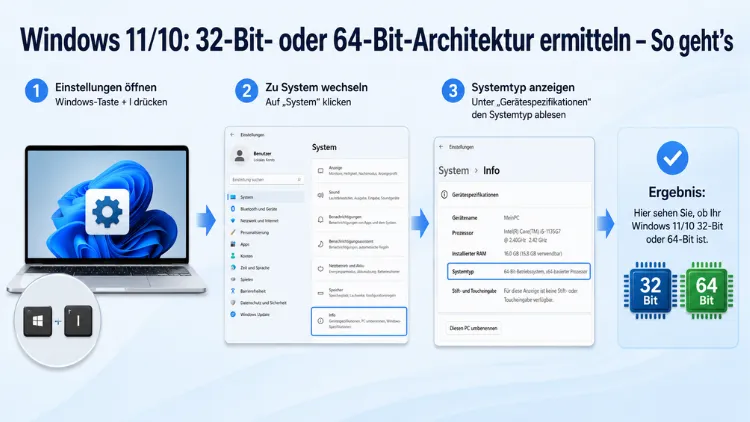
Ob Sie eine neue Software herunterladen, einen Treiber installieren oder Ihr System aufrüsten möchten – zunächst müssen Sie wissen, ob Ihr Windows 10 oder Windows 11 als 32-Bit- oder 64-Bit-Version läuft.
Glücklicherweise lässt sich die Systemarchitektur in wenigen Klicks ermitteln. Dieser Artikel zeigt Ihnen alle zuverlässigen Methoden dafür – verständlich, Schritt für Schritt und ohne technisches Vorwissen.
Was bedeuten 32-Bit und 64-Bit überhaupt?
Bevor Sie herausfinden, welche Architektur Ihr System verwendet, lohnt sich ein kurzer Blick auf den Unterschied. Grundsätzlich beschreibt die Bit-Zahl, wie viele Daten ein Prozessor gleichzeitig verarbeiten kann. Dabei gilt: Je höher die Zahl, desto leistungsfähiger das System.
32-Bit-Systeme – auch als x86 bezeichnet – können theoretisch maximal 4 GB RAM verwalten. Außerdem unterstützen sie nur ältere Software und Treiber. In der Praxis bedeutet das erhebliche Einschränkungen bei modernen Anwendungen.
64-Bit-Systeme hingegen – auch x64 genannt – können je nach Windows-Edition deutlich mehr Arbeitsspeicher ansprechen. Zum Beispiel erlaubt Windows 10 Home in der 64-Bit-Version bis zu 128 GB RAM, die Pro-Version sogar bis zu 2 TB. Deshalb ist die 64-Bit-Architektur heute der Standard für alle aktuellen PCs und Notebooks.
Zudem ist es wichtig zu unterscheiden, ob der Prozessor 64-Bit-fähig ist und ob das Betriebssystem tatsächlich als 64-Bit-Version installiert wurde. Beides kann nämlich voneinander abweichen – ein 64-Bit-fähiger Prozessor kann theoretisch auch mit einem 32-Bit-Windows betrieben werden.
Windows 11: Brauchen Sie überhaupt prüfen?
Wenn Sie Windows 11 verwenden, können Sie in vielen Fällen sicher davon ausgehen, dass Sie ein 64-Bit-System betreiben. Der Grund dafür ist einfach: Microsoft hat Windows 11 ausschließlich als 64-Bit-Version veröffentlicht. Eine 32-Bit-Variante gibt es nicht.
Dennoch kann es sinnvoll sein, die Systemarchitektur im Detail zu überprüfen – zum Beispiel um festzustellen, ob der Prozessor auf x64- oder ARM64-Basis läuft. Außerdem benötigen Sie diese Information möglicherweise für die Installation bestimmter Treiber oder Entwicklertools. Deshalb lohnt sich die Überprüfung auch unter Windows 11 in manchen Situationen.
Methode 1: Systemarchitektur über die Windows-Einstellungen prüfen
Die Windows-Einstellungen bieten die modernste und übersichtlichste Möglichkeit, die Systemarchitektur zu ermitteln. Diese Methode funktioniert sowohl unter Windows 10 als auch unter Windows 11.
Anleitung für Windows 11:
- Klicken Sie auf das Startmenü und öffnen Sie die Einstellungen (Zahnrad-Symbol oder Tastenkombination Windows + I).
- Wählen Sie in der linken Seitenleiste „System“.
- Scrollen Sie nach unten und klicken Sie auf „Info“.
- Suchen Sie im Abschnitt „Gerätespezifikationen“ den Eintrag „Systemtyp“.
- Dort steht beispielsweise „64-Bit-Betriebssystem, x64-basierter Prozessor“.
Anleitung für Windows 10:
- Drücken Sie die Tastenkombination Windows + I, um die Einstellungen zu öffnen.
- Klicken Sie auf „System“.
- Wählen Sie im linken Menü ganz unten „Info“.
- Im Abschnitt „Gerätespezifikationen“ finden Sie den Eintrag „Systemtyp“.
- Die Anzeige zeigt Ihnen sowohl die Architektur des Betriebssystems als auch die des Prozessors.
Der Eintrag beim „Systemtyp“ kann verschiedene Kombinationen anzeigen, zum Beispiel:
- „64-Bit-Betriebssystem, x64-basierter Prozessor“ – Prozessor und Betriebssystem sind beide 64-Bit.
- „32-Bit-Betriebssystem, x64-basierter Prozessor“ – Der Prozessor ist 64-Bit-fähig, aber Windows wurde als 32-Bit installiert.
- „32-Bit-Betriebssystem, x86-basierter Prozessor“ – Sowohl Prozessor als auch Betriebssystem sind 32-Bit.
Diese Unterscheidung ist besonders wichtig, wenn Sie wissen möchten, ob ein Upgrade auf eine 64-Bit-Version von Windows möglich ist.
Methode 2: Über die Systemsteuerung prüfen
Zusätzlich zur modernen Einstellungs-App steht Ihnen weiterhin die klassische Systemsteuerung zur Verfügung. Diese Methode eignet sich besonders für Nutzer, die mit der traditionellen Windows-Oberfläche vertraut sind. Außerdem funktioniert sie zuverlässig unter Windows 10 und Windows 11.
Anleitung:
- Drücken Sie Windows + R, geben Sie control ein und bestätigen Sie mit Enter.
- Klicken Sie auf „System und Sicherheit“.
- Wählen Sie anschließend „System“.
- Im geöffneten Fenster finden Sie unter „System“ den Eintrag „Systemtyp“.
- Dort wird Ihnen angezeigt, ob es sich um ein 32-Bit- oder 64-Bit-Betriebssystem handelt.
Alternativ können Sie auch die Tastenkombination Windows + Pause/Untbr verwenden. Dadurch öffnet sich direkt das Systeminformationsfenster, in dem der Systemtyp angezeigt wird. Diese Abkürzung ist besonders praktisch, weil Sie damit in einem einzigen Schritt ans Ziel gelangen.
Methode 3: Über die Eingabeaufforderung (CMD) prüfen
Für technisch versierte Nutzer bietet die Eingabeaufforderung eine schnelle und präzise Möglichkeit, die Systemarchitektur abzufragen. Diese Methode eignet sich zudem gut, wenn Sie die Information direkt in einem Skript oder einer Dokumentation benötigen.
Anleitung:
- Drücken Sie Windows + R, geben Sie cmd ein und bestätigen Sie mit Enter.
- Geben Sie folgenden Befehl ein und drücken Sie Enter:
systeminfo- Warten Sie, bis die Ausgabe vollständig geladen ist.
- Scrollen Sie nach unten zum Eintrag „Systemtyp“.
Dort wird beispielsweise „x64-based PC“ angezeigt, was einem 64-Bit-System entspricht. Bei einem 32-Bit-System erscheint hingegen „x86-based PC“.
Schnellere Alternative mit einem einzelnen Befehl:
Falls Sie nicht durch die gesamte Ausgabe von systeminfo scrollen möchten, können Sie auch diesen kürzeren Befehl nutzen:
wmic os get osarchitectureAls Ergebnis erscheint entweder „64-bit“ oder „32-bit“. Das ist die direkteste Antwort, die die Eingabeaufforderung liefern kann.
Methode 4: Über PowerShell prüfen
PowerShell ist eine weitere, besonders präzise Möglichkeit zur Abfrage der Systemarchitektur. Deshalb bevorzugen viele IT-Profis und Entwickler diese Methode gegenüber der klassischen Eingabeaufforderung.
Anleitung:
- Klicken Sie auf das Startmenü und geben Sie PowerShell ein.
- Öffnen Sie Windows PowerShell mit einem Klick.
- Geben Sie folgenden Befehl ein und drücken Sie Enter:
$ENV:PROCESSOR_ARCHITECTURE- Als Ergebnis erscheint entweder „AMD64″ (64-Bit), „x86″ (32-Bit) oder „ARM64″ (ARM-basierte Geräte wie Surface Pro X).
Außerdem können Sie mit PowerShell abfragen, ob das Betriebssystem selbst als 64-Bit-System läuft:
::Is64BitOperatingSystemDas Ergebnis ist entweder „True“ (64-Bit) oder „False“ (32-Bit). Zusätzlich lässt sich mit folgendem Befehl prüfen, ob der aktuelle Prozess im 64-Bit-Modus läuft:
::Is64BitProcessDiese Unterscheidung ist beispielsweise dann relevant, wenn Sie ein 32-Bit-Programm auf einem 64-Bit-System ausführen.
Methode 5: Über den Task-Manager prüfen
Auch der Task-Manager kann dabei helfen, die Architektur einzelner Prozesse und Anwendungen zu prüfen. Diese Methode eignet sich besonders, wenn Sie herausfinden möchten, ob eine bestimmte laufende Anwendung im 32-Bit- oder 64-Bit-Modus ausgeführt wird.
Anleitung:
- Drücken Sie Strg + Umschalt + Esc, um den Task-Manager zu öffnen.
- Wechseln Sie zum Reiter „Details“.
- Klicken Sie mit der rechten Maustaste auf eine der Spaltenüberschriften und wählen Sie „Spalten auswählen“.
- Aktivieren Sie die Option „Plattform“.
- Bestätigen Sie mit „OK“.
Anschließend sehen Sie in der neuen Spalte „Plattform“ für jeden laufenden Prozess, ob er als „32-Bit“ oder „64-Bit“ ausgeführt wird. Das ist insbesondere nützlich, wenn Sie überprüfen möchten, ob ein älteres Programm im WoW64-Kompatibilitätsmodus auf Ihrem 64-Bit-System läuft.
Methode 6: Über den Systeminformations-Dialog (msinfo32) prüfen
Das Systeminformations-Tool von Windows liefert besonders detaillierte Angaben zur Hardware und zum Betriebssystem. Deshalb empfiehlt sich diese Methode, wenn Sie eine umfassende Übersicht über Ihr System benötigen.
Anleitung:
- Drücken Sie Windows + R.
- Geben Sie msinfo32 ein und bestätigen Sie mit Enter.
- Das Fenster „Systeminformationen“ öffnet sich.
- Suchen Sie in der rechten Spalte nach dem Eintrag „Systemtyp“.
Dort finden Sie genaue Informationen zur Systemarchitektur – zum Beispiel „x64-based PC“ für ein 64-Bit-System. Zudem liefert msinfo32 weitere nützliche Details wie die BIOS-Version, den installierten Arbeitsspeicher und den Prozessortyp.
Prozessorarchitektur und Betriebssystem-Architektur: Der Unterschied
Ein häufig übersehener Punkt ist der Unterschied zwischen der Prozessorarchitektur und der Betriebssystem-Architektur. Konkret bedeutet das: Ein 64-Bit-fähiger Prozessor kann durchaus ein 32-Bit-Betriebssystem ausführen – und das ist in der Praxis auch vorgekommen, zum Beispiel bei günstigen Geräten, die vor Jahren mit einer 32-Bit-Version von Windows 10 ausgeliefert wurden.
Deshalb ist es sinnvoll, beide Werte zu kennen:
- Prozessorarchitektur (CPU): Zeigt, ob die Hardware 32-Bit oder 64-Bit unterstützt.
- Betriebssystem-Architektur (OS): Zeigt, welche Version von Windows tatsächlich installiert ist.
Wenn Sie beispielsweise im Einstellungsmenü den Eintrag „32-Bit-Betriebssystem, x64-basierter Prozessor“ sehen, bedeutet das: Ihr Prozessor wäre für 64-Bit geeignet, aber Windows wurde als 32-Bit-Version installiert. In diesem Fall können Sie theoretisch ein Upgrade auf ein 64-Bit-Betriebssystem vornehmen.
Besonderheit: ARM-Architektur bei neueren Geräten
Neben x86 (32-Bit) und x64 (64-Bit) gibt es seit einigen Jahren eine dritte Architektur, die zunehmend relevant wird: ARM64. Dabei handelt es sich um eine energieeffiziente Prozessorarchitektur, die vor allem bei modernen Windows-Geräten wie dem Microsoft Surface Pro X oder neueren Snapdragon-basierten Laptops zum Einsatz kommt.
Wenn Sie die Systemarchitektur prüfen und dort „ARM64″ oder „ARM-basierter Prozessor“ angezeigt wird, läuft Ihr Windows auf ARM-Hardware. Das ist in der Regel kein Problem – Windows 11 unterstützt ARM64 vollständig und kann auch x64-Anwendungen durch die integrierte Emulation ausführen. Dennoch sollten Sie beim Download von Treibern und spezieller Software darauf achten, eine ARM64-kompatible Version zu wählen.
Anwendungen und Programme: 32-Bit oder 64-Bit?
Häufig stellt sich nicht nur die Frage nach der Windows-Architektur, sondern auch danach, ob eine bestimmte Anwendung als 32-Bit- oder 64-Bit-Programm installiert ist. Auch hierfür gibt es in Windows praktische Möglichkeiten.
Methode 1: Task-Manager (empfohlen)
Wie bereits beschrieben, zeigt der Task-Manager unter dem Reiter „Details“ mit der Spalte „Plattform“ für jeden Prozess an, ob er als 32-Bit oder 64-Bit läuft.
Methode 2: Installationsordner prüfen
Außerdem können Sie den Installationspfad einer Anwendung als Hinweis nutzen:
- C:\Program Files – enthält in der Regel 64-Bit-Programme.
- C:\Program Files (x86) – enthält 32-Bit-Programme, die unter WoW64 auf einem 64-Bit-System laufen.
Methode 3: Programminformationen prüfen
Viele Anwendungen geben Auskunft über ihre eigene Architektur. Zum Beispiel können Sie in Microsoft Word unter Datei → Konto → Info zu Word nachsehen, ob die installierte Office-Version 32-Bit oder 64-Bit ist. Ebenso zeigen viele andere Programme unter Hilfe → Info ihre Architektur an.
Warum ist die Architektur beim Software-Download wichtig?
Beim Herunterladen von Software stoßen Sie häufig auf die Auswahl zwischen einer 32-Bit- und einer 64-Bit-Version. Diese Entscheidung hat direkte Auswirkungen auf Leistung und Kompatibilität.
Grundsätzlich gilt: Auf einem 64-Bit-System können Sie sowohl 32-Bit- als auch 64-Bit-Programme installieren. Windows verwendet dafür den sogenannten WoW64-Kompatibilitätsmodus (Windows 32-on-Windows 64), der 32-Bit-Anwendungen auf 64-Bit-Systemen ausführbar macht.
Umgekehrt gilt jedoch: Auf einem 32-Bit-System lassen sich keine 64-Bit-Programme installieren. Deshalb sollten Sie auf einem 32-Bit-Windows immer zur 32-Bit-Version einer Software greifen.
Wenn Sie ein 64-Bit-System betreiben, empfehlen sich generell die 64-Bit-Versionen von Programmen, da diese direkter auf die Systemressourcen zugreifen können und in der Regel performanter arbeiten. Außerdem profitieren sie vollständig vom verfügbaren Arbeitsspeicher über 4 GB.
Treiber und die richtige Architektur wählen
Besonders bei Gerätetreibern ist die richtige Architektur entscheidend. Ein falscher Treiber kann dazu führen, dass ein Gerät nicht funktioniert oder das System instabil wird. Deshalb sollten Sie beim Download von Treibern von der Herstellerwebseite immer darauf achten, die passende Version für Ihre Systemarchitektur zu wählen.
Empfohlene Vorgehensweisen beim Treiber-Download:
- Prüfen Sie zuerst Ihre Systemarchitektur mit einer der oben beschriebenen Methoden.
- Besuchen Sie anschließend die offizielle Herstellerwebseite des Geräts (zum Beispiel Dell, HP, Lenovo, ASUS oder Acer).
- Wählen Sie dort den Download-Bereich und filtern Sie nach Ihrem Betriebssystem und der Architektur (x64 für 64-Bit, x86 für 32-Bit, ARM64 für ARM-Geräte).
- Laden Sie ausschließlich Treiber von offiziellen Herstellerseiten oder über Windows Update herunter, um Sicherheitsrisiken zu vermeiden.
Außerdem können Sie im Geräte-Manager (Rechtsklick auf das Startmenü → „Geräte-Manager“) bei einem installierten Treiber unter „Treiber → Details“ nachsehen. Der Dateipfad enthält häufig den Hinweis „x64″ oder „x86″, was Rückschlüsse auf die Treiberarchitektur erlaubt.
Windows 10 und das Support-Ende: Was 2026 noch gilt
Ein wichtiger Hinweis für alle Windows-10-Nutzer: Der offizielle Support für Windows 10 endete am 14. Oktober 2025. Seitdem stellt Microsoft keine kostenlosen Sicherheitsupdates mehr für Windows 10 bereit. Deshalb empfiehlt es sich für alle Nutzer, die noch Windows 10 einsetzen, den Umstieg auf Windows 11 zu erwägen – sofern die Hardware das zulässt.
Dennoch ist Windows 10 im Jahr 2026 noch auf vielen Systemen aktiv. Laut aktuellen Marktdaten kommt Windows 10 noch auf rund 29 Prozent Marktanteil weltweit. Deshalb sind die in diesem Artikel beschriebenen Methoden zur Architekturprüfung für Windows-10-Nutzer nach wie vor relevant und vollständig anwendbar.
Häufige Fragen zur 32-Bit- und 64-Bit-Architektur unter Windows
Kann ich auf Windows 10 oder 11 von 32-Bit auf 64-Bit wechseln?
Ja, ein solcher Wechsel ist technisch möglich – allerdings nicht als direktes Upgrade. Stattdessen müssen Sie Windows neu installieren. Außerdem muss Ihr Prozessor 64-Bit-fähig sein, was Sie anhand des Eintrags „x64-basierter Prozessor“ im Systemtyp erkennen können. Wichtig: Alle persönlichen Daten sollten Sie zuvor sichern, da die Neuinstallation die vorhandenen Daten löscht.
Warum hat Windows 11 keine 32-Bit-Version?
Microsoft hat sich bewusst gegen eine 32-Bit-Version von Windows 11 entschieden, um Sicherheit, Leistung und Kompatibilität mit moderner Hardware zu verbessern. Zudem sind alle aktuellen PCs und Notebooks 64-Bit-fähig, sodass der Verzicht auf 32-Bit-Support in der Praxis kaum jemanden einschränkt.
Was bedeutet „WoW64″ und betrifft mich das?
WoW64 steht für „Windows 32-on-Windows 64″ und ist eine Kompatibilitätsschicht in Windows, die es erlaubt, 32-Bit-Anwendungen auf einem 64-Bit-System auszuführen. Deshalb können Sie auf Ihrem 64-Bit-Windows ältere 32-Bit-Programme problemlos nutzen – ganz ohne Einschränkungen.
Wie erkenne ich, ob mein Prozessor 64-Bit-fähig ist?
Im Einstellungsmenü unter „System → Info → Gerätespezifikationen“ sehen Sie beim Eintrag „Systemtyp“, ob der Prozessor x64-basiert ist. Alternativ liefert die PowerShell-Abfrage $ENV:PROCESSOR_ARCHITECTURE den Wert „AMD64″ für 64-Bit-fähige Prozessoren.
Ist ein 64-Bit-System immer schneller als ein 32-Bit-System?
Nicht automatisch, aber in der Praxis häufig. Der größte Vorteil liegt in der Speicheradressierung: Ein 64-Bit-System kann deutlich mehr als 4 GB RAM nutzen, was bei modernen Anwendungen und beim Multitasking erhebliche Leistungsvorteile bringt. Außerdem sind 64-Bit-Programme oft effizienter optimiert.
Kann ein 64-Bit-System auch 32-Bit-Treiber verwenden?
Nein. Treiber müssen exakt zur Architektur des installierten Betriebssystems passen. Deshalb benötigen Sie auf einem 64-Bit-Windows ausschließlich 64-Bit-Treiber. 32-Bit-Treiber sind nicht kompatibel und lassen sich nicht installieren.
Wie prüfe ich die Architektur ohne Maus – nur per Tastatur?
Das ist problemlos möglich. Drücken Sie Windows + R, geben Sie msinfo32 ein und bestätigen Sie mit Enter. Alternativ öffnen Sie mit Windows + I die Einstellungen, navigieren mit den Pfeiltasten zu „System → Info“ und suchen dort den Eintrag „Systemtyp“.
Zeigt der Task-Manager die Architektur einzelner Programme an?
Ja. Im Task-Manager können Sie unter dem Reiter „Details“ die Spalte „Plattform“ einblenden. Dort sehen Sie für jeden laufenden Prozess, ob er als 32-Bit oder 64-Bit ausgeführt wird. Das ist besonders nützlich, um ältere Anwendungen zu identifizieren, die im 32-Bit-Modus laufen.
Was passiert, wenn ich versehentlich ein 64-Bit-Programm auf einem 32-Bit-System installiere?
In der Regel verhindert das Installationsprogramm die Installation automatisch und zeigt eine Fehlermeldung an. Sollte die Installation trotzdem beginnen, wird sie kurz danach mit einer Fehlermeldung abgebrochen. Deshalb sollten Sie immer vorab prüfen, welche Architektur Ihr System verwendet.
Wie erkenne ich bei ARM-basierten Windows-Geräten die Architektur?
Auf ARM-Geräten wie dem Surface Pro X oder neueren Snapdragon-Laptops zeigt der Eintrag „Systemtyp“ in den Windows-Einstellungen „ARM64-Prozessor“ an. Ebenso liefert die PowerShell-Abfrage $ENV:PROCESSOR_ARCHITECTURE den Wert „ARM64″. Für solche Geräte sollten Sie beim Software-Download gezielt nach ARM64-kompatiblen Versionen suchen.
Fazit
Die Systemarchitektur unter Windows 10 oder Windows 11 lässt sich schnell und zuverlässig ermitteln – ob über die Einstellungen, die Eingabeaufforderung, PowerShell oder den Task-Manager. Der einfachste Weg führt über Einstellungen → System → Info → Systemtyp.
Sobald Sie Ihre Architektur kennen, können Sie Software, Treiber und Updates stets korrekt auswählen. Besonders beim Wechsel von 32-Bit auf 64-Bit oder bei ARM-Geräten zahlt sich dieses Wissen direkt aus.
