
Starthilfe ausführen in Windows 10 und 11: Erfahren Sie, wie Sie das Tool starten, wann es hilft und wie Sie Boot-Probleme damit schnell beheben.
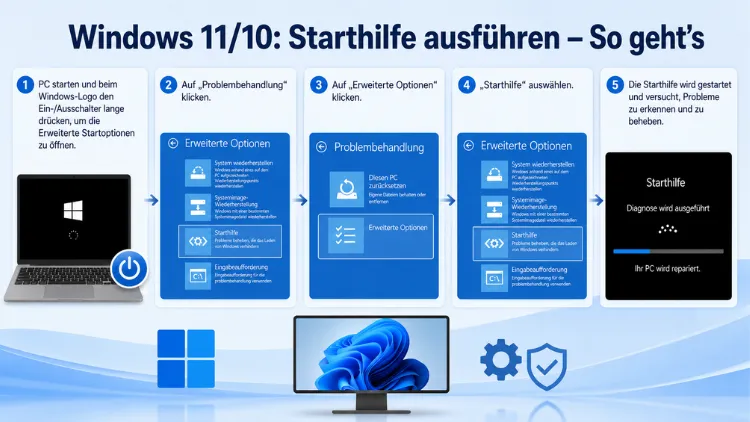
Die Windows-Starthilfe (auch „Startup Repair“ oder „Startreparatur“ genannt) ist ein integriertes Wiederherstellungstool, das Ihren PC nach Startproblemen automatisch analysiert und repariert.
Ob nach einem fehlerhaften Update, beschädigten Systemdateien oder einem defekten Bootloader – in diesem Artikel erfahren Sie Schritt für Schritt, wie Sie die Starthilfe unter Windows 11 und Windows 10 starten und was Sie tun können, wenn sie nicht weiterhilft.
Was ist die Windows-Starthilfe und wann brauchen Sie sie?
Die Starthilfe ist Bestandteil der sogenannten Windows-Wiederherstellungsumgebung (WinRE). Sie sucht automatisch nach Fehlern im Startprozess und versucht, diese ohne Ihr Zutun zu beseitigen. Dabei prüft sie insbesondere:
- Fehlende oder beschädigte Systemdateien, die Windows zum Starten benötigt
- Defekte Startkonfigurationsdaten (BCD), die dem System mitteilen, von welcher Partition es starten soll
- Beschädigte Bootdateien, etwa nach einem fehlgeschlagenen Update oder einem Stromausfall
Allerdings gibt es auch wichtige Einschränkungen: Die Starthilfe kann keine Hardwarefehler beheben, also zum Beispiel eine defekte Festplatte oder fehlerhafte RAM-Module. Ebenso stellt sie keine persönlichen Dateien wie Dokumente oder Fotos wieder her. Sie ist außerdem kein Backup-Werkzeug – sondern ausschließlich ein Startreparatur-Tool.
Typische Situationen, in denen Sie die Starthilfe benötigen, sind:
- Ihr PC bleibt beim Start auf einem schwarzen Bildschirm hängen
- Windows zeigt die Meldung „Automatische Reparatur wird vorbereitet“, bricht dann aber ab
- Nach einem Windows-Update startet das System nicht mehr
- Der Bildschirm zeigt nur einen Cursor ohne Desktop
- Es erscheint die Fehlermeldung „Kein startfähiges Medium gefunden“
Methode 1: Starthilfe über die Windows-Einstellungen starten (Windows läuft noch)
Wenn Ihr PC noch bis zum Desktop hochfährt, ist das der einfachste Weg. Dabei nutzen Sie den erweiterten Start direkt aus den Einstellungen heraus.
Schritt-für-Schritt-Anleitung für Windows 11
- Öffnen Sie die Einstellungen mit der Tastenkombination Windows-Taste + I.
- Navigieren Sie zu System → Wiederherstellung.
- Klicken Sie im Abschnitt „Erweiterter Start“ auf „Jetzt neu starten“.
- Ihr PC startet neu und zeigt ein blaues Menü. Wählen Sie dort „Problembehandlung“.
- Klicken Sie auf „Erweiterte Optionen“.
- Wählen Sie „Starthilfe“ aus.
- Wählen Sie Ihr Benutzerkonto aus und geben Sie bei Bedarf Ihr Passwort ein.
- Die Starthilfe analysiert nun Ihr System und versucht, Fehler automatisch zu beheben.
Schritt-für-Schritt-Anleitung für Windows 10
- Öffnen Sie die Einstellungen (Windows-Taste + I) und gehen Sie zu Update und Sicherheit → Wiederherstellung.
- Klicken Sie unter „Erweiterter Start“ auf „Jetzt neu starten“.
- Im blauen Menü: Problembehandlung → Erweiterte Optionen → Starthilfe.
- Wählen Sie ein Konto aus und folgen Sie den Anweisungen.
Methode 2: Starthilfe über den Anmeldebildschirm starten
Falls Windows zwar bis zum Anmeldebildschirm bootet, aber nicht weiter – können Sie die Wiederherstellungsumgebung auch von dort aus erreichen.
- Klicken Sie auf dem Anmeldebildschirm unten rechts auf das Energiesymbol.
- Halten Sie dabei die Umschalttaste (Shift) gedrückt und wählen Sie „Neu starten“.
- Ihr PC bootet in das blaue WinRE-Menü.
- Navigieren Sie zu Problembehandlung → Erweiterte Optionen → Starthilfe.
- Wählen Sie Ihr Konto aus und bestätigen Sie mit Ihrem Passwort.
Diese Methode ist besonders praktisch, wenn Windows gelegentlich zwar startet, aber instabil ist. Zusätzlich sparen Sie sich damit den Umweg über die Einstellungen.
Methode 3: Starthilfe durch erzwungenen Neustart aktivieren (PC startet nicht)
Wenn Ihr PC nicht mehr bis zum Desktop oder Anmeldebildschirm hochfährt, müssen Sie Windows zwingen, die Wiederherstellungsumgebung zu laden. Das gelingt durch dreimaliges Unterbrechen des Startvorgangs.
- Schalten Sie Ihren PC über den Netzschalter ein.
- Sobald das Windows-Logo erscheint, halten Sie den Netzschalter für mindestens 4 Sekunden gedrückt, um den PC hart auszuschalten.
- Wiederholen Sie diesen Vorgang insgesamt dreimal.
- Beim vierten Start erkennt Windows das Muster und bootet automatisch in die Wiederherstellungsumgebung (WinRE).
- Warten Sie, bis die Meldung „Diagnose des PCs wird ausgeführt“ erscheint.
- Wählen Sie anschließend Erweiterte Optionen → Problembehandlung → Erweiterte Optionen → Starthilfe.
Wichtig: Diese Methode fühlt sich zunächst ungewohnt an, ist jedoch von Microsoft so vorgesehen. Zudem sollten Sie beachten, dass es in seltenen Fällen länger dauern kann, bis WinRE erscheint.
Methode 4: Starthilfe über einen Windows-USB-Stick starten (empfohlen bei hartnäckigen Problemen)
Die zuverlässigste Methode bei schwerwiegenden Startproblemen ist ein bootfähiger Windows-USB-Stick. Microsoft empfiehlt dafür das kostenlose Tool Rufus (rufus.ie) oder das offizielle Windows Media Creation Tool (microsoft.com/de-de/software-download). Empfohlen wird ein USB-Stick mit mindestens 8 GB Speicherplatz.
USB-Stick mit dem Media Creation Tool erstellen (Windows 10/11)
- Laden Sie das Media Creation Tool von Microsoft herunter und starten Sie es.
- Wählen Sie „Installationsmedien erstellen“ und folgen Sie dem Assistenten.
- Wählen Sie USB-Laufwerk als Ziel und warten Sie, bis der Vorgang abgeschlossen ist.
Starthilfe vom USB-Stick ausführen
- Stecken Sie den USB-Stick in den nicht startenden PC.
- Starten Sie den PC neu und rufen Sie das temporäre Boot-Menü auf – je nach Hersteller mit F12, F10, F9 oder Esc direkt nach dem Einschalten.
- Wählen Sie im Boot-Menü den USB-Stick als Startmedium.
- Es erscheint der Windows-Installationsassistent – klicken Sie jedoch nicht auf „Installieren“, sondern auf „Computer reparieren“ (unten links).
- Navigieren Sie zu Problembehandlung → Erweiterte Optionen → Starthilfe.
- Folgen Sie den Anweisungen auf dem Bildschirm.
Was tun, wenn die Starthilfe fehlschlägt?
Leider meldet die Windows-Starthilfe in vielen Fällen, dass sie das Problem nicht beheben konnte. Dann sind weiterführende Maßnahmen nötig. Die folgenden Tools helfen in solchen Situationen weiter.
Systemwiederherstellung nutzen
Falls auf Ihrem PC Wiederherstellungspunkte aktiviert waren, können Sie Windows auf einen früheren, funktionierenden Zustand zurücksetzen. Navigieren Sie dazu im WinRE-Menü zu Erweiterte Optionen → Systemwiederherstellung und wählen Sie einen Wiederherstellungspunkt aus. Persönliche Dateien bleiben dabei erhalten – installierte Programme nach dem jeweiligen Datum jedoch nicht.
Bootdaten über die Eingabeaufforderung reparieren (bootrec)
Wenn die automatische Starthilfe scheitert, können Sie den Bootloader manuell über die Eingabeaufforderung im WinRE-Menü reparieren. Navigieren Sie dazu zu Erweiterte Optionen → Eingabeaufforderung und geben Sie die folgenden Befehle nacheinander ein – bestätigen Sie jeden Befehl mit der Eingabetaste:
bootrec /fixmbr
bootrec /fixboot
bootrec /scanos
bootrec /rebuildbcd
Anschließend geben Sie exit ein und starten den PC neu. Besonders bootrec /rebuildbcd ist dabei wirkungsvoll, da dieser Befehl die Startkonfigurationsdaten vollständig neu aufbaut.
SFC (System File Checker) ausführen
Zusätzlich können Sie über dieselbe Eingabeaufforderung beschädigte Systemdateien prüfen und reparieren:
sfc /scannowFalls Windows nicht startet, verwenden Sie stattdessen:
sfc /scannow /offbootdir=C:\ /offwindir=C:\WindowsCHKDSK für die Festplatte ausführen
Ebenso empfehlenswert ist die Prüfung der Festplatte auf Fehler:
chkdsk C: /f /rDer Parameter /f behebt Fehler, während /r auch defekte Sektoren sucht und repariert.
Wichtige Hinweise zur Starthilfe unter Windows 10 und Windows 11
Unter Windows 11 ab dem September-2025-Update gibt es eine Neuerung: Microsoft hat die klassische Starthilfe teilweise durch die neue Funktion „Quick Machine Recovery“ (QMR) ergänzt. Diese Funktion erlaubt es IT-Administratoren in Unternehmensumgebungen, gezielte Korrekturen per Windows Update auch auf PCs auszuspielen, die nicht mehr starten – ohne physischen Zugriff. Für Privatanwender bleibt die klassische Starthilfe im WinRE-Menü jedoch weiterhin verfügbar und unverändert nutzbar.
Zudem ist zu beachten: Windows 10 wird seit dem 14. Oktober 2025 nicht mehr mit kostenlosen Sicherheitsupdates versorgt. Das Betriebssystem funktioniert zwar weiterhin, doch empfiehlt Microsoft den Wechsel zu Windows 11. Die Starthilfe funktioniert unter Windows 10 auch nach diesem Datum noch uneingeschränkt.
Starthilfe präventiv vorbereiten: Empfohlene Vorgehensweisen
Damit Sie im Ernstfall schnell reagieren können, sollten Sie einige Vorkehrungen treffen, bevor ein Problem auftritt.
1. Wiederherstellungslaufwerk erstellen: Windows bietet die Möglichkeit, ein Wiederherstellungslaufwerk auf einem USB-Stick anzulegen. Öffnen Sie dazu die Windows-Suche, tippen Sie „Wiederherstellungslaufwerk erstellen“ ein und folgen Sie dem Assistenten. Empfohlen wird ein USB-Stick mit mindestens 16 GB Speicherplatz.
2. Systemwiederherstellungspunkte aktivieren: Stellen Sie sicher, dass die automatische Erstellung von Wiederherstellungspunkten aktiv ist. Suchen Sie in der Windows-Suche nach „Wiederherstellungspunkt erstellen“ und aktivieren Sie den Systemschutz für Laufwerk C.
3. Regelmäßige Datensicherung: Sichern Sie Ihre persönlichen Daten regelmäßig auf einem externen Laufwerk oder in der Cloud, da die Starthilfe keine Dateien wiederherstellt.
4. Bootfähigen USB-Stick bereithalten: Erstellen Sie vorsorglich einen bootfähigen Windows-USB-Stick mit Rufus oder dem Media Creation Tool und bewahren Sie ihn griffbereit auf.
Häufige Fragen zur Windows-Starthilfe
Wie starte ich die Starthilfe unter Windows 11, wenn mein PC nicht mehr bootet?
Wenn Ihr PC nicht mehr startet, können Sie die Windows-Wiederherstellungsumgebung durch dreimaliges erzwungenes Ausschalten während des Startvorgangs aufrufen. Alternativ booten Sie von einem Windows-USB-Stick und wählen dort „Computer reparieren“ → Problembehandlung → Erweiterte Optionen → Starthilfe.
Wie lange dauert die Windows-Starthilfe?
Die Dauer hängt vom jeweiligen Problem und der Systemgeschwindigkeit ab. In der Regel dauert die Starthilfe zwischen 5 und 30 Minuten. Dabei sollten Sie den Vorgang nicht unterbrechen und den PC nicht ausschalten, da dies zu weiteren Schäden führen kann.
Was bedeutet „Automatische Reparatur konnte Ihren PC nicht reparieren“?
Diese Meldung erscheint, wenn die Starthilfe das Problem nicht automatisch lösen konnte. Mögliche Ursachen sind tieferliegende Fehler wie beschädigte BCD-Einträge, defekte Treiber oder Hardwareprobleme. In diesem Fall empfiehlt sich der Einsatz von bootrec-Befehlen über die Eingabeaufforderung oder – als letzter Ausweg – eine saubere Neuinstallation.
Gehen beim Ausführen der Starthilfe Dateien verloren?
Nein, die Starthilfe löscht oder verändert keine persönlichen Dateien. Sie repariert ausschließlich Startdateien und Systemkonfigurationen. Dennoch empfiehlt sich eine Datensicherung, sofern möglich, bevor Sie tiefgreifendere Reparaturmaßnahmen durchführen.
Kann ich die Starthilfe auch per Eingabeaufforderung starten?
Ja, das ist möglich. Wenn Sie sich bereits in der Windows-Wiederherstellungsumgebung befinden und die Eingabeaufforderung geöffnet haben, können Sie die Starthilfe mit folgendem Befehl aufrufen:
X:\sources\recovery\StartRep.exeDabei steht X: für das WinRE-Laufwerk, das beim Booten in die Wiederherstellungsumgebung automatisch zugewiesen wird.
Warum startet Windows nach der Starthilfe immer noch nicht?
Die Starthilfe kann nur softwareseitige Startfehler beheben. Falls das Problem auf defekter Hardware basiert – etwa einem beschädigten Festplatten-Sektor, fehlerhaftem RAM oder einem defekten Netzteil – kann die Starthilfe nicht helfen. Ebenso ist eine erneute Neuinstallation von Windows nötig, wenn Systemdateien zu stark beschädigt sind.
Was ist der Unterschied zwischen Starthilfe und Systemwiederherstellung?
Die Starthilfe repariert ausschließlich Startdateien und Bootdaten, ohne Einfluss auf installierte Programme oder Einstellungen. Die Systemwiederherstellung setzt dagegen das gesamte System auf einen früheren Zustand zurück, einschließlich installierter Programme und Treiberänderungen – persönliche Dateien bleiben bei beiden Methoden erhalten.
Kann ich die Starthilfe ohne USB-Stick ausführen?
Ja. Solange Windows noch irgendwie startet oder zumindest den Anmeldebildschirm lädt, können Sie die Wiederherstellungsumgebung direkt über die Einstellungen oder per Umschalttaste + Neustart am Anmeldebildschirm erreichen. Zudem funktioniert die Methode mit dem dreimaligen erzwungenen Neustart, wenn kein USB-Stick vorhanden ist.
Unterstützt die Starthilfe auch Windows 10?
Ja, die Starthilfe ist sowohl in Windows 10 als auch Windows 11 verfügbar und funktioniert weitgehend identisch. Der einzige relevante Unterschied besteht darin, dass unter Windows 11 ab September 2025 zusätzlich die neue Funktion „Quick Machine Recovery“ ergänzt wurde – die klassische Starthilfe bleibt jedoch erhalten.
Was soll ich tun, wenn auch bootrec das Problem nicht löst?
Falls bootrec-Befehle nicht helfen, empfiehlt sich zunächst eine erneute Prüfung mit dem Befehl bcdboot, der den Bootsektor vollständig neu schreibt. Wenn auch das keine Verbesserung bringt, ist eine saubere Neuinstallation von Windows der letzte und zuverlässigste Schritt. Sichern Sie vorher alle erreichbaren persönlichen Daten auf einem externen Speichermedium.
Fazit
Die Windows-Starthilfe ist ein wirkungsvolles Werkzeug für die häufigsten Startprobleme unter Windows 10 und 11. Je nach Schwere des Fehlers stehen Ihnen mehrere Wege offen – von der einfachen Lösung über die Einstellungen bis hin zum bootfähigen USB-Stick.
Kommt die Starthilfe nicht weiter, helfen bootrec-Befehle, sfc /scannow oder die Systemwiederherstellung in den meisten Fällen zuverlässig weiter. Wer vorsorglich ein Wiederherstellungslaufwerk anlegt und regelmäßig Backups erstellt, ist im Ernstfall deutlich besser aufgestellt.
