
Datenträger und Volumes verwalten unter Windows 10 und 11: So richten Sie Festplatten, SSDs und Partitionen mit der Datenträgerverwaltung oder Diskpart ein.
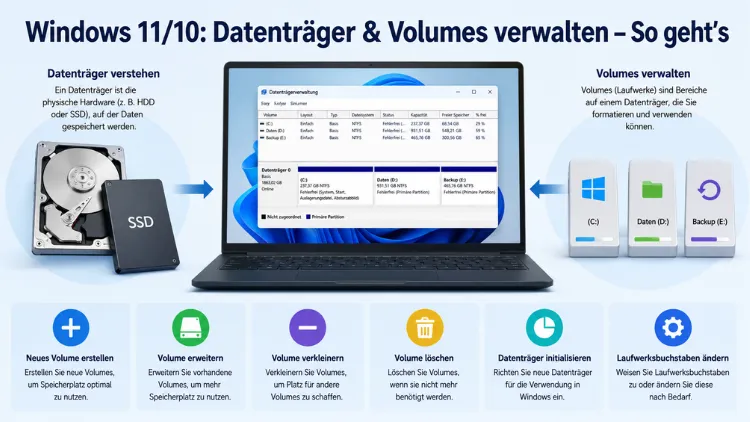
Die Windows-Datenträgerverwaltung ist das zentrale Werkzeug, um Festplatten, SSDs und externe Laufwerke direkt im System zu verwalten.
In Windows 10 und Windows 11 lassen sich damit Volumes erstellen, verkleinern, erweitern, formatieren und Laufwerksbuchstaben anpassen – ganz ohne Drittanbieter-Software. Dieser Artikel erklärt Schritt für Schritt alle wichtigen Funktionen und zeigt außerdem, wann das Kommandozeilentool DiskPart die bessere Wahl ist.
Was ist die Datenträgerverwaltung und was kann sie?
Die Datenträgerverwaltung (diskmgmt.msc) ist ein in Windows 10 und Windows 11 fest integriertes Systemdienstprogramm. Damit können Sie sämtliche physischen und virtuellen Datenträger Ihres Computers grafisch übersichtlich verwalten. Das Tool zeigt Ihnen auf einen Blick alle angeschlossenen Festplatten, SSDs, USB-Sticks und SD-Karten – einschließlich Partitionstyp, Dateisystem, Kapazität und freiem Speicherplatz.
Zu den wichtigsten Funktionen gehören:
- Neue Volumes erstellen aus nicht zugeordnetem Speicherplatz
- Volumes verkleinern und damit freien Speicher für neue Partitionen gewinnen
- Volumes erweitern, sofern angrenzender freier Speicher vorhanden ist
- Datenträger initialisieren, wenn eine neue Festplatte oder SSD eingebaut wurde
- Laufwerkbuchstaben ändern oder neu zuweisen
- Volumes formatieren mit unterschiedlichen Dateisystemen (NTFS, FAT32, exFAT)
- Partitionsstil auswählen: MBR oder GPT
Wichtig zu wissen: Die Datenträgerverwaltung sieht in Windows 10 und Windows 11 identisch aus und bietet dieselben Funktionen. Es gibt keine relevanten Unterschiede zwischen den beiden Versionen.
Datenträgerverwaltung öffnen – alle Methoden im Überblick
Es gibt in Windows 10 und 11 mehrere Wege, um die Datenträgerverwaltung zu starten. Hier sind die praktischsten Methoden im Überblick:
Methode 1: Über den Ausführen-Dialog (schnellste Methode)
- Drücken Sie die Tastenkombination Windows-Taste + R.
- Geben Sie
diskmgmt.mscein. - Bestätigen Sie mit Enter.
Das Tool öffnet sich sofort, ohne Umwege über Menüs.
Methode 2: Über das Schnellzugriffsmenü (Win + X)
- Drücken Sie gleichzeitig Windows-Taste + X.
- Klicken Sie im erscheinenden Menü auf „Datenträgerverwaltung“.
Diese Methode ist besonders praktisch, da das Schnellzugriffsmenü in Windows 10 und 11 identisch funktioniert.
Methode 3: Über die Suche in der Taskleiste
- Klicken Sie auf das Suchfeld in der Taskleiste.
- Geben Sie
Datenträgerverwaltungein. - Wählen Sie den passenden Treffer aus den Suchergebnissen aus.
Methode 4: Über die Computerverwaltung
- Drücken Sie Windows-Taste + X und wählen Sie „Computerverwaltung“.
- Klicken Sie im linken Bereich unter „Speicher“ auf „Datenträgerverwaltung“.
Methode 5: Über die Windows-Einstellungen (Windows 11)
In Windows 11 gibt es zusätzlich einen modernen Einstiegspunkt über die Einstellungen-App:
- Öffnen Sie die Einstellungen (Windows-Taste + I).
- Gehen Sie zu System → Speicher.
- Scrollen Sie nach unten und klicken Sie auf „Erweiterte Speichereinstellungen“ und dann auf „Datenträger und Volumes“.
Dieser Bereich ersetzt die klassische Datenträgerverwaltung nicht vollständig, bietet jedoch grundlegende Funktionen in einer moderneren Oberfläche.
Neuen Datenträger initialisieren – MBR oder GPT?
Wenn Sie eine neue Festplatte oder SSD einbauen, erkennt Windows 10 oder 11 diese zwar automatisch, jedoch muss der Datenträger zunächst initialisiert werden, bevor er nutzbar ist. Beim ersten Öffnen der Datenträgerverwaltung erscheint in der Regel automatisch ein Initialisierungsdialog.
Falls dieser nicht erscheint, gehen Sie so vor:
- Öffnen Sie die Datenträgerverwaltung über
diskmgmt.msc. - Klicken Sie mit der rechten Maustaste auf den neuen Datenträger (unten in der Laufwerksübersicht, mit dem Status „Nicht initialisiert“).
- Wählen Sie „Datenträger initialisieren“.
- Wählen Sie den gewünschten Partitionsstil:
- MBR (Master Boot Record): Geeignet für ältere BIOS-Systeme und Festplatten bis 2 TB.
- GPT (GUID Partition Table): Empfohlen für alle modernen Systeme mit UEFI und Laufwerke über 2 TB.
- Bestätigen Sie mit OK.
Empfehlung: Für alle aktuellen Windows-11-Systeme sollten Sie grundsätzlich GPT wählen. Dieser Standard erlaubt mehr Partitionen und ist zudem sicherer als MBR. Windows 11 setzt für die Systemfestplatte ohnehin UEFI und damit GPT voraus.
Neues Volume erstellen – Schritt für Schritt
Sobald ein Datenträger initialisiert ist, können Sie Partitionen – also Volumes – darauf anlegen. Nicht zugeordneter Speicherplatz erscheint in der Datenträgerverwaltung mit einem schwarzen Balken.
- Öffnen Sie die Datenträgerverwaltung (
diskmgmt.msc). - Klicken Sie mit der rechten Maustaste auf den schwarz markierten, nicht zugeordneten Bereich.
- Wählen Sie „Neues einfaches Volume“.
- Der Assistent öffnet sich – klicken Sie auf „Weiter“.
- Legen Sie die Volumegröße in Megabyte fest. Möchten Sie den gesamten Speicherplatz nutzen, belassen Sie den voreingestellten Wert.
- Klicken Sie auf „Weiter“ und weisen Sie dem Volume einen Laufwerkbuchstaben zu (zum Beispiel D, E oder F).
- Legen Sie das Dateisystem fest – für interne Laufwerke empfiehlt sich NTFS.
- Vergeben Sie optional eine Volumebezeichnung (also einen Namen, der im Datei-Explorer angezeigt wird).
- Klicken Sie auf „Weiter“ und anschließend auf „Fertigstellen“.
Windows formatiert die neue Partition und stellt sie unmittelbar im Datei-Explorer bereit.
Volume verkleinern – so geben Sie Speicherplatz frei
Möchten Sie aus einer bestehenden Partition eine neue erstellen, ohne Daten zu verlieren, können Sie das vorhandene Volume zunächst verkleinern.
- Öffnen Sie die Datenträgerverwaltung.
- Klicken Sie mit der rechten Maustaste auf das gewünschte Volume.
- Wählen Sie „Volume verkleinern“.
- Windows berechnet automatisch den maximal möglichen Wert für die Verkleinerung.
- Geben Sie ein, um wie viele Megabyte Sie das Volume verkleinern möchten.
- Klicken Sie auf „Verkleinern“.
Der freigegebene Speicher erscheint anschließend als „nicht zugewiesen“ und kann für eine neue Partition oder zur Erweiterung eines anderen Volumes genutzt werden.
Hinweis: Windows verkleinert nur so weit, wie es die aktuelle Dateiverteilung erlaubt. Deshalb kann der maximal verfügbare Wert geringer ausfallen als erwartet. Für HDDs empfiehlt sich vor der Verkleinerung eine Defragmentierung – bei SSDs ist dieser Schritt dagegen nicht notwendig und auch nicht empfehlenswert.
Volume erweitern – so vergrößern Sie eine Partition
Umgekehrt können Sie ein bestehendes Volume vergrößern, wenn direkt angrenzender, nicht zugeordneter Speicherplatz auf demselben Datenträger vorhanden ist.
- Öffnen Sie die Datenträgerverwaltung.
- Klicken Sie mit der rechten Maustaste auf das Volume, das Sie erweitern möchten.
- Wählen Sie „Volume erweitern“.
- Folgen Sie dem Assistenten und wählen Sie aus, wie viel Speicherplatz hinzugefügt werden soll.
- Bestätigen Sie mit „Fertigstellen“.
Wichtig: Die Option „Volume erweitern“ ist ausgegraut, wenn kein direkt angrenzender, nicht zugeordneter Speicher vorhanden ist. In diesem Fall bietet sich das Kommandozeilenwerkzeug DiskPart als Alternative an.
Laufwerkbuchstaben ändern
Manchmal weist Windows einem Laufwerk automatisch einen ungünstigen Buchstaben zu. Diesen können Sie in der Datenträgerverwaltung unkompliziert anpassen:
- Klicken Sie mit der rechten Maustaste auf das gewünschte Volume.
- Wählen Sie „Laufwerkbuchstaben und -pfade ändern“.
- Klicken Sie auf „Ändern“ (um einen bestehenden Buchstaben zu ersetzen) oder „Hinzufügen“ (wenn noch kein Buchstabe zugewiesen ist).
- Wählen Sie den gewünschten Buchstaben aus der Dropdown-Liste.
- Bestätigen Sie mit „OK“ und klicken Sie im Warnhinweis auf „Ja“.
Achtung: Wenn Programme auf dem Laufwerk gespeicherte Pfade mit dem alten Buchstaben verwenden, kann es nach der Änderung zu Fehlern kommen. Deshalb sollten Sie Systemlaufwerke (vor allem Laufwerk C) grundsätzlich nicht umbenennen.
Volume formatieren
Das Formatieren eines Volumes löscht alle darauf gespeicherten Daten und bereitet das Dateisystem neu vor. Sichern Sie daher vorher alle wichtigen Dateien.
- Klicken Sie in der Datenträgerverwaltung mit der rechten Maustaste auf das betreffende Volume.
- Wählen Sie „Formatieren“.
- Geben Sie optional eine Volumebezeichnung ein.
- Wählen Sie das Dateisystem – empfohlen wird:
- NTFS für interne Festplatten und SSDs unter Windows
- exFAT für externe Laufwerke, die auch mit macOS oder Linux kompatibel sein sollen
- FAT32 für ältere Geräte und kleine USB-Sticks (maximal 32 GB über die Datenträgerverwaltung; größere FAT32-Volumes sind nur per DiskPart möglich)
- Belassen Sie die Option „Schnellformatierung“ aktiviert, sofern Sie kein defektes Laufwerk prüfen möchten.
- Bestätigen Sie mit „OK“ und anschließend erneut mit „OK“ im Warnfenster.
DiskPart: Die Kommandozeilen-Alternative
Für fortgeschrittene Aufgaben, die die grafische Datenträgerverwaltung nicht oder nur eingeschränkt unterstützt, empfiehlt sich das in Windows integrierte Befehlszeilenwerkzeug DiskPart. Es funktioniert in Windows 7, 8.1, Windows 10 und Windows 11 gleichermaßen und bietet unter anderem:
- Volume-Erweiterung auch ohne direkt angrenzenden Speicher (in Verbindung mit vorherigem Verschieben)
- FAT32-Formatierung über 32 GB
- Vollständiges Löschen eines Datenträgers (
clean all) zum sicheren Datenüberschreiben - Konvertierung zwischen MBR und GPT
So starten Sie DiskPart:
- Öffnen Sie die Eingabeaufforderung als Administrator: Drücken Sie Windows-Taste + X und wählen Sie „Terminal (Administrator)“ oder „Eingabeaufforderung (Administrator)“.
- Geben Sie
diskpartein und bestätigen Sie mit Enter. - Geben Sie
list diskein, um alle Datenträger anzuzeigen. - Wählen Sie den gewünschten Datenträger mit
select disk X(X = Nummer des Datenträgers). - Geben Sie
list volumeein, um alle Volumes auf dem gewählten Datenträger anzuzeigen. - Wählen Sie ein Volume mit
select volume Xaus.
Wichtige DiskPart-Befehle im Überblick:
| Befehl | Funktion |
|---|---|
list disk | Alle Datenträger anzeigen |
select disk X | Datenträger X auswählen |
list volume | Alle Volumes anzeigen |
select volume X | Volume X auswählen |
create partition primary size=51200 | Neue primäre Partition mit 50 GB erstellen |
format fs=ntfs quick | Schnellformatierung mit NTFS |
assign letter=D | Laufwerkbuchstaben D zuweisen |
extend size=10240 | Volume um 10 GB erweitern |
shrink desired=10240 | Volume um 10 GB verkleinern |
clean | Partitionstabelle löschen |
clean all | Alle Daten sicher überschreiben |
convert gpt | Datenträger auf GPT umstellen |
Achtung: DiskPart arbeitet direkt und ohne Rückfragen. Ein falsch ausgewählter Datenträger und ein clean-Befehl können zur vollständigen Datenlöschung führen. Deshalb sollten Sie die Datenträgernummer immer zweimal prüfen, bevor Sie einen destruktiven Befehl ausführen.
Drittanbieter-Tools als Alternative
Die Windows-Boardmittel sind für die meisten Standardaufgaben ausreichend. Für umfangreichere oder komplexere Partitionierungsaufgaben empfehlen sich jedoch spezialisierte Tools:
MiniTool Partition Wizard (kostenlose Version verfügbar) ist eine der meistgenutzten Alternativen. Es bietet eine grafische Oberfläche und ermöglicht unter anderem das Verschieben von Partitionen, die MBR-zu-GPT-Konvertierung ohne Datenverlust sowie das Wiederherstellen gelöschter Partitionen.
EaseUS Partition Master (kostenlose Version verfügbar) ist ebenfalls weit verbreitet. Es erlaubt das Zusammenführen von Partitionen, das Klonen von Festplatten sowie erweiterte Optionen bei dynamischen Volumes – Funktionen, die die Windows-eigene Datenträgerverwaltung nicht bietet.
Beide Tools lassen sich auf Windows 10 und Windows 11 installieren und unterstützen sowohl MBR- als auch GPT-Datenträger.
Häufige Probleme und Lösungen
„Volume erweitern“ ist ausgegraut
Dieser Fehler tritt auf, wenn kein direkt angrenzender, nicht zugeordneter Speicher rechts neben dem Volume vorhanden ist. Mögliche Lösung: Nutzen Sie DiskPart oder MiniTool Partition Wizard, um Partitionen vorab zu verschieben.
„Neues einfaches Volume“ ist ausgegraut
Das passiert, wenn der Speicherbereich bereits einer erweiterten Partition zugeordnet ist oder das Limit von vier primären Partitionen auf einem MBR-Datenträger erreicht ist. Abhilfe schafft ein Wechsel zu GPT oder das Löschen einer bestehenden Partition.
Datenträger wird als „Nicht initialisiert“ angezeigt
In diesem Fall öffnet Windows in der Regel automatisch den Initialisierungsdialog. Falls nicht: Rechtsklick auf den betreffenden Datenträger → „Datenträger initialisieren“ → Partitionsstil auswählen → „OK“.
Formatieren ist ausgegraut
Das kann vorkommen, wenn das Volume aktuell in Verwendung ist (zum Beispiel Systempartition oder aktiv gemountetes Laufwerk). Für Systempartitionen ist eine Formatierung über die Datenträgerverwaltung grundsätzlich nicht möglich – hierfür ist ein bootfähiges Medium oder die Windows-Installationsumgebung erforderlich.
Häufige Fragen zur Datenträger- und Volumeverwaltung
Welche Wege gibt es, um die Datenträgerverwaltung in Windows 10 und 11 zu öffnen?
Die schnellste Methode ist der Ausführen-Dialog: Windows-Taste + R, dann diskmgmt.msc eingeben und mit Enter bestätigen. Alternativ funktioniert das Schnellzugriffsmenü per Windows-Taste + X → Datenträgerverwaltung sowie die Suche in der Taskleiste. In Windows 11 gibt es zusätzlich den Weg über Einstellungen → System → Speicher → Datenträger und Volumes.
Was ist der Unterschied zwischen einem Datenträger und einem Volume?
Ein Datenträger ist das physische Speichermedium – also die Festplatte, SSD, USB-Stick oder SD-Karte. Ein Volume hingegen ist ein logischer Bereich innerhalb dieses Datenträgers, dem ein Laufwerkbuchstabe und ein Dateisystem zugewiesen wird. Ein einzelner Datenträger kann dabei mehrere Volumes enthalten.
Wann sollte ich MBR und wann GPT als Partitionsstil wählen?
GPT ist die empfohlene Wahl für alle modernen Windows-10- und Windows-11-Systeme mit UEFI-Firmware. GPT unterstützt Festplatten über 2 TB und erlaubt bis zu 128 primäre Partitionen. MBR eignet sich dagegen nur noch für ältere BIOS-Systeme und Festplatten bis maximal 2 TB.
Wie kann ich eine Partition verkleinern, ohne Daten zu verlieren?
Öffnen Sie die Datenträgerverwaltung, klicken Sie mit der rechten Maustaste auf das gewünschte Volume und wählen Sie „Volume verkleinern“. Windows berechnet automatisch, wie weit eine Verkleinerung möglich ist, ohne bestehende Daten zu beschädigen. Geben Sie den gewünschten Wert in Megabyte ein und klicken Sie auf „Verkleinern“.
Warum ist die Option „Volume erweitern“ ausgegraut?
Diese Option ist nur aktiv, wenn direkt rechts neben dem Volume nicht zugeordneter Speicherplatz auf demselben Datenträger vorhanden ist. Befindet sich zwischen dem Volume und dem freien Speicher eine weitere Partition, ist eine Erweiterung über die Datenträgerverwaltung nicht möglich. In diesem Fall hilft DiskPart oder ein Drittanbieter-Tool wie MiniTool Partition Wizard.
Welches Dateisystem sollte ich für ein neues Volume wählen?
Für interne Laufwerke unter Windows empfiehlt sich grundsätzlich NTFS. Externe Laufwerke, die auch mit macOS oder Linux genutzt werden sollen, sollten mit exFAT formatiert werden. FAT32 ist nur noch für ältere Geräte sinnvoll, die kein exFAT unterstützen, und ist zudem auf eine maximale Dateigröße von 4 GB beschränkt.
Was macht DiskPart, was die Datenträgerverwaltung nicht kann?
DiskPart ermöglicht unter anderem die FAT32-Formatierung über 32 GB, das sichere Überschreiben aller Sektoren mit clean all, die Konvertierung zwischen MBR und GPT sowie das Erstellen und Verwalten von Partitionen über die Kommandozeile – auch in Szenarien, in denen die grafische Oberfläche keine Optionen mehr anbietet.
Wie weise ich einem Laufwerk in der Datenträgerverwaltung einen neuen Buchstaben zu?
Klicken Sie mit der rechten Maustaste auf das gewünschte Volume und wählen Sie „Laufwerkbuchstaben und -pfade ändern“. Klicken Sie anschließend auf „Ändern“, wählen Sie den neuen Buchstaben aus der Dropdown-Liste und bestätigen Sie mit „OK“. Beachten Sie, dass Programme, die den alten Buchstaben als Pfadangabe verwenden, danach möglicherweise Fehler anzeigen.
Was passiert, wenn ich einen Datenträger mit „clean all“ in DiskPart lösche?
Der Befehl clean all überschreibt alle Sektoren des Datenträgers mit Nullen und löscht damit sämtliche Partitionen und Daten unwiederbringlich. Das ist sinnvoll, wenn Sie ein Laufwerk sicher für den Weiterverkauf vorbereiten möchten. Im Gegensatz dazu löscht clean nur die Partitionstabelle – die Daten bleiben theoretisch wiederherstellbar. Beide Befehle sind in DiskPart irreversibel und erfordern höchste Vorsicht.
Kann ich die Systempartition (Laufwerk C) in der Datenträgerverwaltung formatieren?
Nein. Windows schützt die aktive Systempartition vor einer Formatierung aus dem laufenden Betrieb heraus. Um Laufwerk C zu formatieren, ist ein bootfähiges Windows-Installationsmedium oder eine Wiederherstellungsumgebung (WinRE) notwendig. Eine versehentliche Formatierung des Systemlaufwerks würde das Betriebssystem zerstören.
Fazit
Die Windows-Datenträgerverwaltung bietet in Windows 10 und Windows 11 alle wichtigen Funktionen für die tägliche Datenträger- und Volumeverwaltung – von der Partitionierung neuer Festplatten bis zur Anpassung bestehender Volumes. Für fortgeschrittene Aufgaben ergänzt DiskPart das Repertoire ideal.
Sichern Sie vor jeder Partitionsänderung Ihre Daten, wählen Sie bei modernen Systemen stets GPT als Partitionsstil und prüfen Sie Datenträgernummern in DiskPart immer zweimal, bevor Sie kritische Befehle ausführen.
