
Akzentfarbe für Startmenü und Taskleiste in Windows 10 und 11 ändern: So passen Sie Farben in den Einstellungen schnell und einfach an Ihren Geschmack an.
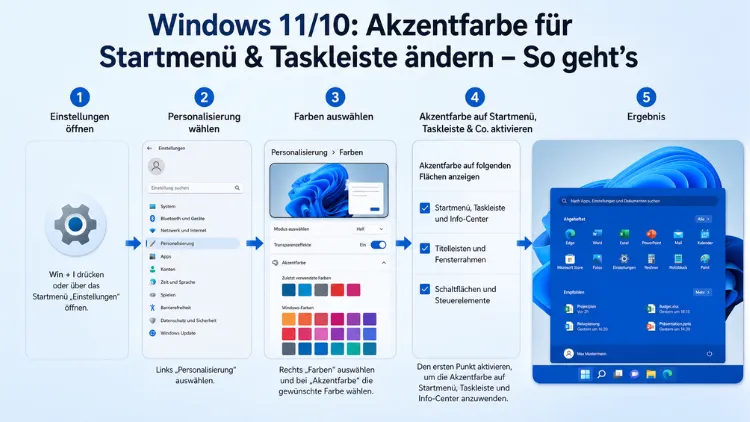
Die Akzentfarbe für Startmenü und Taskleiste lässt sich in Windows 11 und Windows 10 direkt über die Personalisierungseinstellungen anpassen. Dabei stehen sowohl vordefinierte Farbtöne als auch vollständig benutzerdefinierte Farbwerte zur Verfügung.
Zudem gibt es einige wichtige Voraussetzungen – etwa die Aktivierung des Dunkelmodus –, die viele Nutzer zunächst übersehen. Diese Anleitung zeigt Ihnen Schritt für Schritt, wie die Farbänderung in beiden Betriebssystemen zuverlässig gelingt.
Warum die Akzentfarbe in Startmenü und Taskleiste so wichtig ist
Die Taskleiste und das Startmenü gehören zu den meistgenutzten Elementen des Windows-Desktops. Deshalb lohnt es sich, sie optisch an den eigenen Geschmack anzupassen. Eine individuell gewählte Akzentfarbe verbessert nicht nur das Erscheinungsbild des Gesamtsystems, sondern kann außerdem die tägliche Arbeit erleichtern: Symbole und Schriftzüge lassen sich nämlich besser ablesen, wenn Hintergrundfarbe und Kontrast aufeinander abgestimmt sind.
Zudem signalisiert eine persönlich gestaltete Oberfläche auf den ersten Blick, auf welchem Gerät oder Profil man sich gerade befindet – ein klarer Vorteil, wenn mehrere Nutzer denselben Computer verwenden. Windows bietet in beiden aktuellen Systemversionen – also Windows 11 und Windows 10 – die Möglichkeit, die Akzentfarbe zentral zu verwalten und auf verschiedene Oberflächenelemente gleichzeitig anzuwenden.
Die wichtigste Voraussetzung: Dunkelmodus aktivieren
Viele Nutzer stellen fest, dass der Schalter „Akzentfarbe auf Start und Taskleiste anzeigen“ ausgegraut ist und sich nicht aktivieren lässt. Der Grund dafür liegt meist im aktiven Hellmodus. Sowohl in Windows 11 als auch in Windows 10 ist die Akzentfärbung von Taskleiste und Startmenü nämlich ausschließlich im Dunkelmodus oder im benutzerdefinierten Modus mit dunklem Windows-Modus verfügbar.
Deshalb müssen Sie zunächst prüfen, welcher Modus auf Ihrem System aktiv ist. Außerdem kann ein aktives Windows-Design (Theme) eigene Farbeinstellungen mitbringen, die Ihre manuelle Auswahl überlagern. Falls Ihre Farbänderungen also scheinbar keine Wirkung zeigen, liegt die Ursache häufig in einem aktiven Design, das die eigenen Voreinstellungen überschreibt. In diesem Fall sollten Sie zunächst das aktive Design durch ein anderes – zum Beispiel das Standard-Windows-Design – ersetzen.
Akzentfarbe in Windows 11 ändern: Schritt-für-Schritt-Anleitung
In Windows 11 erfolgt die Anpassung der Akzentfarbe für Startmenü und Taskleiste vollständig über die modernen Systemeinstellungen. Der Ablauf ist dabei klar strukturiert und in wenigen Schritten erledigt.
Schritt 1: Windows-Einstellungen öffnen
Drücken Sie die Tastenkombination Windows-Taste + I, um die Einstellungen direkt zu öffnen. Alternativ klicken Sie mit der rechten Maustaste auf eine freie Stelle des Desktops und wählen im Kontextmenü den Punkt „Personalisieren“ aus.
Schritt 2: In den Bereich „Farben“ navigieren
Klicken Sie im linken Seitenmenü der Einstellungen auf „Personalisierung“ und anschließend auf der rechten Seite auf „Farben“.
Schritt 3: Dunkelmodus einstellen
Unter „Modus auswählen“ stellen Sie den Eintrag auf „Dunkel“ oder auf „Benutzerdefiniert“. Wenn Sie „Benutzerdefiniert“ wählen, achten Sie darauf, dass die Option „Standardmäßigen Windows-Modus auswählen“ auf „Dunkel“ steht. Erst dann ist der Schalter für die Akzentfarbe auf der Taskleiste anklickbar.
Schritt 4: Akzentfarbe auswählen
Scrollen Sie im Bereich „Farben“ nach unten bis zur Überschrift „Akzentfarbe“. Dort stehen Ihnen mehrere Möglichkeiten zur Verfügung:
- Automatische Auswahl: Aktivieren Sie die Option „Akzentfarbe automatisch aus meinem Hintergrund auswählen“, damit Windows die Farbe dynamisch aus Ihrem Hintergrundbild ableitet.
- Vordefinierte Farbe: Klicken Sie auf einen der angezeigten Farbkreise aus der Farbpalette von Windows.
- Benutzerdefinierte Farbe: Klicken Sie auf „Benutzerdefinierte Farbe“, um den Farbwähler zu öffnen. Dort können Sie einen exakten Hexadezimalwert (z. B. #1A73E8) oder RGB-Werte eingeben, um eine ganz individuelle Farbe festzulegen.
Hinweis: Windows 11 passt manche eingegebene Farbwerte intern leicht an, um Mindestkontrast-Anforderungen zu erfüllen. Deshalb kann die angezeigte Farbe geringfügig von Ihrer Eingabe abweichen.
Schritt 5: Akzentfarbe auf Startmenü und Taskleiste aktivieren
Scrollen Sie weiter nach unten bis zum Schalter „Akzentfarbe auf Start und Taskleiste anzeigen“ und stellen Sie ihn auf „Ein“. Standardmäßig ist dieser Schalter deaktiviert. Sobald Sie ihn aktivieren, übernehmen Taskleiste und Startmenü sofort die gewählte Farbe.
Wichtig: In Windows 11 ist es technisch nicht möglich, für das Startmenü und die Taskleiste unterschiedliche Farben festzulegen. Beide Elemente übernehmen stets dieselbe Akzentfarbe.
Schritt 6: Optional – Transparenzeffekte deaktivieren
Falls die gewählte Farbe zu blass oder verwaschen wirkt, liegt das häufig an den aktiven Transparenzeffekten. Deaktivieren Sie deshalb ganz oben im Bereich „Farben“ den Schalter „Transparenzeffekte“. Dadurch wird die Taskleiste vollständig undurchsichtig und die Akzentfarbe erscheint kräftiger und kontrastreicher.
Akzentfarbe in Windows 10 ändern: Schritt-für-Schritt-Anleitung
In Windows 10 funktioniert die Farbänderung nach einem sehr ähnlichen Prinzip, jedoch weicht die Menüstruktur leicht ab. Zudem ist zu beachten, dass Microsoft den Support für Windows 10 am 14. Oktober 2025 offiziell eingestellt hat. Das Betriebssystem funktioniert zwar weiterhin, erhält jedoch keine kostenlosen Sicherheitsupdates mehr. Dennoch nutzen viele Anwender Windows 10 weiterhin, weshalb die folgende Anleitung weiterhin relevant ist.
Schritt 1: Windows-Einstellungen öffnen
Drücken Sie Windows-Taste + I oder öffnen Sie das Startmenü und klicken Sie auf das Zahnradsymbol.
Schritt 2: Personalisierung aufrufen
Klicken Sie auf „Personalisierung“ und wählen Sie anschließend im linken Navigationsmenü den Punkt „Farben“ aus.
Schritt 3: Farbmodus einstellen
Wählen Sie unter „Farbe auswählen“ im Dropdown-Menü den Eintrag „Dunkel“ oder „Benutzerdefiniert“. Im benutzerdefinierten Modus muss der Windows-Standardmodus ebenfalls auf „Dunkel“ eingestellt sein, damit die Akzentfarbe auf Taskleiste und Startmenü angewendet werden kann.
Schritt 4: Akzentfarbe wählen
Scrollen Sie nach unten und wählen Sie eine der vordefinierten Windows-Farben aus der Palette. Alternativ klicken Sie auf „Benutzerdefinierte Farbe“ und geben Sie einen eigenen Farbwert ein. Zusätzlich gibt es in Windows 10 die Option „Akzentfarbe automatisch aus meinem Hintergrundbild auswählen“, die die Farbe dynamisch an das jeweils aktive Hintergrundbild anpasst.
Schritt 5: Akzentfarbe auf Startmenü und Taskleiste anwenden
Scrollen Sie weiter nach unten zum Abschnitt „Akzentfarbe auf den folgenden Flächen anzeigen“. Setzen Sie dort ein Häkchen bei der Option „Start, Taskleiste und Info-Center“. Nach einer kurzen Verzögerung wendet Windows die neue Farbgebung auf die betreffenden Elemente an.
Außerdem können Sie optional die Checkbox „Titelleisten und Fensterrahmen“ aktivieren, um die Akzentfarbe auch auf alle geöffneten Programmfenster zu übertragen.
Akzentfarbe automatisch aus dem Hintergrundbild ableiten
Sowohl Windows 11 als auch Windows 10 bieten die praktische Option, die Akzentfarbe automatisch aus dem aktuellen Hintergrundbild abzuleiten. Windows analysiert dabei die dominanten Farbtöne des Hintergrundbilds und wählt einen passenden Akzentton aus. Deshalb ändert sich die Taskleistenfarbe bei dieser Einstellung automatisch, sobald Sie das Hintergrundbild wechseln.
Diese Funktion eignet sich besonders gut, wenn Sie häufig das Hintergrundbild wechseln oder eine dynamisch abgestimmte Oberfläche bevorzugen. Wenn Sie hingegen eine feste Wunschfarbe dauerhaft beibehalten möchten, sollten Sie die automatische Auswahl deaktivieren und stattdessen manuell eine Farbe festlegen.
Benutzerdefinierte Farbe per Hexadezimalwert eingeben
Wer über die vordefinierten Windows-Farben hinaus eine ganz bestimmte Farbe verwenden möchte, kann in Windows 11 und Windows 10 einen eigenen Hexadezimalfarbwert eingeben. Öffnen Sie dazu den Farbwähler über die Option „Benutzerdefinierte Farbe“ und geben Sie dort den gewünschten Hex-Code ein – beispielsweise #FF5733 für ein kräftiges Orange oder #2E86AB für ein gedämpftes Blau.
Alternativ lassen sich dort auch RGB-Werte direkt eintippen. Wichtig dabei: Windows 11 kann eingegebene Farben leicht anpassen, wenn der Kontrast bestimmter Systemschriften sonst zu gering würde. Deshalb sollte man nach dem Speichern prüfen, ob die angezeigte Farbe der Wunschfarbe entspricht.
Taskleistenfarbe mit Drittanbieter-Tools erweitern
Die bordeigenen Windows-Einstellungen bieten zwar solide Optionen, jedoch wünschen sich manche Nutzer noch mehr Flexibilität – etwa separate Farben für Taskleiste und Startmenü oder eine vollständig transparente Taskleiste. Für diese Zwecke gibt es spezialisierte Drittanbieter-Tools.
StartAllBack ist ein bewährtes Tool (kostenpflichtig, ca. 5 US-Dollar), das in Windows 11 erweiterte Anpassungsoptionen für Taskleiste und Startmenü bereitstellt. Damit lassen sich unter anderem der Transparenzgrad der Taskleiste, individuelle Farben pro Element sowie das gesamte Startmenü-Layout anpassen.
TranslucentTB ist hingegen ein kostenloses Open-Source-Tool, das ausschließlich auf die Anpassung der Taskleisten-Transparenz und -farbe spezialisiert ist. Es ist im Microsoft Store verfügbar und lässt sich besonders einfach installieren. Zudem bietet TranslucentTB die Möglichkeit, unterschiedliche Darstellungen für verschiedene Systemzustände festzulegen – zum Beispiel eine transparente Taskleiste auf dem Desktop und eine einfarbige Taskleiste, wenn Fenster geöffnet sind.
Empfohlene Vorgehensweise: Wenn Sie lediglich eine farbige Taskleiste und kein vollständiges Customizing benötigen, empfiehlt sich zunächst die bordeigene Windows-Lösung. Für erweiterte Optionen wie Transparenzeffekte oder Farbverläufe ist TranslucentTB aus dem Microsoft Store die einfachste und sicherste Wahl.
Häufige Probleme und wie Sie sie lösen
Schalter ist ausgegraut
Falls der Schalter „Akzentfarbe auf Start und Taskleiste anzeigen“ ausgegraut ist, liegt das fast immer daran, dass der Hellmodus aktiv ist. Wechseln Sie deshalb zunächst unter Personalisierung → Farben → Modus auswählen auf „Dunkel“ oder „Benutzerdefiniert“ mit dunklem Windows-Modus. Außerdem kann ein aktives Windows-Design den Schalter blockieren. Wechseln Sie in diesem Fall das aktive Design unter Personalisierung → Designs.
Farbe ändert sich nicht sichtbar
Wenn die gewählte Farbe nach dem Aktivieren nicht sichtbar erscheint, sollten Sie zunächst prüfen, ob der Schalter „Akzentfarbe auf Start und Taskleiste anzeigen“ tatsächlich auf „Ein“ steht. Außerdem könnten aktive Transparenzeffekte die Farbe verwaschen lassen. Deaktivieren Sie deshalb die Transparenzeffekte unter Personalisierung → Farben, um ein klareres Ergebnis zu erhalten.
Design überschreibt die Farbeinstellungen
Windows-Designs können eigene Farbvorgaben mitbringen, die manuelle Einstellungen überschreiben. Wechseln Sie in diesem Fall zum Standard-Windows-Design (Personalisierung → Designs → Windows (hell/dunkel)) und nehmen Sie danach Ihre Farbanpassungen vor.
Farbe weicht von Eingabe ab
Windows 11 kann selbst eingegebene Farbwerte intern leicht anpassen. Falls die angezeigte Farbe von Ihrer Eingabe abweicht, probieren Sie einen ähnlichen, etwas gesättigteren Farbwert. Zudem empfiehlt es sich, die Transparenzeffekte zu deaktivieren, damit die Farbe möglichst originalgetreu dargestellt wird.
Häufige Fragen zur Akzentfarbe in Startmenü und Taskleiste
Warum ist der Schalter „Akzentfarbe auf Start und Taskleiste anzeigen“ ausgegraut?
Der Schalter ist ausgegraut, weil der Hellmodus aktiviert ist. Sowohl in Windows 11 als auch in Windows 10 lässt sich die Akzentfarbe auf Taskleiste und Startmenü nur im Dunkelmodus oder im benutzerdefinierten Modus mit dunklem Windows-Modus anwenden. Wechseln Sie deshalb zunächst unter Einstellungen → Personalisierung → Farben → Modus auswählen auf „Dunkel“.
Kann ich für Startmenü und Taskleiste unterschiedliche Farben einstellen?
Nein. In Windows 11 und Windows 10 ist es technisch nicht möglich, für das Startmenü und die Taskleiste separat unterschiedliche Farben festzulegen. Beide Elemente übernehmen stets dieselbe Akzentfarbe. Wer dennoch separate Farben wünscht, muss auf Drittanbieter-Tools wie StartAllBack zurückgreifen.
Wie stelle ich eine benutzerdefinierte Farbe mit Hexadezimalwert ein?
Öffnen Sie Einstellungen → Personalisierung → Farben und klicken Sie im Bereich „Akzentfarbe“ auf „Benutzerdefinierte Farbe“. Dort öffnet sich ein Farbwähler, in dem Sie einen Hexadezimalwert (z. B. #1A73E8) direkt eingeben können. Alternativ lassen sich dort auch RGB-Werte manuell eintippen.
Was bewirkt die Option „Akzentfarbe automatisch aus meinem Hintergrund auswählen“?
Windows analysiert dabei die dominanten Farbtöne des aktuellen Hintergrundbilds und leitet daraus automatisch eine passende Akzentfarbe ab. Deshalb ändert sich die Taskleistenfarbe jeweils automatisch, sobald Sie das Hintergrundbild wechseln. Falls Sie eine feste Wunschfarbe dauerhaft beibehalten möchten, sollten Sie diese Option deaktiviert lassen.
Warum wirkt die eingestellte Farbe verwaschen oder blass?
Das liegt an den aktiven Transparenzeffekten. Deaktivieren Sie deshalb den Schalter „Transparenzeffekte“ unter Einstellungen → Personalisierung → Farben. Dadurch wird die Taskleiste vollständig undurchsichtig und die Akzentfarbe erscheint kräftiger sowie kontrastreicher.
Kann ich die Akzentfarbe auch auf Programmfenster und Titelleisten übertragen?
Ja. Aktivieren Sie dazu unter Einstellungen → Personalisierung → Farben die Option „Titelleisten und Fensterrahmen“. Diese Einstellung ist in Windows 11 und Windows 10 verfügbar und überträgt die Akzentfarbe zusätzlich auf alle geöffneten Fenster.
Warum überschreibt ein Windows-Design meine Farbeinstellungen?
Windows-Designs können eigene Farbvorgaben mitbringen, die manuelle Einstellungen überlagern. Wechseln Sie deshalb zunächst zum Standard-Windows-Design unter Einstellungen → Personalisierung → Designs. Nehmen Sie erst danach Ihre gewünschten Farbanpassungen vor.
Wie kann ich die Taskleiste komplett transparent machen?
Die bordeigenen Windows-Einstellungen erlauben keine vollständige Transparenz der Taskleiste. Hierfür empfiehlt sich das kostenlose Open-Source-Tool TranslucentTB, das im Microsoft Store verfügbar ist. Es ermöglicht außerdem unterschiedliche Darstellungen für verschiedene Systemzustände – zum Beispiel transparent auf dem Desktop und einfarbig bei geöffneten Fenstern.
Gibt es Unterschiede beim Vorgehen zwischen Windows 11 und Windows 10?
Ja, die Menüstruktur weicht leicht ab. In Windows 11 gibt es einen zentralen Schalter namens „Akzentfarbe auf Start und Taskleiste anzeigen“. In Windows 10 hingegen müssen Sie im Abschnitt „Akzentfarbe auf den folgenden Flächen anzeigen“ ein Häkchen bei „Start, Taskleiste und Info-Center“ setzen. Das Grundprinzip ist jedoch bei beiden Versionen identisch.
Funktioniert die Farbänderung auch in Windows 10, obwohl der Support eingestellt wurde?
Ja. Obwohl Microsoft den Support für Windows 10 am 14. Oktober 2025 eingestellt hat und das System keine kostenlosen Sicherheitsupdates mehr erhält, funktioniert die Akzentfarbenfunktion weiterhin uneingeschränkt. Die Schritte bleiben dieselben wie bisher. Aus Sicherheitsgründen empfiehlt sich jedoch ein Upgrade auf Windows 11.
Fazit
Die Akzentfarbe für Startmenü und Taskleiste lässt sich in Windows 11 und Windows 10 schnell und unkompliziert über die Personalisierungseinstellungen anpassen. Wichtig ist dabei vor allem, den Dunkelmodus zu aktivieren – andernfalls bleibt der entsprechende Schalter ausgegraut.
Wer darüber hinaus mehr Flexibilität wünscht, findet mit TranslucentTB (kostenlos, Microsoft Store) oder StartAllBack (kostenpflichtig) bewährte Werkzeuge für erweiterte Anpassungen. So lässt sich der Windows-Desktop 2026 ganz nach den eigenen Vorstellungen gestalten.
