
Taskleiste auf mehreren Monitoren anzeigen oder ausblenden: So passen Sie die Darstellung in Windows 11 und Windows 10 Schritt für Schritt richtig ein.
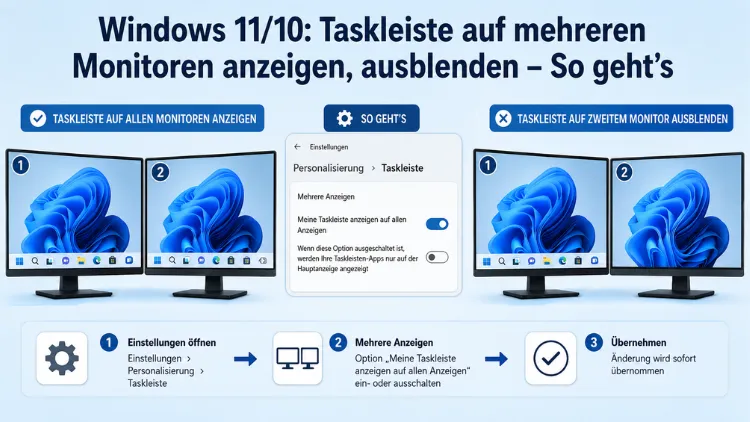
Wer unter Windows 11 oder Windows 10 mit zwei oder mehr Bildschirmen arbeitet, kann die Taskleiste auf allen angeschlossenen Monitoren anzeigen – oder gezielt auf einzelnen Bildschirmen ausblenden. Beide Systeme bieten dafür integrierte Einstellungen, die sich in wenigen Schritten anpassen lassen.
Dieser Artikel zeigt Ihnen alle Optionen, erklärt häufige Probleme und gibt praktische Tipps für ein optimales Multi-Monitor-Setup.
Grundlagen: Wie verhält sich die Taskleiste bei mehreren Bildschirmen?
Bevor Sie Einstellungen vornehmen, ist es sinnvoll, das Standardverhalten von Windows zu kennen. In Windows 11 und Windows 10 wird die Taskleiste standardmäßig auf allen angeschlossenen Monitoren angezeigt. Dabei erscheinen alle Taskleistensymbole auf dem Hauptmonitor, während die anderen Monitore lediglich eine leere Taskleiste erhalten.
Außerdem spielt der Anzeigemodus eine entscheidende Rolle. Windows unterscheidet zwischen folgenden Modi: „Nur PC-Bildschirm“ nutzt ausschließlich den Hauptmonitor. „Duplizieren“ (auch Klonmodus) zeigt denselben Inhalt auf allen Bildschirmen. „Erweitern“ dehnt den Desktop auf alle Monitore aus. „Nur zweiter Bildschirm“ deaktiviert den Hauptmonitor und zeigt nur den zweiten Bildschirm an.
Wichtig zu wissen: Das Ausblenden der Taskleiste auf dem zweiten Bildschirm ist nicht möglich, wenn die Anzeige dupliziert beziehungsweise gespiegelt wird. Deshalb muss zunächst der Modus „Erweitern“ aktiv sein, damit die folgenden Einstellungen vollständig greifen.
Taskleiste auf mehreren Monitoren anzeigen – Windows 11
Methode 1: Über die Taskleisteneinstellungen (empfohlen)
Der schnellste Weg führt direkt über die Taskleisteneinstellungen. Gehen Sie dabei wie folgt vor:
- Klicken Sie mit der rechten Maustaste auf eine freie Stelle in der Taskleiste.
- Wählen Sie im Kontextmenü „Taskleisteneinstellungen“ aus.
- Scrollen Sie nach unten bis zum Abschnitt „Verhalten der Taskleiste“ und klappen Sie ihn auf.
- Setzen Sie ein Häkchen bei der Option „Meine Taskleiste auf allen Anzeigegeräten anzeigen“.
Ab sofort wird die Taskleiste auf allen angeschlossenen Monitoren angezeigt. Zudem lässt sich in diesem Bereich einstellen, wie geöffnete Apps auf den verschiedenen Bildschirmen verteilt werden – dazu mehr im nächsten Abschnitt.
Methode 2: Über die Windows-Einstellungen
Alternativ erreichen Sie dieselbe Option über den klassischen Einstellungsweg:
- Drücken Sie Windows + I, um die Einstellungen zu öffnen.
- Navigieren Sie zu Personalisierung → Taskleiste.
- Scrollen Sie zum Abschnitt „Verhalten der Taskleiste“.
- Aktivieren Sie die Option „Meine Taskleiste auf allen Anzeigegeräten anzeigen“.
Alternativ können Sie mit der rechten Maustaste auf die Taskleiste klicken, „Taskleisteneinstellungen“ auswählen und dort im Bereich „Verhalten der Taskleiste“ die Option aktivieren oder deaktivieren.
Taskleiste auf mehreren Monitoren ausblenden – Windows 11
Ebenso einfach wie das Einblenden funktioniert das Ausblenden der Taskleiste auf bestimmten Bildschirmen. Möchten Sie die Taskleiste nur auf dem Hauptmonitor anzeigen und auf allen anderen Monitoren ausblenden, genügt es, die oben genannte Option „Meine Taskleiste auf allen Anzeigegeräten anzeigen“ zu deaktivieren.
Wer über mehrere Bildschirme verfügt und den Platz auf dem Desktop sinnvoll nutzen möchte, kann auf Zweit- sowie Drittmonitoren ablenkungsfrei und ohne App-Benachrichtigungen arbeiten, wenn die Taskleiste dort ausgeblendet wird.
Darüber hinaus bietet Windows 11 noch eine weitere nützliche Option: das automatische Ausblenden. Sie können die Taskleiste automatisch ausblenden lassen, sodass sie nur dann erscheint, sobald sich der Mauszeiger dem unteren Bildschirmrand nähert. Diese Option finden Sie ebenfalls unter Einstellungen → Personalisierung → Taskleiste → Verhalten der Taskleiste → Taskleiste automatisch ausblenden.
App-Symbole in der Taskleiste bei mehreren Monitoren steuern
Neben dem grundsätzlichen Ein- und Ausblenden der Taskleiste gibt es in Windows 11 eine besonders praktische Funktion: die gezielte Steuerung, auf welchen Bildschirmen geöffnete Apps angezeigt werden. Damit behalten Sie selbst bei drei oder mehr Monitoren stets die Übersicht.
Für die Darstellung der App-Symbole in der Taskleiste lassen sich folgende Optionen festlegen: „Alle Taskleisten“ zeigt die Taskleisten-App auf allen Bildschirmen. „Haupttaskleiste und Taskleiste mit geöffnetem Fenster“ zeigt die App auf dem Hauptbildschirm und dem Bildschirm des geöffneten Fensters. „Taskleiste mit geöffnetem Fenster“ zeigt die App ausschließlich auf dem Bildschirm, auf dem das Fenster geöffnet ist.
Um diese Einstellung vorzunehmen, gehen Sie wie folgt vor:
- Öffnen Sie Einstellungen → Personalisierung → Taskleiste.
- Scrollen Sie zu „Verhalten der Taskleiste“ und klappen Sie den Bereich auf.
- Stellen Sie bei „Taskleistenschaltflächen anzeigen auf“ die gewünschte Option ein.
Diese Einstellung ist entscheidend, damit geöffnete Programme auch auf dem zweiten Monitor korrekt angezeigt werden. Wer viel zwischen Fenstern auf verschiedenen Bildschirmen wechselt, profitiert besonders von der Option „Taskleiste mit geöffnetem Fenster“, da so die Taskleiste jedes Monitors übersichtlich bleibt.
Taskleiste auf mehreren Monitoren anzeigen – Windows 10
Auch unter Windows 10 lässt sich die Taskleiste auf mehreren Bildschirmen einblenden. Die Vorgehensweise ist ähnlich, jedoch unterscheidet sich der Menüpfad leicht.
Methode 1: Über die Taskleisteneigenschaften (klassischer Weg)
Klicken Sie mit der rechten Maustaste auf die Taskleiste und wählen Sie „Eigenschaften“. Aktivieren Sie anschließend in der Registerkarte „Taskleiste“ unter „Mehrere Bildschirme“ das Kontrollkästchen „Taskleiste auf allen Bildschirmen anzeigen“ und klicken Sie auf „OK“.
Methode 2: Über die Windows-10-Einstellungen
- Klicken Sie mit der rechten Maustaste auf die Taskleiste und wählen Sie „Taskleisteneinstellungen“.
- Scrollen Sie nach unten bis zum Abschnitt „Mehrere Bildschirme“.
- Aktivieren Sie den Schalter „Taskleiste auf allen Anzeigen anzeigen“.
- Stellen Sie darunter ein, wie geöffnete Apps verteilt werden sollen.
Zudem können Sie in Windows 10 festlegen, ob geöffnete Apps auf allen Taskleisten oder nur auf der des jeweiligen Monitors erscheinen sollen.
Hinweis: Nach dem 14. Oktober 2025 stellt Microsoft keine kostenlosen Sicherheitsupdates mehr für Windows 10 bereit. Deshalb empfiehlt es sich, zeitnah auf Windows 11 zu wechseln, um weiterhin mit Sicherheitsupdates versorgt zu werden.
Den richtigen Hauptmonitor festlegen
Ein häufig übersehener Schritt beim Multi-Monitor-Betrieb ist die korrekte Festlegung des primären Monitors. Wird die Taskleiste auf dem falschen Monitor angezeigt, liegt es daran, dass der Hauptbildschirm falsch eingestellt wurde.
Um den Hauptmonitor unter Windows 11 korrekt festzulegen, gehen Sie so vor:
- Öffnen Sie Einstellungen (Windows + I) → System → Anzeige.
- Klicken Sie auf den Bildschirm, den Sie als Hauptmonitor verwenden möchten.
- Scrollen Sie nach unten zu „Mehrere Anzeigen“.
- Setzen Sie ein Häkchen bei „Diese Anzeige als Hauptanzeige verwenden“.
- Bestätigen Sie mit „Änderungen beibehalten“.
Der Hauptbildschirm ist der Monitor, auf dem Startmenü, Taskleiste und neue Fenster standardmäßig erscheinen. Gerade bei zwei unterschiedlich großen Monitoren ist das entscheidend, damit Programme nicht auf dem falschen Bildschirm starten.
Taskleiste automatisch ausblenden – Für mehr Platz auf dem Desktop
Besonders bei kleineren Zweitmonitoren lohnt es sich, die automatische Ausblendung zu aktivieren. Diese Funktion sorgt dafür, dass die Taskleiste unsichtbar bleibt, bis der Mauszeiger an den unteren Bildschirmrand bewegt wird. Dadurch gewinnen Sie wertvolle Bildschirmfläche, etwa für Videobearbeitung oder Präsentationen.
Die Einstellung nehmen Sie wie folgt vor:
- Rechtsklick auf die Taskleiste → „Taskleisteneinstellungen“.
- „Verhalten der Taskleiste“ aufklappen.
- Aktivieren Sie „Taskleiste automatisch ausblenden“.
Außerdem lässt sich diese Option individuell für jeden Monitor konfigurieren, wenn Sie die Taskleiste auf mehreren Bildschirmen aktiviert haben. Dadurch können Sie beispielsweise die Taskleiste auf dem Hauptmonitor dauerhaft einblenden, auf dem Zweitmonitor aber automatisch ausblenden lassen.
Taskleiste auf dem Zweitmonitor – Häufige Probleme und Lösungen
Problem 1: Taskleiste erscheint auf dem falschen Monitor
Dieses Problem tritt auf, wenn der Hauptbildschirm falsch konfiguriert ist. Das kommt vor, weil unter der Anzeigeeinstellung der falsche Hauptbildschirm eingestellt wurde. Die Lösung: Legen Sie den gewünschten Monitor unter Einstellungen → System → Anzeige → „Diese Anzeige als Hauptanzeige verwenden“ als primären Bildschirm fest.
Problem 2: Taskleiste fehlt auf dem Zweitmonitor
Erscheint auf einem Bildschirm überhaupt keine Taskleiste, ist die Option „Meine Taskleiste auf allen Anzeigegeräten anzeigen“ deaktiviert. Aktivieren Sie sie wie oben beschrieben unter Einstellungen → Personalisierung → Taskleiste → Verhalten der Taskleiste.
Problem 3: Uhr und Systemsymbole fehlen auf dem Zweitmonitor
Windows 11 zeigt die Systemuhr sowie das Benachrichtigungszentrum standardmäßig nur auf dem Hauptmonitor an. Das ist ein bekanntes Systemverhalten. Was leider nicht ohne Weiteres geht, ist die primäre Taskleiste mit Systray auf dem sekundären Monitor anzuzeigen. Für diesen Zweck gibt es allerdings den Mod „Primary taskbar on secondary monitor“ für das Tool Windhawk.
Windhawk ist ein kostenloses Anpassungsprogramm für Windows 11, das über windhawk.net heruntergeladen werden kann. Nach der Installation können Sie den Mod über die Suchfunktion im Programm finden und aktivieren, ohne Systemdateien manuell zu verändern.
Problem 4: Apps werden auf allen Taskleisten angezeigt, obwohl das unerwünscht ist
Dieses Verhalten ist standardmäßig aktiviert. Öffnen Sie Einstellungen → Personalisierung → Taskleiste → Verhalten der Taskleiste und stellen Sie bei „Taskleistenschaltflächen anzeigen auf“ die Option „Taskleiste mit geöffnetem Fenster“ ein. So erscheint jede App nur noch in der Taskleiste des Monitors, auf dem sie aktiv ist.
Problem 5: Taskleiste nach Grafiktreiber-Update verschwunden
Veraltete oder inkompatible Grafikkartentreiber können die Anzeige der Taskleiste beeinträchtigen. Aktualisieren Sie in diesem Fall den Treiber über den Geräte-Manager: Drücken Sie Windows + X → Geräte-Manager → Grafikkarten → Rechtsklick auf die Grafikkarte → „Treiber aktualisieren“.
Drei oder mehr Monitore: Was ist zu beachten?
Wer nicht nur mit zwei, sondern mit drei oder mehr Bildschirmen arbeitet, muss einige zusätzliche Punkte bedenken. Prüfen Sie zunächst, wie viele Bildschirme Ihre Grafikkarte gleichzeitig unterstützt. Viele Gaming-Grafikkarten von NVIDIA (z. B. GeForce RTX 4070) oder AMD unterstützen problemlos drei oder mehr Monitore.
Zusätzlich gelten dieselben Grundprinzipien wie beim Zwei-Monitor-Setup. Jedoch sollten Sie bei drei Bildschirmen besonders auf die korrekte Bildschirmanordnung achten. Windows 11 zeigt Unterschiede in der Anordnung der Monitore an und ermöglicht es, die Bildschirme so zu verschieben, dass die Übergänge logisch sind. So lassen sich Maussprünge an Stellen vermeiden, wo physisch kein Bildschirm ist.
Die Anordnung passen Sie unter Einstellungen → System → Anzeige an, indem Sie die Bildschirmsymbole per Drag-and-drop in die richtige Position ziehen.
Taskleistenausrichtung und weitere Personalisierungsoptionen
Windows 11 bietet darüber hinaus weitere Einstellungen, die das Arbeiten mit mehreren Monitoren komfortabler machen. So lässt sich unter anderem festlegen, ob die Taskleistenausrichtung zentriert oder linksbündig ist. Diese Option finden Sie unter Einstellungen → Personalisierung → Taskleiste → Verhalten der Taskleiste → Taskleistenausrichtung.
Außerdem können Sie unter „Andere Taskleistensymbole“ gezielt festlegen, welche Systemsymbole in der Taskleiste erscheinen sollen. Windows 11 erlaubt hier eine differenzierte Anpassung, sodass nicht jeder Monitor dieselben Informationen wie der Hauptbildschirm anzeigen muss.
Hauptbildschirm wechseln ohne Neustart
Ein praktischer Tipp für alle, die regelmäßig ihren Hauptmonitor wechseln: Sie müssen Windows nicht neu starten, um den primären Bildschirm zu ändern. Gehen Sie stattdessen wie folgt vor:
- Drücken Sie Windows + I → System → Anzeige.
- Klicken Sie auf den Bildschirm, der künftig als Hauptmonitor dienen soll.
- Scrollen Sie zu „Mehrere Anzeigen“ und aktivieren Sie „Diese Anzeige als Hauptanzeige verwenden“.
- Klicken Sie auf „Änderungen beibehalten“.
Die Taskleiste wechselt daraufhin sofort auf den neu definierten Hauptmonitor. Auch die zuvor eingestellten Optionen für die App-Anzeige bleiben erhalten.
Empfohlene Vorgehensweisen für das Multi-Monitor-Setup
Damit Ihr Multi-Monitor-Setup reibungslos funktioniert, sollten Sie folgende Punkte berücksichtigen:
Anzeigemodus auf „Erweitern“ setzen: Nur im erweiterten Modus sind alle Taskleisteneinstellungen voll verfügbar. Aktivieren Sie diesen Modus mit der Tastenkombination Windows + P → „Erweitern“.
Hauptmonitor korrekt festlegen: Legen Sie zuerst fest, welcher Monitor Ihr primärer Bildschirm sein soll. Alle anderen Einstellungen bauen darauf auf.
App-Anzeige gezielt konfigurieren: Nutzen Sie die Einstellung „Taskleiste mit geöffnetem Fenster“, wenn Sie auf jedem Bildschirm nur die dort aktiven Apps sehen möchten. Das verbessert die Übersicht erheblich.
Automatisches Ausblenden nutzen: Blenden Sie die Taskleiste auf Monitoren, die hauptsächlich für Medienkonsum oder Präsentationen genutzt werden, automatisch aus. So gewinnen Sie Bildschirmfläche.
Grafiktreiber aktuell halten: Halten Sie den Treiber Ihrer Grafikkarte stets aktuell, um Anzeigeprobleme zu vermeiden. Nutzen Sie dafür entweder den Geräte-Manager oder direkt das Hersteller-Tool (NVIDIA GeForce Experience bzw. AMD Software: Adrenalin Edition).
Häufige Fragen zur Taskleiste bei mehreren Monitoren
Wie zeige ich die Taskleiste auf allen Monitoren an?
Öffnen Sie unter Windows 11 die Einstellungen → Personalisierung → Taskleiste → Verhalten der Taskleiste und aktivieren Sie die Option „Meine Taskleiste auf allen Anzeigegeräten anzeigen“. Unter Windows 10 finden Sie die entsprechende Option unter Taskleisteneinstellungen → Mehrere Bildschirme → „Taskleiste auf allen Anzeigen anzeigen“.
Wie blende ich die Taskleiste auf dem Zweitmonitor aus?
Deaktivieren Sie unter Einstellungen → Personalisierung → Taskleiste → Verhalten der Taskleiste die Option „Meine Taskleiste auf allen Anzeigegeräten anzeigen“. Anschließend erscheint die Taskleiste nur noch auf dem Hauptmonitor.
Warum wird die Taskleiste auf dem falschen Bildschirm angezeigt?
Wird die Taskleiste auf dem falschen Monitor angezeigt, liegt es daran, dass der Hauptbildschirm falsch eingestellt wurde. Das kann in den Anzeigeeinstellungen behoben werden. Navigieren Sie zu Einstellungen → System → Anzeige und legen Sie dort den richtigen Monitor als Hauptanzeige fest.
Kann ich die Taskleiste automatisch ausblenden, wenn ich mehrere Monitore nutze?
Ja. Die automatische Ausblendung lässt sich unter Einstellungen → Personalisierung → Taskleiste → Verhalten der Taskleiste → „Taskleiste automatisch ausblenden“ aktivieren. Diese Einstellung gilt dann für alle Monitore, auf denen die Taskleiste aktiv ist.
Warum fehlen Uhr und Systray auf dem Zweitmonitor?
Windows 11 zeigt Uhr, Benachrichtigungszentrum und den Systembereich (Systray) standardmäßig nur auf dem primären Monitor an. Wer das Systray auch auf dem sekundären Bildschirm benötigt, kann den Mod „Primary taskbar on secondary monitor“ für das kostenlose Tool Windhawk verwenden.
Wie zeige ich geöffnete Apps nur in der Taskleiste des jeweiligen Monitors an?
Öffnen Sie Einstellungen → Personalisierung → Taskleiste → Verhalten der Taskleiste und wählen Sie bei „Taskleistenschaltflächen anzeigen auf“ die Option „Taskleiste mit geöffnetem Fenster“. Dadurch erscheint jede App nur noch in der Taskleiste des Monitors, auf dem sie sich befindet.
Wie ändere ich den Hauptmonitor unter Windows 11?
Öffnen Sie Einstellungen → System → Anzeige, klicken Sie auf den gewünschten Monitor und aktivieren Sie unter „Mehrere Anzeigen“ die Option „Diese Anzeige als Hauptanzeige verwenden“. Die Änderung tritt sofort in Kraft, ein Neustart ist nicht erforderlich.
Wie kann ich die Taskleiste auf drei oder mehr Monitoren einrichten?
Die Einrichtung für drei oder mehr Monitore funktioniert identisch wie beim Zwei-Monitor-Setup. Aktivieren Sie unter Einstellungen → Personalisierung → Taskleiste → Verhalten der Taskleiste die Option „Meine Taskleiste auf allen Anzeigegeräten anzeigen“. Stellen Sie außerdem unter System → Anzeige die Bildschirmanordnung korrekt ein.
Was tue ich, wenn die Taskleiste nach einem Update verschwunden ist?
Starten Sie zunächst den Windows-Explorer neu: Drücken Sie Strg + Umschalt + Esc (Task-Manager), suchen Sie „Windows-Explorer“, klicken Sie mit der rechten Maustaste darauf und wählen Sie „Neu starten“. Hilft das nicht, aktualisieren Sie den Grafiktreiber über den Geräte-Manager oder führen Sie über die Eingabeaufforderung (als Administrator) den Befehl sfc /scannow aus.
Kann ich die Taskleiste auf dem zweiten Monitor linksbündig ausrichten?
Ja. Unter Einstellungen → Personalisierung → Taskleiste → Verhalten der Taskleiste → „Taskleistenausrichtung“ können Sie zwischen „Zentriert“ und „Links“ wählen. Diese Einstellung gilt einheitlich für alle aktiven Taskleisten.
Fazit
Die Taskleiste auf mehreren Monitoren lässt sich unter Windows 11 und Windows 10 schnell und flexibel einrichten. Wenige Klicks in den Taskleisteneinstellungen genügen, um die Leiste auf allen Bildschirmen ein- oder auszublenden.
Wer zusätzlich die App-Anzeige pro Monitor konfiguriert und den richtigen Hauptbildschirm festlegt, arbeitet deutlich effizienter. Bei anhaltenden Problemen empfiehlt sich ein Blick auf Grafiktreiber und die Anzeigeeinstellungen.
