
App fehlt im Lautstärkemixer von Windows 11/10? Erfahren Sie, warum Apps dort nicht erscheinen, und beheben Sie das Problem Schritt für Schritt effektiv.
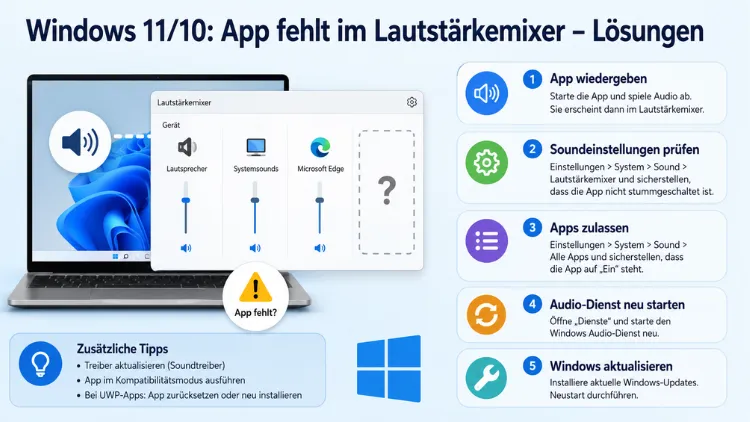
Wenn eine App im Lautstärkemixer von Windows 11 oder Windows 10 nicht erscheint, lässt sich die Lautstärke dieser Anwendung nicht separat regeln. Dieses Problem tritt häufig nach Updates, bei bestimmten Spielen oder Kommunikationsprogrammen auf.
Glücklicherweise gibt es mehrere bewährte Lösungsansätze, die das Problem in den meisten Fällen schnell und dauerhaft beheben.
Warum erscheint eine App überhaupt im Lautstärkemixer?
Zunächst ist es wichtig zu verstehen, wie der Lautstärkemixer in Windows grundsätzlich funktioniert. Denn ohne dieses Wissen ist es schwer, die Ursache eines Problems gezielt zu finden.
Windows zeigt im Lautstärkemixer ausschließlich Anwendungen an, die in diesem Moment aktiv Ton ausgeben. Eine App, die gerade still ist oder keine Audiowiedergabe initiiert hat, taucht dort schlicht nicht auf. Das ist kein Fehler, sondern beabsichtigtes Verhalten. Deshalb sollten Sie zuerst sicherstellen, dass die betreffende App tatsächlich läuft und Ton abspielt, bevor Sie aufwendigere Lösungen ausprobieren.
Zusätzlich hängt die Sichtbarkeit einer App im Mixer davon ab, ob Windows deren Audiostream über den zentralen Audio-Engine weiterleitet. Wenn eine App diesen Weg umgeht – etwa durch spezielle Audiotechnologien –, erscheint sie im Mixer nicht. Ebenso können fehlerhafte Audiodienste, veraltete Treiber oder beschädigte Systemdateien dazu führen, dass einzelne Programme unsichtbar bleiben.
Häufige Ursachen, wenn eine App im Lautstärkemixer fehlt
Bevor Sie konkrete Lösungen anwenden, lohnt es sich, die wahrscheinlichsten Ursachen zu kennen. Dadurch sparen Sie Zeit und wählen den richtigen Lösungsweg von Anfang an.
Die App gibt gerade keinen Ton aus
Das ist die häufigste und gleichzeitig einfachste Ursache. Der Lautstärkemixer zeigt eine Anwendung nur dann an, wenn sie aktiv Audio ausgibt. Öffnen Sie deshalb die betreffende App, starten Sie darin die Wiedergabe – zum Beispiel ein Video, ein Musikstück oder einen Benachrichtigungston – und öffnen Sie danach den Mixer erneut.
Die App nutzt einen exklusiven Audiomodus (WASAPI Exclusive)
Manche Programme, insbesondere professionelle Audioanwendungen, Musikplayer mit Lossless-Funktion sowie einige Spiele, greifen über den sogenannten WASAPI-Exklusivmodus direkt auf die Audiosoftware zu. Dabei umgehen sie den zentralen Windows-Audio-Engine vollständig. Deshalb erscheinen solche Apps weder im Lautstärkemixer noch lässt sich ihre Lautstärke über Windows regeln – sie kontrollieren den Audioausgang allein.
Der Windows-Audiodienst ist hängengeblieben oder fehlerhaft
Windows verwaltet alle Audioströme über den Dienst „Windows Audio“ sowie den Hilfsdienst „Windows Audio Endpoint Builder“. Wenn einer dieser Dienste nicht korrekt läuft, können einzelne Apps im Mixer fehlen oder der gesamte Mixer bleibt leer. Außerdem kann ein solcher Fehler nach einem Windows-Update auftreten.
Veraltete oder fehlerhafte Audiotreiber
Veraltete, inkompatible oder beschädigte Audiotreiber sind eine weitere häufige Ursache. Besonders nach größeren Windows-Updates kommt es vor, dass Treiber nicht mehr korrekt mit dem Betriebssystem kommunizieren. Dadurch meldet die betreffende App zwar Ton ab, Windows leitet diesen jedoch nicht korrekt weiter.
Der Windows Explorer ist eingefroren
Weniger offensichtlich, aber dennoch relevant: Der Lautstärkemixer ist eng mit dem Windows Explorer verknüpft. Wenn der Explorer hängt oder einen Fehler aufweist, kann dies dazu führen, dass sich der Mixer nicht korrekt öffnet oder bestimmte Apps darin nicht angezeigt werden.
Die App ist stumm geschaltet oder auf null gestellt
Manchmal ist eine App zwar im Mixer sichtbar, ihr Regler steht jedoch auf null oder das Stummschaltungs-Symbol ist aktiviert. Dadurch gibt sie zwar technisch Ton aus, ist aber unhörbar. Ebenso kann Windows die Lautstärke automatisch über die Kommunikationsfunktion anpassen, was zu Verwirrung führt.
Beschädigte Systemdateien
In seltenen Fällen sind beschädigte Windows-Systemdateien die Ursache. Dann hilft weder ein Neustart noch ein Treiberupdate. Stattdessen sind Systemreparaturwerkzeuge notwendig.
Lösung 1: App zur Wiedergabe bewegen und Mixer neu öffnen
Dieser erste Schritt klingt simpel, löst jedoch viele Fälle sofort. Gehen Sie dabei wie folgt vor:
- Öffnen Sie die App, die im Mixer fehlt.
- Starten Sie darin aktiv eine Audiowiedergabe – ein Video, ein Lied oder einen Ton.
- Öffnen Sie danach den Lautstärkemixer in Windows 11 über Einstellungen → System → Sound → Lautstärkemixer oder per Rechtsklick auf das Lautsprechersymbol in der Taskleiste.
- In Windows 10 klicken Sie ebenfalls mit der rechten Maustaste auf das Lautsprechersymbol und wählen „Lautstärkemixer öffnen“.
- Alternativ öffnen Sie den klassischen Mixer über Windows-Taste + R, geben
sndvolein und drücken Enter.
Außerdem empfiehlt es sich, zuerst den Sound in der App zu starten und den Mixer erst danach zu öffnen. Manchmal hilft auch, die App vollständig zu schließen und erneut zu starten.
Lösung 2: Windows Audio-Dienste neu starten
Wenn die App weiterhin nicht erscheint, starten Sie die zuständigen Audiodienste neu. Das behebt häufig Probleme, die durch Updates oder Softwarekonflikte entstehen.
- Drücken Sie Windows-Taste + R, geben Sie
services.mscein und bestätigen Sie mit Enter. - Suchen Sie in der Liste nach „Windows Audio“.
- Klicken Sie mit der rechten Maustaste darauf und wählen Sie „Neu starten“.
- Suchen Sie danach nach „Windows Audio Endpoint Builder“ und starten Sie auch diesen Dienst neu.
- Schließen Sie das Fenster und öffnen Sie die betreffende App erneut.
Zudem sollten beide Dienste auf den Starttyp „Automatisch“ eingestellt sein. Klicken Sie doppelt auf den jeweiligen Dienst und prüfen Sie diese Einstellung unter dem Reiter „Allgemein“. Falls der Starttyp auf „Manuell“ oder „Deaktiviert“ steht, ändern Sie ihn auf „Automatisch“ und bestätigen Sie mit „OK“.
Lösung 3: Windows Explorer neu starten
Da der Lautstärkemixer eng mit dem Explorer verknüpft ist, kann ein Explorer-Neustart das Problem beheben:
- Drücken Sie Strg + Umschalt + Esc, um den Task-Manager zu öffnen.
- Suchen Sie unter dem Reiter „Prozesse“ nach „Windows Explorer“.
- Klicken Sie mit der rechten Maustaste darauf und wählen Sie „Neu starten“.
- Der Bildschirm blinkt kurz auf – das ist normal.
- Öffnen Sie danach den Lautstärkemixer erneut.
Lösung 4: WASAPI-Exklusivmodus in der App deaktivieren
Falls die fehlende App ein Musikplayer, eine DAW (Digital Audio Workstation) oder ein Spiel ist, das WASAPI Exclusive nutzt, müssen Sie diese Einstellung direkt in der jeweiligen App deaktivieren.
Schritt 1 – In der App selbst:
- Öffnen Sie die Audioeinstellungen der betreffenden Anwendung.
- Suchen Sie nach Optionen wie „WASAPI Exklusiv“, „Exklusiver Modus“, „Bitstream“ oder „Direct Audio“.
- Wechseln Sie die Einstellung auf „Shared“ oder „Standard“.
Schritt 2 – Im Windows-Geräteeigenschaften:
- Klicken Sie mit der rechten Maustaste auf das Lautsprechersymbol in der Taskleiste.
- Wählen Sie „Soundeinstellungen“ oder in Windows 10 „Sounds“.
- Wechseln Sie zum Reiter „Wiedergabe“, klicken Sie doppelt auf Ihr Standardwiedergabegerät.
- Öffnen Sie den Reiter „Erweitert“.
- Entfernen Sie dort die Häkchen bei „Exklusive Steuerung dieses Geräts durch Anwendungen erlauben“ sowie „Anwendungen die exklusive Kontrolle erlauben und der App Priorität einräumen“.
- Bestätigen Sie mit „Übernehmen“ und „OK“.
Danach erscheint die App in der Regel im Lautstärkemixer. Zusätzlich empfiehlt es sich, den Computer nach dieser Änderung einmal neu zu starten.
Lösung 5: Audiotreiber aktualisieren oder neu installieren
Veraltete oder beschädigte Audiotreiber sind eine häufige Ursache. Deshalb ist ein Treiberupdate oft der direkteste Weg zur Lösung.
Methode A: Über den Geräte-Manager
- Drücken Sie Windows-Taste + X und wählen Sie „Geräte-Manager“.
- Klappen Sie den Abschnitt „Sound-, Video- und Gamecontroller“ auf.
- Klicken Sie mit der rechten Maustaste auf Ihr Audiogerät, zum Beispiel „Realtek High Definition Audio“ oder „Intel® Display Audio“.
- Wählen Sie „Treiber aktualisieren“ → „Automatisch nach Treibern suchen“.
- Starten Sie den Computer nach der Installation neu.
Methode B: Treiber vom Hersteller herunterladen
Für Notebooks empfiehlt sich die direkte Herstellerwebsite, zum Beispiel Dell.com, Lenovo.com oder HP.com. Für Desktops mit Realtek-Chipsatz laden Sie den Treiber von Realtek.com herunter. Herstellertreiber sind in der Regel aktueller als die Version, die Windows Update liefert.
Methode C: Treiber deinstallieren und neu installieren
Falls ein Update nicht hilft, deinstallieren Sie den Treiber vollständig:
- Klicken Sie im Geräte-Manager mit der rechten Maustaste auf das Audiogerät.
- Wählen Sie „Gerät deinstallieren“ und setzen Sie, falls angeboten, das Häkchen bei „Treibersoftware für dieses Gerät löschen“.
- Starten Sie Windows neu – es installiert den Standardtreiber automatisch.
- Prüfen Sie danach, ob die App im Mixer erscheint.
Lösung 6: Lautstärkemixer in Windows 11 zurücksetzen
Windows 11 bietet eine eigene Zurücksetzen-Funktion für den Volume Mixer. Dadurch werden alle app-spezifischen Lautstärkeeinstellungen auf den Standardwert zurückgesetzt. Das kann helfen, wenn eine App zwar im Mixer erscheint, jedoch gespeicherte Einstellungen das korrekte Anzeigen verhindern.
- Öffnen Sie Einstellungen → System → Sound → Lautstärkemischer.
- Scrollen Sie nach unten.
- Klicken Sie auf „Zurücksetzen“.
- Bestätigen Sie die Aktion.
Beachten Sie: Dadurch werden alle individuellen App-Lautstärkeeinstellungen gelöscht. Ebenso werden benutzerdefinierte Gerätezuweisungen pro App entfernt.
Lösung 7: Audio-Problembehandlung von Windows nutzen
Windows 11 und Windows 10 bieten integrierte Diagnosetools, die viele Audioprobleme automatisch erkennen und beheben.
Windows 11:
- Öffnen Sie Einstellungen → System → Problembehandlung → Weitere Problembehandlungen.
- Suchen Sie den Eintrag „Audiowiedergabe“ und klicken Sie auf „Ausführen“.
- Folgen Sie den Anweisungen auf dem Bildschirm.
Windows 10:
- Öffnen Sie Einstellungen → Update und Sicherheit → Problembehandlung → Weitere Problembehandlungen.
- Wählen Sie „Audiowiedergabe“ und klicken Sie auf „Problembehandlung ausführen“.
Das Tool prüft automatisch Audiodienste, Treiber und Ausgabegeräte. Außerdem behebt es in vielen Fällen Fehler, ohne dass manuelle Eingriffe nötig sind.
Lösung 8: Systemdateien mit SFC und DISM reparieren
Falls alle bisherigen Maßnahmen ohne Erfolg bleiben, können beschädigte Systemdateien die Ursache sein. Deshalb empfiehlt sich die Nutzung der integrierten Windows-Reparaturwerkzeuge SFC (System File Checker) und DISM (Deployment Image Servicing and Management).
- Öffnen Sie das Startmenü, suchen Sie nach „Eingabeaufforderung“ und führen Sie diese als Administrator aus.
- Geben Sie folgenden Befehl ein und drücken Sie Enter:
sfc /scannow - Warten Sie, bis der Scan abgeschlossen ist – das kann mehrere Minuten dauern.
- Falls SFC Fehler meldet, aber nicht alle beheben kann, führen Sie anschließend diesen Befehl aus:
DISM /Online /Cleanup-Image /RestoreHealth - Starten Sie den Computer danach neu und prüfen Sie, ob die App im Mixer erscheint.
Lösung 9: App-Ausgabegerät prüfen und korrigieren
Eine wenig bekannte Ursache: In Windows 11 kann jeder App ein individuelles Ausgabegerät zugewiesen werden. Falls die betreffende App einem anderen Ausgabegerät zugeordnet ist als dem aktuell aktiven – zum Beispiel einem nicht angeschlossenen Bluetooth-Lautsprecher –, erscheint sie möglicherweise in einem anderen Mixer-Bereich oder wird nicht korrekt dargestellt.
- Öffnen Sie Einstellungen → System → Sound → Lautstärkemischer.
- Suchen Sie die betreffende App in der Liste.
- Klicken Sie auf den Eintrag und prüfen Sie das zugewiesene Ausgabegerät.
- Stellen Sie es auf „Standard“ um.
Ebenso lohnt sich ein Blick unter Einstellungen → System → Sound → Erweiterte Soundeinstellungen → App-Lautstärke und Geräteinstellungen in Windows 10.
Alternative: EarTrumpet als leistungsstarker Lautstärkemixer
Wenn der integrierte Lautstärkemixer weiterhin Probleme bereitet oder Sie mehr Kontrolle wünschen, empfiehlt sich EarTrumpet als kostenlose Alternative. Dieses Tool ist über den Microsoft Store erhältlich und ersetzt das Standard-Lautsprechersymbol in der Taskleiste durch eine deutlich übersichtlichere Oberfläche.
Vorteile von EarTrumpet:
- Alle Apps erscheinen in einer modernen, kompakten Ansicht.
- Die Lautstärke einzelner Apps lässt sich direkt per Mausrad regeln.
- Das Ausgabegerät pro App lässt sich mit einem Klick wechseln.
- EarTrumpet unterstützt mehrere Audioprofile und merkt sich Einstellungen.
- Das Tool zeigt außerdem Apps an, die im Standard-Mixer gelegentlich fehlen.
Installation von EarTrumpet:
- Öffnen Sie den Microsoft Store über das Startmenü.
- Suchen Sie nach „EarTrumpet“.
- Klicken Sie auf „Installieren“.
- Nach der Installation erscheint EarTrumpet automatisch in der Taskleiste. Das Standard-Lautsprechersymbol von Windows können Sie danach ausblenden.
EarTrumpet ist sowohl mit Windows 11 als auch mit Windows 10 kompatibel. Deshalb eignet es sich für alle Nutzer, die häufig die Lautstärke einzelner Programme anpassen.
Sonderfall: Spiele fehlen im Lautstärkemixer
Spiele verhalten sich im Lautstärkemixer manchmal anders als normale Anwendungen. Häufig nutzen sie eigene Audio-Engines oder starten Sound verzögert. Zudem verwenden manche Spiele den WASAPI-Exklusivmodus oder DirectSound mit besonderer Priorität.
Empfohlene Vorgehensweisen bei Spielen:
- Starten Sie das Spiel und warten Sie, bis der Ladevorgang abgeschlossen ist. Erst dann öffnen Sie den Mixer.
- Prüfen Sie in den Spieleinstellungen unter „Audio“ oder „Sound“, ob ein exklusiver Modus aktiviert ist, und deaktivieren Sie diesen.
- Führen Sie das Spiel nicht im Vollbild-Exklusivmodus, sondern im randlosen Fenstermodus aus. Dadurch funktioniert die Windows-Audiointegration zuverlässiger.
- Prüfen Sie, ob das Spiel über Steam, Epic Games Launcher oder ein anderes Programm gestartet wird. Manchmal erscheint der Launcher selbst im Mixer, während das eigentliche Spiel separat aufgeführt wird.
Sonderfall: Browser fehlen im Lautstärkemixer
Browser wie Google Chrome, Microsoft Edge oder Mozilla Firefox erscheinen im Lautstärkemixer normalerweise, sobald ein Tab Ton abspielt. Dennoch gibt es Situationen, in denen der Browser im Mixer fehlt.
Zunächst prüfen Sie, ob der Browser tatsächlich Ton ausgibt. Schauen Sie im Browser auf das Lautsprechersymbol im Tab. Falls es kein solches Symbol gibt, spielt dieser Tab keinen Ton ab.
Außerdem kann es vorkommen, dass der Browser im Mixer zwar vorhanden ist, der Regler jedoch auf null steht oder stummgeschaltet ist. Öffnen Sie deshalb den Mixer und scrollen Sie vollständig nach unten, da bei vielen offenen Apps die Liste länger ist als der sichtbare Bereich.
Falls der Browser grundsätzlich nicht erscheint, starten Sie ihn neu. Ebenso hilft ein vollständiges Beenden aller Hintergrundprozesse des Browsers über den Task-Manager, bevor Sie ihn erneut öffnen.
Sonderfall: Kommunikationsprogramme fehlen (Teams, Zoom, Discord)
Programme wie Microsoft Teams, Zoom und Discord nutzen zum Teil eigene Audioverarbeitungsschichten. Deshalb erscheinen sie im Lautstärkemixer manchmal nur, wenn ein aktives Gespräch oder eine aktive Audioausgabe läuft.
Zudem verfügen viele dieser Programme über integrierte Lautstärkeregler innerhalb der App selbst. Prüfen Sie deshalb zuerst die App-eigenen Einstellungen, bevor Sie den Windows-Mixer konsultieren. Ebenso lohnt sich ein Blick auf die Audiogeräte-Auswahl innerhalb dieser Programme: Falls ein anderes Gerät als das Standardgerät ausgewählt ist, kann der Mixer die App einem anderen Kanal zuordnen.
Häufige Fragen zum fehlenden App-Eintrag im Lautstärkemixer
Warum taucht eine App nur manchmal im Lautstärkemixer auf?
Der Lautstärkemixer zeigt Apps nur dann an, wenn sie aktiv Ton ausgeben. Deshalb verschwindet ein Eintrag, sobald die Wiedergabe gestoppt wird. Das ist kein Fehler, sondern das normale Verhalten von Windows. Starten Sie deshalb die Audiowiedergabe in der App, bevor Sie den Mixer öffnen.
Kann ich eine App dauerhaft im Lautstärkemixer anzeigen lassen?
In Windows 11 merkt sich der Lautstärkemixer unter Einstellungen → System → Sound → Lautstärkemischer die Einstellungen gespeicherter Apps auch nach dem Schließen. Allerdings erscheint der Eintrag dort nur, solange die App bereits bekannt ist. EarTrumpet bietet hier mehr Kontrolle, da es alle registrierten Audioquellen übersichtlicher verwaltet.
Was tun, wenn alle Apps aus dem Lautstärkemixer verschwunden sind?
Falls der Mixer vollständig leer ist, liegt meist ein Problem mit dem Windows Audio-Dienst vor. Starten Sie diesen über services.msc neu. Zusätzlich hilft ein Neustart des Windows Explorers im Task-Manager. Falls das Problem weiterhin besteht, führen Sie die Windows-Problembehandlung unter Einstellungen → System → Problembehandlung → Audiowiedergabe aus.
Warum fehlt mein Spiel im Lautstärkemixer?
Viele Spiele nutzen den WASAPI-Exklusivmodus oder eigene Audioengines, die den Windows-Mixer umgehen. Deshalb erscheinen sie dort nicht. Deaktivieren Sie in den Spieleinstellungen den exklusiven Audiomodus und stellen Sie das Spiel auf den randlosen Fenstermodus um. Außerdem empfiehlt es sich, den Mixer erst zu öffnen, wenn das Spiel vollständig geladen ist.
Wie deaktiviere ich den WASAPI-Exklusivmodus für ein Gerät?
Öffnen Sie über Rechtsklick auf das Lautsprechersymbol die Soundeinstellungen, wechseln Sie zum Reiter „Wiedergabe“, klicken Sie doppelt auf das Standardgerät und öffnen Sie den Reiter „Erweitert“. Entfernen Sie dort die Häkchen bei „Exklusive Steuerung dieses Geräts durch Anwendungen erlauben“ sowie der zweiten Option darunter. Bestätigen Sie mit „Übernehmen“.
Warum fehlt Google Chrome im Lautstärkemixer?
Chrome erscheint nur, wenn ein Tab aktiv Ton abspielt. Prüfen Sie, ob ein Tab ein Lautsprechersymbol anzeigt. Falls Chrome im Mixer vorhanden ist, aber nicht zu hören ist, steht der Regler möglicherweise auf null oder ist stummgeschaltet. Außerdem hilft ein vollständiger Neustart von Chrome inklusive aller Hintergrundprozesse.
Was ist EarTrumpet und hilft es bei diesem Problem?
EarTrumpet ist eine kostenlose App aus dem Microsoft Store, die den Windows-Lautstärkemixer deutlich erweitert. Sie zeigt alle Apps mit aktiver Audioausgabe übersichtlich an und erlaubt es, die Lautstärke direkt per Mausrad zu regeln. Ebenso ermöglicht EarTrumpet das Zuweisen einzelner Apps zu verschiedenen Ausgabegeräten. Deshalb empfiehlt es sich besonders für Nutzer, die häufig mehrere Audioquellen gleichzeitig verwalten.
Kann ein Windows-Update dazu führen, dass Apps im Mixer fehlen?
Ja, das kommt vor. Größere Windows-Updates können Audiotreiber überschreiben oder den Audio-Dienst in einen instabilen Zustand versetzen. Deshalb empfiehlt sich nach einem Update zuerst ein Neustart der Audiodienste über services.msc. Falls das nicht hilft, laden Sie den aktuellen Audiotreiber direkt vom Gerätehersteller herunter.
Wie kann ich prüfen, ob mein Audiotreiber beschädigt ist?
Öffnen Sie den Geräte-Manager über Windows-Taste + X, klappen Sie „Sound-, Video- und Gamecontroller“ auf und prüfen Sie, ob das Audiogerät ein gelbes Warnsymbol trägt. Falls ja, ist der Treiber fehlerhaft. Klicken Sie mit der rechten Maustaste auf das Gerät und wählen Sie „Treiber aktualisieren“ oder „Gerät deinstallieren“, um den Treiber neu zu installieren.
Warum zeigt Windows 10 und Windows 11 den Mixer unterschiedlich an?
Windows 11 bietet seit dem Update 22H2 einen überarbeiteten Volume Mixer unter Einstellungen → System → Sound → Lautstärkemischer, der app-spezifische Gerätezuweisungen und eine Zurücksetzen-Funktion enthält. Windows 10 nutzt hingegen noch den klassischen Mixer, den Sie per Rechtsklick auf das Lautsprechersymbol oder mit dem Befehl sndvol öffnen. Beide Versionen zeigen jedoch grundsätzlich nur Apps mit aktiver Audiowiedergabe an.
Fazit
Wenn eine App im Lautstärkemixer von Windows 11 oder Windows 10 fehlt, liegt die Ursache meist an fehlender Audiowiedergabe, einem Exklusivmodus, einem hängengebliebenen Audiodienst oder veralteten Treibern. Die beschriebenen Schritte lösen das Problem in nahezu allen Fällen zuverlässig.
Für dauerhaft mehr Kontrolle empfiehlt sich zudem EarTrumpet als kostenlose Ergänzung. Damit lassen sich App-Lautstärken übersichtlich und schnell regeln – auch dann, wenn der Windows-Standard-Mixer unzuverlässig ist.
