
Aktion beim Zuklappen festlegen in Windows 11 und 10: Erfahren Sie, wie Sie am Notebook oder Laptop einstellen, was beim Schließen des Deckels passiert.
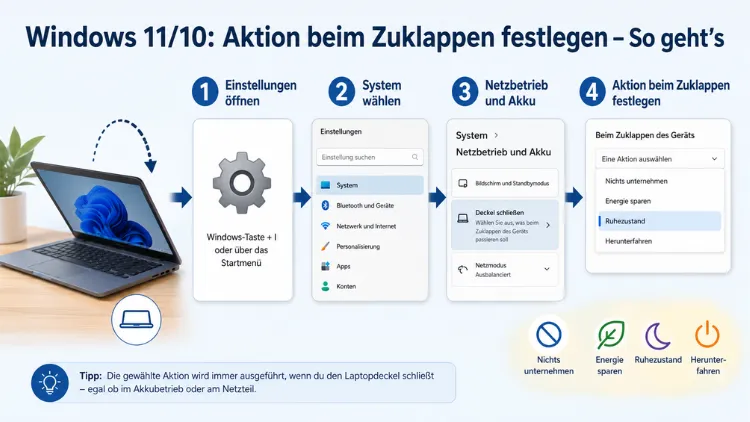
Wenn Sie den Laptop zuklappen, entscheidet Windows in Sekundenbruchteilen, was als Nächstes passiert. Standardmäßig wechselt das System in den Standbymodus – doch das lässt sich ändern.
Ob Sie möchten, dass der Rechner weiterläuft, herunterfährt oder in den Ruhezustand wechselt: Unter Windows 10 und Windows 11 stellen Sie die gewünschte Aktion in wenigen Schritten über die Energieoptionen ein.
Was beim Zuklappen des Laptops passiert – und warum Sie es ändern sollten
Viele Nutzer klappen ihren Laptop reflexartig zu, ohne zu wissen, welche Aktion Windows dabei ausführt. Standardmäßig versetzt Windows den Laptop beim Zuklappen in den Energiesparmodus (Standby). Das ist in den meisten Fällen sinnvoll, da der Akku dabei geschont wird und das System schnell wieder aufgeweckt werden kann. Jedoch gibt es Situationen, in denen dieses Verhalten unerwünscht ist.
Zum Beispiel möchten viele Nutzer ihren Laptop mit einem externen Monitor verbunden betreiben und dabei den Deckel geschlossen halten. Ebenfalls kann es vorkommen, dass ein laufender Download, eine Datensicherung oder ein Rendering-Vorgang nicht unterbrochen werden soll.
In solchen Fällen ist die Einstellung „Nichts unternehmen“ die richtige Wahl. Zudem kann es sinnvoll sein, das Gerät beim Zuklappen sofort herunterzufahren – etwa wenn man das Gerät in einer öffentlichen Umgebung nutzt und sicherstellen möchte, dass keine Daten zugänglich bleiben.
Windows unterscheidet außerdem zwischen Akkubetrieb und Netzbetrieb. Deshalb lassen sich für beide Szenarien separate Aktionen festlegen. So können Sie beispielsweise einstellen, dass der Laptop im Akkubetrieb in den Ruhezustand wechselt, im Netzbetrieb jedoch weiterläuft – eine besonders praktische Kombination für den mobilen Einsatz.
Die verfügbaren Aktionen beim Zuklappen im Überblick
Bevor Sie die Einstellung ändern, ist es hilfreich zu wissen, welche Optionen Windows bereitstellt. Grundsätzlich stehen Ihnen unter Windows 10 und Windows 11 die folgenden Aktionen zur Auswahl:
- Nichts unternehmen: Der Laptop läuft nach dem Zuklappen weiter. Diese Option eignet sich besonders für den Betrieb mit externem Monitor.
- Energie sparen (Standby): Das System wechselt in einen Niedrigleistungszustand, aus dem es schnell aufgeweckt werden kann. Das ist die Standardeinstellung.
- Ruhezustand (Hibernate): Windows speichert den aktuellen Arbeitsspeicher auf die Festplatte und schaltet das Gerät dann aus. Dadurch verbraucht der Laptop im zugeklappten Zustand keinen Strom, der Systemzustand bleibt jedoch erhalten.
- Herunterfahren: Das Betriebssystem fährt vollständig herunter. Dabei werden alle offenen Programme geschlossen – deshalb sollten Sie zuvor alle Dokumente speichern.
- Bildschirm ausschalten (nur in bestimmten Konfigurationen verfügbar): Lediglich der Bildschirm wird deaktiviert, das System läuft weiter.
Zusätzlich ermöglicht dieselbe Einstellungsseite, auch die Aktion beim Drücken des Netzschalters sowie die Aktion beim Drücken der Energiespartaste anzupassen. Das ist praktisch, da alle drei Einstellungen über dasselbe Menü zugänglich sind.
Methode 1: Aktion beim Zuklappen über die Systemsteuerung festlegen (Windows 10 und 11)
Dies ist der einfachste und direkteste Weg, um das Zuklappverhalten anzupassen. Sowohl unter Windows 10 als auch unter Windows 11 führt dieser Weg über die klassische Systemsteuerung – die moderne Einstellungen-App bietet diesen Punkt bislang nicht vollständig an.
Schritt-für-Schritt-Anleitung:
- Drücken Sie die Tastenkombination Windows-Taste + S, um die Windows-Suche zu öffnen.
- Geben Sie „Systemsteuerung“ ein und klicken Sie auf das erste Suchergebnis.
- Ändern Sie die Ansicht oben rechts auf „Kleine Symbole“ oder „Große Symbole“, falls die Systemsteuerung in der Kategorieansicht angezeigt wird.
- Klicken Sie auf „Energieoptionen“.
- Klicken Sie in der linken Seitenleiste auf „Auswählen, was beim Zuklappen des Computers geschehen soll“.
- Es öffnet sich ein neues Fenster mit der Überschrift „Systemeinstellungen“. Dort sehen Sie unter dem Abschnitt „Beim Zuklappen“ zwei Dropdown-Menüs: eines für den Akkubetrieb, eines für den Netzbetrieb.
- Wählen Sie in beiden Dropdown-Menüs die gewünschte Aktion aus (z. B. „Nichts unternehmen“, „Energie sparen“, „Ruhezustand“ oder „Herunterfahren“).
- Klicken Sie abschließend auf „Änderungen speichern“.
Die Änderungen sind sofort wirksam – ein Neustart ist nicht erforderlich. Deshalb können Sie das neue Verhalten direkt im Anschluss testen, indem Sie den Laptop einfach einmal zuklappen.
Hinweis für Windows 11: Unter Windows 11 können Sie die Systemsteuerung alternativ auch über das Startmenü aufrufen. Drücken Sie dazu Windows-Taste, geben Sie „Systemsteuerung“ ein und bestätigen Sie mit Enter. Der weitere Weg ist identisch zu Windows 10.
Methode 2: Aktion beim Zuklappen über die Einstellungen-App (Windows 11)
Unter Windows 11 hat Microsoft die moderne Einstellungen-App um einige Energieoptionen erweitert. Zwar lässt sich die Zuklapp-Aktion dort nicht direkt als eigener Menüpunkt finden, jedoch bietet der Bereich „System → Netzbetrieb & Akku“ seit dem Update 24H2 (Ende 2024) erweiterte Einstellungen zur Energieverwaltung. Außerdem finden sich dort verwandte Optionen wie der Energiesparmodus und der Bildschirm-Timeout, die in Verbindung mit dem Zuklappverhalten relevant sein können.
Schritt-für-Schritt-Anleitung:
- Drücken Sie Windows-Taste + I, um die Einstellungen zu öffnen.
- Klicken Sie links auf „System“.
- Wählen Sie dann „Netzbetrieb & Akku“ aus.
- Scrollen Sie nach unten zum Abschnitt „Energiemodus“ und „Displayeinstellungen“.
- Für die eigentliche Zuklapp-Aktion klicken Sie weiter unten auf den Link „Weitere Energieeinstellungen“ – dieser führt direkt zu den klassischen Energieoptionen der Systemsteuerung.
Deshalb empfiehlt es sich, für die Zuklapp-Einstellung weiterhin den direkten Weg über die Systemsteuerung zu wählen, da er schneller zum Ziel führt.
Methode 3: Aktion beim Zuklappen per PowerShell festlegen
Fortgeschrittene Nutzer und Administratoren können das Zuklappverhalten auch per PowerShell oder Eingabeaufforderung konfigurieren. Das ist besonders nützlich, wenn mehrere Geräte gleichzeitig angepasst oder Änderungen in Skripten automatisiert werden sollen.
Windows verwendet für die Zuklappeinstellung den Befehl powercfg, mit dem Energiepläne direkt über die Kommandozeile gesteuert werden können.
Schritt-für-Schritt-Anleitung:
- Drücken Sie Windows-Taste + X und wählen Sie „Windows PowerShell (Administrator)“ oder „Terminal (Administrator)“.
- Geben Sie folgenden Befehl ein, um das aktuelle Zuklappverhalten abzufragen:
powercfg /query SCHEME_CURRENT SUB_BUTTONS LIDACTION- Um die Aktion beim Zuklappen im Akkubetrieb auf „Nichts unternehmen“ zu setzen, verwenden Sie:
powercfg /setdcvalueindex SCHEME_CURRENT SUB_BUTTONS LIDACTION 0- Für den Netzbetrieb lautet der Befehl entsprechend:
powercfg /setacvalueindex SCHEME_CURRENT SUB_BUTTONS LIDACTION 0- Aktivieren Sie die Änderungen anschließend mit:
powercfg /setactive SCHEME_CURRENTDie Werte für LIDACTION entsprechen dabei folgenden Aktionen:
- 0 = Nichts unternehmen
- 1 = Energie sparen (Standby)
- 2 = Ruhezustand
- 3 = Herunterfahren
Diese Methode funktioniert sowohl unter Windows 10 als auch unter Windows 11 und bietet zudem den Vorteil, dass Sie die Einstellung in ein Skript einbinden können, das zum Beispiel beim Systemstart automatisch ausgeführt wird.
Laptop zuklappen und externen Monitor weiter nutzen
Ein häufiger Anwendungsfall ist der Clamshell-Modus: Der Laptop läuft mit geschlossenem Deckel weiter, während die Ausgabe auf einem externen Monitor erfolgt. Damit das funktioniert, müssen Sie zusätzlich zur Zuklapp-Einstellung auf „Nichts unternehmen“ auch die Anzeigeeinstellungen korrekt konfigurieren.
Schritt-für-Schritt-Anleitung für den Clamshell-Modus:
- Verbinden Sie zuerst den externen Monitor über HDMI, DisplayPort oder USB-C mit dem Laptop.
- Drücken Sie Windows-Taste + P, um die Projektionsoptionen zu öffnen.
- Wählen Sie „Nur zweiter Bildschirm“, sodass die Ausgabe ausschließlich über den externen Monitor erfolgt.
- Stellen Sie anschließend die Zuklapp-Aktion wie beschrieben auf „Nichts unternehmen“ ein.
- Klappen Sie den Laptop zu – der externe Monitor sollte weiterhin aktiv bleiben.
Wichtig: Damit der Laptop im Clamshell-Modus nicht überhitzt, sollten Sie sicherstellen, dass die Lüftungsschlitze des Geräts nicht verdeckt sind. Außerdem empfiehlt es sich, das Gerät dabei an das Netzteil angeschlossen zu betreiben, da der Prozessor unter Last im Akkubetrieb möglicherweise gedrosselt wird.
Zusätzlich sollten Sie prüfen, ob eine externe Maus und Tastatur angeschlossen sind – denn mit zugeklapptem Deckel ist die integrierte Eingabe nicht mehr nutzbar. Deshalb ist ein USB-Hub oder eine Dockingstation für dauerhaften Clamshell-Betrieb empfehlenswert.
Microsoft Surface und Tablets: Besonderheiten beim Zuklappen
Nutzer von Microsoft Surface-Geräten – insbesondere dem Surface Pro mit Type Cover – stoßen manchmal auf ein abweichendes Verhalten. Das Zuklappen des Type Covers kann ebenfalls einen Standbymodus auslösen. Jedoch lässt sich auch dieses Verhalten über dieselben Energieoptionen anpassen.
Beim Surface Pro und ähnlichen 2-in-1-Geräten gilt außerdem: Wenn Sie das Type Cover entfernen, bleibt der Touchscreen des Tablets weiterhin aktiv. Deshalb ist das Zuklappverhalten dort etwas anders zu verstehen als bei einem klassischen Notebook.
Für ARM-basierte Geräte wie das Surface Pro X oder die neueren Copilot+ PCs mit Snapdragon X-Prozessoren hat Microsoft mit dem Update 24H2 die Unterstützung für den Modern Standby verbessert. Dieser ist energieeffizienter als der klassische S3-Schlaf und ermöglicht es dem Gerät, im Hintergrund Benachrichtigungen zu empfangen, ohne vollständig aufzuwachen.
Windows 10: Zuklappverhalten einstellen – identischer Weg
Nutzer, die noch Windows 10 verwenden, können das Zuklappverhalten auf exakt demselben Weg anpassen wie unter Windows 11. Die Einstellungen in der Systemsteuerung sind dabei identisch. Deshalb gelten alle oben beschriebenen Schritte für Windows 10 genauso.
Wichtiger Hinweis: Microsoft hat den erweiterten Support für Windows 10 im Oktober 2025 eingestellt. Sicherheitsupdates werden seitdem nicht mehr automatisch bereitgestellt. Deshalb empfiehlt sich im Jahr 2026 dringend ein Upgrade auf Windows 11, sofern die Hardware die Mindestanforderungen erfüllt. Prüfen Sie dazu mit dem offiziellen PC-Integritätsprüfungs-Tool von Microsoft, ob Ihr Gerät kompatibel ist.
Ruhezustand aktivieren, wenn er nicht verfügbar ist
Manchmal stellt man fest, dass die Option „Ruhezustand“ in den Energieoptionen gar nicht angezeigt wird. Das liegt häufig daran, dass der Ruhezustand unter Windows 10 oder Windows 11 deaktiviert wurde. Jedoch lässt er sich einfach per Befehl wieder aktivieren.
Schritt-für-Schritt-Anleitung:
- Öffnen Sie die PowerShell oder Eingabeaufforderung als Administrator (Windows-Taste + X → Terminal (Administrator)).
- Geben Sie folgenden Befehl ein und bestätigen Sie mit Enter:
powercfg /hibernate on- Starten Sie den Computer neu.
- Öffnen Sie anschließend die Energieoptionen erneut – die Option „Ruhezustand“ sollte nun in den Dropdown-Menüs verfügbar sein.
Zudem sollten Sie sicherstellen, dass auf Ihrem Systemlaufwerk ausreichend freier Speicherplatz vorhanden ist. Für den Ruhezustand legt Windows eine Datei namens hiberfil.sys an, die in etwa so groß ist wie der installierte Arbeitsspeicher.
Tipps und empfohlene Vorgehensweisen für das Zuklappverhalten
Damit das Zuklappverhalten optimal auf Ihren Arbeitsalltag abgestimmt ist, sollten Sie einige weitere Punkte berücksichtigen:
1. Verschiedene Profile für verschiedene Szenarien nutzen
Windows erlaubt es, mehrere Energiesparpläne zu erstellen und zwischen ihnen zu wechseln. Deshalb können Sie beispielsweise einen Plan für den mobilen Betrieb und einen für den Einsatz am Schreibtisch anlegen. Die Zuklappeinstellung ist dabei Teil des jeweiligen Plans.
2. Automatische Updates nicht vernachlässigen
Gerade im Bereich Energieverwaltung liefert Microsoft regelmäßig Verbesserungen durch Windows Update. Ebenso können Treiber-Updates für den Chipsatz oder das BIOS/UEFI das Schlafverhalten positiv beeinflussen. Prüfen Sie daher unter Einstellungen → Windows Update, ob alle Updates installiert sind.
3. Schnellstart und Zuklappen im Zusammenspiel verstehen
Der Schnellstart (Fast Startup) von Windows beeinflusst das Hochfahren nach dem Herunterfahren. Wenn Sie die Zuklapp-Aktion auf „Herunterfahren“ gestellt haben, startet Windows beim nächsten Öffnen des Deckels schneller, wenn der Schnellstart aktiviert ist. Allerdings kann der Schnellstart in manchen Fällen zu Problemen bei Dual-Boot-Konfigurationen führen – deshalb sollten Sie ihn dann deaktivieren.
4. Bildschirmtimeout separat konfigurieren
Zusätzlich zur Zuklapp-Aktion können Sie unter Windows auch den Bildschirm-Timeout und den Sleep-Timer separat einstellen. Das ist sinnvoll, wenn das Gerät beim Stehen zwar den Bildschirm ausschalten, aber nicht in den Standby wechseln soll. Die entsprechenden Einstellungen finden Sie unter Einstellungen → System → Netzbetrieb & Akku → Bildschirm und Standbymodus.
5. Unternehmensgeräte: Gruppenrichtlinien beachten
In Unternehmensumgebungen kann das Zuklappverhalten durch Gruppenrichtlinien (GPO) zentral vorgegeben sein. Deshalb kann es vorkommen, dass die Energieoptionen auf einem firmenverwalteten Gerät gesperrt sind und sich nicht ändern lassen. In diesem Fall wenden Sie sich an Ihre IT-Abteilung.
Häufige Fragen zum Zuklappen des Laptops unter Windows
Was passiert standardmäßig beim Zuklappen unter Windows 11?
Standardmäßig wechselt Windows 11 beim Zuklappen des Laptops in den Energiesparmodus (Standby). Das System bleibt dabei aktiv, verbraucht jedoch deutlich weniger Strom. Der Bildschirm schaltet sich aus, und beim nächsten Öffnen des Deckels ist der Computer sofort wieder nutzbar.
Warum schaltet der externe Monitor aus, wenn ich den Laptop zuklapp?
Das liegt daran, dass Windows beim Zuklappen standardmäßig in den Energiesparmodus wechselt und dabei alle Displays deaktiviert. Stellen Sie die Zuklapp-Aktion deshalb auf „Nichts unternehmen“ und wählen Sie in den Anzeigeeinstellungen „Nur zweiter Bildschirm“ (Windows-Taste + P), damit der externe Monitor aktiv bleibt.
Wie stelle ich ein, dass der Laptop beim Zuklappen nicht ausgeht?
Öffnen Sie die Systemsteuerung → Energieoptionen → Auswählen, was beim Zuklappen des Computers geschehen soll. Stellen Sie dort unter „Beim Zuklappen“ sowohl für den Akku- als auch den Netzbetrieb die Option „Nichts unternehmen“ ein und klicken Sie auf „Änderungen speichern“.
Was ist der Unterschied zwischen Standby und Ruhezustand beim Zuklappen?
Beim Standby bleibt der Arbeitsspeicher aktiv und verbraucht minimal Strom – das System lässt sich sehr schnell aufwecken. Beim Ruhezustand (Hibernate) wird der Arbeitsspeicher auf die Festplatte geschrieben und das Gerät vollständig ausgeschaltet. Deshalb verbraucht der Ruhezustand keinen Strom, der Aufwachvorgang dauert jedoch etwas länger.
Kann ich für Akku- und Netzbetrieb unterschiedliche Aktionen festlegen?
Ja, Windows erlaubt es ausdrücklich, für Akkubetrieb und Netzbetrieb separate Aktionen beim Zuklappen festzulegen. So können Sie beispielsweise einstellen, dass der Laptop im Akkubetrieb in den Ruhezustand wechselt, im Netzbetrieb hingegen weiterläuft.
Die Option „Ruhezustand“ fehlt in den Energieoptionen – was tun?
Der Ruhezustand ist möglicherweise deaktiviert. Öffnen Sie deshalb die PowerShell als Administrator und geben Sie den Befehl powercfg /hibernate on ein. Nach einem Neustart sollte die Option „Ruhezustand“ in den Energieoptionen wieder verfügbar sein.
Wie ändere ich das Zuklappverhalten per PowerShell?
Öffnen Sie die PowerShell als Administrator und verwenden Sie den Befehl powercfg /setdcvalueindex SCHEME_CURRENT SUB_BUTTONS LIDACTION für den Akkubetrieb sowie powercfg /setacvalueindex SCHEME_CURRENT SUB_BUTTONS LIDACTION für den Netzbetrieb. Der Wert 0 entspricht dabei „Nichts unternehmen“, 1 dem Standby, 2 dem Ruhezustand und 3 dem Herunterfahren. Aktivieren Sie die Änderungen anschließend mit powercfg /setactive SCHEME_CURRENT.
Gilt die Zuklappeinstellung auch für Microsoft Surface-Geräte?
Ja, grundsätzlich gelten dieselben Einstellungen. Jedoch verhält sich das Type Cover beim Surface Pro etwas anders als ein klassischer Laptop-Deckel. Das Zuklappverhalten lässt sich dennoch über dieselben Energieoptionen anpassen. Beachten Sie außerdem, dass ARM-basierte Surface-Geräte den energieeffizienteren Modern Standby nutzen.
Warum lassen sich die Energieoptionen auf meinem Firmen-Laptop nicht ändern?
In Unternehmensumgebungen werden die Energieeinstellungen häufig durch Gruppenrichtlinien (GPO) zentral gesperrt. Deshalb können einzelne Optionen ausgegraut oder nicht veränderbar sein. Wenden Sie sich in diesem Fall an Ihre IT-Abteilung, die die entsprechenden Richtlinien anpassen kann.
Gilt diese Anleitung auch noch für Windows 10?
Ja, der beschriebene Weg über die Systemsteuerung ist unter Windows 10 identisch. Allerdings sollten Sie bedenken, dass Microsoft den erweiterten Support für Windows 10 im Oktober 2025 eingestellt hat. Deshalb empfiehlt es sich in 2026, auf Windows 11 zu wechseln, um weiterhin Sicherheitsupdates zu erhalten.
Fazit
Die Aktion beim Zuklappen des Laptops lässt sich unter Windows 10 und Windows 11 einfach über die Systemsteuerung anpassen. Der Weg führt dabei über Energieoptionen → Auswählen, was beim Zuklappen des Computers geschehen soll – und ist auf beiden Systemen identisch.
Wählen Sie die Einstellung, die Ihrem Nutzungsverhalten am besten entspricht: „Nichts unternehmen“ für den Clamshell-Betrieb mit externem Monitor, „Ruhezustand“ für maximale Energieersparnis oder „Energie sparen“ für schnelles Aufwecken. Alle Änderungen sind sofort wirksam.
