
Dateifreigabe im Netzwerk unter Windows 10 und 11: Erfahren Sie, wie Sie Ordner und Dateien für andere PCs, Laptops und Geräte freigeben und darauf zugreifen.
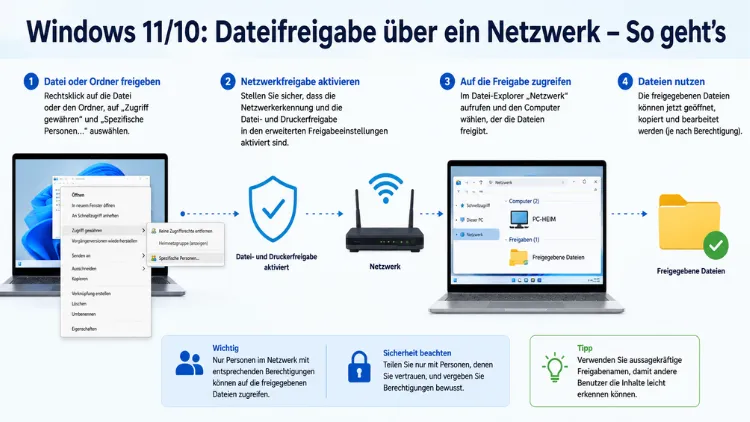
Wer in Windows 10 oder Windows 11 Dateien und Ordner im Heimnetz oder Büronetzwerk freigeben möchte, benötigt dafür nur wenige Klicks.
Zunächst aktivieren Sie die Netzwerkerkennung und die Dateifreigabe, anschließend legen Sie Berechtigungen fest. Dieser Artikel erklärt Schritt für Schritt, wie die Netzwerkfreigabe unter Windows 10 und Windows 11 funktioniert – von der Einrichtung bis zur Problembehandlung.
Was ist eine Netzwerkfreigabe und wofür brauchen Sie sie?
Eine Netzwerkfreigabe ist ein Ordner oder eine Datei auf Ihrem Computer, auf den andere Geräte im selben lokalen Netzwerk (LAN) zugreifen können. Dabei bleibt die Datei physisch auf Ihrem Rechner gespeichert. Jedoch ermöglichen Sie anderen Computern, Laptops oder NAS-Systemen (Network Attached Storage) den direkten Zugriff darauf – ohne USB-Sticks oder Cloudspeicher.
Besonders nützlich ist die Netzwerkfreigabe in folgenden Szenarien:
- Heimnetzwerke mit mehreren PCs, Laptops oder Smart-TVs
- Kleines Büro oder Homeoffice, wo Kollegen gemeinsam auf Dokumente zugreifen sollen
- Zugriff auf Mediendateien wie Fotos, Musik oder Videos von verschiedenen Geräten aus
- Gemeinsame Nutzung von Druckern im Netzwerk
Windows verwendet für die Netzwerkfreigabe das SMB-Protokoll (Server Message Block). Zudem ist in aktuellen Versionen von Windows 10 und Windows 11 standardmäßig SMB 3.1.1 aktiv, das deutlich sicherer und schneller ist als ältere SMB-Versionen.
Voraussetzungen: Was muss vorab stimmen?
Bevor Sie Dateien oder Ordner freigeben, sollten Sie einige grundlegende Voraussetzungen prüfen. Andernfalls scheitert die Freigabe oft an einfach behebbaren Ursachen.
1. Alle Geräte im selben Netzwerk
Stellen Sie sicher, dass alle Computer, die auf die Freigabe zugreifen sollen, mit demselben Router verbunden sind – sei es per LAN-Kabel oder über dasselbe WLAN.
2. Netzwerkprofil auf „Privat“ setzen
Windows unterscheidet zwischen privaten und öffentlichen Netzwerkprofilen. Deshalb müssen Sie das aktuelle Netzwerk als „Privat“ eingestuft haben, damit die Dateifreigabe überhaupt funktioniert. In öffentlichen Netzwerken – etwa in einem Café oder am Flughafen – ist die Freigabe aus Sicherheitsgründen deaktiviert.
So prüfen und ändern Sie das Netzwerkprofil unter Windows 11:
- Öffnen Sie die Einstellungen mit der Tastenkombination Windows + I.
- Wechseln Sie zu Netzwerk und Internet.
- Klicken Sie auf WLAN oder Ethernet, je nach Verbindungsart.
- Wählen Sie Ihr aktuelles Netzwerk aus.
- Setzen Sie den Netzwerkprofiltyp auf Privat.
Unter Windows 10 gehen Sie alternativ wie folgt vor:
- Klicken Sie auf das WLAN- oder Netzwerksymbol in der Taskleiste.
- Wählen Sie Eigenschaften des verbundenen Netzwerks.
- Setzen Sie das Profil auf Privat.
Schritt 1: Netzwerkerkennung und Dateifreigabe aktivieren
Der wichtigste erste Schritt ist die Aktivierung der Netzwerkerkennung sowie der Datei- und Druckerfreigabe. Ohne diese Einstellung bleiben alle weiteren Maßnahmen wirkungslos.
Unter Windows 11:
- Öffnen Sie die Einstellungen (Windows + I).
- Navigieren Sie zu Netzwerk und Internet → Erweiterte Netzwerkeinstellungen.
- Klicken Sie auf Erweiterte Freigabeeinstellungen.
- Unter Private Netzwerke aktivieren Sie:
- Netzwerkerkennung
- Automatisches Setup von mit dem Netzwerk verbundenen Geräten
- Datei- und Druckerfreigabe
- Klicken Sie auf Änderungen speichern.
Unter Windows 10:
- Öffnen Sie die Einstellungen (Windows + I).
- Gehen Sie zu Netzwerk und Internet → Freigabeoptionen.
- Erweitern Sie den Abschnitt Privat.
- Aktivieren Sie Netzwerkerkennung einschalten sowie Datei- und Druckerfreigabe aktivieren.
- Bestätigen Sie mit Änderungen speichern.
Alternativ können Sie die Netzwerkerkennung auch direkt über den Datei-Explorer aktivieren: Öffnen Sie den Explorer, klicken Sie links auf Netzwerk. Erscheint oben eine Benachrichtigungsleiste mit dem Hinweis, dass die Netzwerkerkennung deaktiviert ist, klicken Sie darauf und wählen Sie Netzwerkerkennung und Dateifreigabe aktivieren.
Schritt 2: Ordner oder Datei freigeben unter Windows 11 und Windows 10
Sobald die Netzwerkerkennung aktiv ist, können Sie einzelne Ordner oder Dateien gezielt freigeben. Windows 11 und Windows 10 bieten hierfür zwei Methoden: die einfache Freigabe über das Kontextmenü sowie die erweiterte Freigabe mit detaillierteren Berechtigungseinstellungen.
Methode 1: Einfache Freigabe über das Kontextmenü
Diese Methode eignet sich besonders gut für schnelle Freigaben im Heimnetz.
Unter Windows 11:
- Öffnen Sie den Datei-Explorer mit Windows + E.
- Klicken Sie mit der rechten Maustaste auf den gewünschten Ordner oder die Datei.
- Wählen Sie Weitere Optionen anzeigen.
- Klicken Sie auf Zugriff gewähren für → Bestimmte Personen.
- Wählen Sie im Dropdown-Menü einen Benutzer aus dem Netzwerk oder wählen Sie Jeder, um allen Geräten im Netzwerk Zugriff zu gewähren.
- Legen Sie die Berechtigungsstufe fest: Lesen (nur ansehen) oder Lesen/Schreiben (auch bearbeiten und löschen).
- Klicken Sie auf Freigeben und anschließend auf Fertig.
Unter Windows 10:
- Klicken Sie mit der rechten Maustaste auf den Ordner oder die Datei.
- Wählen Sie Zugriff gewähren für → Bestimmte Personen.
- Wählen Sie den Benutzer oder Jeder aus und bestätigen Sie die Berechtigungsstufe.
- Klicken Sie auf Freigeben → Fertig.
Beachten Sie: Wenn Sie einen Ordner freigeben, werden automatisch alle darin enthaltenen Dateien mitgeteilt. Das gilt auch für Unterordner.
Methode 2: Erweiterte Freigabe mit detaillierten Berechtigungen
Die erweiterte Freigabe gibt Ihnen mehr Kontrolle – zum Beispiel über den Freigabenamen (so heißt der Ordner im Netzwerk) und differenzierte Zugriffsrechte für verschiedene Benutzergruppen.
- Klicken Sie mit der rechten Maustaste auf den Ordner.
- Wählen Sie Eigenschaften → Registerkarte Freigabe.
- Klicken Sie auf Erweiterte Freigabe.
- Setzen Sie einen Haken bei Diesen Ordner freigeben.
- Vergeben Sie optional einen Freigabenamen (dieser wird im Netzwerk angezeigt).
- Klicken Sie auf Berechtigungen, um Lese- und Schreibrechte für einzelne Benutzer oder Gruppen festzulegen.
- Bestätigen Sie mit OK.
Zusätzlich können Sie über die Registerkarte Sicherheit im Eigenschaftenfenster die NTFS-Berechtigungen anpassen, die eine zweite Sicherheitsebene darstellen.
Schritt 3: Auf freigegebene Ordner von einem anderen PC zugreifen
Sobald Sie einen Ordner freigegeben haben, können andere Computer im Netzwerk darauf zugreifen. Dafür gibt es ebenfalls mehrere Wege.
Zugriff über den Datei-Explorer
- Öffnen Sie den Datei-Explorer (Windows + E).
- Klicken Sie im linken Bereich auf Netzwerk.
- Warten Sie, bis die verfügbaren Computer im Netzwerk aufgelistet werden.
- Klicken Sie auf den Namen des Computers, der den Ordner freigegeben hat.
- Doppelklicken Sie auf den freigegebenen Ordner, um ihn zu öffnen.
Zugriff über die direkte Pfadeingabe
Alternativ können Sie den Netzwerkpfad direkt eingeben. Das funktioniert schneller und ist zuverlässiger, wenn die automatische Netzwerksuche träge ist:
- Drücken Sie Windows + R, um den Ausführen-Dialog zu öffnen.
- Geben Sie den Pfad in der Form \\Computername\Freigabename ein, zum Beispiel \\DESKTOP-PC\Dokumente.
- Drücken Sie Enter.
Statt des Computernamens können Sie ebenso die IP-Adresse des Computers verwenden, zum Beispiel \\192.168.1.100\Dokumente.
Netzlaufwerk dauerhaft einbinden
Wenn Sie regelmäßig auf denselben freigegebenen Ordner zugreifen, empfiehlt sich das Zuordnen als Netzlaufwerk. Dadurch erscheint der Netzwerkordner künftig wie ein lokales Laufwerk im Datei-Explorer.
Unter Windows 11:
- Öffnen Sie den Datei-Explorer.
- Klicken Sie oben auf Mehr (die drei Punkte) und wählen Sie Netzlaufwerk zuordnen.
Alternativ: Rechtsklick auf Dieser PC im linken Bereich → Netzlaufwerk zuordnen. - Wählen Sie einen Laufwerksbuchstaben aus der Liste.
- Geben Sie im Feld Ordner den Netzwerkpfad ein, z. B. \\DESKTOP-PC\Dokumente.
- Aktivieren Sie Bei Anmeldung erneut verbinden, damit die Verknüpfung nach jedem Neustart erhalten bleibt.
- Klicken Sie auf Fertig stellen.
Unter Windows 10:
- Öffnen Sie den Datei-Explorer.
- Klicken Sie im linken Bereich auf Dieser PC.
- Öffnen Sie die Registerkarte Computer und klicken Sie auf Netzlaufwerk zuordnen.
- Führen Sie dieselben Schritte wie unter Windows 11 durch.
Schritt 4: Kennwortgeschützte Freigabe – aktivieren oder deaktivieren?
Windows bietet außerdem die Option der kennwortgeschützten Freigabe. Wenn diese aktiv ist, können nur Benutzer auf freigegebene Ordner zugreifen, die ein Konto mit Kennwort auf dem freigabenden Computer besitzen.
Für einfache Heimnetzwerke ohne besondere Sicherheitsanforderungen empfiehlt es sich häufig, diese Option zu deaktivieren:
Unter Windows 11 und Windows 10:
- Öffnen Sie die Erweiterten Freigabeeinstellungen (wie in Schritt 1 beschrieben).
- Erweitern Sie den Abschnitt Alle Netzwerke.
- Wählen Sie Kennwortgeschütztes Freigeben deaktivieren.
- Klicken Sie auf Änderungen speichern.
Jedoch gilt: In einem Firmennetzwerk oder einem Umfeld mit mehreren Nutzern sollten Sie die kennwortgeschützte Freigabe aus Sicherheitsgründen aktiviert lassen und stattdessen gezielt Benutzerberechtigungen vergeben.
Schritt 5: Freigabe über „In der Nähe teilen“ (Nearby Sharing)
Neben der klassischen Netzwerkfreigabe bietet Windows 10 und Windows 11 zudem die Funktion „In der Nähe teilen“ (Nearby Sharing). Diese nutzt Bluetooth und WLAN für schnelle, unkomplizierte Dateiübertragungen zwischen Windows-PCs in unmittelbarer Nähe – ohne vorherige Konfiguration von Freigabeordnern.
So verwenden Sie „In der Nähe teilen“:
- Öffnen Sie die Einstellungen → System → In der Nähe teilen.
- Aktivieren Sie die Funktion und legen Sie fest, von wem Sie Dateien empfangen möchten: Meine Geräte (nur eigene Geräte) oder Jeder in der Nähe.
- Um eine Datei zu teilen, klicken Sie im Datei-Explorer mit der rechten Maustaste auf die Datei.
- Wählen Sie Freigeben und anschließend den Zielcomputer aus der Liste.
Diese Methode eignet sich besonders gut für spontane Übertragungen, ist jedoch nicht für dauerhaften Zugriff auf freigegebene Ordner gedacht.
Freigabe von Ordnern beenden
Wenn Sie einen freigegebenen Ordner wieder sperren möchten, ist das ebenso einfach wie die Einrichtung:
- Klicken Sie mit der rechten Maustaste auf den freigegebenen Ordner.
- Unter Windows 11: Wählen Sie Weitere Optionen anzeigen → Zugriff gewähren für → Zugriff entfernen.
- Unter Windows 10: Wählen Sie direkt Zugriff gewähren für → Zugriff entfernen.
Zudem können Sie jederzeit alle aktuell freigegebenen Ordner überprüfen, indem Sie im Datei-Explorer in der Adressleiste \\localhost eingeben. Dann werden alle auf diesem Computer freigegebenen Ressourcen aufgelistet.
Netzwerkfreigabe funktioniert nicht – Troubleshooting
Wenn andere Computer Ihre freigegebenen Ordner nicht sehen oder nicht darauf zugreifen können, gibt es mehrere mögliche Ursachen. Deshalb sollten Sie systematisch vorgehen.
Windows-Dienste für die Netzwerkerkennung prüfen
Bestimmte Windows-Dienste müssen aktiv sein, damit die Netzwerkerkennung zuverlässig funktioniert. So prüfen und starten Sie diese:
- Drücken Sie Windows + R, geben Sie services.msc ein und drücken Sie Enter.
- Suchen Sie die folgenden Dienste und prüfen Sie, ob sie laufen. Falls nicht, starten Sie sie und setzen Sie den Starttyp auf Automatisch:
- Funktionssuchanbieter-Host
- Funktionssuche-Ressourcenveröffentlichung
- SSDP-Suche
- UPnP-Gerätehost
Windows-Firewall prüfen
Die Windows-Firewall kann die Netzwerkfreigabe blockieren. Prüfen Sie deshalb:
- Öffnen Sie die Systemsteuerung → System und Sicherheit → Windows Defender Firewall.
- Klicken Sie auf Eine App oder ein Feature durch die Windows Defender Firewall zulassen.
- Stellen Sie sicher, dass Datei- und Druckerfreigabe für das Private Netzwerk aktiviert ist.
SMB-Protokoll und ältere Geräte
Wenn ältere Geräte – zum Beispiel ein altes NAS-System oder ein Windows-7-PC – nicht auf die Freigabe zugreifen können, liegt das möglicherweise an der SMB-Version. Windows 10 und Windows 11 deaktivieren aus Sicherheitsgründen standardmäßig SMB 1.0. Aktivieren Sie ältere SMB-Versionen jedoch nur dann, wenn es unbedingt nötig ist, da SMB 1.0 erhebliche Sicherheitslücken aufweist.
So prüfen und aktivieren Sie SMB-Versionen:
- Öffnen Sie die Systemsteuerung → Programme → Windows-Features aktivieren oder deaktivieren.
- Suchen Sie nach SMB 1.0/CIFS-Dateifreigabe-Unterstützung und aktivieren Sie sie bei Bedarf.
- Starten Sie den Computer neu.
Netzwerktreiber aktualisieren
Veraltete oder fehlerhafte Netzwerktreiber verursachen ebenfalls Freigabeprobleme. Deshalb:
- Drücken Sie Windows + X und öffnen Sie den Geräte-Manager.
- Erweitern Sie den Abschnitt Netzwerkadapter.
- Klicken Sie mit der rechten Maustaste auf den Netzwerkadapter und wählen Sie Treiber aktualisieren → Automatisch nach Treibern suchen.
IPv6 temporär deaktivieren
In seltenen Fällen verursacht IPv6 Konflikte bei der Netzwerkfreigabe. Testweise können Sie IPv6 deaktivieren:
- Öffnen Sie die Netzwerk- und Freigabecenter in der Systemsteuerung.
- Klicken Sie auf Adaptereinstellungen ändern.
- Klicken Sie mit der rechten Maustaste auf den aktiven Netzwerkadapter → Eigenschaften.
- Entfernen Sie den Haken bei Internetprotokoll Version 6 (TCP/IPv6).
- Bestätigen Sie mit OK.
Empfohlene Vorgehensweisen für die Netzwerkfreigabe
Damit Ihre Netzwerkfreigabe dauerhaft zuverlässig und sicher funktioniert, sollten Sie folgende Punkte beachten:
Berechtigungen gezielt vergeben: Vermeiden Sie die Option „Jeder“ mit Schreibzugriff, sofern Sie nicht in einem vollständig vertrauenswürdigen Heimnetz arbeiten. Vergeben Sie stattdessen gezielt Lese- oder Schreibrechte an bestimmte Benutzerkonten.
SMB 1.0 deaktiviert lassen: Aktivieren Sie SMB 1.0 nur dann, wenn ältere Geräte es zwingend erfordern. Andernfalls stellt es ein erhebliches Sicherheitsrisiko dar, das unter anderem von der Ransomware WannaCry ausgenutzt wurde.
Regelmäßige Windows-Updates: Halten Sie Windows 10 und Windows 11 stets aktuell. Microsoft behebt über Updates regelmäßig Sicherheitslücken im Netzwerkstapel und in SMB.
Freigaben dokumentieren: Prüfen Sie regelmäßig über \\localhost im Datei-Explorer, welche Ordner auf Ihrem Computer aktuell freigegeben sind, um ungewollte Freigaben zu erkennen und zu entfernen.
Netzwerkprofil „Privat“ beibehalten: Stellen Sie sicher, dass Ihr Heimnetz stets als „Privat“ eingestuft ist. Öffentliche Netzwerke sollten niemals für die Dateifreigabe genutzt werden.
Häufige Fragen zur Dateifreigabe im Netzwerk
Warum sehe ich keine anderen Computer im Netzwerk?
Wenn im Datei-Explorer unter „Netzwerk“ keine anderen Computer erscheinen, ist meistens die Netzwerkerkennung deaktiviert. Außerdem kann das Netzwerkprofil auf „Öffentlich“ stehen oder einer der notwendigen Dienste – zum Beispiel Funktionssuchanbieter-Host oder SSDP-Suche – ist nicht gestartet. Überprüfen Sie deshalb die Einstellungen wie in diesem Artikel beschrieben.
Wie gebe ich einen Ordner ohne Passwort frei?
Dazu müssen Sie zwei Dinge tun: Erstens wählen Sie beim Freigeben die Berechtigung Jeder aus. Zweitens deaktivieren Sie in den Erweiterten Freigabeeinstellungen unter „Alle Netzwerke“ die Option Kennwortgeschütztes Freigeben. Damit können alle Geräte im Netzwerk ohne Anmeldedaten auf den Ordner zugreifen.
Kann ich unter Windows 10 ohne Heimnetzgruppe Dateien teilen?
Ja, die Heimnetzgruppe wurde mit Windows 10 Version 1803 entfernt. Stattdessen nutzen Sie die direkte Ordnerfreigabe über das Kontextmenü im Datei-Explorer oder die erweiterte Freigabe über die Ordnereigenschaften. Zudem funktioniert auch „In der Nähe teilen“ als Alternative.
Wie finde ich heraus, welche Ordner ich aktuell freigegeben habe?
Öffnen Sie den Datei-Explorer und geben Sie in der Adressleiste \\localhost ein. Daraufhin werden alle aktuell freigegebenen Ordner dieses Computers aufgelistet.
Was bedeutet der Unterschied zwischen „Lesen“ und „Lesen/Schreiben“ bei der Freigabe?
Mit der Berechtigung Lesen können andere Benutzer Dateien im freigegebenen Ordner nur öffnen und kopieren, jedoch nicht verändern oder löschen. Die Berechtigung Lesen/Schreiben erlaubt zusätzlich das Erstellen, Bearbeiten und Löschen von Dateien. Wählen Sie deshalb „Lesen/Schreiben“ nur, wenn der andere Benutzer tatsächlich Änderungen vornehmen soll.
Warum kann ich nicht auf einen freigegebenen Ordner zugreifen, obwohl er angezeigt wird?
In diesem Fall fehlen Ihnen wahrscheinlich die Zugriffsberechtigungen auf dem anderen Computer, oder die kennwortgeschützte Freigabe ist aktiv und Sie haben keine gültigen Anmeldedaten. Prüfen Sie außerdem, ob beide Computer im selben Netzwerk sind und ob die Windows-Firewall die Verbindung blockiert.
Funktioniert die Dateifreigabe auch zwischen Windows 10 und Windows 11?
Ja, die Netzwerkfreigabe zwischen Windows 10 und Windows 11 funktioniert problemlos, da beide Betriebssysteme dasselbe SMB-Protokoll verwenden. Achten Sie jedoch darauf, dass beide Systeme auf dem aktuellen Stand sind und dass die Netzwerkerkennung auf beiden Geräten aktiv ist.
Wie richte ich ein dauerhaftes Netzlaufwerk ein?
Verwenden Sie dafür die Funktion „Netzlaufwerk zuordnen“ im Datei-Explorer (erreichbar über „Dieser PC“ → rechte Maustaste oder über das Menü). Wählen Sie einen Laufwerksbuchstaben, geben Sie den Netzwerkpfad an und aktivieren Sie „Bei Anmeldung erneut verbinden“. Danach erscheint der freigegebene Ordner künftig wie ein lokales Laufwerk.
Kann ich auch mit einem Mac oder Linux-PC auf eine Windows-Freigabe zugreifen?
Ja. Da Windows das SMB-Protokoll verwendet, können auch macOS und Linux-Systeme auf Windows-Netzwerkfreigaben zugreifen. Unter macOS öffnen Sie dazu den Finder → Gehe zu → Mit Server verbinden und geben den Pfad smb://IP-Adresse/Freigabename ein. Unter Linux nutzen Sie ebenfalls SMB-kompatible Clients wie Samba.
Warum wird „Zugriff entfernen“ für Ordner angezeigt, die ich gar nicht freigegeben habe?
Das ist ein bekanntes Verhalten in Windows 10 und Windows 11. Der Datei-Explorer zeigt die Option „Zugriff entfernen“ für jeden Ordner an, unabhängig davon, ob er tatsächlich im Netzwerk freigegeben ist. Das bedeutet also nicht, dass der Ordner bereits geteilt wird.
Fazit
Die Dateifreigabe im Netzwerk funktioniert unter Windows 10 und Windows 11 mit wenigen Handgriffen. Aktivieren Sie die Netzwerkerkennung, setzen Sie das Netzwerkprofil auf „Privat“ und vergeben Sie gezielte Berechtigungen.
Wer regelmäßig auf freigegebene Ordner zugreift, sollte außerdem ein Netzlaufwerk einbinden und SMB 1.0 deaktiviert lassen. So arbeiten Sie effizient und sicher im lokalen Netzwerk.
