
Drahtlosnetzwerk einrichten unter Windows 11 und Windows 10: So verbinden Sie Ihren PC oder Laptop schnell und sicher mit dem WLAN-Netzwerk.
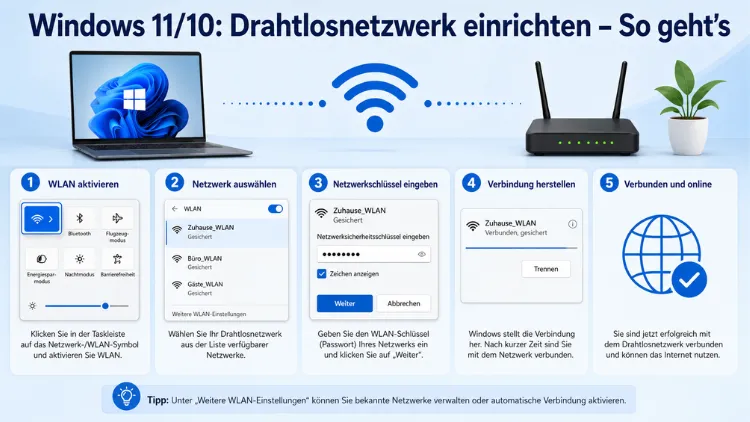
Ein Drahtlosnetzwerk unter Windows 10 oder Windows 11 einzurichten ist in wenigen Schritten erledigt – vorausgesetzt, die richtige Hardware ist vorhanden und die Einstellungen stimmen.
Dieser Artikel zeigt Ihnen Schritt für Schritt, wie Sie sich mit einem WLAN-Netzwerk verbinden, versteckte Netzwerke manuell hinzufügen, Verbindungsprobleme lösen und Ihren Router optimal konfigurieren.
Was Sie vor dem Einrichten benötigen
Bevor Sie das Drahtlosnetzwerk einrichten, sollten Sie sicherstellen, dass die grundlegende Hardware vorhanden und betriebsbereit ist. Ohne diese Komponenten lässt sich keine WLAN-Verbindung aufbauen.
Sie benötigen folgende Bestandteile:
- Breitband-Internetanschluss und Modem: Glasfaser, Kabel oder DSL sind die gängigsten Optionen. Einen solchen Anschluss erhalten Sie bei einem Internetanbieter (ISP) wie der Deutschen Telekom, Vodafone oder 1&1.
- Drahtlosrouter: Der Router sendet das WLAN-Signal per Funk an Ihre Geräte. Bekannte Hersteller sind AVM (FRITZ!Box), TP-Link, Netgear und ASUS. Besonders empfehlenswert ist die FRITZ!Box 7590 AX, da sie Wi-Fi 6 (802.11ax) unterstützt und im deutschen Heimnetzwerk-Markt sehr gut dokumentiert ist.
- WLAN-Adapter: Die meisten modernen Laptops und Tablets verfügen bereits über einen integrierten Drahtlosnetzwerkadapter. Bei Desktop-PCs fehlt dieser häufig. In diesem Fall empfiehlt sich ein USB-WLAN-Adapter wie der TP-Link Archer T3U Plus, der zuverlässig unter Windows 10 und 11 funktioniert.
- SSID und WLAN-Passwort: Sie benötigen den Netzwerknamen (SSID) sowie den Netzwerksicherheitsschlüssel. Beide finden Sie auf der Unterseite Ihres Routers oder in der Router-Konfigurationsoberfläche.
WLAN-Adapter prüfen – so geht’s
Zunächst sollten Sie überprüfen, ob Ihr PC überhaupt über einen WLAN-Adapter verfügt. Gehen Sie dazu wie folgt vor:
- Drücken Sie Windows-Taste + X und wählen Sie Geräte-Manager.
- Klappen Sie die Kategorie Netzwerkadapter auf.
- Suchen Sie nach einem Eintrag mit „WLAN“, „Wireless“ oder „Wi-Fi“ im Namen – zum Beispiel „Intel Wi-Fi 6 AX200″.
- Erscheint kein solcher Eintrag, ist entweder kein Adapter verbaut oder der Treiber fehlt.
Drahtlosnetzwerk einrichten unter Windows 11 – Schritt für Schritt
Windows 11 hat die Netzwerkverwaltung gegenüber früheren Versionen deutlich vereinfacht. Deshalb ist die Erstverbindung mit einem WLAN-Netzwerk in wenigen Klicks erledigt.
Schritt 1: WLAN einschalten
Zunächst müssen Sie sicherstellen, dass WLAN auf Ihrem Gerät aktiviert ist. Öffnen Sie dazu die Schnelleinstellungen in der Taskleiste (Klick auf das Lautstärke-/Netzwerksymbol rechts unten) und prüfen Sie, ob der WLAN-Schalter blau leuchtet. Zusätzlich sollten Sie sichergehen, dass der Flugmodus deaktiviert ist – dieser blockiert andernfalls alle Funkverbindungen.
Schritt 2: Verfügbare Netzwerke anzeigen
Klicken Sie in der Taskleiste auf das Netzwerksymbol (Globus oder WLAN-Icon). Daraufhin öffnet sich ein Bereich mit allen empfangbaren WLAN-Netzwerken in Ihrer Umgebung. Wählen Sie anschließend das gewünschte Netzwerk aus der Liste aus.
Schritt 3: Mit dem WLAN verbinden
- Klicken Sie auf den Namen Ihres Netzwerks (SSID).
- Wählen Sie, ob Sie „Automatisch verbinden“ aktivieren möchten – das empfiehlt sich für Ihr Heimnetzwerk.
- Klicken Sie auf „Verbinden“.
- Geben Sie den Netzwerksicherheitsschlüssel (WLAN-Passwort) ein und bestätigen Sie mit „Weiter“.
- Windows stellt nun die Verbindung her. Unter dem Netzwerknamen erscheint anschließend der Status „Verbunden, gesichert“.
Drahtlosnetzwerk einrichten unter Windows 10 – Schritt für Schritt
Auch unter Windows 10 funktioniert das Einrichten eines Drahtlosnetzwerks unkompliziert. Allerdings unterscheidet sich die Benutzeroberfläche leicht von Windows 11.
Schritt 1: WLAN aktivieren
Öffnen Sie Einstellungen (Windows-Taste + I) und navigieren Sie zu Netzwerk und Internet → WLAN. Stellen Sie den Schalter auf Ein. Alternativ nutzen Sie das WLAN-Symbol in der Taskleiste unten rechts.
Schritt 2: Netzwerkliste öffnen
Klicken Sie auf das WLAN-Symbol in der Taskleiste. Windows 10 zeigt daraufhin alle verfügbaren Netzwerke in einer Seitenleiste an. Erscheint ein Stern neben dem Symbol, bedeutet dies, dass neue Netzwerke in Reichweite gefunden wurden.
Schritt 3: Verbindung herstellen
- Klicken Sie auf den gewünschten Netzwerknamen.
- Aktivieren Sie bei Bedarf „Automatisch verbinden“.
- Klicken Sie auf „Verbinden“.
- Tippen Sie den WLAN-Passwort ein und bestätigen Sie mit „Weiter“.
- Bei Erfolg wird unter dem Netzwerknamen „Verbunden“ angezeigt.
Verstecktes WLAN-Netzwerk manuell hinzufügen
Manche Router senden ihre SSID nicht öffentlich aus. Deshalb erscheinen diese Netzwerke nicht in der automatischen Netzwerkliste. In solchen Fällen müssen Sie das Netzwerk manuell eintragen.
Manuelle Verbindung unter Windows 11
- Öffnen Sie Einstellungen → Netzwerk & Internet → WLAN.
- Klicken Sie auf „Bekannte Netzwerke verwalten“.
- Wählen Sie „Netzwerk hinzufügen“.
- Tragen Sie den genauen Netzwerknamen (SSID), den Sicherheitstyp (meist WPA2-Personal oder WPA3) sowie das Passwort ein.
- Bestätigen Sie mit „Speichern“ – Windows verbindet sich danach automatisch, sobald das Netzwerk in Reichweite ist.
Manuelle Verbindung unter Windows 10
- Öffnen Sie die Systemsteuerung → Netzwerk und Internet → Netzwerk- und Freigabecenter.
- Klicken Sie auf „Neue Verbindung oder neues Netzwerk einrichten“.
- Wählen Sie „Manuell mit einem Drahtlosnetzwerk verbinden“ und klicken Sie auf „Weiter“.
- Geben Sie SSID, Sicherheitstyp und Passwort ein.
- Wählen Sie bei Bedarf „Diese Verbindung automatisch starten“ und bestätigen Sie.
WLAN-Einstellungen über die Einstellungen-App verwalten
Sowohl unter Windows 10 als auch unter Windows 11 können Sie Ihre gespeicherten Netzwerke verwalten. Navigieren Sie dazu zu Einstellungen → Netzwerk & Internet → WLAN → Bekannte Netzwerke verwalten. Dort sehen Sie alle gespeicherten WLAN-Profile und können einzelne Netzwerke vergessen, umbenennen oder deren Eigenschaften ändern. Außerdem lassen sich hier für jedes gespeicherte Netzwerk wichtige Parameter wie die automatische Verbindung und das Netzwerkprofil (Öffentlich/Privat) anpassen.
Statische IP-Adresse einrichten
Standardmäßig beziehen Windows-Geräte ihre IP-Adresse automatisch per DHCP vom Router. Für bestimmte Anwendungen – zum Beispiel für Heimserver oder Netzwerkdrucker – kann jedoch eine statische IP-Adresse sinnvoll sein. So gehen Sie vor:
- Öffnen Sie Einstellungen → Netzwerk & Internet → WLAN.
- Klicken Sie auf Ihren aktuell verbundenen Netzwerknamen.
- Scrollen Sie zu „IP-Einstellungen“ und klicken Sie auf „Bearbeiten“.
- Wählen Sie „Manuell“ statt Automatisch.
- Aktivieren Sie IPv4 und tragen Sie IP-Adresse, Subnetzpräfixlänge (z. B. 24 für 255.255.255.0), Standard-Gateway und bevorzugten DNS-Server ein.
- Bestätigen Sie mit „Speichern“.
WLAN-Treiber prüfen und aktualisieren
Ein häufiger Grund für WLAN-Probleme unter Windows 10 und 11 ist ein veralteter oder defekter WLAN-Treiber. Deshalb sollten Sie den Treiber regelmäßig aktuell halten – besonders nach größeren Windows-Updates.
Treiber über den Geräte-Manager aktualisieren
- Drücken Sie Windows-Taste + X und wählen Sie Geräte-Manager.
- Klappen Sie Netzwerkadapter auf.
- Rechtsklicken Sie auf Ihren WLAN-Adapter (z. B. „Intel Wi-Fi 6 AX200″).
- Wählen Sie „Treiber aktualisieren“ → „Automatisch nach Treibern suchen“.
- Windows sucht nun online nach dem neuesten Treiber und installiert ihn.
Treiber direkt vom Hersteller laden
Empfehlenswert ist jedoch, den Treiber direkt vom Hersteller herunterzuladen, da Windows Update nicht immer die aktuellste Version liefert. Für Intel-WLAN-Chips (z. B. AX200, AX201, AX210) finden Sie aktuelle Treiber auf der offiziellen Intel-Supportseite (intel.com/support). Für Laptop-Hersteller wie Lenovo, HP oder Dell laden Sie den Treiber über das jeweilige Hersteller-Support-Portal herunter.
Typische WLAN-Probleme und deren Lösungen
Trotz sorgfältiger Einrichtung können gelegentlich Verbindungsprobleme auftreten. Deshalb zeigt dieser Abschnitt die häufigsten Fehlerquellen und deren Behebung.
Problem: WLAN-Symbol fehlt oder kein Netzwerk wird angezeigt
Falls das WLAN-Symbol in der Taskleiste fehlt oder keine Netzwerke angezeigt werden, prüfen Sie zunächst folgende Punkte:
- Flugmodus deaktivieren: Öffnen Sie die Schnelleinstellungen und stellen Sie sicher, dass der Flugmodus ausgeschaltet ist.
- WLAN-Adapter aktivieren: Öffnen Sie den Geräte-Manager → Netzwerkadapter und prüfen Sie, ob der WLAN-Adapter ein gelbes Warnsymbol hat oder deaktiviert ist. Rechtsklick → „Aktivieren“.
- BIOS prüfen: Auf manchen Laptops lässt sich WLAN im BIOS/UEFI deaktivieren. Starten Sie das Gerät neu, rufen Sie das BIOS auf (meist mit F2, Entf oder F10) und prüfen Sie, ob WLAN aktiviert ist.
Problem: Windows verbindet sich nicht mit dem gespeicherten WLAN
Manchmal ist ein gespeichertes WLAN-Profil veraltet oder fehlerhaft konfiguriert. Deshalb empfiehlt es sich, das Profil zu löschen und neu zu verbinden:
- Öffnen Sie Einstellungen → Netzwerk & Internet → WLAN → Bekannte Netzwerke verwalten.
- Klicken Sie auf das betreffende Netzwerk und wählen Sie „Vergessen“.
- Verbinden Sie sich anschließend neu und geben Sie das Passwort erneut ein.
Problem: Netzwerk zurücksetzen
Falls nach einem Windows-Update plötzlich gar keine Netzwerkverbindung mehr funktioniert, empfiehlt sich ein vollständiger Netzwerk-Reset. Dabei werden alle Netzwerkadapter neu installiert und alle Einstellungen auf den Ausgangszustand zurückgesetzt.
Unter Windows 11:
- Öffnen Sie Einstellungen → Netzwerk & Internet → Erweiterte Netzwerkeinstellungen.
- Klicken Sie ganz unten auf „Netzwerkzurücksetzung“.
- Bestätigen Sie mit „Jetzt zurücksetzen“.
- Der PC startet neu und installiert alle Netzwerkkomponenten neu.
Unter Windows 10:
- Öffnen Sie Einstellungen → Netzwerk und Internet → Status.
- Scrollen Sie nach unten zu „Netzwerkzurücksetzung“ und klicken Sie darauf.
- Klicken Sie auf „Jetzt zurücksetzen“ und bestätigen Sie.
Wichtig: Nach einem Netzwerk-Reset müssen Sie alle gespeicherten WLAN-Passwörter erneut eingeben und manuelle IP-Konfigurationen neu einrichten.
Problem: Netzwerkstacks per Eingabeaufforderung zurücksetzen
Für hartnäckige Verbindungsfehler eignet sich außerdem ein manueller Reset der Netzwerkstacks per Eingabeaufforderung (Administrator):
- Drücken Sie Windows-Taste + S, tippen Sie „cmd“ ein.
- Rechtsklick auf Eingabeaufforderung → „Als Administrator ausführen“.
- Geben Sie nacheinander folgende Befehle ein und bestätigen Sie jeweils mit Enter:
netsh winsock resetnetsh int ip resetipconfig /flushdnsipconfig /releaseipconfig /renew
- Starten Sie danach den PC neu.
Router richtig konfigurieren – empfohlene Vorgehensweisen
Das Heimnetzwerk ist nur so gut wie die Konfiguration des Routers. Deshalb lohnt es sich, einige grundlegende Einstellungen zu optimieren.
Sicherheitsprotokoll: WPA3 oder WPA2 nutzen
Ältere Sicherheitsprotokolle wie WEP oder WPA gelten als unsicher und sollten keinesfalls mehr verwendet werden. Stellen Sie in Ihrer Router-Oberfläche deshalb mindestens WPA2-Personal (AES) ein. Wenn Ihr Router und Ihre Geräte es unterstützen, wählen Sie stattdessen WPA3 – das aktuell sicherste Standardprotokoll für WLAN-Heimnetzwerke. Bei der FRITZ!Box finden Sie diese Einstellung unter WLAN → Sicherheit → Verschlüsselung.
Frequenzband wählen: 2,4 GHz oder 5 GHz
Moderne Router senden auf zwei Frequenzbändern gleichzeitig. Dabei gilt:
- 2,4 GHz: Größere Reichweite, niedrigere Geschwindigkeit, stärker ausgelastet durch andere Geräte (Mikrowellen, Bluetooth). Eher geeignet für entfernte Geräte oder solche, die wenig Bandbreite benötigen.
- 5 GHz: Höhere Geschwindigkeit, kürzere Reichweite, weniger Störungen. Eher geeignet für Geräte in WLAN-Nähe, Streaming oder Online-Gaming.
Zusätzlich unterstützen neuere Geräte und Router das 6-GHz-Band (Wi-Fi 6E), das noch schneller und störungsfreier ist.
SSID benennen und Sendekanal optimieren
Vergeben Sie für beide Frequenzbänder klare, eindeutige Namen, damit Sie stets wissen, mit welchem Band Ihr Gerät verbunden ist – zum Beispiel „Heimnetz_2G“ und „Heimnetz_5G“. Außerdem lohnt es sich, den WLAN-Kanal manuell anzupassen, falls viele Nachbarnetzwerke denselben Kanal nutzen. Tools wie inSSIDer (Windows-Programm) oder die FRITZ!Box-WLAN-Analyse helfen dabei, den störungsärmsten Kanal zu ermitteln.
USB-WLAN-Adapter nachträglich einbauen – für Desktop-PCs ohne WLAN
Viele Desktop-PCs besitzen von Haus aus keinen WLAN-Adapter. Deshalb gibt es zwei Möglichkeiten, WLAN nachzurüsten:
1. USB-WLAN-Adapter (einfachste Methode):
Stecken Sie den Adapter in einen freien USB-Port. Empfehlenswert ist der TP-Link Archer T3U Plus (AC1300, Dualband), der sowohl unter Windows 10 als auch Windows 11 ohne manuelle Treiberinstallation funktioniert. Nach dem Einstecken erscheint der Adapter automatisch im Geräte-Manager und Windows aktiviert ihn in der Regel sofort.
2. PCIe-WLAN-Karte (für höhere Leistung):
Eine interne PCIe-WLAN-Karte wie die Intel Wi-Fi 6E AX210 bietet deutlich höhere Geschwindigkeiten und eine stabilere Verbindung. Sie wird in den PCIe-Slot des Mainboards eingebaut und ist außerdem mit einer Bluetooth-Funktion ausgestattet.
WLAN-Verbindung automatisch herstellen und verwalten
Damit Windows nach dem Neustart automatisch mit dem gewünschten Netzwerk verbindet, aktivieren Sie die Option „Automatisch verbinden“ während des ersten Verbindungsvorgangs. Zudem können Sie gespeicherte Profile priorisieren, indem Sie Netzwerke, die Sie bevorzugen, weiter oben in der Liste der bekannten Netzwerke platzieren.
Ebenso empfehlenswert: Deaktivieren Sie auf Mobilgeräten und Laptops die Wi-Fi-Sense-Funktion (Windows 10), die automatisch WLAN-Zugangsdaten mit Kontakten teilen kann, da dies in manchen Unternehmensumgebungen unerwünscht ist.
Netzwerkprofil auf Privat oder Öffentlich setzen
Windows unterscheidet zwischen öffentlichen und privaten Netzwerkprofilen. Diese Unterscheidung ist wichtig für die Sicherheit:
- Privates Netzwerk: Geeignet für Ihr Heimnetzwerk. Windows erlaubt die Netzwerkerkennung und die Dateifreigabe mit anderen Geräten im selben Netzwerk.
- Öffentliches Netzwerk: Geeignet für WLAN in Cafés, Hotels oder am Bahnhof. Windows blockiert hier die Netzwerkerkennung und erhöht die Firewall-Einstellungen.
Um das Profil zu ändern, navigieren Sie zu Einstellungen → Netzwerk & Internet → WLAN → → Netzwerkprofil und wählen Sie die passende Option.
Häufige Fragen rund um das WLAN unter Windows
Warum zeigt Windows kein WLAN-Symbol in der Taskleiste an?
Das WLAN-Symbol fehlt meistens, weil der WLAN-Adapter im Geräte-Manager deaktiviert ist oder ein Treiberfehler vorliegt. Öffnen Sie den Geräte-Manager mit Windows-Taste + X, wählen Sie Netzwerkadapter und prüfen Sie, ob Ihr WLAN-Adapter mit einem gelben Warnsymbol gekennzeichnet oder schlicht deaktiviert ist. Rechtsklick auf den Adapter und „Aktivieren“ löst das Problem häufig sofort. Zusätzlich sollten Sie den Flugmodus in den Schnelleinstellungen ausschalten und sicherstellen, dass das WLAN im BIOS nicht deaktiviert wurde.
Wie verbinde ich mich mit einem versteckten WLAN-Netzwerk?
Ein verstecktes Netzwerk sendet seine SSID nicht öffentlich aus und erscheint daher nicht in der automatischen Liste. Unter Windows 11 navigieren Sie zu Einstellungen → Netzwerk & Internet → WLAN → Bekannte Netzwerke verwalten → Netzwerk hinzufügen. Tragen Sie dort exakt den Netzwerknamen (SSID), den Sicherheitstyp sowie das Passwort ein. Unter Windows 10 nutzen Sie den Weg über Systemsteuerung → Netzwerk- und Freigabecenter → Neue Verbindung einrichten → Manuell mit einem Drahtlosnetzwerk verbinden.
Was bedeutet „Nicht identifiziertes Netzwerk“ und was kann ich tun?
Die Meldung „Nicht identifiziertes Netzwerk“ erscheint häufig nach einem fehlgeschlagenen DHCP-Vorgang. Windows erhält dabei keine gültige IP-Adresse vom Router. Öffnen Sie deshalb die Eingabeaufforderung als Administrator und führen Sie nacheinander ipconfig /release, ipconfig /flushdns und ipconfig /renew aus. Außerdem sollten Sie prüfen, ob der Router erreichbar ist, und ihn bei Bedarf neu starten.
Wie richte ich ein WLAN-Passwort ein oder ändere es?
Das WLAN-Passwort wird nicht in Windows, sondern direkt im Router festgelegt. Rufen Sie dazu die Router-Oberfläche in Ihrem Browser auf – bei der FRITZ!Box ist das die Adresse fritz.box oder 192.168.178.1. Nach dem Login navigieren Sie zu WLAN → Sicherheit → WLAN-Netzwerkschlüssel und ändern das Passwort dort. Danach müssen alle verbundenen Geräte das neue Passwort eingeben.
Kann ich zwei WLAN-Netzwerke gleichzeitig nutzen?
Standardmäßig verbindet sich Windows immer nur mit einem WLAN-Netzwerk gleichzeitig. Um zwei Verbindungen parallel zu nutzen, benötigen Sie einen zweiten WLAN-Adapter, zum Beispiel einen USB-WLAN-Adapter. Außerdem erlaubt Windows durch Internet Connection Sharing (ICS) das Teilen einer Verbindung über einen anderen Adapter, was jedoch eine andere Konfiguration erfordert.
Was ist WPA3 und sollte ich es aktivieren?
WPA3 ist das aktuell sicherste WLAN-Verschlüsselungsprotokoll und ersetzt nach und nach das ältere WPA2. Es schützt besser gegen Brute-Force-Angriffe und bietet verbesserten Schutz in öffentlichen Netzwerken. Wenn Ihr Router und Ihre Endgeräte WPA3 unterstützen, sollten Sie es in den Router-Einstellungen aktivieren. Die meisten neuen Geräte ab 2020 unterstützen WPA3 problemlos.
Warum ist mein WLAN langsam, obwohl es verbunden ist?
Langsames WLAN hat viele Ursachen: zu großer Abstand zum Router, Kanalüberlastung, ein veralteter WLAN-Treiber oder Energiespareinstellungen, die den Adapter drosseln. Prüfen Sie außerdem, ob Sie mit dem 2,4-GHz- oder 5-GHz-Band verbunden sind – letzteres ist in der Nähe des Routers deutlich schneller. Unter Geräte-Manager → Netzwerkadapter → Eigenschaften → Energieverwaltung sollten Sie außerdem deaktivieren, dass Windows den Adapter zum Energiesparen ausschaltet.
Wie setze ich die Netzwerkeinstellungen unter Windows 11 zurück?
Navigieren Sie zu Einstellungen → Netzwerk & Internet → Erweiterte Netzwerkeinstellungen → Netzwerkzurücksetzung und klicken Sie auf „Jetzt zurücksetzen“. Dabei werden alle Netzwerkadapter neu installiert und sämtliche Einstellungen auf den Werksstandard zurückgesetzt. Beachten Sie, dass danach alle gespeicherten WLAN-Passwörter, VPN-Profile und manuelle IP-Konfigurationen neu eingetragen werden müssen.
Wie kann ich unter Windows den WLAN-Treiber manuell installieren?
Laden Sie zunächst den aktuellen Treiber von der Herstellerwebseite Ihres WLAN-Adapters oder Laptops herunter – zum Beispiel von intel.com/support für Intel-Chips oder von der Supportseite Ihres Laptop-Herstellers (Lenovo, HP, Dell). Führen Sie anschließend die heruntergeladene Installationsdatei aus. Alternativ öffnen Sie den Geräte-Manager, rechtsklicken auf den WLAN-Adapter und wählen „Treiber aktualisieren“ → „Auf dem Computer nach Treibern suchen“, um den manuell heruntergeladenen Treiber einzuspielen.
Ist es sinnvoll, dem WLAN eine feste IP-Adresse zu vergeben?
Für normale Heimanwender ist die automatische IP-Vergabe per DHCP vollkommen ausreichend und empfehlenswert. Eine statische IP-Adresse ist hingegen sinnvoll, wenn Sie einen Heimserver, NAS oder Netzwerkdrucker betreiben, der unter einer gleichbleibenden Adresse erreichbar sein soll. In diesem Fall empfiehlt es sich, die IP lieber im Router per MAC-Adressbindung zu reservieren, statt sie direkt in Windows fest einzutragen – das reduziert den Verwaltungsaufwand erheblich.
Fazit
Ein Drahtlosnetzwerk unter Windows 10 oder Windows 11 lässt sich in wenigen Schritten einrichten. Für eine stabile und sichere Verbindung empfehlen sich aktuelle Treiber, das Sicherheitsprotokoll WPA3 und das 5-GHz-Band für Geräte in Router-Nähe.
Bei Problemen helfen die Windows-Netzwerkdiagnose, ein Netzwerk-Reset oder der Wechsel des WLAN-Treibers zuverlässig weiter. Mit den hier beschriebenen Schritten meistern Sie jede Situation – von der Ersteinrichtung bis zur Fehlerbehebung.
