
„Dieser PC“ als Standard-Startordner im Windows Explorer: So passen Sie die Einstellung in Windows 10 und Windows 11 schnell und einfach in den Ordneroptionen an.
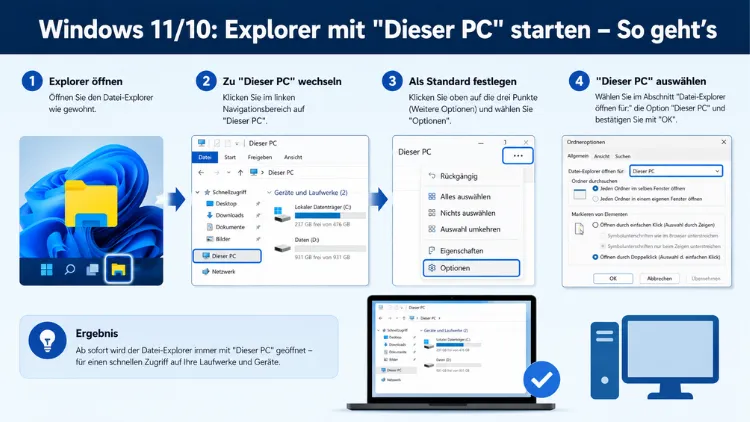
Der Datei-Explorer öffnet sich unter Windows 10 und Windows 11 standardmäßig mit der Startseite oder dem Schnellzugriff – nicht direkt mit „Dieser PC“.
Wer jedoch sofort auf seine Laufwerke, USB-Sticks und angeschlossene Geräte zugreifen möchte, kann den Explorer dauerhaft auf „Dieser PC“ umstellen. Dieser Artikel zeigt alle Methoden Schritt für Schritt, vom einfachen Menüweg bis zur Registry-Anpassung.
Warum der Explorer standardmäßig nicht mit „Dieser PC“ startet
Seit Windows 11 Version 23H2 zeigt der Datei-Explorer nach dem Öffnen zunächst die neue Seite „Start“ mit den Rubriken „Schnellzugriff“, „Favoriten“ und „Neueste“. Wer den Explorer jedoch hauptsächlich zum Durchsuchen der Laufwerke nutzt, muss also nach dem Öffnen noch zusätzliche Klicks machen, um zu „Dieser PC“ zu gelangen. Was im Schnellzugriff nicht angezeigt wird, sind Geräte und Laufwerke wie USB-Sticks, Drucker, Festplatten oder andere angeschlossene Hardware – diese sind unter dem Punkt „Dieser PC“ aufgelistet.
Deshalb lohnt es sich, die Startansicht einmalig umzustellen. Zusätzlich profitieren besonders Nutzer mit mehreren Datenträgern von der übersichtlicheren Laufwerksansicht. Im Folgenden werden alle verfügbaren Methoden für beide Betriebssystemversionen erläutert.
Methode 1: Ordneroptionen in Windows 11 (empfohlene Vorgehensweise)
Die schnellste und unkomplizierteste Methode führt über die integrierten Ordneroptionen des Datei-Explorers. Eine der wirkungsvollsten Änderungen ist der Startort des Explorers – viele Anwender arbeiten effizienter, wenn sich stattdessen „Dieser PC“ öffnet.
Schritt-für-Schritt-Anleitung für Windows 11:
- Öffnen Sie den Datei-Explorer mit der Tastenkombination Windows-Taste + E.
- Klicken Sie oben in der Symbolleiste auf das Drei-Punkte-Menü (…).
- Wählen Sie im Dropdown-Menü den Eintrag „Optionen“.
- Es öffnet sich das Fenster „Ordneroptionen“. Bleiben Sie auf dem Reiter „Allgemein“.
- Klicken Sie auf das Dropdown-Menü neben „Datei-Explorer öffnen für“ und wählen Sie „Dieser PC“.
- Bestätigen Sie die Änderung mit „OK“.
Ab sofort öffnet sich der Windows-Explorer direkt mit der Ansicht „Dieser PC“, sobald Sie ihn starten – ganz gleich, ob per Tastenkombination, Taskleisten-Symbol oder Startmenü.
Methode 2: Ordneroptionen in Windows 10
Obwohl sich Windows 10 und Windows 11 optisch unterscheiden, ist die grundlegende Funktion des Datei-Explorers ähnlich geblieben. Die Einstellung für die Startansicht ist in beiden Systemen vorhanden, allerdings teilweise anders platziert.
Schritt-für-Schritt-Anleitung für Windows 10:
- Öffnen Sie den Datei-Explorer über Windows-Taste + E.
- Klicken Sie oben links in der Menüleiste auf „Datei“.
- Wählen Sie „Ordner- und Suchoptionen ändern“.
- Im Reiter „Allgemein“ finden Sie die Option „Datei-Explorer öffnen für“.
- Wählen Sie im Dropdown-Menü „Dieser PC“ aus.
- Bestätigen Sie abschließend mit „Übernehmen“ und dann „OK“.
Ebenso können Sie die Ordneroptionen in Windows 10 alternativ über die Suchleiste im Startmenü öffnen: Geben Sie dort „Ordneroptionen“ ein und starten Sie das Ergebnis direkt.
Methode 3: Registry-Eintrag anpassen (für erfahrene Nutzer)
Zusätzlich zur Einstellung über die Ordneroptionen lässt sich der Startpunkt des Explorers auch direkt in der Windows-Registrierung festlegen. Diese Methode ist besonders dann hilfreich, wenn die grafische Einstellung nicht greift oder wenn Administratoren die Änderung für mehrere Benutzerprofile automatisieren möchten.
Änderungen an der Registry sollten nur von erfahrenen Anwendern durchgeführt werden. Erstellen Sie vorab eine Sicherung.
Schritt-für-Schritt-Anleitung:
- Öffnen Sie das Ausführen-Fenster mit Windows-Taste + R.
- Geben Sie
regeditein und bestätigen Sie mit Enter. - Navigieren Sie zum folgenden Pfad:
HKEY_CURRENT_USER\Software\Microsoft\Windows\CurrentVersion\Explorer\Advanced - Suchen Sie im rechten Bereich den Eintrag „LaunchTo“.
- Doppelklicken Sie auf „LaunchTo“ und setzen Sie den Wert auf 1. Der Wert 1 entspricht „Dieser PC“, der Wert 2 entspricht dem Schnellzugriff.
- Schließen Sie den Registrierungseditor und starten Sie den Explorer neu (alle Explorer-Fenster schließen und erneut öffnen).
Existiert der Eintrag „LaunchTo“ nicht, können Sie ihn manuell erstellen: Klicken Sie mit der rechten Maustaste in den leeren Bereich des rechten Fensterbereichs, wählen Sie „Neu“ → „DWORD-Wert (32-Bit)“ und benennen Sie ihn „LaunchTo“.
Methode 4: Verknüpfung mit direktem Startparameter erstellen
Eine weitere praktische Möglichkeit besteht darin, eine eigene Desktop-Verknüpfung anzulegen, die den Explorer gezielt mit „Dieser PC“ öffnet. Um einen benutzerdefinierten Startordner zu erstellen, kann eine Verknüpfung mit Startparametern erzeugt werden. Für „Dieser PC“ lautet der Zielpfad: %windir%\explorer.exe /n,/e,shell:MyComputerFolder
So erstellen Sie die Verknüpfung:
- Klicken Sie mit der rechten Maustaste auf eine freie Stelle auf dem Desktop.
- Wählen Sie „Neu“ → „Verknüpfung“.
- Geben Sie als Ziel ein:
%windir%\explorer.exe /n,/e,shell:MyComputerFolder - Klicken Sie auf „Weiter“, vergeben Sie einen Namen – zum Beispiel „Dieser PC“ – und bestätigen Sie mit „Fertig stellen“.
- Optional können Sie das Symbol anpassen: Rechtsklick auf die Verknüpfung → „Eigenschaften“ → „Anderes Symbol“.
Deshalb eignet sich diese Methode besonders gut, wenn Sie die globale Explorer-Einstellung nicht verändern möchten, jedoch trotzdem schnellen Zugriff auf „Dieser PC“ brauchen – zum Beispiel als zweite Verknüpfung neben dem Standard-Explorer-Symbol in der Taskleiste.
Methode 5: Verknüpfung an Taskleiste oder Startmenü anheften
Zusätzlich zur Desktop-Verknüpfung lässt sich der Explorer mit dem Parameter für „Dieser PC“ auch direkt an die Taskleiste anheften.
Schritt-für-Schritt-Anleitung:
- Erstellen Sie zunächst die Verknüpfung auf dem Desktop, wie in Methode 4 beschrieben.
- Klicken Sie anschließend mit der rechten Maustaste auf die fertige Verknüpfung.
- Wählen Sie „An Taskleiste anheften“.
- Die Verknüpfung erscheint nun dauerhaft in der Taskleiste und öffnet beim Klick direkt die Ansicht „Dieser PC“.
Ebenso können Sie unter Windows 11 die Verknüpfung per Rechtsklick „An „Start“ anheften“ auswählen, sodass sie im Startmenü erscheint. Zudem lässt sich das Standard-Explorer-Symbol in der Taskleiste durch einen Rechtsklick und „Eigenschaften“ anpassen, sofern Sie den Zielpfad des bestehenden Symbols direkt ändern möchten.
Methode 6: Schnellzugriff deaktivieren oder bereinigen
Wer „Dieser PC“ als Startansicht nutzt, möchte häufig auch den Schnellzugriff aufräumen oder dessen automatische Einträge deaktivieren. Dadurch entsteht eine übersichtlichere Arbeitsumgebung.
Schnellzugriff-Verlauf löschen:
- Öffnen Sie die Ordneroptionen (Drei-Punkte-Menü → „Optionen“ in Windows 11 oder „Datei“ → „Ordner- und Suchoptionen“ in Windows 10).
- Im Reiter „Allgemein“ finden Sie den Abschnitt „Datenschutz“.
- Deaktivieren Sie die Häkchen bei „Zuletzt verwendete Dateien im Schnellzugriff anzeigen“ und „Häufig verwendete Ordner im Schnellzugriff anzeigen“.
- Klicken Sie außerdem auf „Löschen“, um den bestehenden Verlauf zu bereinigen.
- Bestätigen Sie mit „OK“.
Wer lieber mit festen Ordnerstrukturen auf „Dieser PC“ arbeitet, kann die Anzeige von häufigen und zuletzt verwendeten Elementen im Schnellzugriff in den Optionen deaktivieren. Das sorgt für eine aufgeräumtere Ansicht, besonders auf gemeinsam genutzten Rechnern.
Methode 7: Gruppenrichtlinien für Unternehmensumgebungen
In professionellen IT-Umgebungen lässt sich die Explorer-Startansicht auch zentral über die Gruppenrichtlinienverwaltung festlegen. In professionellen Umgebungen lässt sich die Einstellung zentral steuern – die Einstellung gilt benutzerabhängig, und jeder Nutzer muss sie separat setzen, sofern keine Gruppenrichtlinie verwendet wird.
Schritt-für-Schritt-Anleitung (Windows 10/11 Pro und Enterprise):
- Öffnen Sie mit Windows-Taste + R das Ausführen-Fenster und geben Sie
gpedit.mscein. - Navigieren Sie zu:
Benutzerkonfiguration → Administrative Vorlagen → Windows-Komponenten → Datei-Explorer - Suchen Sie die Richtlinie „Standardordner für Datei-Explorer festlegen“ oder steuern Sie das Verhalten alternativ über den Registry-Schlüssel
LaunchTo(wie in Methode 3 beschrieben) via Gruppenrichtlinien-Präferenzen. - Weisen Sie den Wert 1 für „Dieser PC“ zu und wenden Sie die Richtlinie an.
Außerdem eignet sich diese Methode hervorragend, wenn Administratoren sicherstellen möchten, dass alle Mitarbeiter eines Unternehmens dieselbe übersichtliche Explorer-Startansicht erhalten – ohne dass Nutzer die Einstellung eigenständig zurücksetzen können.
„Dieser PC“ im Navigationsbereich des Explorers anzeigen
Unabhängig von der Startansicht sollte der Eintrag „Dieser PC“ auch im linken Navigationsbereich des Explorers sichtbar sein. In den Ordneroptionen über „Ansicht“ – „Optionen“ finden Sie unter dem Reiter „Allgemein“ und „Ansicht“ mehrere Schalter, die steuern, wie der Navigationsbereich sich verhält.
Sollte „Dieser PC“ im Navigationsbereich fehlen, gehen Sie wie folgt vor:
- Öffnen Sie die Ordneroptionen.
- Wechseln Sie zum Reiter „Ansicht“.
- Aktivieren Sie die Option „Navigationsfenster: Dieser PC anzeigen“ – je nach Windows-Version ist diese unter dem Abschnitt „Navigationsbereich“ zu finden.
- Bestätigen Sie mit „OK“.
Alternativ können Sie einmal testweise in die Adresszeile des Explorers wechseln und shell:MyComputerFolder eingeben, um zu prüfen, ob der Inhalt von „Dieser PC“ generell erreichbar ist. Erscheint der Inhalt darüber, liegt das Problem lediglich an der Anzeigeeinstellung im Navigationsbereich.
Unterschiede zwischen Windows 10 und Windows 11 im Überblick
Obwohl beide Systeme die Umstellung auf „Dieser PC“ unterstützen, gibt es einige Unterschiede in der Menüführung, die Sie kennen sollten:
Windows 10:
- Ordneroptionen erreichbar über: „Datei“ → „Ordner- und Suchoptionen ändern“
- Das Menüband ist standardmäßig sichtbar (mit Datei, Start, Freigeben, Ansicht)
- Die Startseite heißt „Schnellzugriff“ (ohne Favoriten-Bereich)
Windows 11:
- Ordneroptionen erreichbar über: Drei-Punkte-Menü (…) → „Optionen“
- Das klassische Menüband wurde durch eine kompakte Symbolleiste ersetzt
- Die Startseite wurde in Windows 11 integriert und zeigt Schnellzugriff, Favoriten und zuletzt verwendete Dateien
Zudem hat Microsoft mit Windows 11 Version 23H2 die Startseite des Explorers überarbeitet und erweitert. Deshalb empfehlen sich für Windows 11 besonders die Methoden 1 und 3, da sie in 2026 zuverlässig und aktuell dokumentiert sind.
Tipps für eine bessere Explorer-Nutzung mit „Dieser PC“
Nachdem Sie den Explorer auf „Dieser PC“ umgestellt haben, können Sie die Ansicht weiter optimieren:
Laufwerke in der Ansicht anpassen:
- Rechtsklick auf ein Laufwerk → „Umbenennen“, um eigene Bezeichnungen wie „System“, „Daten“ oder „Backup“ zu vergeben
- Damit finden Sie sich bei mehreren Festplatten oder Partitionen deutlich schneller zurecht
Speicherplatz im Blick behalten:
- In der Ansicht „Dieser PC“ zeigt Windows unter jedem Laufwerk einen Speicherbalken an
- Wechseln Sie zur Detailansicht (Strg + Umschalt + 6), um die genauen Kapazitäten in einer Tabelle zu sehen
Netzlaufwerke einbinden:
- Über „Computer“ → „Netzlaufwerk verbinden“ (Windows 10) oder das Drei-Punkte-Menü (Windows 11) können Sie Netzlaufwerke dauerhaft in „Dieser PC“ einbinden
- Diese erscheinen dann neben den lokalen Laufwerken und sind direkt nach dem Start erreichbar
Suchfunktion nutzen:
- Das Suchfeld im Explorer (oben rechts) durchsucht bei aktivierter Ansicht „Dieser PC“ alle angeschlossenen Laufwerke
- Für eine indexierte Suche aktivieren Sie unter Systemsteuerung → Indizierungsoptionen die gewünschten Laufwerke
Fehler beheben: Explorer öffnet trotz Einstellung nicht „Dieser PC“
Manchmal greift die Einstellung nicht sofort oder kehrt nach Updates zurück. Folgende Maßnahmen helfen:
Explorer neu starten:
- Öffnen Sie den Task-Manager mit Strg + Umschalt + Esc.
- Suchen Sie unter „Prozesse“ den Eintrag „Windows-Explorer“.
- Klicken Sie mit der rechten Maustaste darauf und wählen Sie „Neu starten“.
Einstellung erneut setzen:
- Öffnen Sie die Ordneroptionen und prüfen Sie, ob die Einstellung auf „Dieser PC“ noch aktiv ist
- Manchmal setzt Windows nach größeren Updates (Feature Updates) bestimmte Explorer-Einstellungen zurück
Registry-Wert prüfen:
- Öffnen Sie den Registrierungseditor und navigieren Sie zu:
HKEY_CURRENT_USER\Software\Microsoft\Windows\CurrentVersion\Explorer\Advanced - Prüfen Sie, ob „LaunchTo“ den Wert 1 hat
- Ist der Eintrag nicht vorhanden, erstellen Sie ihn wie in Methode 3 beschrieben
Windows-Update prüfen:
- Öffnen Sie Einstellungen → Windows Update und installieren Sie ausstehende Updates
- Anschließend stellen Sie die Explorer-Einstellung erneut ein, da manche Feature-Updates die Konfiguration zurücksetzen können
Häufige Fragen zum Explorer-Start mit „Dieser PC“
Warum öffnet der Windows-Explorer nicht „Dieser PC“, sondern die Startseite?
Seit Windows 11 Version 23H2 zeigt der Explorer nach dem Öffnen standardmäßig die Startseite mit Schnellzugriff, Favoriten und zuletzt verwendeten Dateien. Deshalb müssen Nutzer, die direkt auf ihre Laufwerke zugreifen möchten, die Startansicht in den Ordneroptionen manuell auf „Dieser PC“ umstellen.
Wo finde ich die Ordneroptionen in Windows 11?
In Windows 11 erreichen Sie die Ordneroptionen, indem Sie den Datei-Explorer öffnen, oben auf das Drei-Punkte-Menü (…) klicken und dann „Optionen“ auswählen. Alternativ können Sie im Startmenü nach „Ordneroptionen“ suchen und das Ergebnis direkt öffnen.
Gilt die Einstellung für alle Benutzerkonten auf dem PC?
Die Einstellung gilt benutzerabhängig – jeder Nutzer muss sie separat setzen, sofern keine Gruppenrichtlinie verwendet wird. Deshalb müssen Sie die Änderung in jedem Benutzerprofil einzeln vornehmen oder in professionellen Umgebungen eine Gruppenrichtlinie einsetzen.
Welcher Registry-Wert steuert den Explorer-Startpunkt?
Der Registry-Eintrag „LaunchTo“ unter dem Pfad HKEY_CURRENT_USER\Software\Microsoft\Windows\CurrentVersion\Explorer\Advanced steuert den Startpunkt. Der Wert 1 entspricht „Dieser PC“. Dieser Wert entspricht genau dem, was die Ordneroptionen über die grafische Oberfläche einstellen.
Kann ich den Explorer direkt per Verknüpfung mit „Dieser PC“ öffnen, ohne die globale Einstellung zu ändern?
Ja, das ist möglich. Erstellen Sie eine Verknüpfung mit dem Zielpfad %windir%\explorer.exe /n,/e,shell:MyComputerFolder, um den Explorer direkt mit „Dieser PC“ zu starten, ohne die systemweite Standardeinstellung zu verändern.
Setzt Windows die Explorer-Einstellung nach Updates zurück?
Ja, das kann vorkommen. Nach größeren Feature-Updates – etwa dem Wechsel auf eine neue Windows-11-Version – werden manche Benutzereinstellungen zurückgesetzt. Deshalb sollten Sie nach jedem größeren Update kurz prüfen, ob der Explorer weiterhin mit „Dieser PC“ startet, und die Einstellung bei Bedarf erneut vornehmen.
Wie stelle ich die ursprüngliche Startseite im Explorer wieder her?
Öffnen Sie erneut die Ordneroptionen und ändern Sie die Einstellung „Datei-Explorer öffnen für“ von „Dieser PC“ zurück auf „Startseite“ (Windows 11) beziehungsweise „Schnellzugriff“ (Windows 10). Bestätigen Sie mit „OK“ – der Explorer zeigt beim nächsten Start wieder die ursprüngliche Ansicht.
Funktioniert die Methode auch unter Windows 10?
Ja, die Einstellung für die Startansicht ist in Windows 10 und Windows 11 vorhanden, allerdings teilweise anders platziert. In Windows 10 erreichen Sie die Ordneroptionen über „Datei“ → „Ordner- und Suchoptionen ändern“ in der Menüleiste des Explorers.
Kann ich „Dieser PC“ auch im Navigationsbereich des Explorers einblenden?
Ja. Öffnen Sie die Ordneroptionen, wechseln Sie zum Reiter „Ansicht“ und aktivieren Sie die Option zur Anzeige von „Dieser PC“ im Navigationsbereich. Der Navigationsbereich links zeigt standardmäßig Schnellzugriff, OneDrive, „Dieser PC“ und Netzlaufwerke – sollte ein Eintrag fehlen, lässt er sich über die Ansichtseinstellungen wieder einblenden.
Was ist der Unterschied zwischen „Dieser PC“ und „Schnellzugriff“?
„Dieser PC“ zeigt alle lokalen Laufwerke, Partitionen, angeschlossene USB-Geräte und Netzlaufwerke übersichtlich auf einen Blick. Der Schnellzugriff hingegen zeigt zuletzt verwendete Dateien und häufig genutzte Ordner – er ist praktisch für schnellen Zugriff auf aktuelle Arbeitsdateien, bietet jedoch keine Übersicht über Laufwerke und Hardware.
Lässt sich der Explorer mit „Dieser PC“ auch an die Taskleiste anheften?
Ja. Erstellen Sie dazu zunächst eine Desktop-Verknüpfung mit dem Zielpfad %windir%\explorer.exe /n,/e,shell:MyComputerFolder. Klicken Sie anschließend mit der rechten Maustaste auf die Verknüpfung und wählen Sie „An Taskleiste anheften“. Damit erhalten Sie ein dauerhaftes Taskleisten-Symbol, das den Explorer direkt mit „Dieser PC“ öffnet.
Fazit
Den Windows-Explorer mit „Dieser PC“ zu starten ist unter Windows 10 und Windows 11 in wenigen Schritten erledigt. Die einfachste Methode führt über die Ordneroptionen, während die Registry-Anpassung mehr Kontrolle bietet.
Wer täglich mit mehreren Laufwerken arbeitet, spart durch diese Umstellung unnötige Klicks und behält seine Datenträger jederzeit im Blick. Außerdem lassen sich Verknüpfung und Taskleisten-Symbol gezielt anpassen, um den Zugriff noch komfortabler zu gestalten.
