
Windows 11 Nachteile im Überblick: Erfahren Sie, welche Einschränkungen der Umstieg mit sich bringt, und nutzen Sie praktische Tipps für PC, Laptop und Tablet.
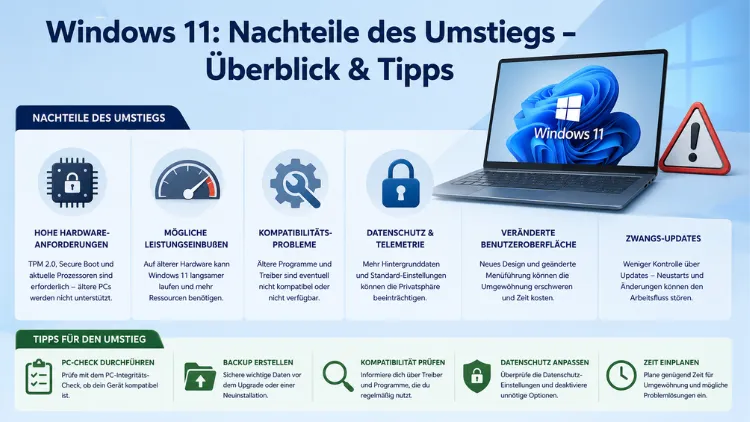
Der Wechsel auf Windows 11 ist für viele Nutzer unvermeidlich – doch er bringt handfeste Nachteile mit sich.
Dieser Artikel zeigt Ihnen, welche Einschränkungen beim Umstieg auf Windows 11 wirklich wichtig sind: von strengen Hardwareanforderungen über Datenschutzprobleme bis hin zu einer veränderten Benutzeroberfläche. Außerdem erhalten Sie konkrete Tipps, wie Sie die häufigsten Stolpersteine gezielt umgehen.
Warum der Umstieg auf Windows 11 für viele Nutzer problematisch ist
Seit dem Support-Ende von Windows 10 im Oktober 2025 stehen Millionen von Nutzern vor der Frage, ob und wie sie auf Windows 11 wechseln sollen. Microsoft hat die regulären Updates für Windows 10 im Oktober 2025 eingestellt. Wer ein Microsoft-Konto nutzt, erhält nur noch bis Oktober 2026 Sicherheitsupdates, danach endet der Support vollständig. Deshalb wächst der Druck zum Wechsel erheblich.
Jedoch zeigt ein Blick auf die aktuellen Nutzerzahlen, dass der Umstieg alles andere als selbstverständlich ist. Weltweit arbeiten noch rund eine Milliarde Rechner zuverlässig mit Windows 10 – das entspricht etwa 50 Prozent aller Windows-Desktop-Systeme. Zudem hat Microsoft eine sogenannte „intelligente Verteilung“ aktiviert: Ein System aus Telemetriedaten und KI identifiziert kompatible Geräte und startet den Update-Prozess automatisch, um einen großen Bestand ungeschützter Rechner zu vermeiden.
Deshalb lohnt es sich, die Nachteile von Windows 11 genau zu kennen, bevor Sie handeln. Im Folgenden finden Sie alle wesentlichen Kritikpunkte – und wie Sie damit umgehen können.
Nachteil 1: Strenge Hardwareanforderungen schließen viele PCs aus
Der wohl größte und am häufigsten genannte Nachteil betrifft die Mindestanforderungen an die Hardware. Voraussetzung ist unter anderem ein aktueller Prozessor ab Intel 8. Generation oder der AMD Ryzen 2000-Serie. Fehlt ein TPM-2.0-Chip (Trusted Platform Module), den viele ältere PCs nicht besitzen, oder ein Secure Boot, wird das Upgrade auf Windows 11 offiziell verweigert.
Zusätzlich verlangt Microsoft laut offizieller Spezifikation:
- 4 GB RAM, mindestens 64 GB Speicherlaufwerk, eine DirectX-12-kompatible Grafikkarte (WDDM 2.0-Treiber) sowie ein 720p-Display mit mehr als 9 Zoll und 8 Bit pro Farbkanal.
Das Problem: Millionen funktionstüchtiger PCs – teilweise erst wenige Jahre alt – sind inkompatibel. Vor allem ältere Prozessoren und fehlende Sicherheitschips wie TPM 2.0 sind die häufigsten Showstopper. Kritiker werfen Microsoft deshalb vor, mit diesen Anforderungen den Kauf neuer Hardware künstlich anzutreiben.
Was können Sie tun? Prüfen Sie zunächst mit dem kostenlosen Microsoft-Tool PC Health Check (Download über microsoft.com/de-de/windows/windows-11), ob Ihr System kompatibel ist. Öffnen Sie dazu das Tool und klicken Sie auf „Jetzt prüfen“. Ist Ihr PC nicht kompatibel, haben Sie folgende Möglichkeiten:
- TPM 2.0 im BIOS aktivieren: Starten Sie Ihren PC neu und rufen Sie das BIOS/UEFI auf (meistens durch Drücken von F2, F10 oder Entf beim Hochfahren). Suchen Sie dort nach „TPM“, „PTT“ (Intel) oder „fTPM“ (AMD) und aktivieren Sie die Funktion. Speichern und starten Sie den PC neu.
- Secure Boot aktivieren: Stellen Sie im BIOS unter „Boot“ sicher, dass Secure Boot auf „Enabled“ gesetzt ist. Achten Sie darauf, dass der Startmodus auf „UEFI“ steht.
- Inoffizieller Umweg: Microsoft selbst hat einen Weg beschrieben, Windows 11 auch ohne TPM 2.0 und Secure Boot zu installieren. Zu beachten: Ab Windows 11 24H2 verlangt Windows eine CPU, die SSE4.2 unterstützt – eine Funktion, die seit etwa 2008 in CPUs enthalten ist. Jedoch übernimmt Microsoft dabei keine Garantie für Sicherheitsupdates.
Nachteil 2: Veränderte Benutzeroberfläche erfordert Eingewöhnung
Ein weiterer oft genannter Nachteil betrifft die neue Oberfläche von Windows 11. Besonders auffällig ist, dass das Startmenü und die Taskleiste standardmäßig in der Bildschirmmitte positioniert sind – abweichend von allem, was Windows-Nutzer seit Jahrzehnten gewohnt sind. Zudem wurde das Startmenü verkleinert und zeigt keine vollständige App-Liste mehr auf den ersten Blick.
Außerdem hat Microsoft einige bekannte Funktionen eingeschränkt oder entfernt. So lässt sich die Taskleiste nicht mehr frei an den Bildschirmrand ziehen, wie es unter Windows 10 noch möglich war. Dazu gehört vor allem das Verschieben der Taskleiste. Das ist für viele erfahrene Nutzer, die ihren Arbeitsbereich über Jahre individuell eingerichtet haben, ein spürbarer Rückschritt.
Empfohlene Vorgehensweisen: Um das Startmenü wieder links auszurichten, gehen Sie zu Einstellungen → Personalisierung → Taskleiste → Taskleistenverhalten und stellen Sie die Ausrichtung auf „Links“. Das ist kostenlos und ohne Zusatz-Software möglich.
Wer die Taskleiste an den oberen oder seitlichen Bildschirmrand verschieben möchte, benötigt ein Drittanbieter-Tool. Empfehlenswert ist dabei StartAllBack (kostenpflichtig, ca. 5 US-Dollar, erhältlich unter startallback.com). Nach der Installation öffnen Sie die Programmeinstellungen und wählen unter „Taskbar“ die gewünschte Position und den klassischen Windows-10-Stil. Alternativ steht das kostenlose ExplorerPatcher (GitHub: valinet/ExplorerPatcher) zur Verfügung, das ähnliche Anpassungsmöglichkeiten bietet.
Nachteil 3: Microsoft-Konto als faktische Pflicht
Ein zunehmend kritisierter Punkt ist der Zwang zur Anmeldung mit einem Microsoft-Konto bei der Einrichtung. Microsoft verlangt bei der Installation von Windows 11 Home (und seit Version 22H2 auch bei Pro) eine Anmeldung mit einem Online-Konto.
Zwar existiert ein lokales Konto nach wie vor als Option, doch macht Microsoft den Weg dorthin bewusst schwierig. Bereits seit einigen Windows-Versionen versucht Microsoft, die Nutzung eines Microsoft-Online-Kontos für die Windows-Anmeldung zu erzwingen. Wer das nicht will, dem wird mit „eingeschränkter Benutzererfahrung“ gedroht.
Dabei ist die Diskussion darüber aktuell: In neuen Preview-Builds könnte es mit einer Option geben, die ein lokales Benutzerkonto ohne Cloud-Anbindung ermöglicht, um die sogenannte Out-of-Box-Experience (OOBE) zu vereinfachen. Microsoft-Vizepräsident Scott Hanselman äußerte sich dazu öffentlich und erklärte, er arbeite an einer Lösung. Eine offizielle Umsetzung steht jedoch noch aus.
Empfohlene Vorgehensweise zur lokalen Kontoerstellung: Trennen Sie während der Windows-11-Einrichtung das LAN-Kabel oder deaktivieren Sie das WLAN. Klicken Sie auf dem Anmeldebildschirm auf „Ich habe kein Internet“. Anschließend erscheint die Option „Fortfahren mit eingeschränktem Setup“, über die Sie ein lokales Konto anlegen können – ohne Microsoft-Konto.
Nachteil 4: Datenschutzprobleme und umfangreiche Datensammlung
Eng verbunden mit dem Microsoft-Konto-Zwang sind die Datenschutzbedenken, die Windows 11 begleiten. Das Betriebssystem sammelt standardmäßig weitreichende Diagnosedaten, verfolgt App-Starts und überträgt Suchanfragen an Bing.
Standardmäßig erlaubt Windows 11 Apps, auf Sucheingaben zuzugreifen und diese für eigene Zwecke zu verwenden. Problematisch wird das, wenn nach Dateien mit sensiblen Bezeichnungen gesucht wird – Apps wie Bing suchen diese Begriffe dann automatisch im Web und geben dabei möglicherweise vertrauliche Informationen preis.
Zusätzlich aktiviert Windows 11 standardmäßig die OneDrive-Synchronisierung für wichtige Ordner wie Desktop, Dokumente und Bilder. Das kann problematisch werden, wenn dort vertrauliche Dokumente abgelegt sind.
Außerdem gibt es eine Werbe-ID, die wie ein digitaler Super-Cookie funktioniert. Würden Sie die Nutzung dieser Werbe-ID gestatten, spielte Microsoft bei der täglichen Nutzung individuell angepasste Werbung für Sie ein.
Empfohlene Vorgehensweisen zum Datenschutz:
- Werbe-ID deaktivieren: Gehen Sie zu Einstellungen → Datenschutz & Sicherheit → Allgemein und deaktivieren Sie „Apps das Anzeigen personalisierter Werbung mithilfe meiner Werbe-ID gestatten“.
- Websuche in der Taskleiste deaktivieren: Navigieren Sie zu Einstellungen → Datenschutz & Sicherheit → Suchberechtigungen und schalten Sie die Websuche aus.
- Diagnosedaten minimieren: Unter Einstellungen → Datenschutz & Sicherheit → Diagnose & Feedback wählen Sie „Erforderliche Diagnosedaten“ und deaktivieren Sie die Option „Angepasste Erfahrungen“.
- OneDrive-Synchronisierung einschränken: Klicken Sie in der Taskleiste mit der rechten Maustaste auf das OneDrive-Symbol, wählen Sie Einstellungen → Synchronisierung & Sicherung und deaktivieren Sie die automatische Sicherung von Ordnern.
- App-Berechtigungen prüfen: Kontrollieren Sie unter Einstellungen → Datenschutz & Sicherheit regelmäßig, welche Apps auf Kamera, Mikrofon, Standort und Kontoinformationen zugreifen dürfen.
Nachteil 5: Eingeschränkte Kompatibilität mit älterer Software
Ein praktischer Nachteil betrifft die Softwarekompatibilität. Zwar laufen die meisten aktuellen Programme problemlos unter Windows 11, jedoch kann es bei älterer oder spezialisierter Software zu Problemen kommen. Besonders betroffen sind:
- Ältere 32-Bit-Anwendungen, die nicht für neuere Sicherheitsarchitekturen ausgelegt wurden
- Branchen- und Produktionssoftware aus dem industriellen Umfeld
- Legacy-Treiber für ältere Peripheriegeräte wie Scanner, Drucker oder spezialisierte USB-Geräte
Was Sie tun können: Prüfen Sie vor dem Umstieg, ob Ihre wichtigsten Programme Windows-11-kompatibel sind. Besuchen Sie dazu die Website des jeweiligen Softwareherstellers. Sollte ein Programm nicht kompatibel sein, empfiehlt sich der Einsatz von Oracle VirtualBox (kostenlos, virtualbox.org): Installieren Sie darin eine Windows-10-Umgebung und betreiben Sie die ältere Software in dieser virtuellen Maschine. Das Vorgehen: VirtualBox herunterladen und installieren → „Neu“ klicken → Windows 10 als Gastbetriebssystem auswählen → vorhandene Windows-10-ISO einbinden → virtuelle Maschine starten.
Nachteil 6: Erzwungene Updates und eingeschränkte Kontrolle
Windows 11 setzt die Linie von Windows 10 fort und schränkt die Kontrolle über Updates weiter ein. Nutzer können Updates nicht dauerhaft blockieren, sondern lediglich für maximal fünf Wochen pausieren. Zudem startet Windows 11 nach Updates selbstständig neu – mitunter zu ungünstigen Zeiten.
Microsoft hat inzwischen eine „intelligente Verteilung“ aktiviert, die kompatible Geräte automatisch auf neue Versionen aktualisiert. Das bedeutet: Selbst wenn Sie ein bestimmtes Update lieber verzögern möchten, kann Microsoft den Prozess unter Umständen anstoßen.
Empfohlene Vorgehensweise: Unter Einstellungen → Windows Update → Erweiterte Optionen → Aktive Stunden legen Sie einen Zeitraum fest (zum Beispiel 8:00 bis 22:00 Uhr), in dem Windows keine automatischen Neustarts durchführt. Zusätzlich können Sie unter Windows Update → Erweiterte Optionen → Updates pausieren das Pausieren um bis zu fünf Wochen aktivieren.
Nachteil 7: Integrierte Werbung und aufgedrängte Microsoft-Dienste
Ein Nachteil, der viele Nutzer überrascht: Windows 11 enthält integrierte Werbung und vorinstallierte Bloatware. Bereits beim ersten Start nach der Installation erscheinen Empfehlungen für Microsoft 365, OneDrive-Erweiterungen und den Edge-Browser. Im Startmenü werden zudem unter „Empfohlen“ Vorschläge und gesponserte App-Empfehlungen angezeigt.
Außerdem ist Microsoft Copilot seit der Version 24H2 tiefer ins System integriert und sammelt je nach Einstellung Nutzungsdaten. Neu ab Version 24H2 ist die Integration des Microsoft Copilot, der KI-gestützt beim Schreiben, Recherchieren und Organisieren hilft. Wer diesen Dienst nicht nutzen möchte, muss ihn manuell deaktivieren.
Empfohlene Vorgehensweisen:
- Empfehlungen im Startmenü deaktivieren: Einstellungen → Personalisierung → Start → deaktivieren Sie „Kürzlich hinzugefügte Apps anzeigen“ sowie „Zuletzt geöffnete Elemente im Startmenü anzeigen“.
- Copilot deaktivieren: Gehen Sie zu Einstellungen → Datenschutz & Sicherheit → Allgemein und schalten Sie die entsprechenden Copilot-Zugriffe aus. Alternativ deaktivieren Sie die Copilot-Schaltfläche per Rechtsklick auf die Taskleiste → „Taskleisteneinstellungen“ → Copilot-Schalter auf „Aus“.
- Vorinstallierte Apps entfernen: Öffnen Sie PowerShell als Administrator und entfernen Sie unerwünschte Apps mit dem Befehl
Get-AppxPackage *<Appname>* | Remove-AppxPackage. Zum Beispiel:Get-AppxPackage *BingNews* | Remove-AppxPackageentfernt die Bing-News-App.
Nachteil 8: Leistungsunterschiede bei Gaming und älterer Hardware
Für Gamer und Nutzer älterer Hardware gibt es einen weiteren Nachteil: Windows 11 liefert in bestimmten Szenarien keine bessere, teilweise sogar schlechtere Leistung als Windows 10. Dies gilt insbesondere für Systeme mit AMD-Prozessoren älterer Generationen. Bekannt geworden ist das Problem durch die Virtualisierungsbasierten Sicherheitsfunktionen (VBS und HVCI), die Windows 11 standardmäßig aktiviert und die die CPU-Auslastung erhöhen.
Empfohlene Vorgehensweise: Prüfen Sie, ob VBS (Virtualization-Based Security) auf Ihrem System aktiv ist. Geben Sie in der Suchleiste msinfo32 ein und prüfen Sie den Eintrag „Virtualisierungsbasierte Sicherheit“. Ist die Funktion aktiv und leidet Ihr System darunter, können Sie sie über Gruppenrichtlinien (gpedit.msc) unter Computerkonfiguration → Administrative Vorlagen → System → Device Guard deaktivieren. Beachten Sie jedoch, dass damit eine Sicherheitsfunktion abgeschaltet wird – das empfiehlt sich nur für erfahrene Nutzer.
Nachteil 9: Wegfall des Internet Explorer und klassischer Features
Windows 11 entfernt dauerhaft den Internet Explorer sowie weitere klassische Windows-Komponenten, die in Unternehmensumgebungen noch häufig eingesetzt werden. Dazu zählen bestimmte Teile der klassischen Systemsteuerung (Control Panel), die schrittweise durch die neue Einstellungen-App ersetzt werden – ohne dass der Umzug bisher vollständig abgeschlossen wäre. Das führt dazu, dass manche Optionen an zwei verschiedenen Stellen geändert werden müssen.
Außerdem fehlt seit Windows 11 die Möglichkeit, Apps auf der Taskleiste zuzugruppieren und Beschriftungen anzuzeigen – eine Funktion, die unter Windows 10 noch standard war.
Empfohlene Vorgehensweise: Den Internet Explorer können Sie durch den IE-Modus in Microsoft Edge ersetzen. Öffnen Sie Edge → Einstellungen → Standardbrowser → und aktivieren Sie den „Internet Explorer-Modus“. Webseiten, die den IE benötigen, lassen sich dann über Rechtsklick → „In Internet Explorer-Modus neu laden“ öffnen.
Nachteil 10: Eingeschränkte Nutzung ohne Internetverbindung
Schließlich zeigt sich ein struktureller Nachteil: Windows 11 ist stärker als sein Vorgänger auf eine dauerhafte Internetverbindung ausgelegt. Bei der Installation ist eine Internetverbindung und ein Online-Konto erforderlich. Wer keinen dauerhaften Internetzugang hat oder in einer Umgebung ohne Netzwerk arbeitet, stößt auf Einschränkungen.
Zudem synchronisiert OneDrive standardmäßig im Hintergrund, Widgets beziehen Live-Daten aus dem Netz, und viele neue Funktionen wie Copilot sind ohne aktive Verbindung schlicht nicht nutzbar. Für Nutzer in ländlichen Gebieten, mit eingeschränktem Datentarif oder in sicherheitssensiblen Umgebungen kann das zum echten Problem werden.
Empfohlene Vorgehensweise: Deaktivieren Sie nicht benötigte Online-Dienste gezielt. OneDrive lässt sich über Einstellungen → Apps → Installierte Apps → Microsoft OneDrive → Deinstallieren entfernen. Widgets schalten Sie ab über Rechtsklick auf die Taskleiste → „Taskleisteneinstellungen“ → Widget-Schalter auf „Aus“.
Häufige Fragen zum Umstieg auf Windows 11
Welche Mindesthardware wird für Windows 11 benötigt?
Windows 11 verlangt einen Prozessor ab Intel Core der 8. Generation oder AMD Ryzen 2000-Serie, mindestens 4 GB RAM, 64 GB Speicher sowie einen TPM-2.0-Chip und Secure Boot. Ältere PCs scheitern häufig am fehlenden TPM-2.0-Chip. Mit dem kostenlosen Tool PC Health Check (microsoft.com) prüfen Sie die Kompatibilität in wenigen Sekunden.
Lässt sich Windows 11 auch ohne Microsoft-Konto einrichten?
Ja, das ist möglich. Trennen Sie beim Setup die Internetverbindung, klicken Sie auf „Ich habe kein Internet“ und wählen Sie anschließend „Fortfahren mit eingeschränktem Setup“. So legen Sie ein lokales Benutzerkonto ohne Microsoft-Konto an. Außerdem plant Microsoft laut aktuellen Berichten aus 2026, diese Option in künftigen Versionen zu vereinfachen.
Sind alle Windows-10-Programme auch unter Windows 11 lauffähig?
Die meisten aktuellen Anwendungen laufen problemlos unter Windows 11. Jedoch können ältere 32-Bit-Programme, Legacy-Treiber und spezialisierte Branchensoftware Kompatibilitätsprobleme aufweisen. Empfehlenswert ist es, vor dem Umstieg die Kompatibilität aller wichtigen Programme beim jeweiligen Hersteller zu prüfen.
Kann man unter Windows 11 die Taskleiste nach links verschieben?
Die Position der Taskleiste lässt sich in den Einstellungen unter „Personalisierung → Taskleiste → Taskleistenverhalten“ auf linksbündig umstellen. Das Verschieben an den oberen oder seitlichen Bildschirmrand ist jedoch nur mit Drittanbieter-Tools wie StartAllBack oder ExplorerPatcher möglich.
Ist Windows 11 beim Gaming besser oder schlechter als Windows 10?
Das hängt von der Hardware ab. Auf neueren Systemen ist die Leistung vergleichbar oder leicht besser. Auf älteren AMD-Prozessoren kann Windows 11 jedoch durch aktivierte Sicherheitsfunktionen wie VBS und HVCI messbar langsamer sein. Erfahrene Nutzer können VBS über die Gruppenrichtlinien-Verwaltung deaktivieren.
Wie schütze ich meine Privatsphäre unter Windows 11?
Deaktivieren Sie zunächst unter Einstellungen → Datenschutz & Sicherheit → Allgemein die Werbe-ID und die Websuche in der Taskleiste. Außerdem sollten Sie Diagnosedaten auf „Erforderlich“ begrenzen, OneDrive-Synchronisierungen einschränken und App-Berechtigungen regelmäßig überprüfen.
Kann man Windows-11-Updates dauerhaft deaktivieren?
Nein, Updates lassen sich unter Windows 11 nicht dauerhaft deaktivieren. Es ist lediglich möglich, sie über Einstellungen → Windows Update → Erweiterte Optionen für bis zu fünf Wochen zu pausieren. Darüber hinaus können Sie aktive Stunden festlegen, damit automatische Neustarts nur zu bestimmten Zeiten erfolgen.
Was passiert mit meinen Daten beim Upgrade auf Windows 11?
Beim offiziellen In-Place-Upgrade über Windows Update bleiben persönliche Daten, Programme und Einstellungen erhalten. Dennoch empfiehlt sich vorher eine vollständige Datensicherung – zum Beispiel mit Macrium Reflect Free (macrium.com), das ein bootfähiges System-Image erstellt.
Ist Windows 11 auch auf älteren Laptops sinnvoll?
Das hängt stark vom Gerät ab. Ältere Laptops, die die Mindestanforderungen gerade noch erfüllen, können unter Windows 11 langsamer laufen als unter Windows 10, insbesondere wenn VBS aktiv ist. Prüfen Sie zunächst mit PC Health Check die Kompatibilität und testen Sie Windows 11 gegebenenfalls auf einer zweiten Partition, bevor Sie das Upgrade endgültig durchführen.
Gibt es Alternativen zu Windows 11 für nicht kompatible PCs?
Ja. Für ältere Hardware, die die Windows-11-Anforderungen nicht erfüllt, bieten sich Linux-Distributionen wie Ubuntu 24.04 LTS (ubuntu.com) oder Linux Mint 22 (linuxmint.com) als kostenlose Alternativen an. Beide laufen auch auf älteren Geräten stabil und erhalten regelmäßige Sicherheitsupdates.
Fazit
Der Umstieg auf Windows 11 bringt reale Nachteile: strenge Hardwarehürden, Datenschutzprobleme, erzwungene Online-Konten und eine veränderte Oberfläche. Dennoch bleibt der Wechsel für die meisten Nutzer langfristig unvermeidlich.
Wer die Einschränkungen kennt und gezielt gegensteuert, arbeitet unter Windows 11 sicher und effizient. Die vorgestellten Anpassungen helfen dabei, das Betriebssystem nach den eigenen Bedürfnissen einzurichten.
