
Nachtmodus unter Windows 11 und Windows 10 aktivieren oder deaktivieren: Wir zeigen Ihnen, wie Sie die Blaulichtfilter-Funktion einfach in den Einstellungen einrichten.
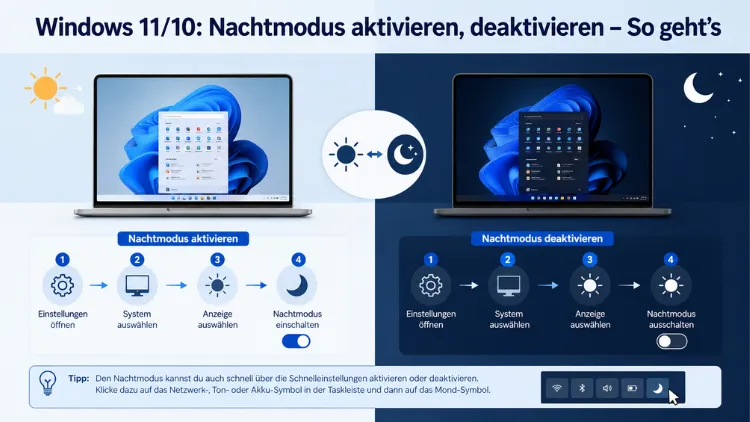
Der Nachtmodus in Windows 11 und Windows 10 reduziert den Blaulichtanteil des Bildschirms und schont damit die Augen – besonders abends und nachts. Viele Nutzer suchen genau nach dieser Funktion, wissen aber nicht, wo sie sich verbirgt oder warum sie sich manchmal nicht aktivieren lässt.
Dieser Artikel erklärt Schritt für Schritt, wie Sie den Nachtmodus unter Windows 11 und Windows 10 aktivieren, deaktivieren, zeitlich planen und in seiner Intensität anpassen.
Was ist der Nachtmodus unter Windows?
Der Nachtmodus – in manchen Windows-Versionen auch als „Nachtlicht“ bezeichnet – ist ein integrierter Blaulichtfilter, der die Farbtemperatur des Bildschirms in wärmere Töne verschiebt. Dabei wird das kurzwellige, blaue Licht des Displays reduziert, sodass der Bildschirm einen leicht gelblichen oder orangen Farbstich erhält.
Außerdem ist der wissenschaftliche Hintergrund dieser Funktion durchaus relevant: Blaues Licht hemmt die Ausschüttung des Schlafhormons Melatonin, das für den natürlichen Tag-Nacht-Rhythmus des Menschen verantwortlich ist. Wer abends noch lange am Bildschirm arbeitet, stört dadurch seinen Schlafrhythmus. Deshalb empfehlen Schlafmediziner und Augenärzte, blaues Bildschirmlicht in den Abendstunden zu reduzieren.
Zudem bietet der Nachtmodus unter Windows den Vorteil, dass er kostenlos und direkt im Betriebssystem integriert ist. Eine separate Software ist dafür nicht notwendig, auch wenn Drittanbieter-Programme wie f.lux oder Iris erweiterte Einstellmöglichkeiten bieten. Für die meisten Nutzer reicht jedoch die Windows-eigene Funktion vollständig aus.
Wichtig ist außerdem der Unterschied zum Dark Mode (dunkles Design): Der Nachtmodus verändert die Farbtemperatur des gesamten Bildschirms auf Treiberebene, während der Dark Mode lediglich die Farben der Benutzeroberfläche – also Fenster, Menüs und Apps – auf dunkle Töne umstellt. Beide Funktionen lassen sich jedoch kombinieren, was besonders in dunkler Umgebung sehr angenehm ist.
Nachtmodus unter Windows 11 aktivieren
Unter Windows 11 ist der Nachtmodus direkt über die modernen Einstellungen erreichbar. Außerdem gibt es einen schnellen Weg über die Schnelleinstellungen in der Taskleiste.
Methode 1: Über die Einstellungen
- Drücken Sie Windows + I, um die Einstellungen zu öffnen.
- Klicken Sie auf „System“.
- Wählen Sie „Anzeige“ aus.
- Aktivieren Sie den Schalter neben „Nachtmodus“.
Der Bildschirm wechselt sofort in die wärmere Farbdarstellung. Ein Neustart ist nicht erforderlich. Deshalb können Sie die Funktion jederzeit spontan ein- oder ausschalten, ohne dass Nebenwirkungen oder Verzögerungen auftreten.
Methode 2: Über die Schnelleinstellungen (Taskleiste)
- Klicken Sie rechts unten in der Taskleiste auf das Symbol für WLAN, Lautstärke oder Akku (das Bereich mit den kleinen Icons).
- Das Panel der Schnelleinstellungen öffnet sich.
- Klicken Sie auf die Kachel „Nachtlicht“ oder „Nachtmodus“, um die Funktion direkt zu aktivieren oder zu deaktivieren.
Sollte die Kachel nicht sichtbar sein, klicken Sie auf das Stift-Symbol unten im Panel und fügen Sie „Nachtlicht“ zur Schnellzugriffsleiste hinzu.
Nachtmodus unter Windows 11 deaktivieren
Das Deaktivieren funktioniert über denselben Weg: Öffnen Sie die Einstellungen unter System → Anzeige und schalten Sie den Schalter neben „Nachtmodus“ wieder aus. Ebenso lässt sich die Funktion per Klick auf die Kachel in den Schnelleinstellungen sofort abschalten. Der Bildschirm kehrt unmittelbar zur normalen Farbdarstellung zurück.
Nachtmodus unter Windows 10 aktivieren
Auch unter Windows 10 ist die Nachtmodus-Funktion seit dem Creators Update (Version 1703) integriert und nennt sich dort ebenfalls „Nachtmodus“ oder „Nachtlicht“. Zusätzlich lässt sie sich bequem über das Info-Center aufrufen.
Methode 1: Über die Einstellungen
- Drücken Sie Windows + I, um die Einstellungen zu öffnen.
- Klicken Sie auf „System“.
- Wählen Sie „Anzeige“ aus.
- Aktivieren Sie den Schalter unter „Farbe“ neben „Nachtmodus“.
Methode 2: Über das Info-Center
- Klicken Sie rechts unten in der Taskleiste auf das Sprechblasen-Symbol (Info-Center) oder drücken Sie Windows + A.
- Im aufgeklappten Panel erscheinen die Schnellaktionen.
- Klicken Sie auf die Kachel „Nachtmodus“, um ihn sofort zu aktivieren.
Falls die Kachel nicht angezeigt wird, klicken Sie zunächst auf „Erweitern“, um alle Schnellaktionen einzublenden. Sollte sie immer noch fehlen, öffnen Sie die Einstellungen, navigieren Sie zu System → Benachrichtigungen und Aktionen und fügen Sie „Nachtmodus“ als Schnellaktion hinzu.
Nachtmodus unter Windows 10 deaktivieren
Zum Deaktivieren gehen Sie erneut zu Einstellungen → System → Anzeige und schalten den Nachtmodus-Schalter aus. Ebenso funktioniert das Abschalten per Klick auf die Kachel im Info-Center. Beide Wege deaktivieren die Funktion sofort und vollständig.
Nachtmodus-Intensität anpassen
Sowohl unter Windows 11 als auch unter Windows 10 lässt sich die Stärke des Blaulichtfilters individuell einstellen. Deshalb müssen Sie sich nicht mit der Standardeinstellung zufriedengeben, wenn Ihnen der Effekt zu stark oder zu schwach ist.
So passen Sie die Intensität unter Windows 11 an:
- Öffnen Sie Einstellungen → System → Anzeige.
- Klicken Sie auf „Nachtmodus“ (nicht nur auf den Schalter, sondern auf den Text darunter, um die Detailseite zu öffnen).
- Nutzen Sie den Schieberegler unter „Stärke“, um die Intensität des Filters anzupassen.
- Je weiter Sie den Regler nach rechts schieben, desto wärmer und gelblicher wird die Darstellung.
So passen Sie die Intensität unter Windows 10 an:
- Öffnen Sie Einstellungen → System → Anzeige.
- Klicken Sie auf den Link „Einstellungen für den Nachtmodus“ direkt unterhalb des Nachtmodus-Schalters.
- Passen Sie den Schieberegler für die Intensität nach Ihren Wünschen an.
- Alternativ klicken Sie auf „Jetzt aktivieren“, um die Funktion testweise zu starten und die Stärke live zu beurteilen.
Empfehlenswert ist ein mittlerer Wert, damit Texte und Farben noch gut erkennbar bleiben und das Bild nicht zu stark verfälscht wirkt. Außerdem sollten Sie die Stärke je nach Umgebungslicht anpassen: In sehr dunklen Räumen ist ein höherer Filterwert sinnvoll, tagsüber hingegen reicht ein niedriger Wert vollständig aus.
Nachtmodus-Zeitplan einrichten
Eine besonders praktische Funktion ist die automatische Zeitplanung des Nachtmodus. Dadurch müssen Sie nicht täglich manuell ein- und ausschalten, sondern Windows übernimmt das selbstständig.
Zeitplan unter Windows 11 einrichten:
- Gehen Sie zu Einstellungen → System → Anzeige → Nachtmodus.
- Aktivieren Sie den Schalter unter „Nachtmodus planen“.
- Wählen Sie zwischen zwei Optionen:
- „Sonnenuntergang bis Sonnenaufgang“: Windows aktiviert den Nachtmodus automatisch basierend auf Ihrem Standort und der aktuellen Jahreszeit. Dazu müssen die Standortdienste aktiviert sein (Einstellungen → Datenschutz und Sicherheit → Standort).
- „Stunden festlegen“: Sie geben manuell eine Einschaltzeit (z. B. 21:00 Uhr) und eine Ausschaltzeit (z. B. 07:00 Uhr) ein.
Zeitplan unter Windows 10 einrichten:
- Öffnen Sie Einstellungen → System → Anzeige → Einstellungen für den Nachtmodus.
- Stellen Sie unter „Nachtmodus planen“ den Schalter auf „Ein“.
- Wählen Sie anschließend:
- „Sonnenuntergang bis Sonnenaufgang“ (standortabhängig) oder
- Benutzerdefinierte Zeiten mit manuell eingegebener Start- und Endzeit.
Außerdem richten sich die Sonnenuntergangs- und Sonnenaufgangszeiten nach Ihrer eingestellten Zeitzone, sodass Windows den Zeitplan im Jahresverlauf automatisch anpasst.
Nachtmodus über die Suche aufrufen
Eine weitere, oft übersehene Möglichkeit ist die direkte Suche. Geben Sie unter Windows 11 oder Windows 10 in das Startmenü-Suchfeld den Begriff „Nachtmodus“ ein. Windows zeigt daraufhin den passenden Einstellungsbereich direkt als Suchergebnis an. Klicken Sie darauf, gelangen Sie unmittelbar in die Nachtmodus-Einstellungen – ohne sich durch Menüs klicken zu müssen.
Nachtmodus funktioniert nicht – Häufige Probleme und Lösungen
Manchmal lässt sich der Nachtmodus nicht aktivieren oder deaktiviert sich von selbst wieder. Deshalb sollten Sie bei Problemen folgende Lösungsschritte prüfen:
Problem 1: Schalter ist ausgegraut oder reagiert nicht
Ursache ist häufig ein veralteter oder fehlerhafter Grafiktreiber. Windows greift für den Nachtmodus direkt auf den Grafiktreiber zu. Deshalb empfiehlt sich folgende Vorgehensweise:
- Öffnen Sie den Geräte-Manager (Windows + X → Geräte-Manager).
- Erweitern Sie „Grafikkarten“.
- Machen Sie einen Rechtsklick auf Ihren Grafiktreiber und wählen Sie „Treiber aktualisieren“.
- Starten Sie anschließend den Computer neu und versuchen Sie, den Nachtmodus erneut zu aktivieren.
Zudem sollten Sie sicherstellen, dass Windows selbst auf dem aktuellen Stand ist. Gehen Sie dazu zu Einstellungen → Windows Update und installieren Sie alle verfügbaren Updates.
Problem 2: Nachtmodus deaktiviert sich nach dem Aufwachen aus dem Standby nicht
Dieses Problem tritt besonders bei Laptops auf und ist bekannt von Geräten mit AMD-Grafik unter Windows 10 und Windows 11. Ursache ist häufig der aktivierte Schnellstart von Windows. Lösung:
- Öffnen Sie die Systemsteuerung (Suche: „Systemsteuerung“).
- Gehen Sie zu Energieoptionen → Auswählen, was beim Drücken des Netzschalters geschehen soll.
- Klicken Sie auf „Einige Einstellungen sind momentan nicht verfügbar“.
- Entfernen Sie das Häkchen bei „Schnellstart aktivieren“.
- Speichern Sie die Einstellung und starten Sie den Computer neu.
Problem 3: Konflikt mit Drittanbieter-Software
Manche Laptop-Hersteller liefern eigene Tools mit, die ebenfalls einen Nachtmodus oder Blaulichtfilter bieten – zum Beispiel Lenovo Vantage, ASUS Armoury Crate oder HP Command Center. Deshalb kann es zu Konflikten kommen. Die empfohlene Vorgehensweise in diesem Fall:
- Deaktivieren Sie den Nachtmodus zunächst vollständig in den Windows-Einstellungen.
- Öffnen Sie anschließend das Hersteller-Tool (z. B. Lenovo Vantage) und deaktivieren Sie dort ebenfalls den Blaulichtfilter.
- Starten Sie den Computer neu.
- Aktivieren Sie den Nachtmodus danach ausschließlich über die Windows-Einstellungen.
Problem 4: Nachtmodus steht nicht zur Verfügung (kein Eintrag in den Einstellungen)
Unter Windows 10 ist der Nachtmodus erst ab Version 1703 (Creators Update) verfügbar. Außerdem muss Ihr Display in 32 Bit Farbtiefe arbeiten. Ältere Monitore oder bestimmte Remote-Desktop-Verbindungen unterstützen die Funktion nicht. Zudem ist der Nachtmodus in virtuellen Maschinen (z. B. VMware, Hyper-V) oft nicht verfügbar, da die virtuelle Grafikkarte diese Funktion nicht unterstützt.
Nachtmodus via Registrierungseditor steuern (für Fortgeschrittene)
Fortgeschrittene Nutzer können den Nachtmodus auch über den Registrierungseditor steuern. Der relevante Schlüssel befindet sich unter:
HKEY_CURRENT_USER\Software\Microsoft\Windows\CurrentVersion\CloudStore\Store\DefaultAccount\$$windows.data.bluelightreduction.settings
Wichtig: Die Daten werden in diesem Schlüssel in einem strukturierten Binärformat gespeichert und lassen sich nicht einfach als Ein-/Aus-Schalter bearbeiten. Deshalb empfehlen sich direkte Änderungen im Registrierungseditor für den Nachtmodus nur für erfahrene Nutzer. Für die meisten Anwendungsfälle sind die grafischen Einstellungen in Windows vollständig ausreichend.
Nachtmodus und Dark Mode kombinieren
Wie bereits erwähnt, sind Nachtmodus und dunkles Design zwei verschiedene Funktionen. Allerdings lassen sie sich sehr gut kombinieren. Deshalb empfiehlt sich folgende Einstellung für abendliches Arbeiten in dunkler Umgebung:
- Nachtmodus aktivieren: Einstellungen → System → Anzeige → Nachtmodus einschalten, Intensität auf einen mittleren Wert setzen.
- Dunkles Design aktivieren (unter Windows 11): Einstellungen → Personalisierung → Farben → Modus: „Dunkel“.
- Bildschirmhelligkeit reduzieren: Einstellungen → System → Anzeige → Helligkeitsregler nach links schieben.
Diese Kombination reduziert sowohl den Blaulichtanteil als auch die Gesamthelligkeit des Bildschirms erheblich. Außerdem schonen Sie damit Ihre Augen bei langer Bildschirmarbeit am Abend deutlich mehr als mit nur einer der drei Einstellungen allein.
Nachtmodus-Alternativen: f.lux als Drittanbieter-Lösung
Wer mehr Kontrolle über den Blaulichtfilter möchte, dem empfiehlt sich die kostenlose Software f.lux (flux.to). Dieses Programm bietet gegenüber dem Windows-eigenen Nachtmodus einige Zusatzfunktionen:
- Automatische Anpassung nach Sonnenstand basierend auf GPS-Koordinaten
- Feinere Farbtemperatureinstellungen (von 6500 K Tageslicht bis 800 K Kerzenlicht)
- Übergangsgeschwindigkeit einstellbar (langsam oder schnell)
- Ausnahmen für bestimmte Apps (z. B. Farbbearbeitung)
Ebenso ist Iris (iristech.co) eine bekannte Alternative, die jedoch in der Vollversion kostenpflichtig ist und zusätzlich Pausen-Erinnerungen, Bildschirmhelligkeit und Schriftgrößen optimiert.
Für einfache Anwendungsfälle reicht jedoch der Windows-eigene Nachtmodus vollständig aus. Deshalb ist eine Drittanbieter-Software nur dann sinnvoll, wenn Sie spezielle Anforderungen haben.
Empfohlene Vorgehensweisen beim Nachtmodus
Damit der Nachtmodus seinen vollen Nutzen entfaltet, sollten Sie folgende empfohlene Vorgehensweisen beachten:
- Zeitplan nutzen: Richten Sie den automatischen Zeitplan so ein, dass der Nachtmodus etwa 30 bis 60 Minuten vor Sonnenuntergang aktiviert wird. So gewöhnen sich Ihre Augen schrittweise an die wärmere Darstellung.
- Intensität moderat halten: Ein mittlerer Filterwert (ca. 40–60 % des Schiebereglers) reduziert Blaulicht spürbar, ohne Texte und Farben zu stark zu verfälschen.
- Mit dunklem Design kombinieren: Aktivieren Sie zusätzlich das dunkle Windows-Design, um die Gesamthelligkeit weiter zu senken.
- Treiber aktuell halten: Damit der Nachtmodus zuverlässig funktioniert, sollten Grafiktreiber und Windows regelmäßig aktualisiert werden.
- Schnellstart deaktivieren: Besonders bei Laptops vermeidet das Deaktivieren des Schnellstarts Probleme, bei denen der Nachtmodus nach dem Standby nicht korrekt zurückgesetzt wird.
Häufige Fragen zum Nachtmodus in Windows
Wo finde ich den Nachtmodus in Windows 11?
Den Nachtmodus in Windows 11 finden Sie unter Einstellungen → System → Anzeige. Dort befindet sich direkt der Schalter zum Aktivieren und Deaktivieren. Außerdem lässt er sich über die Schnelleinstellungen in der Taskleiste (Klick auf das WLAN/Lautstärke-Symbol unten rechts) ein- und ausschalten.
Wo ist der Nachtmodus in Windows 10?
Unter Windows 10 finden Sie den Nachtmodus ebenfalls unter Einstellungen → System → Anzeige. Zusätzlich können Sie ihn über das Info-Center (Sprechblasen-Symbol in der Taskleiste oder Windows + A) direkt per Kachel aktivieren. Seit Version 1703 ist die Funktion fester Bestandteil des Betriebssystems.
Was ist der Unterschied zwischen Nachtmodus und Dark Mode?
Der Nachtmodus (auch Nachtlicht) filtert das blaue Licht des Bildschirms auf Treiberebene und wärmt die Farbtemperatur auf. Der Dark Mode hingegen ändert lediglich das Erscheinungsbild der Benutzeroberfläche – also Fenster, Menüs und Apps – auf dunkle Farben. Beide Funktionen sind unabhängig voneinander, lassen sich jedoch gut kombinieren.
Warum ist der Nachtmodus-Schalter ausgegraut?
Ein ausgegrauter Nachtmodus-Schalter deutet meist auf einen veralteten oder fehlerhaften Grafiktreiber hin. Deshalb sollten Sie den Grafiktreiber über den Geräte-Manager aktualisieren und danach Windows neu starten. Ebenso können Remote-Desktop-Verbindungen, virtuelle Maschinen oder bestimmte Anzeigekonfigurationen dazu führen, dass der Schalter nicht verfügbar ist.
Kann ich den Nachtmodus automatisch ein- und ausschalten lassen?
Ja, der Nachtmodus-Zeitplan ist sowohl unter Windows 11 als auch unter Windows 10 verfügbar. Sie finden ihn in den Nachtmodus-Detaileinstellungen. Dort können Sie entweder die automatische Aktivierung nach Sonnenuntergang und Sonnenaufgang wählen (standortabhängig) oder feste Uhrzeiten manuell eingeben.
Warum bleibt der Nachtmodus nach dem Standby aktiv?
Dieses Problem tritt häufig bei Laptops mit aktiviertem Schnellstart auf. Windows lädt beim Aufwachen aus dem Standby einen gespeicherten Systemzustand, wodurch der Nachtmodus-Zeitplan nicht korrekt ausgeführt wird. Lösung: Deaktivieren Sie den Schnellstart unter Systemsteuerung → Energieoptionen → Auswählen, was beim Drücken des Netzschalters geschehen soll.
Kann ich die Stärke des Nachtmodus anpassen?
Ja, die Intensität des Nachtmodus lässt sich über einen Schieberegler regulieren. Öffnen Sie dazu unter Windows 11 die Detailseite des Nachtmodus (Einstellungen → System → Anzeige → Nachtmodus klicken). Unter Windows 10 finden Sie den Schieberegler unter Einstellungen für den Nachtmodus. Je weiter rechts der Regler steht, desto wärmer und gelblicher wird die Farbdarstellung.
Schadet der Nachtmodus der Farbdarstellung bei kreativer Arbeit?
Ja, der Nachtmodus verändert die Farbtemperatur des Bildschirms spürbar. Deshalb sollten Grafiker, Fotografen und Videobearbeiter den Nachtmodus während ihrer kreativen Arbeit deaktivieren, um eine korrekte Farbdarstellung zu gewährleisten. Für solche Anwendungsfälle ist es empfehlenswert, einen Zeitplan einzurichten, der den Nachtmodus erst nach Feierabend aktiviert.
Gibt es eine Tastenkombination für den Nachtmodus in Windows?
Windows 11 und Windows 10 bieten keine direkte Tastenkombination für den Nachtmodus. Den schnellsten Zugriff bietet die Schnellaktionskachel im Info-Center (Windows 10: Windows + A) oder in den Schnelleinstellungen (Windows 11: Klick auf die Taskleisten-Icons). Alternativ können Sie den Begriff „Nachtmodus“ direkt in die Startmenü-Suche eingeben.
Funktioniert der Nachtmodus auf allen Bildschirmen?
Der Nachtmodus funktioniert auf den meisten modernen Bildschirmen problemlos. Allerdings unterstützen bestimmte Konfigurationen die Funktion nicht: Dazu zählen Remote-Desktop-Verbindungen, manche virtuellen Maschinen sowie sehr alte Monitore mit 16-Bit-Farbtiefe. In solchen Fällen ist die entsprechende Kachel ausgegraut oder nicht vorhanden.
Welche Alternative gibt es zum Windows-eigenen Nachtmodus?
Die bekannteste Alternative ist f.lux (flux.to), eine kostenlose Software mit erweiterten Einstellmöglichkeiten für Farbtemperatur, Übergangsgeschwindigkeit und standortbasierter Anpassung. Ebenso bietet Iris (iristech.co) umfangreiche Funktionen, ist in der Vollversion jedoch kostenpflichtig. Für die meisten Nutzer ist der Windows-interne Nachtmodus jedoch vollkommen ausreichend.
Fazit
Der Nachtmodus in Windows 11 und Windows 10 ist eine einfache, aber wirkungsvolle Funktion zum Schutz der Augen. Er lässt sich in wenigen Sekunden aktivieren, deaktivieren, zeitlich planen und in seiner Intensität anpassen.
Wer täglich lange am Bildschirm arbeitet, sollte den automatischen Zeitplan einrichten und den Nachtmodus mit dem dunklen Design kombinieren. So schonen Sie Ihre Augen nachhaltig – ohne zusätzliche Software.
