
USB-Anschluss geht nicht unter Windows 11/10? Wir zeigen Ihnen alle Ursachen und Schritt-für-Schritt-Lösungen für Maus, Tastatur, Stick und Festplatte.
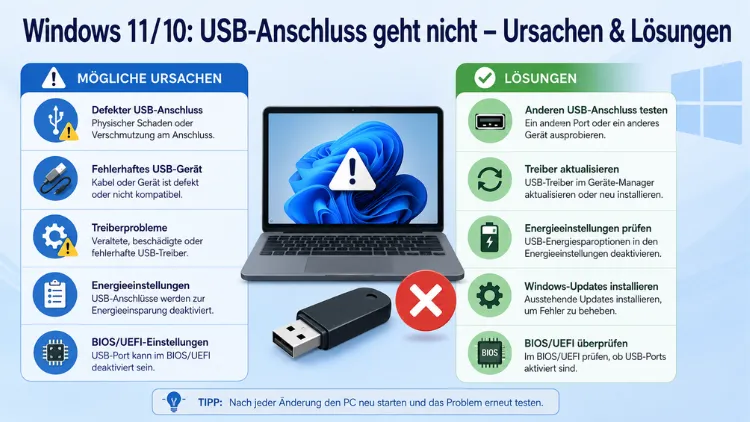
Ein USB-Anschluss, der nicht funktioniert, gehört zu den häufigsten Problemen unter Windows 10 und Windows 11. Ob der PC das Gerät gar nicht erkennt, ob der Anschluss tot wirkt oder nur sporadisch reagiert – die Ursachen sind vielfältig.
Dieser Artikel zeigt Ihnen systematisch, warum USB-Ports versagen und wie Sie das Problem Schritt für Schritt selbst beheben.
Warum funktioniert der USB-Anschluss nicht?
Bevor Sie mit der Fehlerbehebung beginnen, ist es wichtig, die möglichen Ursachen zu verstehen. Denn je nach Ursache unterscheidet sich die passende Lösung erheblich. Grundsätzlich lassen sich die Fehlerquellen in Hardware-Probleme und Software-Probleme unterteilen.
Hardware-bedingte Ursachen
Physische Beschädigung ist eine der häufigsten Ursachen für einen defekten USB-Port. Wurde der Stecker mehrfach mit Kraft eingesteckt, kann sich der Anschluss am Mainboard gelockert haben oder die Kontakte sind verbogen. Ebenso können Staub und Schmutz im Port für schlechte Verbindungen sorgen.
Zudem kann das angeschlossene Gerät selbst fehlerhaft sein. Deshalb empfiehlt es sich, das USB-Kabel oder den USB-Stick zunächst an einem anderen Computer zu testen, bevor Sie aufwändige Schritte am eigenen PC vornehmen. Außerdem spielt die Stromversorgung eine Rolle: Manche USB-Hubs oder externe Festplatten benötigen mehr Strom, als ein einzelner Port liefern kann.
Software-bedingte Ursachen
Auf der Software-Seite sind veraltete oder beschädigte Treiber die häufigste Ursache. Veraltete Treiber können zu ernsthaften Problemen führen: Bluescreens, häufige Verbindungsabbrüche, langsame Übertragungsgeschwindigkeiten oder die Meldung „USB-Gerät wird nicht erkannt“ gehören zu den typischen Symptomen.
Zusätzlich können falsch konfigurierte Energieeinstellungen dafür sorgen, dass Windows den USB-Port im Leerlauf abschaltet und danach nicht wieder aktiviert. Wenn der mit Ihrem USB-Gerät verbundene USB-Root-Hub-Port ausgeschaltet ist, kann es vorkommen, dass das USB-Laufwerk nicht angezeigt wird. Ebenso verursachen fehlerhafte Windows-Updates, Konflikte mit anderer Software und falsche BIOS-Einstellungen häufig Probleme an USB-Anschlüssen.
Schritt 1: Grundlegende Überprüfungen zuerst
Bevor Sie tief in Systemeinstellungen eingreifen, sollten Sie zunächst die einfachsten Ursachen ausschließen. Viele Probleme lassen sich nämlich bereits mit wenigen Handgriffen beheben.
1. Anderen USB-Port testen: Stecken Sie das Gerät in einen anderen Anschluss am PC. So stellen Sie fest, ob das Problem am Port selbst oder am Gerät liegt.
2. Gerät an anderem PC testen: Testen Sie das USB-Gerät an einem zweiten Computer. Falls es dort funktioniert, liegt das Problem eindeutig am System oder am Port des ersten Rechners.
3. PC neu starten: Ein Neustart gilt als die schnellste und einfachste Möglichkeit, einen temporären USB-Fehler zu beheben. Klicken Sie auf das Start-Symbol, dann auf das Ein/Aus-Symbol und wählen Sie „Neu starten“.
4. Port auf Verschmutzung prüfen: Blasen Sie vorsichtig Druckluft in den USB-Anschluss, um Staub zu entfernen. Denn Ablagerungen können die Kontakte blockieren und zu Verbindungsproblemen führen.
5. USB-Hub entfernen: Falls Sie einen USB-Hub verwenden, schließen Sie das Gerät direkt am PC an. Manchmal liefert ein passiver Hub schlicht nicht genug Strom.
Schritt 2: Windows-Problembehandlung nutzen
Windows 10 und Windows 11 bieten eine integrierte Problembehandlung, die viele USB-Fehler automatisch erkennt und behebt. Diese Funktion ist deshalb oft der schnellste Weg, ohne manuelle Eingriffe.
Unter Windows 11:
- Öffnen Sie die Einstellungen mit der Tastenkombination Windows + I.
- Navigieren Sie zu System → Problembehandlung → Andere Problembehandlungen.
- Suchen Sie den Eintrag Hardware und Geräte und klicken Sie auf Ausführen.
- Folgen Sie den Anweisungen auf dem Bildschirm.
Unter Windows 10:
- Öffnen Sie die Einstellungen (Windows + I).
- Gehen Sie zu Update und Sicherheit → Problembehandlung → Zusätzliche Problembehandlungen.
- Wählen Sie Hardware und Geräte und klicken Sie auf Problembehandlung ausführen.
Windows prüft nun automatisch auf fehlerhafte Treiber, deaktivierte Geräte und Konfigurationsprobleme. Anschließend zeigt das System erkannte Probleme an und schlägt Korrekturen vor.
Schritt 3: USB-Treiber im Geräte-Manager aktualisieren oder neu installieren
Falls die Problembehandlung kein Ergebnis liefert, sind die Treiber der nächste Ansatzpunkt. Der Geräte-Manager ist die flexibelste integrierte Methode, um USB-Treiber gezielt zu aktualisieren. Diese Vorgehensweise eignet sich sowohl für Windows 11 als auch für Windows 10 – die Schritte sind nahezu identisch.
- Drücken Sie Windows + X und wählen Sie Geräte-Manager.
- Erweitern Sie die Kategorie Universal Serial Bus-Controller.
- Klicken Sie mit der rechten Maustaste auf einen Eintrag, z. B. USB-Root-Hub oder USB-Verbundsgerät.
- Wählen Sie Treiber aktualisieren.
- Klicken Sie auf Automatisch nach Treibern suchen.
- Wiederholen Sie den Vorgang für alle Einträge unter „Universal Serial Bus-Controller“.
USB-Controller komplett neu installieren:
Falls ein Treiber-Update nicht hilft, ist die Neuinstallation aller USB-Controller oft wirkungsvoller. Klicken Sie mit der rechten Maustaste auf das Windows-Symbol in der Taskleiste und wählen Sie „Geräte-Manager“ aus der Liste. Suchen Sie „Universal Serial Bus Controller“ im Geräte-Manager und erweitern Sie die Liste. Um einen USB-Controller zu deinstallieren, klicken Sie mit der rechten Maustaste darauf und wählen Sie „Deinstallieren“. Wiederholen Sie dies für alle USB-Controller. Starten Sie nun Ihren Computer neu. Beim Neustarten scannt Windows das System und installiert alle deinstallierten USB-Controller automatisch neu.
Zusätzlich empfiehlt sich ein Blick auf gelbe Warndreiecke im Geräte-Manager. Ein unbekanntes USB-Gerät weist meist darauf hin, dass Windows die angeschlossene Hardware zwar erkennt, aber nicht sauber einordnen kann. Im Geräte-Manager erscheint das betroffene Gerät häufig mit einem gelben Warndreieck. Dahinter stehen verschiedene Einträge, etwa ein unbekanntes USB-Gerät, ein Gerät mit nicht übertragener Gerätebeschreibung oder ein Eintrag mit Fehlercode 43.
Schritt 4: Ausgeblendete Geräte anzeigen und alte Einträge entfernen
Manchmal verhindern veraltete, unsichtbare Geräteeinträge, dass neue Geräte korrekt erkannt werden. Deshalb ist es sinnvoll, diese gezielt zu entfernen.
- Öffnen Sie den Geräte-Manager (Windows + X → Geräte-Manager).
- Klicken Sie im Menü auf Ansicht und aktivieren Sie Ausgeblendete Geräte anzeigen.
- Erweitern Sie Universal Serial Bus-Controller sowie andere Kategorien.
- Deinstallieren Sie verblasst dargestellte (ausgegraute) Einträge per Rechtsklick → Gerät deinstallieren.
- Starten Sie anschließend den Computer neu.
Unter Ansicht ist die Option „Ausgeblendete Geräte anzeigen“ nützlich, weil alte USB-Einträge sonst verborgen bleiben und die Diagnose verfälschen können.
Schritt 5: Energieverwaltung für USB anpassen
Falsch konfigurierte Energieeinstellungen sind eine sehr häufige, aber leicht übersehene Ursache für USB-Probleme – besonders bei Laptops. Windows schaltet USB-Ports im Ruhemodus automatisch ab, um Energie zu sparen. Manchmal werden sie danach jedoch nicht mehr korrekt aktiviert.
Energiesparen für USB-Root-Hub deaktivieren
- Öffnen Sie den Geräte-Manager.
- Erweitern Sie Universal Serial Bus-Controller.
- Klicken Sie mit der rechten Maustaste auf USB-Root-Hub und wählen Sie Eigenschaften.
- Wechseln Sie zur Registerkarte Energieverwaltung.
- Deaktivieren Sie die Option Computer kann das Gerät ausschalten, um Energie zu sparen.
- Klicken Sie auf OK und wiederholen Sie den Vorgang für alle weiteren USB-Root-Hub-Einträge.
Selektives USB-Energiesparen in den Energieoptionen deaktivieren
Drücken Sie auf Ihrer Tastatur gleichzeitig die Windows-Taste + R, um den Ausführen-Dialog zu öffnen. Geben Sie powercfg.cpl ein und drücken Sie die Eingabetaste, um die Energieoptionen aufzurufen. Klicken Sie auf „Energiesparplaneinstellungen ändern“ neben Ihrem bevorzugten Energiesparplan. Klicken Sie auf „Erweiterte Energieeinstellungen ändern“. Doppelklicken Sie auf „USB-Einstellungen“ und dann auf „Einstellung für selektives USB-Energiesparen“. Ändern Sie die Einstellung zu „Deaktiviert“. Klicken Sie auf „Übernehmen“ und dann auf „OK“, um die Änderung zu speichern.
Schritt 6: Windows-Updates und Systemdateien reparieren
Beschädigte Systemdateien oder ein fehlerhaftes Windows-Update können ebenfalls dazu führen, dass USB-Anschlüsse nicht mehr funktionieren. Deshalb bieten sich zwei eingebaute Werkzeuge an: SFC (System File Checker) und DISM (Deployment Image Servicing and Management).
SFC-Scan durchführen:
- Öffnen Sie die Eingabeaufforderung als Administrator: Drücken Sie Windows + S, tippen Sie „cmd“, klicken Sie mit der rechten Maustaste auf „Eingabeaufforderung“ und wählen Sie Als Administrator ausführen.
- Geben Sie folgenden Befehl ein und drücken Sie Enter:
sfc /scannow - Warten Sie, bis der Scan abgeschlossen ist. Windows repariert gefundene Fehler automatisch.
DISM-Scan durchführen:
- Öffnen Sie erneut die Eingabeaufforderung als Administrator.
- Führen Sie nacheinander folgende Befehle aus:
DISM /Online /Cleanup-Image /CheckHealthDISM /Online /Cleanup-Image /ScanHealthDISM /Online /Cleanup-Image /RestoreHealth - Starten Sie den Computer nach Abschluss neu.
Zudem sollten Sie unter Einstellungen → Windows Update prüfen, ob ausstehende Updates installiert werden müssen. Hersteller veröffentlichen regelmäßig Treiber-Updates über Windows Update, die USB-Probleme beheben.
Schritt 7: USB-Einstellungen im BIOS/UEFI prüfen
Falls alle bisherigen Lösungen ohne Erfolg bleiben, kann das Problem im BIOS oder UEFI liegen. Manchmal sind USB-Ports dort deaktiviert – etwa nach einem Firmware-Update oder einem Reset auf Werkseinstellungen.
- Starten Sie den Computer neu.
- Drücken Sie beim Hochfahren wiederholt die BIOS-Taste Ihres Herstellers – häufig Entf, F2, F10 oder F12 (je nach Mainboard-Hersteller).
- Suchen Sie im BIOS nach Einträgen wie USB Configuration, USB Controller oder Legacy USB Support.
- Stellen Sie sicher, dass alle USB-Optionen auf Enabled gesetzt sind.
- Speichern Sie die Änderungen mit F10 und bestätigen Sie den Neustart.
Ebenso empfiehlt es sich, im BIOS die Option XHCI Hand-off zu aktivieren, sofern sie verfügbar ist. Diese Einstellung verbessert die Kompatibilität zwischen dem USB 3.0-Controller und dem Betriebssystem.
Schritt 8: Kompatibilitätsprobleme zwischen USB 3.0 und USB 2.0
Ein häufig übersehenes Problem betrifft die Kompatibilität zwischen verschiedenen USB-Standards. Manchmal kann das Problem „USB nicht erkannt“ auftreten, wenn Sie den schnelleren USB 3.0 oder neuere Anschlüsse verwenden. In diesem Fall empfehlen wir Ihnen, das Laufwerk an einen USB 2.0-Port anzuschließen. Fahren Sie Ihren Computer vollständig herunter und trennen Sie alle Peripheriegeräte. Warten Sie einige Minuten und schließen Sie das Netzteil wieder an. Schalten Sie Ihren Computer ein, um den USB-Treiber neu zu laden. Stecken Sie das USB-Gerät in den herkömmlichen 2.0-Anschluss und überprüfen Sie, ob es erkannt wird.
Außerdem sollten Sie darauf achten, ob Ihr USB-Gerät überhaupt mit dem verwendeten Port kompatibel ist. USB-C-Geräte benötigen einen entsprechenden Adapter, wenn nur USB-A-Ports vorhanden sind. Zudem kann ein zu altes USB-Gerät (z. B. USB 1.1) an einem modernen Controller Probleme verursachen.
Schritt 9: Treiber-Update-Software als ergänzende Option
Falls der Geräte-Manager keinen aktuellen Treiber findet, kann spezialisierte Software helfen. Empfehlenswert ist hier Driver Easy (drivereasy.com), das kostenlos nach veralteten Treibern sucht und passende Updates anbietet.
Vorgehen mit Driver Easy (Free-Version):
- Laden Sie Driver Easy von der offiziellen Website drivereasy.com herunter und installieren Sie das Programm.
- Starten Sie Driver Easy und klicken Sie auf Jetzt scannen.
- Das Programm listet alle veralteten oder fehlerhaften Treiber auf.
- Klicken Sie neben dem USB-Treiber auf Aktualisieren, um den passenden Treiber herunterzuladen.
- Installieren Sie den Treiber und starten Sie den Computer neu.
Alternativ bietet der jeweilige Mainboard-Hersteller – etwa ASUS, MSI, Gigabyte oder ASRock – auf seiner offiziellen Website aktuelle Chipsatz- und USB-Treiber zum Download an. Suchen Sie dort nach Ihrem Mainboard-Modell und laden Sie den aktuellen Chipsatz-Treiber herunter, da dieser in der Regel auch die USB-Controller-Treiber enthält.
Schritt 10: Hardwareschaden beurteilen und beheben
Falls alle Software-Lösungen versagen, ist wahrscheinlich ein physischer Defekt die Ursache. Überprüfen Sie, ob sich der fehlerhafte USB-Port verformt oder äußerlich beschädigt wird. Falls das USB-Problem am Wackelkontakt mit dem Mainboard oder anderen innerlichen Beschädigungen liegen könnte, brauchen Sie vielleicht die Ersatzteile oder andere Hardware-Reparatur.
Folgende empfohlene Vorgehensweisen helfen dabei, den Schaden einzugrenzen:
- Sichtprüfung: Leuchten Sie mit einer Taschenlampe in den USB-Port. Verbogene Kontakte oder gebrochene Kunststoffhalterungen sind deutliche Zeichen eines mechanischen Schadens.
- USB-PCIe-Erweiterungskarte: Als kostengünstige Alternative zum Mainboard-Tausch können Sie eine USB-Erweiterungskarte in einen freien PCIe-Slot einbauen. Empfehlenswert ist die Delock PCIe-Karte 89556 oder vergleichbare Modelle mit 4 USB 3.2-Ports für ca. 20–30 Euro.
- Fachbetrieb aufsuchen: Bei Laptops ist der USB-Port oft direkt auf dem Mainboard verlötet. Deshalb empfiehlt sich in diesem Fall die Reparatur durch einen spezialisierten Techniker.
USB-Anschluss geht nicht: Sonderfälle
USB-Port funktioniert nur bei bestimmten Geräten
Falls ein Port nur mit manchen Geräten funktioniert, liegt dies häufig an Inkompatibilität bei der Stromversorgung. Externe Festplatten benötigen bis zu 900 mA pro Port (USB 3.0) bzw. bis zu 1.500 mA bei USB 3.1. Deshalb sollten Sie bei solchen Geräten stets ein USB-Kabel mit Y-Stecker oder ein Netzteil verwenden.
Fehlermeldung „Das letzte USB-Gerät, das Sie angeschlossen haben, funktioniert nicht“
Typische Fehlermeldungen lauten: „Das letzte USB-Gerät, das Sie angeschlossen haben, funktioniert nicht“ oder „Windows kann das Gerät nicht erkennen“. Wenn USB-Geräte plötzlich nicht mehr funktionieren, kann das verschiedene Ursachen haben. In diesem Fall hilft es, zunächst alle USB-Geräte abzustecken, den Computer neu zu starten und das betreffende Gerät danach einzeln anzuschließen.
USB-Port funktioniert nach Windows-Update nicht mehr
Zuweilen verursachen große Windows-Updates Treiberkonflikte. Deshalb empfiehlt es sich, nach einem Update zunächst den Geräte-Manager zu öffnen und nach Einträgen mit Warndreieck zu suchen. Falls ein Update die Ursache ist, können Sie unter Einstellungen → Windows Update → Updateverlauf → Updates deinstallieren das betreffende Update vorübergehend zurückrollen.
USB-Anschluss an Laptop funktioniert nicht
Bei Laptops kommt zusätzlich die Akkuverwaltung als Fehlerquelle hinzu. Ebenso können Hersteller-Tools wie Lenovo Vantage, HP Support Assistant oder Dell SupportAssist spezifische Treiber-Updates bereitstellen, die über Windows Update nicht verfügbar sind. Deshalb lohnt sich stets ein Blick auf die Hersteller-Software.
Häufige Fragen zu USB-Anschlussproblemen unter Windows
Warum erkennt Windows 11 mein USB-Gerät plötzlich nicht mehr?
Der häufigste Grund ist ein veralteter oder beschädigter Treiber. Außerdem können Energieeinstellungen dazu führen, dass der Port im Ruhezustand abgeschaltet und nicht wieder aktiviert wird. Öffnen Sie den Geräte-Manager, suchen Sie nach Einträgen mit gelbem Warndreieck und aktualisieren oder reinstallieren Sie den betroffenen Treiber.
Was tun, wenn alle USB-Ports auf einmal nicht mehr funktionieren?
Falls alle Ports gleichzeitig ausfallen, liegt das Problem meist beim USB-Controller-Treiber oder bei den BIOS-Einstellungen. Deinstallieren Sie alle USB-Controller im Geräte-Manager und starten Sie den PC neu, damit Windows sie automatisch neu installiert. Prüfen Sie zusätzlich die USB-Einstellungen im BIOS/UEFI.
Wie erkenne ich, ob mein USB-Port physisch defekt ist?
Wackelt der Stecker im Port, leuchtet die Geräte-LED nur bei bestimmten Winkeln, oder zeigt kein anderes USB-Gerät eine Reaktion – dann ist ein mechanischer Schaden wahrscheinlich. Ebenso kann eine Sichtprüfung mit Taschenlampe verbogene Kontakte sichtbar machen.
Kann ein Windows-Update den USB-Port beschädigen?
Nein, ein Update kann keinen physischen Schaden verursachen. Allerdings können fehlerhafte Treiberkomponenten im Rahmen eines Updates installiert werden, die den USB-Controller softwareseitig beeinträchtigen. Deshalb ist das Zurückrollen des Updates eine empfehlenswerte Vorgehensweise, wenn das Problem direkt danach aufgetreten ist.
Warum funktioniert der USB-Port nur manchmal?
Sporadische Ausfälle deuten häufig auf einen Wackelkontakt hin, also auf ein mechanisches Problem am Port oder am Kabel. Zudem können Stromversorgungs-Schwankungen die Verbindung unterbrechen. Testen Sie das Kabel separat und prüfen Sie den Port auf Beschädigungen.
Was bedeutet der USB-Fehlercode 43 im Geräte-Manager?
Fehlercode 43 bedeutet, dass das Gerät einen Fehler gemeldet hat und Windows die Kommunikation abgebrochen hat. Meistens lässt sich das Problem durch eine Neuinstallation des Treibers oder durch einen Neustart beheben. Falls der Fehler dauerhaft bleibt, kann das Gerät selbst defekt sein.
Kann Malware dazu führen, dass USB-Ports nicht mehr funktionieren?
Ja, in seltenen Fällen kann Schadsoftware USB-Treiber beschädigen oder deaktivieren. Deshalb empfiehlt es sich, mit Windows Defender oder einem anderen aktuellen Antivirenprogramm einen vollständigen Systemscan durchzuführen, wenn andere Lösungen nicht helfen.
Wie setze ich den USB-Controller im BIOS zurück?
Starten Sie den PC neu und rufen Sie das BIOS/UEFI auf (meist mit Entf, F2 oder F10). Navigieren Sie zu den USB-Einstellungen und stellen Sie sicher, dass alle USB-Optionen aktiviert sind. Außerdem können Sie über die Option Load Optimized Defaults oder Load Setup Defaults das BIOS auf Werkseinstellungen zurücksetzen.
Reicht es, den PC neu zu starten, wenn ein USB-Port nicht funktioniert?
Ein Neustart behebt temporäre Softwarefehler sehr zuverlässig und ist deshalb stets der erste empfehlenswerte Schritt. Falls der Fehler jedoch nach dem Neustart erneut auftritt, liegt ein tiefer gehenderes Problem vor, das weitere Diagnose erfordert.
Kann ein USB-Hub die Ursache für USB-Probleme sein?
Ja, besonders passive USB-Hubs ohne eigenes Netzteil können bei stromhungrigen Geräten wie externen Festplatten zu Erkennungsproblemen führen. Schließen Sie das Gerät deshalb direkt an einen USB-Port des PCs an, um den Hub als Ursache auszuschließen. Aktive Hubs mit eigenem Netzteil sind für viele gleichzeitige Geräte deutlich zuverlässiger.
Fazit
Ein nicht funktionierender USB-Anschluss lässt sich unter Windows 10 und Windows 11 in den meisten Fällen selbst beheben. Starten Sie mit einfachen Überprüfungen, aktualisieren Sie anschließend die Treiber und passen Sie die Energieeinstellungen an.
Falls alle Software-Maßnahmen erfolglos bleiben, deutet das auf einen Hardwareschaden hin. Dann bieten eine USB-Erweiterungskarte oder ein Fachbetrieb die zuverlässigste Lösung.
