
IRQL_not_less_or_equal 0xA BSOD unter Windows 11 und 10 beheben: So lösen Sie häufige Ursachen wie fehlerhafte Treiber, RAM-Probleme und Systemfehler.
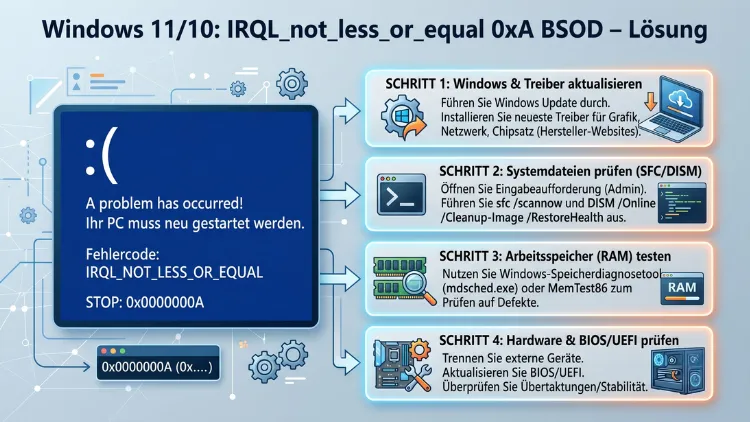
Der Bluescreen-Fehler IRQL_NOT_LESS_OR_EQUAL mit dem Stopcode 0x0000000A gehört zu den häufigsten BSOD-Problemen unter Windows 10 und Windows 11. Er erscheint, wenn ein Treiber oder Systemprozess auf einen Speicherbereich zugreift, für den seine Prioritätsstufe zu hoch ist.
Glücklicherweise lässt sich dieser Fehler in den meisten Fällen systematisch beheben – ohne Neuinstallation des Betriebssystems.
Was bedeutet IRQL_NOT_LESS_OR_EQUAL?
Um die Lösung zu verstehen, hilft zunächst ein Blick auf die technische Bedeutung. IRQL steht für „Interrupt Request Level“ – also die Prioritätsstufe, mit der das Betriebssystem Hardware- und Softwareanforderungen verarbeitet. Windows verwaltet diese Stufen streng: Jede Aufgabe darf nur auf bestimmte Speicherbereiche zugreifen, die ihrer Prioritätsstufe entsprechen.
Tritt der Fehler 0x0000000A auf, bedeutet das konkret: Ein Versuch wurde unternommen, auf eine auslagernde oder vollständig ungültige Adresse zuzugreifen, obwohl die aktuelle Interrupt-Anforderungsebene (IRQL) zu hoch war. Vereinfacht gesagt hat ein Treiber oder ein Kernelmodul einen Speicherbereich angefordert, auf den er in diesem Moment keinen Zugriff haben durfte – und Windows hat daraufhin einen kontrollierten Systemstopp ausgelöst, um größere Schäden zu verhindern.
Dabei ist der blaue Bildschirm also keine Fehlfunktion, sondern eine Schutzmaßnahme. Windows 10 und Windows 11 erkennen den unzulässigen Zugriff und stoppen den Betrieb, bevor Datenverlust oder dauerhafte Systemschäden entstehen können.
Häufige Ursachen des Fehlers 0x0000000A
Bevor man mit der Fehlersuche beginnt, ist es sinnvoll, die häufigsten Auslöser zu kennen. In den meisten Fällen liegt die Lösung bei den Treibern – insbesondere bei Netzwerk-, GPU-, Chipsatz-, VPN- und Sicherheitssoftware-Treibern – ergänzt durch eine schnelle Überprüfung von RAM und der Systemdatei-Integrität.
Die wichtigsten Ursachen im Überblick:
Fehlerhafte oder veraltete Treiber sind die häufigste Ursache. Ein einzelner veralteter oder beschädigter Treiber reicht aus, um das System zum Absturz zu bringen. Besonders oft betroffen sind Grafikkarten-, Netzwerk- und Chipsatztreiber.
Defekter Arbeitsspeicher (RAM) ist ebenfalls ein häufiger Auslöser. Wenn einzelne RAM-Zellen fehlerhafte Daten liefern, kann es zu genau diesen unzulässigen Speicherzugriffen kommen, die den 0x0000000A-Fehler auslösen.
Beschädigte Systemdateien können ebenfalls dafür verantwortlich sein. Dies kann die Folge von fehlerhaften Schließungen, Malware-Infektionen oder Festplattenfehlern sein.
Überhitzung ist ein weiterer Faktor. Überhitzung kann dazu führen, dass verschiedene Hardwarekomponenten ausfallen und den IRQL_NOT_LESS_OR_EQUAL-Fehler verursachen. Besonders Laptops mit verstopften Lüftungsschlitzen sind gefährdet.
Übertaktung von CPU, GPU oder RAM kann zusätzlich Systeminstabilität verursachen und in direktem Zusammenhang mit diesem BSOD stehen.
Kürzlich installierte Windows-Updates oder neue Hardware können ebenfalls Treiberkonflikte auslösen, die sich im Stopcode 0x0000000A äußern.
Schritt 1: Minidump-Dateien analysieren
Bevor man wahllos Einstellungen ändert, empfiehlt es sich, die tatsächliche Ursache des Absturzes zu identifizieren. Windows erstellt bei jedem Bluescreen automatisch sogenannte Minidump-Dateien, die wertvolle Informationen über den Absturz enthalten.
Die Minidump-Dateien finden Sie, indem Sie Win + R drücken, C:\Windows\Minidump eingeben und Enter drücken. Kopieren Sie die neuesten .dmp-Dateien auf Ihren Desktop und komprimieren Sie sie.
Zur Analyse empfehlen sich zwei Tools:
BlueScreenView von NirSoft ist besonders für Einsteiger geeignet. Das kostenlose Programm liest die Minidump-Dateien automatisch ein und zeigt übersichtlich an, welcher Treiber zum Zeitpunkt des Absturzes aktiv war. So laden Sie es und nutzen es:
- Rufen Sie die Website
nirsoft.net/utils/blue_screen_view.htmlauf und laden Sie BlueScreenView herunter. - Entpacken Sie die ZIP-Datei und starten Sie
BlueScreenView.exe(keine Installation erforderlich). - Das Programm zeigt alle gespeicherten Abstürze in der oberen Hälfte und die dazu gehörenden Treiber in der unteren Hälfte.
- Notieren Sie sich die rot markierten
.sys-Dateien – das sind die verdächtigen Treiber.
WinDbg (Windows Debugger) bietet zusätzlich eine tiefgehendere Analyse. WinDbg ist das branchenübliche Tool für die Absturzanalyse im Kernel-Bereich. Es lässt sich über den Microsoft Store suchen und installieren. Nach dem Öffnen navigiert man zu C:\Windows\Minidump, wählt die neueste .dmp-Datei und gibt im Befehlsfenster !analyze -v ein.
Außerdem liefert die Windows-Ereignisanzeige ergänzende Hinweise. Öffnen Sie die Ereignisanzeige, wechseln Sie zu „Windows-Protokolle“ → „System“ und suchen Sie nach kritischen Einträgen rund um den Zeitpunkt des Absturzes.
Schritt 2: Treiber aktualisieren oder zurücksetzen
Da fehlerhafte Treiber die häufigste Ursache sind, beginnt die eigentliche Fehlerbehebung hier. Dabei gibt es zwei Ansätze: Treiber aktualisieren oder auf eine frühere Version zurücksetzen.
Treiber über den Geräte-Manager aktualisieren
- Drücken Sie Win + X und wählen Sie Geräte-Manager.
- Suchen Sie nach Einträgen mit einem gelben Ausrufezeichen – diese signalisieren Probleme.
- Klicken Sie mit der rechten Maustaste auf das betroffene Gerät und wählen Sie „Treiber aktualisieren“.
- Wählen Sie „Automatisch nach Treibern suchen“.
- Starten Sie den PC nach der Installation neu.
Treiber manuell vom Hersteller herunterladen
Besonders bei Grafikkarten-, Netzwerk- und Chipsatztreibern ist es empfehlenswert, die Treiber direkt vom Hersteller zu beziehen, da diese aktueller sind als die im Geräte-Manager verfügbaren Versionen.
- NVIDIA-Grafiktreiber:
nvidia.com/de-de/Download/index.aspx - AMD-Grafiktreiber:
amd.com/de/support - Intel-Treiber (Chipsatz, WLAN, LAN):
intel.com/content/www/de/de/download-center/home.html - Mainboard-spezifische Treiber: Hersteller-Website (z. B. ASUS, MSI, Gigabyte, ASRock)
Treiber auf frühere Version zurücksetzen
Wenn der BSOD nach einer Treiberaktualisierung aufgetreten ist, hilft das Zurücksetzen:
- Öffnen Sie den Geräte-Manager (Win + X → Geräte-Manager).
- Klicken Sie doppelt auf das betroffene Gerät, um seine Eigenschaften zu öffnen.
- Wechseln Sie zur Registerkarte „Treiber“.
- Klicken Sie auf „Vorheriger Treiber“, sofern die Schaltfläche aktiv ist.
- Bestätigen Sie den Rollback und starten Sie den PC neu.
Schritt 3: Windows-Update und Systemdateien prüfen
Manchmal liegt das Problem nicht beim Hardwaretreiber, sondern bei Windows selbst. Deshalb empfiehlt es sich, sowohl ausstehende Updates zu installieren als auch die Systemdateien auf Fehler zu prüfen.
Windows-Update ausführen
- Drücken Sie Win + I, um die Einstellungen zu öffnen.
- Navigieren Sie zu „Windows Update“.
- Klicken Sie auf „Nach Updates suchen“ und installieren Sie alle verfügbaren Updates.
- Starten Sie den PC anschließend neu.
Falls ein kürzlich installiertes Update den BSOD ausgelöst hat, können Sie es außerdem deinstallieren: Gehen Sie zu „Windows Update“ → „Updateverlauf“ → „Updates deinstallieren“, wählen Sie das problematische Update aus und klicken Sie auf „Deinstallieren“.
SFC- und DISM-Scan durchführen
Windows bietet zwei leistungsstarke Werkzeuge zur Reparatur beschädigter Systemdateien: den System File Checker (SFC) und DISM. Führen Sie beide nacheinander aus:
- Öffnen Sie die Eingabeaufforderung als Administrator (Win + S → „cmd“ eingeben → Rechtsklick → „Als Administrator ausführen“).
- Geben Sie folgende Befehle der Reihe nach ein und bestätigen Sie jeweils mit Enter:
DISM /Online /Cleanup-Image /CheckHealth
DISM /Online /Cleanup-Image /ScanHealth
DISM /Online /Cleanup-Image /RestoreHealth
sfc /scannow- Warten Sie, bis die Überprüfung abgeschlossen ist – das kann 15 bis 30 Minuten dauern. Der SFC-Scan ersetzt beschädigte Systemdateien automatisch durch korrekte Versionen aus dem Windows-Cache.
Schritt 4: Arbeitsspeicher (RAM) testen
Da defekter RAM ebenfalls ein häufiger Auslöser des Fehlers 0x0000000A ist, sollte der Arbeitsspeicher unbedingt geprüft werden. Dafür stehen zwei empfohlene Vorgehensweisen zur Verfügung:
Windows-Speicherdiagnose (integriert)
- Drücken Sie Win + S und suchen Sie nach „Windows-Speicherdiagnose“.
- Wählen Sie „Jetzt neu starten und nach Problemen suchen (empfohlen)“.
- Der PC startet neu und führt automatisch einen Speichertest durch.
- Nach dem Neustart zeigt Windows das Ergebnis in der Taskleiste an. Zudem finden Sie das Ergebnis in der Ereignisanzeige unter „Windows-Protokolle“ → „System“ (Suche nach „MemoryDiagnostics-Results“).
MemTest86 (umfangreicher Test)
Für einen gründlicheren RAM-Test empfiehlt sich MemTest86, das unabhängig vom Betriebssystem läuft:
- Laden Sie MemTest86 kostenlos von
memtest86.comherunter. - Erstellen Sie mit dem enthaltenen Tool einen bootfähigen USB-Stick.
- Starten Sie den PC vom USB-Stick und lassen Sie den Test mindestens zwei vollständige Durchläufe laufen (idealerweise über Nacht).
- Werden Fehler angezeigt, ist der RAM defekt und muss ausgetauscht werden.
Zusätzlich können Sie die RAM-Module physisch neu stecken. Dazu schalten Sie den PC aus, öffnen das Gehäuse, entfernen die RAM-Module vollständig und setzen sie nach etwa einer Minute wieder fest ein. Manchmal liegt der Fehler schlicht an einem schlechten Kontakt.
Schritt 5: Überhitzung und Hardware prüfen
Überhitzung führt häufig zu sporadischen BSODs, die sich schwer einem einzelnen Treiber zuordnen lassen. Deshalb sollte die Temperatur der Komponenten geprüft werden.
HWiNFO64 ist dafür besonders geeignet. Laden Sie das kostenlose Tool von hwinfo.com herunter. Nach dem Start zeigt es in Echtzeit die Temperaturen von CPU, GPU, Mainboard und Festplatten an. Kritische Temperaturen:
- CPU im Lastbetrieb: Über 95 °C ist kritisch; idealerweise unter 80 °C
- GPU im Spielbetrieb: Über 90 °C ist kritisch; idealerweise unter 85 °C
- SSD/NVMe: Über 70 °C sollte vermieden werden
Falls die Temperaturen zu hoch sind, helfen folgende Maßnahmen: Lüftungsschlitze reinigen, Wärmeleitpaste auf der CPU erneuern, zusätzliche Gehäuselüfter einbauen oder beim Laptop eine Kühlunterlage verwenden.
Außerdem sollten Sie bei einem Desktop-PC sicherstellen, dass alle Kabel und Steckverbindungen fest sitzen – insbesondere RAM, Grafikkarte und Datenkabel der Festplatten.
Schritt 6: Abgesicherter Modus und Treiberprüfer
Wenn sich der PC aufgrund des BSODs kaum noch normal starten lässt, helfen der abgesicherte Modus und der Windows-Treiberprüfer weiter.
Abgesicherter Modus starten
Im abgesicherten Modus lädt Windows nur die nötigsten Treiber, was es ermöglicht, problematische Software oder Treiber zu entfernen:
- Starten Sie den PC neu und halten Sie beim Hochfahren die F8-Taste gedrückt (bei Windows 11 ggf. Shift + F8).
- Alternativ: Win + I → „System“ → „Wiederherstellung“ → „Erweiterter Start“ → „Jetzt neu starten“.
- Wählen Sie „Problembehandlung“ → „Erweiterte Optionen“ → „Starteinstellungen“ → „Neu starten“.
- Drücken Sie nach dem Neustart die Taste 4 oder F4 für den abgesicherten Modus.
Windows Driver Verifier aktivieren
Der Treiberprüfer (Driver Verifier) hilft, einen fehlerhaften Treiber zu identifizieren:
- Öffnen Sie die Eingabeaufforderung als Administrator.
- Geben Sie
verifierein und drücken Sie Enter. - Wählen Sie „Standardeinstellungen erstellen“ und dann „Alle auf diesem Computer installierten Treiber automatisch auswählen“.
- Bestätigen Sie und starten Sie den PC neu.
- Windows provoziert nun BSODs bei verdächtigen Treibern und notiert den Schuldigen in den Minidump-Dateien.
- Nach der Analyse: Eingabeaufforderung als Administrator öffnen,
verifier /reseteingeben und neu starten.
Wichtiger Hinweis: Der Treiberprüfer kann den PC häufiger zum Absturz bringen. Deaktivieren Sie ihn nach der Diagnose unbedingt mit verifier /reset.
Schritt 7: Sicherheitssoftware und VPN prüfen
Sicherheitssoftware und VPN-Treiber gehören ebenfalls zu den häufigen Auslösern des IRQL_NOT_LESS_OR_EQUAL-Fehlers. Antiviren-Programme arbeiten tief im Kernel und können bei Inkompatibilität genau diesen Stopcode verursachen.
Deshalb empfiehlt es sich, als Test vorübergehend die Antivirensoftware von Drittanbietern zu deaktivieren oder zu deinstallieren. Gleiches gilt für VPN-Clients wie NordVPN, ExpressVPN oder ähnliche Programme. Falls der BSOD danach nicht mehr auftritt, ist die betreffende Software der Auslöser. In diesem Fall sollten Sie eine aktualisierte Version installieren oder auf eine Alternative wechseln.
Schritt 8: BIOS/UEFI aktualisieren
Ein veraltetes BIOS kann Kompatibilitätsprobleme mit neuerer Hardware oder aktuellen Windows-Versionen verursachen. Deshalb lohnt sich auch hier ein Update.
- Bestimmen Sie zunächst Ihr Mainboard-Modell: Drücken Sie Win + R, geben Sie
msinfo32ein und lesen Sie unter „Systemmodell“ ab. - Rufen Sie die Support-Seite Ihres Mainboard-Herstellers auf (z. B.
asus.com,msi.com,gigabyte.com). - Suchen Sie nach dem aktuellen BIOS-Update für Ihr Modell und laden Sie es herunter.
- Folgen Sie der Anleitung des Herstellers zur BIOS-Aktualisierung sorgfältig – ein unterbrochenes BIOS-Update kann das System unbrauchbar machen.
Außerdem sollten Sie im BIOS prüfen, ob eine Übertaktung (Overclocking) aktiviert ist. Falls ja, setzen Sie alle Werte auf die Standardeinstellungen zurück, da Übertaktung den 0x0000000A-Fehler verursachen kann.
Schritt 9: Systemwiederherstellung und Neuinstallation
Wenn alle bisherigen Schritte keinen Erfolg gebracht haben, bieten sich als letzte Maßnahmen die Systemwiederherstellung oder eine Neuinstallation an.
Systemwiederherstellung
Falls vor dem Auftreten des BSODs ein Wiederherstellungspunkt existiert, kann Windows in diesen Zustand zurückversetzt werden:
- Drücken Sie Win + S und suchen Sie nach „Wiederherstellungspunkt erstellen“.
- Klicken Sie auf „Systemwiederherstellung“.
- Wählen Sie einen Wiederherstellungspunkt, der vor dem ersten Auftreten des Fehlers liegt.
- Folgen Sie dem Assistenten und warten Sie, bis der Vorgang abgeschlossen ist.
Windows zurücksetzen (Reset)
Als Alternative zur vollständigen Neuinstallation bietet Windows die Option „Diesen PC zurücksetzen“:
- Öffnen Sie Win + I → „System“ → „Wiederherstellung“.
- Klicken Sie unter „Diesen PC zurücksetzen“ auf „PC zurücksetzen“.
- Wählen Sie zwischen „Eigene Dateien behalten“ und „Alles entfernen“ je nach Situation.
- Folgen Sie dem Assistenten bis zum Abschluss.
Häufige Fragen zum IRQL_NOT_LESS_OR_EQUAL-BSOD
Was bedeutet der Stopcode 0x0000000A genau?
Der Stopcode 0x0000000A bedeutet, dass ein Kerneltreiber oder Windows selbst versucht hat, auf Speicher zuzugreifen, auf den er keinen Zugriff haben sollte, während er auf einer Prioritätsstufe ausgeführt wurde, die für diese Art von Speicherzugriff zu hoch war. Windows stoppt daraufhin den Betrieb, um Schäden zu verhindern.
Warum tritt der IRQL_NOT_LESS_OR_EQUAL-Fehler immer wieder auf?
Wenn der Fehler wiederholt auftritt, liegt meist ein dauerhaft vorhandenes Problem vor: ein veralteter oder beschädigter Treiber, defekter RAM oder ein dauerhafter Systemdatei-Schaden. Ohne gezielte Analyse der Minidump-Dateien lässt sich die Ursache nur schwer eingrenzen.
Kann ein Windows-Update den 0x0000000A-Fehler verursachen?
Ja. Neue Windows-Updates bringen gelegentlich Treiber mit, die mit bestimmter Hardware inkompatibel sind. In diesem Fall hilft das Deinstallieren des betreffenden Updates über „Windows Update“ → „Updateverlauf“ → „Updates deinstallieren“.
Welches Tool eignet sich am besten zur Analyse von Minidump-Dateien?
Für Einsteiger empfiehlt sich BlueScreenView von NirSoft, da es die Absturzursache übersichtlich darstellt. Für eine tiefere Analyse ist WinDbg aus dem Microsoft Store die empfohlene Vorgehensweise, da es detaillierte Informationen über den fehlerhaften Treiber liefert.
Kann defekter RAM den IRQL_NOT_LESS_OR_EQUAL-Fehler auslösen?
Ja, definitiv. Defekter Arbeitsspeicher ist eine der Hauptursachen für den IRQL_NOT_LESS_OR_EQUAL-Fehler. Ein RAM-Test mit MemTest86 oder der integrierten Windows-Speicherdiagnose gibt darüber Aufschluss.
Wie finde ich heraus, welcher Treiber den BSOD verursacht?
Analysieren Sie die Minidump-Dateien aus C:\Windows\Minidump mit BlueScreenView. Das Tool zeigt rot markiert an, welcher Treiber zum Zeitpunkt des Absturzes aktiv war. Zu beachten ist, dass Systemdateien wie dxgmms2.sys oft auf ein zugrunde liegendes Problem mit dem Grafiktreiber hinweisen, auch wenn sie selbst die abstürzende Datei sind.
Kann eine Antivirensoftware den 0x0000000A-Fehler verursachen?
Ja. Antivirenprogramme arbeiten auf Kernel-Ebene und können bei Inkompatibilität oder nach einem fehlerhaften Update diesen BSOD auslösen. Als Test deaktivieren oder deinstallieren Sie die Sicherheitssoftware vorübergehend und beobachten Sie, ob der Fehler weiterhin auftritt.
Was tun, wenn Windows nach dem BSOD in einer Boot-Schleife steckt?
Bei einer Boot-Schleife durch IRQL_NOT_LESS_OR_EQUAL sollte die Windows-Wiederherstellungsumgebung (WinRE) genutzt werden, um den abgesicherten Modus zu erreichen, das zuletzt installierte Update oder den letzten Treiber zu deinstallieren und verifier /reset auszuführen, falls der Treiberprüfer aktiviert war.
Kann Übertaktung den IRQL_NOT_LESS_OR_EQUAL-Fehler verursachen?
Ja. Übertaktete CPUs, GPUs oder RAM können Systeminstabilität und BSOD-Fehler verursachen. Setzen Sie alle übertakteten Komponenten im BIOS auf ihre Standardwerte zurück und prüfen Sie, ob der Fehler danach noch auftritt.
Was bedeutet „ntoskrnl.exe“ in den Minidump-Dateien beim 0x0000000A-Fehler?
ntoskrnl.exe ist der Windows-Kernel und fast nie die eigentliche Ursache des Fehlers. Der Stopcode auf dem blauen Bildschirm zeigt selten die wahre Ursache – ntoskrnl.exe ist ein Symptom, nicht der Verursacher. Die tatsächliche Ursache lässt sich in den Minidump-Dateien finden, die Windows bei jedem Absturz automatisch erstellt. Analysieren Sie deshalb stets die vollständigen Dump-Dateien mit BlueScreenView oder WinDbg.
Fazit
Der BSOD IRQL_NOT_LESS_OR_EQUAL (0x0000000A) ist unter Windows 10 und Windows 11 ein lösbares Problem. In den meisten Fällen sind fehlerhafte Treiber, defekter Arbeitsspeicher oder beschädigte Systemdateien die Ursache.
Gehen Sie systematisch vor: Analysieren Sie zuerst die Minidump-Dateien, aktualisieren oder rollen Sie Treiber zurück, führen Sie SFC/DISM und einen RAM-Test durch. So lässt sich der Fehler dauerhaft beheben, ohne Windows neu installieren zu müssen.
