
Verschlüsselte ZIP- und RAR-Dateien erstellen Sie unter Windows 11/10 mit 7-Zip oder WinRAR – so schützen Sie sensible Daten mit Passwort zuverlässig.
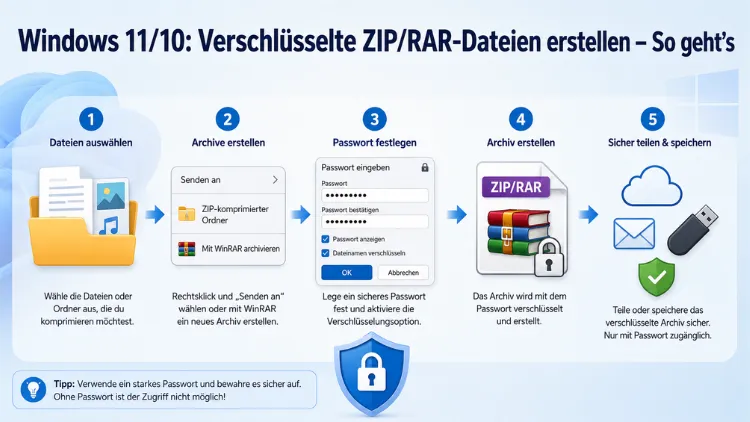
Wer sensible Daten als Archiv speichern oder versenden möchte, sollte diese mit einem Passwort verschlüsseln. Unter Windows 10 und Windows 11 bieten die Bordmittel dafür jedoch kaum echten Schutz.
Deshalb zeigt dieser Artikel, wie Sie mit 7-Zip und WinRAR zuverlässig verschlüsselte ZIP- und RAR-Archive erstellen – Schritt für Schritt, mit dem sicheren AES-256-Standard.
Warum Windows-Bordmittel für Verschlüsselung nicht ausreichen
Viele Nutzer greifen zunächst auf die integrierte ZIP-Funktion von Windows 10 und Windows 11 zurück. Dabei ist jedoch ein wichtiger Punkt zu beachten: Windows erstellt zwar ZIP-Archive, bietet aber keine echte Passwortverschlüsselung über den Explorer an. Zudem unterstützt Windows nativ keine RAR-Dateien, weder beim Erstellen noch beim Entpacken.
Außerdem gilt: Selbst wenn Sie über Umwege eine einfache ZIP-Verschlüsselung aktivieren könnten, würde diese auf dem veralteten ZipCrypto-Algorithmus basieren. Dieser gilt heute als unsicher und lässt sich mit modernen Werkzeugen in kurzer Zeit knacken. Deshalb empfehlen Sicherheitsexperten grundsätzlich den AES-256-Algorithmus, der als militärischer Verschlüsselungsstandard gilt und auch von BitLocker sowie HTTPS genutzt wird.
Darüber hinaus weist Microsoft selbst in seiner offiziellen Supportdokumentation darauf hin: Für verschlüsselte Archive empfiehlt Microsoft explizit den Einsatz von Drittanbieter-Software wie 7-Zip oder WinRAR. Das ist ein klares Signal, dass die Windows-eigene Lösung für sicherheitskritische Aufgaben nicht ausreicht.
Zusätzlich zu beachten: Windows 11 ab Version 24H2 unterstützt zwar mehr Archivformate wie ZIP, RAR, 7z und TAR – jedoch ausdrücklich keine verschlüsselten Archivoperationen über den integrierten Explorer.
Die zwei empfohlenen Programme: 7-Zip und WinRAR im Überblick
Für die Erstellung verschlüsselter Archive unter Windows 10 und Windows 11 kommen im Wesentlichen zwei Programme infrage: 7-Zip und WinRAR. Beide beherrschen die AES-256-Verschlüsselung, unterscheiden sich aber in Lizenz, Funktionsumfang und Handhabung.
7-Zip
7-Zip ist eine kostenlose Open-Source-Software, die unter der GNU-LGPL-Lizenz steht. Das bedeutet, dass Sie das Programm dauerhaft und auch im gewerblichen Umfeld kostenlos nutzen dürfen. Außerdem ist der Quellcode öffentlich einsehbar, was eine unabhängige Sicherheitsprüfung ermöglicht.
7-Zip unterstützt eine Vielzahl von Formaten, darunter ZIP, 7z, TAR, GZIP und sogar RAR (nur zum Entpacken). Besonders wichtig: Bei der Verschlüsselung mit 7-Zip werden standardmäßig auch die Dateinamen mit verschlüsselt – das schützt zusätzlich vor Metadaten-Lecks, bei denen ein Angreifer sonst die Dateiliste im Archiv einsehen könnte, ohne das Passwort zu kennen.
Download: 7-zip.org (offizielle Website)
WinRAR
WinRAR ist der bekannteste kommerzielle Packmanager und hat das RAR-Format populär gemacht. Nach einer 40-tägigen Testphase ist offiziell eine Lizenz erforderlich. WinRAR unterstützt nativ zahlreiche Formate und bietet darüber hinaus nützliche Zusatzfunktionen wie das Aufteilen von Archiven in Teilstücke (Multivolume) sowie einen Recovery Record – eine eingebettete Wiederherstellungsinformation, die beschädigte Archive teilweise reparieren kann.
RAR5-Archive (das aktuelle Format ab WinRAR 5.0) werden durch AES-256 im CBC-Modus verschlüsselt, wobei die Schlüsselberechnung auf PBKDF2 mit HMAC-SHA256 basiert. Zudem verwendet WinRAR neuerdings auch für ZIP-Archive standardmäßig AES-256 anstelle des alten, unsicheren ZIP-2.0-Algorithmus.
Download: winrar.de (offizieller deutscher Distributor)
Verschlüsselte ZIP-Datei mit 7-Zip erstellen – Schritt-für-Schritt-Anleitung
7-Zip ist die empfohlene kostenlose Lösung für das Erstellen verschlüsselter Archive. Gehen Sie wie folgt vor:
Voraussetzung: 7-Zip ist installiert (Download unter 7-zip.org, aktuelle Version für Windows 64-Bit auswählen und Setup ausführen).
Schritt 1: Öffnen Sie den Windows-Explorer und markieren Sie alle Dateien und Ordner, die Sie in das verschlüsselte Archiv aufnehmen möchten. Mehrere Elemente markieren Sie durch Halten der Strg-Taste beim Klicken.
Schritt 2: Klicken Sie mit der rechten Maustaste auf die Auswahl. Unter Windows 10 erscheint das Kontextmenü direkt mit dem Eintrag „7-Zip“. Unter Windows 11 müssen Sie zunächst auf „Weitere Optionen anzeigen“ klicken (oder die Umschalttaste beim Rechtsklick gedrückt halten), um das klassische Kontextmenü zu öffnen – erst dann erscheint der 7-Zip-Eintrag.
Schritt 3: Fahren Sie mit der Maus über den Eintrag „7-Zip“ und klicken Sie im Untermenü auf „Zu einem Archiv hinzufügen …„.
Schritt 4: Im nun geöffneten Dialog nehmen Sie folgende Einstellungen vor:
- Archivname: Geben Sie den gewünschten Dateinamen ein.
- Archivformat: Wählen Sie „zip“ (für maximale Kompatibilität) oder „7z“ (für bessere Kompression und stärkere Verschlüsselung der Metadaten).
- Verschlüsselung – Passwort eingeben: Tragen Sie Ihr Passwort im Feld „Passwort eingeben“ ein und bestätigen Sie es im Feld darunter.
- Verschlüsselungsverfahren: Wechseln Sie im Dropdown von „ZipCrypto“ auf „AES-256„. Dieser Schritt ist entscheidend – ZipCrypto ist unsicher!
- Option „Dateinamen verschlüsseln“: Aktivieren Sie dieses Kontrollkästchen, damit auch die Dateiliste im Archiv geschützt ist (besonders empfehlenswert).
Schritt 5: Klicken Sie auf „OK„. 7-Zip erstellt nun das verschlüsselte Archiv im selben Verzeichnis wie die Ausgangsdateien.
Wichtiger Hinweis: Das Passwort wird beim Entpacken abgefragt. Verlieren Sie das Passwort, sind die Daten unwiederbringlich verloren – es gibt keine Hintertür.
Verschlüsselte ZIP-Datei mit 7-Zip nachträglich erweitern – Was Sie beachten müssen
Ein bekanntes Problem bei 7-Zip ist, dass nachträglich per Drag & Drop hinzugefügte Dateien unverschlüsselt im Archiv landen – ohne Warnhinweis. Deshalb sollten Sie einem bestehenden verschlüsselten Archiv grundsätzlich keine Dateien mehr hinzufügen. Stattdessen empfiehlt sich folgendes Vorgehen:
- Das Archiv vollständig entpacken.
- Alle gewünschten Dateien in einem Ordner zusammenführen.
- Das gesamte Archiv neu mit Passwort und AES-256 erstellen.
Dadurch stellen Sie sicher, dass wirklich alle Inhalte lückenlos verschlüsselt sind.
Verschlüsseltes RAR-Archiv mit WinRAR erstellen – Schritt-für-Schritt-Anleitung
WinRAR ist die empfohlene Lösung, wenn Sie speziell RAR-Archive mit starker Verschlüsselung erstellen möchten oder Funktionen wie den Recovery Record benötigen.
Voraussetzung: WinRAR ist installiert (Download unter winrar.de).
Schritt 1: Markieren Sie im Windows-Explorer die Dateien und Ordner, die Sie archivieren möchten.
Schritt 2: Klicken Sie mit der rechten Maustaste auf die Auswahl. Unter Windows 10 erscheint der WinRAR-Eintrag direkt im Kontextmenü. Unter Windows 11 öffnen Sie zunächst wieder „Weitere Optionen anzeigen„.
Schritt 3: Klicken Sie auf „Zu Archiv hinzufügen …“ (englisch: „Add to archive…“).
Schritt 4: Im Archiv-Dialog nehmen Sie folgende Einstellungen vor:
- Archivformat: Wählen Sie „RAR“ (bzw. „RAR5″ – das ist das aktuelle, sichere Format mit AES-256).
- Archivname: Vergeben Sie einen aussagekräftigen Namen.
Schritt 5: Klicken Sie oben auf den Reiter „Erweitert“ und anschließend auf die Schaltfläche „Passwort festlegen …„.
Schritt 6: Geben Sie Ihr Passwort ein und bestätigen Sie es. Aktivieren Sie außerdem die Option „Dateinamen verschlüsseln“ – dadurch werden auch die Dateinamen im Archiv verborgen, was den Schutz erheblich verbessert.
Schritt 7: Klicken Sie auf „OK“ und dann erneut auf „OK„, um das Archiv zu erstellen.
Das fertige RAR-Archiv ist nun vollständig mit AES-256 im CBC-Modus verschlüsselt. Beim Entpacken wird das Passwort abgefragt.
Verschlüsselte ZIP-Datei mit WinRAR erstellen
WinRAR kann natürlich auch verschlüsselte ZIP-Archive erstellen – und verwendet dabei seit einer neueren Version standardmäßig AES-256 anstelle des alten ZIP-2.0-Algorithmus.
Gehen Sie vor wie oben beschrieben, wählen Sie jedoch im Archiv-Dialog als Format „ZIP“ statt „RAR“. Die Passworteingabe erfolgt ebenfalls über den Reiter „Erweitert“ → „Passwort festlegen“. Da das ZIP-Format keine Verschlüsselung der Dateinamen unterstützt, ist für maximalen Schutz das RAR5-Format zu bevorzugen – oder alternativ das 7z-Format in 7-Zip mit aktivierter Option „Dateinamen verschlüsseln“.
Sicheres Passwort für verschlüsselte Archive – empfohlene Vorgehensweisen
Ein verschlüsseltes Archiv ist nur so sicher wie das verwendete Passwort. Deshalb sollten Sie folgende empfohlene Vorgehensweisen beachten:
- Mindestlänge: Verwenden Sie mindestens 16 Zeichen. Längere Passwörter erhöhen den Schutz gegen Brute-Force-Angriffe erheblich.
- Zeichenvielfalt: Kombinieren Sie Groß- und Kleinbuchstaben, Zahlen sowie Sonderzeichen.
- Keine Wörterbuchwörter: Vermeiden Sie Namen, Geburtsdaten oder einfache Wörter – diese lassen sich durch sogenannte Dictionary-Angriffe schnell erraten.
- Passwort-Manager nutzen: Tools wie KeePass (kostenlos, Open Source) oder Bitwarden helfen Ihnen dabei, komplexe Passwörter zu generieren und sicher zu speichern.
- Passwort separat übermitteln: Wenn Sie das Archiv per E-Mail versenden, senden Sie das Passwort niemals in derselben E-Mail mit. Nutzen Sie stattdessen einen anderen Kanal, etwa eine SMS oder einen Messenger.
Außerdem gilt: Notieren Sie das Passwort an einem sicheren Ort. Im Gegensatz zu Online-Diensten gibt es bei verschlüsselten Archiven keine „Passwort vergessen“-Funktion.
ZIP vs. RAR vs. 7z – Welches Format ist für verschlüsselte Archive das richtige?
Die Wahl des Archivformats hat direkten Einfluss auf Sicherheit, Kompatibilität und Kompressionsrate. Hier eine Übersicht:
ZIP
- Höchste Kompatibilität: Nativ unterstützt von Windows, macOS und Linux
- Verschlüsselung: AES-256 möglich (mit 7-Zip oder WinRAR), aber keine Verschlüsselung der Dateinamen im Standard-ZIP-Format
- Ideal, wenn der Empfänger keine zusätzliche Software installieren kann oder will
RAR (RAR5)
- Starke Verschlüsselung: AES-256 mit PBKDF2/HMAC-SHA256 – sehr widerstandsfähig gegen Brute-Force
- Dateinamen können ebenfalls verschlüsselt werden
- Zusatzfunktionen: Recovery Record, Multivolume-Archive
- Nachteil: Zum Entpacken ist WinRAR oder ein kompatibles Tool erforderlich
7z
- Ausgezeichnete Kompression durch LZMA2-Algorithmus
- AES-256 mit verschlüsselten Dateinamen standardmäßig möglich
- Kostenlos und Open Source (7-Zip)
- Nachteil: Etwas geringere Verbreitung als ZIP
Empfehlung: Für maximale Sicherheit empfiehlt sich das 7z-Format mit 7-Zip (AES-256, Dateinamen verschlüsselt, kostenlos) oder das RAR5-Format mit WinRAR (AES-256, PBKDF2-Schlüsselableitung, Recovery Record). Für die beste Kompatibilität mit Empfängern ohne spezielle Software wählen Sie ZIP mit AES-256 in 7-Zip.
Verschlüsselte Archive entpacken – so öffnen Sie passwortgeschützte ZIP/RAR-Dateien
Auch das Entpacken verschlüsselter Archive ist denkbar einfach, sofern das passende Programm installiert ist.
Mit 7-Zip:
- Klicken Sie mit der rechten Maustaste auf das Archiv.
- Wählen Sie „7-Zip“ → „Dateien entpacken …„.
- Legen Sie das Zielverzeichnis fest.
- Klicken Sie auf „OK„. 7-Zip fragt nun nach dem Passwort.
- Geben Sie das Passwort ein und bestätigen Sie mit „OK„.
Mit WinRAR:
- Doppelklicken Sie auf das Archiv – WinRAR öffnet es.
- Klicken Sie auf „Entpacken nach“ oder nutzen Sie das Kontextmenü.
- Geben Sie das Passwort ein, wenn Sie dazu aufgefordert werden.
Wichtig: Windows 10 und Windows 11 können AES-256-verschlüsselte ZIP-Dateien nativ nicht korrekt öffnen. Der Windows-Explorer akzeptiert das Passwort häufig nicht oder bricht den Vorgang mit einer Fehlermeldung ab. Nutzen Sie deshalb grundsätzlich 7-Zip oder WinRAR zum Öffnen verschlüsselter Archive.
Verschlüsselte Archive auf macOS und Linux erstellen
Der Titel dieses Artikels bezieht sich auf Windows 10 und Windows 11. Dennoch ist es hilfreich zu wissen, dass 7-Zip auch für macOS (als p7zip oder über Homebrew) und Linux (ebenfalls als p7zip oder p7zip-full) verfügbar ist. Zudem bietet macOS ab Version 10.15 die Möglichkeit, über das Terminal verschlüsselte ZIP-Archive mit dem Befehl zip -e zu erstellen – allerdings ebenfalls ohne den modernen AES-256-Standard. Daher empfiehlt sich auch auf macOS und Linux der Einsatz von 7-Zip für sicherheitskritische Archive.
Häufige Fehlerquellen beim Verschlüsseln von Archiven
Neben den bereits genannten Punkten gibt es weitere typische Fehler, die Sie vermeiden sollten:
ZipCrypto statt AES-256 gewählt: Dieser Fehler passiert häufig, weil ZipCrypto in manchen Tools die Standardeinstellung ist. Prüfen Sie deshalb immer explizit, welcher Algorithmus ausgewählt ist, bevor Sie auf „OK“ klicken.
Dateinamen nicht verschlüsselt: Auch wenn der Dateiinhalt sicher verschlüsselt ist, kann ein Angreifer ohne Passwort die Dateiliste im Archiv einsehen – sofern Sie die Option „Dateinamen verschlüsseln“ nicht aktiviert haben. Das gibt potenziell Rückschlüsse auf den Inhalt.
Unsicheres Passwort: Ein kurzes oder einfaches Passwort macht selbst AES-256 angreifbar, weil Brute-Force-Angriffe alle möglichen Zeichenkombinationen systematisch durchprobieren.
Nachträglich Dateien hinzugefügt (7-Zip): Wie bereits erläutert, landen per Drag & Drop nachträglich hinzugefügte Dateien in 7-Zip unverschlüsselt im Archiv. Erstellen Sie das Archiv daher stets neu.
