
Cloudinhalte lokal und offline verwalten unter Windows 11 und 10: Erfahren Sie, wie Sie OneDrive, Google Drive und Dropbox für den Offline-Zugriff nutzen.
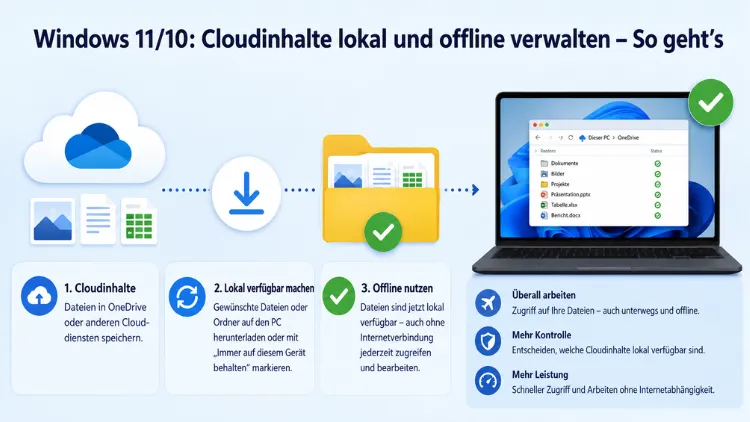
Cloudinhalte lokal und offline verwalten ist unter Windows 10 und Windows 11 dank OneDrive und der Funktion „Dateien bei Bedarf“ (Files On-Demand) einfacher denn je. Wer gezielt steuert, welche Dateien lokal auf dem Gerät liegen und welche nur in der Cloud existieren, spart wertvollen Speicherplatz und bleibt trotzdem auch ohne Internetverbindung arbeitsfähig.
Dieser Artikel erklärt alle relevanten Einstellungen, Methoden und empfohlene Vorgehensweisen Schritt für Schritt.
Was bedeutet „Cloudinhalte lokal verwalten“ unter Windows?
Unter Windows 10 und Windows 11 sind Cloudinhalte in erster Linie Dateien und Ordner, die in Microsoft OneDrive gespeichert sind. Dabei unterscheidet das System drei grundlegende Zustände:
- Nur online verfügbar (☁ Wolken-Symbol): Die Datei existiert ausschließlich in der Cloud. Lokal ist lediglich ein Platzhalter sichtbar. Für den Zugriff ist eine aktive Internetverbindung nötig.
- Lokal verfügbar (✓ Haken, Umriss): Die Datei wurde einmal geöffnet und befindet sich im lokalen Cache. OneDrive kann sie jedoch bei Speichermangel automatisch wieder in die Cloud verschieben.
- Immer verfügbar (✓ Haken, ausgefüllt): Die Datei ist dauerhaft lokal gespeichert und steht auch offline uneingeschränkt zur Verfügung.
Deshalb ist es wichtig, diesen Unterschied zu kennen: Nur wer den Status seiner Dateien bewusst steuert, vermeidet unangenehme Überraschungen – zum Beispiel wenn unterwegs ohne Internetzugang auf eine Datei zugegriffen werden soll, die sich tatsächlich nur in der Cloud befindet.
OneDrive einrichten und mit Windows verbinden
Zunächst muss OneDrive korrekt eingerichtet sein. Unter Windows 11 ist OneDrive bereits vorinstalliert, unter Windows 10 ab Version 1709 ebenfalls. So starten Sie die Einrichtung:
- Klicken Sie auf die Schaltfläche „Start“ und suchen Sie nach „OneDrive“.
- Öffnen Sie OneDrive und melden Sie sich mit Ihrem Microsoft-Konto an (persönliches Konto, Geschäfts-, Schul- oder Unikonto).
- Wählen Sie auf dem Einrichtungsbildschirm „Weiter“, um den Standardspeicherort zu übernehmen, oder klicken Sie auf „Speicherort ändern“, falls Sie einen anderen Pfad bevorzugen. Hinweis: Dieser Schritt lässt sich später nur aufwendig korrigieren – wählen Sie den Speicherort also sorgfältig.
- Auf dem Bildschirm „Alle Dateien, bereit und bei Bedarf“ sehen Sie bereits die drei Dateistatus-Symbole erklärt.
Außerdem ist zu beachten: Der OneDrive-Ordner muss sich auf Laufwerk C: befinden, damit der Speichersinn (Storage Sense) später reibungslos funktioniert. Andere Laufwerke oder logische Partitionen werden dabei ignoriert.
Dateien bei Bedarf (Files On-Demand) aktivieren und nutzen
Die Funktion „Dateien bei Bedarf“ ist das Herzstück der lokalen Cloudinhaltsverwaltung unter Windows. Zudem ist sie ab OneDrive Build 23.066 standardmäßig aktiviert. So überprüfen und aktivieren Sie die Funktion manuell:
- Klicken Sie in der Taskleiste unten rechts auf das OneDrive-Wolkensymbol.
- Wählen Sie das Zahnrad-Symbol (Hilfe und Einstellungen) und dann „Einstellungen“.
- Wechseln Sie zur Registerkarte „Synchronisieren und sichern“.
- Im Abschnitt „Dateien auf Abruf“ klicken Sie auf „Speicherplatz freigeben“, um die Funktion zu aktivieren.
Nach der Aktivierung werden alle Ihre OneDrive-Dateien im Windows-Explorer angezeigt, belegen jedoch keinen lokalen Speicherplatz – lediglich Miniaturansichten und Metadaten werden gespeichert. Wenn Sie eine Datei öffnen, lädt OneDrive sie automatisch herunter. Darüber hinaus können Sie mit der Desktopsuche nach Namen nur online verfügbarer Dateien suchen – der Inhalt selbst lässt sich jedoch nicht durchsuchen, da er lokal nicht vorhanden ist.
Einzelne Dateien und Ordner dauerhaft offline verfügbar machen
Sobald „Dateien bei Bedarf“ aktiv ist, können Sie gezielt festlegen, welche Inhalte immer lokal verfügbar sein sollen. Gehen Sie dazu folgendermaßen vor:
- Öffnen Sie den Windows-Explorer und navigieren Sie zum OneDrive-Ordner.
- Klicken Sie mit der rechten Maustaste auf die gewünschte Datei oder den gewünschten Ordner.
- Wählen Sie im Kontextmenü „Immer auf diesem Gerät behalten“.
Der Status-Indikator wechselt daraufhin vom Wolkensymbol zum ausgefüllten grünen Haken. Zusätzlich können Sie diesen Schritt für ganze Ordner durchführen, zum Beispiel für ein aktuelles Projektverzeichnis, das Sie regelmäßig auch ohne Internetverbindung benötigen.
Wichtig: Dateien, die mit „Immer auf diesem Gerät behalten“ markiert sind, werden vom Speichersinn (Storage Sense) nicht automatisch wieder in die Cloud verschoben – sie bleiben dauerhaft lokal gespeichert.
Speicherplatz freigeben: Dateien zurück in die Cloud verschieben
Ebenso einfach wie das Herunterladen ist das Freigeben von lokalem Speicherplatz. Wenn Sie eine Datei oder einen Ordner nicht mehr offline benötigen, gehen Sie so vor:
- Rechtsklicken Sie im Windows-Explorer auf die gewünschte Datei oder den Ordner.
- Wählen Sie „Speicherplatz freigeben“.
Daraufhin wechselt das Symbol zurück zur Wolke. Die lokale Kopie wird gelöscht, die Datei bleibt jedoch unverändert in OneDrive erhalten und ist bei bestehender Internetverbindung weiterhin zugänglich. Außerdem wichtig: Ist eine Datei bereits mit dem Wolkensymbol (☁) gekennzeichnet, hat die Option „Speicherplatz freigeben“ keinen Effekt – sie belegt ohnehin keinen lokalen Speicher.
Storage Sense: Automatische Verwaltung lokal verfügbarer Cloudinhalte
Windows bietet mit dem Speichersinn (Storage Sense) eine automatisierte Möglichkeit, lokal zwischengespeicherte Cloudinhalte regelmäßig zurück in die Cloud zu verschieben. So richten Sie ihn ein:
- Öffnen Sie die Windows-Einstellungen (Tastenkombination Windows + I).
- Navigieren Sie zu System → Speicher.
- Klicken Sie auf „Speichersinn“ und aktivieren Sie die Funktion, falls noch nicht geschehen.
- Unter der Überschrift „Lokal verfügbare Cloudinhalte“ finden Sie ein Dropdown-Menü. Wählen Sie einen Zeitraum aus, zum Beispiel „14 Tage“ oder „30 Tage“.
Wenn Sie den Speichersinn zum Beispiel auf wöchentliche Ausführung und ein 14-Tage-Fenster einstellen, identifiziert Windows alle OneDrive-Dateien, die in den letzten 14 Tagen nicht geöffnet wurden, und setzt diese automatisch auf „Nur online“. Dateien, die als „Immer auf diesem Gerät behalten“ markiert sind, werden dabei nicht berücksichtigt und bleiben lokal erhalten.
Zusätzlich kann Storage Sense so konfiguriert werden, dass er bei Speichermangel automatisch aktiv wird oder in einem festen Rhythmus (täglich, wöchentlich, monatlich) läuft.
Bekannte Ordner sichern: Desktop, Dokumente und Bilder in OneDrive einbinden
Eine besonders nützliche Funktion für die lokale Cloudverwaltung ist das sogenannte „Bekannte Ordner sichern“ (auch „Ordnerwiederherstellung“ oder „PC-Ordnersicherung“). Dabei werden die Standardordner Desktop, Dokumente und Bilder automatisch mit OneDrive synchronisiert. So richten Sie es ein:
- Klicken Sie auf das OneDrive-Symbol in der Taskleiste.
- Wählen Sie Einstellungen → Synchronisieren und sichern.
- Klicken Sie auf „Sicherung verwalten“.
- Aktivieren Sie die Umschalter für Desktop, Dokumente und Bilder.
- Klicken Sie auf „Änderungen speichern“.
Deshalb sollten Sie bedenken: Durch diese Einstellung werden alle Inhalte dieser Ordner in OneDrive gespeichert und sind von anderen Geräten aus abrufbar. Zudem ist der Pfad dieser Ordner nun technisch auf den OneDrive-Pfad umgeleitet – das kann bei Drittanwendungen, die feste Dateipfade verwenden, zu Problemen führen.
OneDrive-Synchronisation pausieren oder beenden
Manchmal ist es sinnvoll, die Synchronisation vorübergehend anzuhalten – zum Beispiel bei begrenztem Datenvolumen oder instabiler Verbindung. Unter Windows 10 und Windows 11 geht das so:
- Klicken Sie auf das OneDrive-Wolkensymbol in der Taskleiste.
- Wählen Sie das Zahnrad-Symbol → Synchronisierung anhalten.
- Wählen Sie den gewünschten Zeitraum: 2, 8 oder 24 Stunden.
Nach Ablauf dieser Zeit nimmt OneDrive die Synchronisation automatisch wieder auf. Wenn Sie OneDrive dauerhaft trennen möchten, wählen Sie unter Einstellungen „Konto → Konto trennen“. Beachten Sie jedoch: Lokal gespeicherte Dateien bleiben auf dem Gerät erhalten, während der Link zur Cloud aufgelöst wird. Erst bei einer erneuten Anmeldung wird die Synchronisation wieder hergestellt.
Selektiv synchronisieren: Bestimmte Ordner aus der Cloud ausschließen
Nicht jeder OneDrive-Ordner muss auf jedem Gerät sichtbar oder synchronisiert sein. Mit der selektiven Synchronisation legen Sie genau fest, welche Ordner lokal erscheinen:
- Klicken Sie auf das OneDrive-Symbol in der Taskleiste.
- Gehen Sie zu Einstellungen → Konto.
- Klicken Sie auf „Ordner auswählen“.
- Deaktivieren Sie die Häkchen bei Ordnern, die auf diesem Gerät nicht erscheinen sollen.
- Klicken Sie auf „OK“.
Außerdem ist das besonders auf Geräten mit begrenztem Speicherplatz sinnvoll: Wenn Sie zum Beispiel auf einem Laptop mit 128-GB-SSD arbeiten, können Sie umfangreiche Archivordner gezielt aus der Synchronisation ausschließen, ohne sie aus der Cloud zu löschen.
Cloudinhalte löschen: Was passiert lokal und in der Cloud?
Ein häufiges Missverständnis betrifft das Löschverhalten. Deshalb ist es wichtig, die Zusammenhänge genau zu verstehen:
- Datei im Explorer löschen: Die Datei wird je nach Synchronisationsstatus auch in OneDrive gelöscht. Seit einem OneDrive-Update (Rollout-Abschluss Ende Mai 2026) können Cloud-Löschungen den lokalen Papierkorb umgehen und die Datei wird direkt von der Festplatte entfernt.
- Wiederherstellung: Der OneDrive-Papierkorb im Web (onedrive.live.com) ist die zentrale Anlaufstelle zur Wiederherstellung gelöschter Dateien – für bis zu 30 Tage (bei Microsoft 365-Abonnenten bis zu 93 Tage).
- Datei nur in der Cloud löschen: Eine Löschung im OneDrive-Webclient wirkt sich ebenfalls auf lokal synchronisierte Dateien aus.
Deshalb empfiehlt es sich, vor dem Löschen zu prüfen, welchen Status die Datei hat und ob sie lokal oder remote gelöscht werden soll.
Weitere Cloud-Dienste unter Windows offline verwalten
Neben OneDrive bietet Windows 10/11 auch Integrationsmöglichkeiten für andere Cloud-Dienste. Allerdings ist die native Offline-Verwaltung nur für OneDrive vollständig ins Betriebssystem integriert. Für andere Dienste gilt:
- Google Drive (Google One): Über die offizielle Google Drive für Desktop-App (Download unter drive.google.com) können Sie ebenfalls einzelne Ordner lokal spiegeln oder als Stream (nur bei Bedarf herunterladen) konfigurieren. Die Offline-Verwaltung erfolgt dabei über die App-Einstellungen von Google Drive.
- Dropbox: Die Dropbox-Desktop-App bietet mit der Funktion „Smart Sync“ eine ähnliche Funktionalität wie OneDrive’s „Dateien bei Bedarf“. Ordner können als „Nur online“ oder „Lokal“ markiert werden.
- iCloud für Windows: Mit der iCloud für Windows-App (Download im Microsoft Store) lassen sich Fotos und Dokumente zwischen Apple-Geräten und dem Windows-PC synchronisieren. Eine selektive Offline-Verfügbarkeit einzelner Dateien ist jedoch eingeschränkter als bei OneDrive.
Zudem gilt für alle Dienste: Eine stabile Internetverbindung ist für das erstmalige Herunterladen und die Synchronisation unerlässlich.
Empfohlene Vorgehensweisen für die lokale Cloudverwaltung
Für eine effiziente und sichere Verwaltung von Cloudinhalten unter Windows 10/11 sollten Sie folgende Punkte berücksichtigen:
- Wichtige Arbeitsdateien immer lokal halten: Markieren Sie aktive Projektordner dauerhaft mit „Immer auf diesem Gerät behalten“, damit sie auch offline verfügbar sind.
- Storage Sense regelmäßig nutzen: Konfigurieren Sie den Speichersinn, um automatisch Speicherplatz freizugeben – besonders auf Geräten mit kleiner SSD.
- Selektive Synchronisation auf Sekundärgeräten: Schließen Sie auf Laptops oder Tablets Archive und große Medienordner aus der Synchronisation aus.
- Regelmäßig OneDrive-Papierkorb prüfen: Gelöschte Dateien bleiben nur 30 Tage wiederherstellbar – deshalb sollten Sie den Papierkorb regelmäßig kontrollieren.
- Zusätzliches lokales Backup anlegen: OneDrive schützt vor Datenverlust durch versehentliches Löschen, ist jedoch kein vollständiges Systemabbild. Empfehlenswert ist zusätzlich Macrium Reflect Free (Download unter macrium.com), das ein bootfähiges lokales Backup erstellt.
- Antivirensoftware-Kompatibilität prüfen: Die Funktion „Dateien bei Bedarf“ ist mit einigen Drittanbieter-Antivirenlösungen möglicherweise nicht kompatibel – überprüfen Sie dies gegebenenfalls in den Einstellungen Ihrer Sicherheitssoftware.
Häufige Fragen zur lokalen und Offline-Verwaltung von Cloudinhalten
Wie erkenne ich, ob eine OneDrive-Datei lokal oder nur in der Cloud gespeichert ist?
Im Windows-Explorer zeigt OneDrive für jede Datei ein Statussymbol an: Ein Wolkensymbol (☁) bedeutet „Nur online“, ein Haken mit Umriss bedeutet „Lokal zwischengespeichert“, ein ausgefüllter grüner Haken steht für „Dauerhaft lokal und offline verfügbar“. Deshalb ist es empfehlenswert, die Statusspalte im Explorer zu aktivieren – Rechtsklick auf die Spaltenleiste und „Status“ auswählen.
Was passiert, wenn ich eine OneDrive-Datei im Explorer lösche?
Die Datei wird in der Regel auch aus OneDrive gelöscht. Seit dem OneDrive-Update von Ende Mai 2026 kann die Datei dabei direkt von der lokalen Festplatte entfernt werden, ohne im lokalen Papierkorb zu landen. Zur Wiederherstellung steht der OneDrive-Papierkorb im Web zur Verfügung.
Kann ich OneDrive komplett deaktivieren und trotzdem Dateien lokal behalten?
Ja. Wählen Sie in den OneDrive-Einstellungen unter „Konto“ die Option „Konto trennen“. Lokal bereits heruntergeladene Dateien bleiben danach auf dem Gerät. Die Cloud-Synchronisation wird jedoch vollständig beendet.
Wie viel Speicherplatz spart „Dateien bei Bedarf“ tatsächlich?
Das hängt von der Gesamtgröße Ihres OneDrive-Speichers und Ihrer Nutzung ab. Grundsätzlich gilt: Nur aktiv geöffnete Dateien belegen lokalen Speicher – alle anderen bleiben als Platzhalter auf der Festplatte ohne nennenswerten Speicherverbrauch.
Warum erscheint die Option „Speicherplatz freigeben“ bei manchen Dateien nicht?
Es gibt zwei Hauptgründe: Entweder ist „Dateien bei Bedarf“ in den OneDrive-Einstellungen deaktiviert, oder die Datei ist bereits als „Nur online“ markiert und belegt keinen lokalen Speicher – die Option ist dann wirkungslos.
Funktioniert „Immer auf diesem Gerät behalten“ auch für Ordner?
Ja, die Funktion gilt sowohl für einzelne Dateien als auch für gesamte Ordner. Alle darin enthaltenen Unterordner und Dateien werden ebenfalls dauerhaft lokal gespeichert. Zudem werden neue Dateien, die in diesen Ordner hinzukommen, automatisch heruntergeladen.
Kann der Storage Sense (Speichersinn) Dateien löschen, die ich als „immer verfügbar“ markiert habe?
Nein. Dateien, die mit „Immer auf diesem Gerät behalten“ markiert sind, werden vom Speichersinn grundsätzlich nicht angetastet. Nur Dateien mit dem Status „Lokal verfügbar“ (zwischengespeichert) können automatisch zurück in die Cloud verschoben werden.
Lässt sich die selektive Synchronisation nachträglich ändern?
Ja, jederzeit. Öffnen Sie die OneDrive-Einstellungen, gehen Sie zu Konto → Ordner auswählen, und passen Sie die Auswahl nach Belieben an. Ausgeschlossene Ordner bleiben in der Cloud erhalten und werden nach erneuter Auswahl wieder synchronisiert.
Welche Alternativen zu OneDrive gibt es für die Offline-Verwaltung unter Windows?
Neben OneDrive sind Google Drive für Desktop, Dropbox mit Smart Sync und iCloud für Windows die gängigsten Alternativen. Alle bieten eine Art Offline-Modus, jedoch ist OneDrive am tiefsten in Windows 10/11 integriert und bietet die nahtloseste Nutzererfahrung innerhalb des Betriebssystems.
Was sollte ich vor einer Reise ohne Internetzugang vorbereiten?
Markieren Sie alle benötigten Dateien und Ordner rechtzeitig mit „Immer auf diesem Gerät behalten“, damit OneDrive sie vollständig herunterladen kann. Prüfen Sie anschließend im Explorer, ob alle Symbole den ausgefüllten grünen Haken zeigen. Zusätzlich empfiehlt sich ein kurzer Test: Aktivieren Sie kurzzeitig den Flugmodus und prüfen Sie, ob die Dateien noch geöffnet werden können.
Fazit
Cloudinhalte unter Windows 10 und Windows 11 lokal und offline zu verwalten gelingt mit OneDrive und den beschriebenen Funktionen zuverlässig. Wer „Dateien bei Bedarf“, den Speichersinn und die selektive Synchronisation gezielt einsetzt, spart erheblich Speicherplatz und bleibt flexibel.
Zusätzlich schützt ein lokales Backup-Tool wie Macrium Reflect vor dem Datenverlust, den OneDrive allein nicht abdecken kann. Mit den empfohlenen Vorgehensweisen aus diesem Artikel haben Sie Ihre Clouddaten dauerhaft unter Kontrolle.
