
Temp-Dateien bei Speicherfehlern unter Windows 10 und 11 gezielt löschen: Mit dieser Anleitung beheben Sie den Fehler und geben Speicherplatz schnell frei.
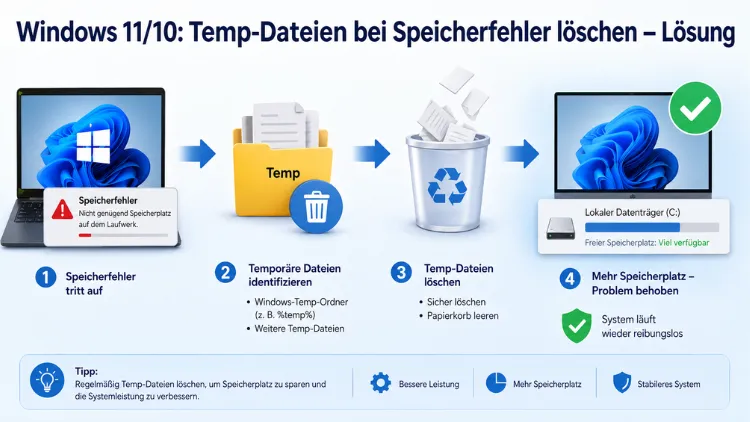
Speicherfehler unter Windows 10 und Windows 11 entstehen häufig durch angesammelte temporäre Dateien, die den verfügbaren Speicherplatz blockieren. Temp-Dateien löschen ist oft die schnellste und wirkungsvollste Lösung bei Fehlermeldungen wie „Nicht genügend Speicherplatz“ oder unerklärlichen Systemabstürzen.
In diesem Artikel erfahren Sie, was Temp-Dateien sind, warum sie Speicherfehler auslösen und wie Sie den Temp-Ordner unter Windows 10 und 11 sicher und vollständig leeren.
Was sind Temp-Dateien und warum verursachen sie Speicherfehler?
Temporäre Dateien – kurz Temp-Dateien – sind Hilfsdateien, die Windows, installierte Programme und das System selbst im laufenden Betrieb automatisch anlegen. Ihr eigentlicher Zweck ist es, Zwischenergebnisse zu speichern, Prozesse zu beschleunigen oder Daten während einer Aufgabe vorübergehend zu halten. Sobald der jeweilige Vorgang abgeschlossen ist, wären diese Dateien eigentlich überflüssig. Jedoch löschen sich viele Temp-Dateien nicht automatisch, sondern verbleiben dauerhaft auf dem Datenträger.
Zu den typischen Quellen für Temp-Dateien zählen:
- Browser-Cache (z. B. von Microsoft Edge oder Google Chrome)
- Windows-Update-Rückstände nach Systemaktualisierungen
- Installations-Logs von installierten oder deinstallierten Programmen
- Office-Sicherungskopien von Word, Excel und anderen Anwendungen
- App-Zwischenspeicher verschiedener Desktop- und Store-Anwendungen
Deshalb sammeln sich diese Dateien im Laufe der Zeit an und können auf Systemen mit intensiver Nutzung schnell mehrere Gigabyte belegen. Bei einer 256-GB-SSD ist das besonders spürbar. Zudem hat Windows mehrere Speicherorte für temporäre Dateien, sodass der tatsächliche Speicherfresser oft nicht auf den ersten Blick sichtbar ist.
Wo liegen die Temp-Ordner unter Windows 10 und 11?
Windows speichert temporäre Dateien an zwei zentralen Stellen:
- Benutzer-Temp-Ordner:
C:\Users\\AppData\Local\Temp - System-Temp-Ordner:
C:\Windows\Temp
Außerdem existieren weitere Speicherorte wie:
C:\Users\\AppData\Local\Microsoft\Windows\Temporary Internet FilesC:\Temp
Wenn Speicherfehler auftreten, kann es an einem oder mehreren dieser Ordner liegen. Deshalb ist es empfehlenswert, alle Temp-Speicherorte gemeinsam zu bereinigen.
Methode 1: Temp-Dateien über die Windows-Einstellungen löschen (empfohlen)
Die einfachste und sicherste Methode ist der Weg über die Windows-Einstellungen. Diese Methode funktioniert unter Windows 10 und Windows 11 nahezu identisch.
Schritt-für-Schritt-Anleitung (Windows 11):
- Öffnen Sie die Einstellungen mit der Tastenkombination Windows-Taste + I.
- Klicken Sie links auf „System“ und anschließend auf „Speicher“.
- Windows analysiert nun das Laufwerk. Warten Sie kurz, bis der Vorgang abgeschlossen ist.
- Klicken Sie auf „Temporäre Dateien“.
- Es erscheint eine Liste mit verschiedenen Kategorien, jeweils mit Größenangabe: temporäre Dateien, Papierkorb, Downloads, Windows-Update-Bereinigung, Miniaturansichten und weitere.
- Setzen Sie Häkchen bei den Kategorien, die Sie entfernen möchten. Empfehlenswert sind mindestens „Temporäre Dateien“ und „Papierkorb“.
- Klicken Sie auf „Dateien entfernen“ und bestätigen Sie mit „Weiter“.
Wichtiger Hinweis: Die Kategorie „Vorherige Windows-Installationen“ sollten Sie nur dann löschen, wenn das aktuelle Windows-Update seit mindestens einer Woche stabil läuft. Diese Dateien ermöglichen sonst ein Rollback auf die ältere Version. Ebenso sollten Sie die Kategorie „Downloads“ nur aktivieren, wenn Sie sicher sind, dass dort keine wichtigen Dateien liegen.
Schritt-für-Schritt-Anleitung (Windows 10):
- Öffnen Sie die Einstellungen mit Windows-Taste + I.
- Gehen Sie zu „System“ → „Speicher“.
- Klicken Sie auf „Temporäre Dateien“.
- Wählen Sie die gewünschten Kategorien aus und klicken Sie auf „Dateien entfernen“.
Methode 2: Temp-Ordner manuell über den Ausführen-Dialog leeren
Diese Methode eignet sich besonders dann, wenn Sie gezielt den Benutzer-Temp-Ordner leeren möchten und dabei genau sehen wollen, welche Dateien vorhanden sind.
Anleitung:
- Drücken Sie gleichzeitig Windows-Taste + R, um den Dialog „Ausführen“ zu öffnen.
- Geben Sie
%temp%ein und bestätigen Sie mit Enter. - Es öffnet sich der Benutzer-Temp-Ordner im Windows Explorer.
- Drücken Sie Strg + A, um alle Dateien auszuwählen.
- Drücken Sie anschließend die Entf-Taste oder klicken Sie mit der rechten Maustaste und wählen Sie „Löschen“.
- Windows fragt möglicherweise nach einer Administratorbestätigung – bestätigen Sie diese.
- Einige Dateien lassen sich gegebenenfalls nicht löschen, weil sie gerade von laufenden Prozessen verwendet werden. Klicken Sie in diesem Fall auf „Überspringen“ – das ist völlig normal und kein Fehler.
- Leeren Sie abschließend den Papierkorb, damit die Dateien dauerhaft entfernt werden.
Zusätzlich empfiehlt es sich, den System-Temp-Ordner manuell zu leeren:
- Öffnen Sie erneut den Ausführen-Dialog mit Windows-Taste + R.
- Geben Sie diesmal
C:\Windows\Tempein und drücken Sie Enter. - Wählen Sie wiederum alle Dateien aus und löschen Sie diese.
Methode 3: Datenträgerbereinigung (Disk Cleanup) verwenden
Die Datenträgerbereinigung ist ein seit Langem bewährtes Windows-Tool, das besonders sicher arbeitet und auch Systemdateien bereinigen kann. Zudem lässt sie sich auf allen Windows-Versionen nutzen.
Anleitung:
- Drücken Sie Windows-Taste + S und suchen Sie nach „Datenträgerbereinigung“.
- Starten Sie das Programm als Administrator (Rechtsklick → „Als Administrator ausführen“).
- Wählen Sie das Laufwerk C: aus und klicken Sie auf „OK“.
- Windows berechnet den freizugebenden Speicherplatz.
- Setzen Sie Häkchen bei „Temporäre Dateien“, „Temporäre Internetdateien“, „Miniaturansichten“ und weiteren gewünschten Kategorien.
- Klicken Sie auf „Systemdateien bereinigen“, um zusätzlich Windows-Update-Rückstände zu entfernen.
- Bestätigen Sie die Abfrage mit „OK“ und anschließend mit „Dateien löschen“.
Durch den Klick auf „Systemdateien bereinigen“ erhalten Sie Zugriff auf deutlich größere Dateimengen, darunter insbesondere Windows Update Cleanup, der nach großen Updates mehrere Gigabyte belegen kann.
Methode 4: Storage Sense – automatische Speicheroptimierung aktivieren
Damit Speicherfehler durch Temp-Dateien in Zukunft nicht erneut auftreten, empfiehlt sich die Aktivierung von Storage Sense (zu Deutsch: „Speicheroptimierung“). Diese Funktion wurde sowohl in Windows 10 als auch in Windows 11 integriert und arbeitet automatisch im Hintergrund.
Anleitung zur Aktivierung (Windows 11):
- Öffnen Sie Einstellungen → System → Speicher.
- Aktivieren Sie den Schalter „Speicheroptimierung“.
- Klicken Sie auf „Speicheroptimierung“, um die Einstellungen zu öffnen.
- Unter „Temporäre Dateien automatisch bereinigen“ können Sie festlegen, wie oft Storage Sense aktiv werden soll: täglich, wöchentlich, monatlich oder nur bei geringem Speicherplatz.
- Außerdem lässt sich einstellen, nach wie vielen Tagen Dateien aus dem Papierkorb und dem Downloads-Ordner automatisch gelöscht werden sollen.
- Klicken Sie auf „Jetzt ausführen“, wenn Sie Storage Sense sofort einmalig ausführen möchten.
Anleitung zur Aktivierung (Windows 10):
- Öffnen Sie Einstellungen → System → Speicher.
- Schieben Sie den Schalter unter „Speicherpflege“ auf „Ein“.
- Klicken Sie auf „Konfigurieren Sie die Speicherpflege, oder führen Sie die Speicherpflege jetzt aus“.
- Passen Sie die Zeitintervalle nach Bedarf an.
Laut Microsoft und verschiedenen Tests kann Storage Sense bis zu 20 GB Speicherplatz zurückgewinnen, insbesondere nach großen Windows-Updates.
Methode 5: Temp-Dateien über die Eingabeaufforderung (CMD) löschen
Fortgeschrittene Nutzer können Temp-Dateien auch über die Eingabeaufforderung löschen. Diese Methode eignet sich besonders, wenn die grafische Oberfläche nicht erreichbar ist oder wenn Sie mehrere Schritte automatisieren möchten.
Anleitung:
- Drücken Sie Windows-Taste + S, suchen Sie nach „Eingabeaufforderung“ und starten Sie diese als Administrator.
- Geben Sie den folgenden Befehl ein, um den Benutzer-Temp-Ordner zu leeren:
del /q/f/s %TEMP%\*- Drücken Sie Enter und warten Sie, bis der Vorgang abgeschlossen ist.
- Um zusätzlich den System-Temp-Ordner zu leeren, geben Sie ein:
del /q/f/s C:\Windows\Temp\*- Drücken Sie erneut Enter.
Erklärung der Parameter: /q unterdrückt Bestätigungsabfragen, /f erzwingt das Löschen schreibgeschützter Dateien und /s schließt alle Unterordner ein. Dateien, die gerade verwendet werden, überspringt der Befehl automatisch – das ist kein Fehler.
Methode 6: Systemwiederherstellungspunkte und Update-Rückstände löschen
Häufig verursachen nicht nur Temp-Dateien, sondern auch veraltete Systemwiederherstellungspunkte und Windows-Update-Rückstände erhebliche Speicherfehler. Deshalb sollten Sie auch diese Bereiche gezielt bereinigen.
Veraltete Wiederherstellungspunkte löschen:
- Geben Sie in die Suche „Systemschutz“ ein und öffnen Sie die entsprechenden Systemeinstellungen.
- Klicken Sie auf „Konfigurieren“ beim Laufwerk C.
- Klicken Sie auf „Löschen“, um alle Wiederherstellungspunkte außer dem neuesten zu entfernen.
Hinweis: Behalten Sie mindestens einen aktuellen Wiederherstellungspunkt, falls Sie das System nach einem Problem zurücksetzen müssen.
Windows-Update-Rückstände bereinigen:
- Öffnen Sie die Datenträgerbereinigung als Administrator.
- Klicken Sie auf „Systemdateien bereinigen“.
- Aktivieren Sie „Windows Update-Bereinigung“ – hier können je nach Aktualisierungshistorie mehrere Gigabyte anfallen.
- Bestätigen Sie und warten Sie, bis die Bereinigung abgeschlossen ist.
Speicherfehler trotz Temp-Bereinigung: Was tun?
Sollten Speicherfehler nach dem Löschen der Temp-Dateien weiterhin auftreten, liegen häufig weitere Ursachen vor. Deshalb empfiehlt es sich, zusätzliche Maßnahmen zu ergreifen.
Weitere empfohlene Vorgehensweisen:
Festplatte auf Fehler prüfen: Nutzen Sie das Tool CHKDSK (Check Disk), um Festplattenfehler zu erkennen und zu reparieren. Öffnen Sie dazu die Eingabeaufforderung als Administrator und geben Sie chkdsk C: /f /r ein. Das System führt den Scan beim nächsten Neustart durch.
Arbeitsspeicher prüfen: Speicherfehler können auch durch defekten RAM entstehen. Nutzen Sie das integrierte Tool Windows-Speicherdiagnose: Drücken Sie Windows-Taste + R, geben Sie mdsched.exe ein und folgen Sie den Anweisungen.
Festplatte auf Fullness prüfen: Öffnen Sie den Datei-Explorer, klicken Sie mit der rechten Maustaste auf Laufwerk C und wählen Sie „Eigenschaften“, um zu sehen, wie viel Speicherplatz insgesamt belegt ist. Bei mehr als 90 % Auslastung sind zusätzliche Maßnahmen nötig.
Großer Dateien-Scan mit WizTree: Das kostenlose Tool WizTree (von Antibody Software) scannt die gesamte Festplatte und zeigt in einer übersichtlichen Baumansicht, welche Ordner und Dateien den meisten Speicherplatz belegen. So finden Sie schnell unerwartete Speicherfresser.
Auslagerungsdatei prüfen: Unter Windows ist die Auslagerungsdatei (pagefile.sys) ebenfalls ein häufiger Speicherfresser. Öffnen Sie dazu die Systemeinstellungen → Erweiterte Systemeinstellungen → Erweitert → Leistung → Einstellungen → Erweitert → Virtueller Arbeitsspeicher.
Häufige Fehler beim Löschen von Temp-Dateien vermeiden
Beim Bereinigen des Temp-Ordners passieren häufig unnötige Fehler. Deshalb sollten Sie die folgenden Punkte beachten:
- Nicht alle Dateien auf einmal löschen, ohne vorher zu prüfen: Insbesondere der Downloads-Ordner enthält gelegentlich wichtige Installationsdateien.
- Keine Systemdateien aus dem falschen Verzeichnis löschen: Nur Dateien innerhalb der Temp-Ordner (
%temp%undC:\Windows\Temp) löschen, nicht aus Systemordnern wieSystem32. - Laufende Prozesse berücksichtigen: Schließen Sie vor der manuellen Bereinigung möglichst alle laufenden Programme, damit so wenige Dateien wie möglich „in Verwendung“ sind.
- Papierkorb nicht vergessen: Nach dem manuellen Löschen landet alles zunächst im Papierkorb. Leeren Sie diesen anschließend, um den Speicherplatz tatsächlich freizugeben.
FAQ: Häufige Fragen zum Temp-Dateien löschen bei Speicherfehlern
Sind Temp-Dateien gefährlich, wenn man sie nicht löscht?
Temp-Dateien sind grundsätzlich nicht gefährlich. Allerdings verursachen sie bei zu starker Ansammlung Speicherplatzprobleme, Leistungseinbußen und Fehlermeldungen. Deshalb empfiehlt es sich, den Temp-Ordner regelmäßig zu bereinigen, um das System stabil zu halten.
Wie oft sollte man Temp-Dateien unter Windows 10/11 löschen?
Bei normaler Nutzung reicht eine monatliche Bereinigung aus. Bei intensiver Nutzung – etwa mit Video- oder Bildbearbeitungssoftware – empfiehlt sich eine wöchentliche Reinigung. Zudem bietet sich die Aktivierung von Storage Sense an, damit Windows die Bereinigung automatisch übernimmt.
Kann man alle Dateien im Temp-Ordner löschen?
Grundsätzlich ja. Jedoch sind einige Dateien im Temp-Ordner gerade in Verwendung, sodass Windows diese beim Löschvorgang überspringt. Das ist kein Fehler, sondern normales Verhalten. Alle übrigen Dateien können bedenkenlos entfernt werden.
Was passiert, wenn man den System-Temp-Ordner löscht?
Das Löschen des System-Temp-Ordners (C:\Windows\Temp) ist sicher, solange Sie die Ordnerstruktur selbst nicht entfernen – nur der Inhalt sollte gelöscht werden. Windows erstellt die benötigten temporären Dateien beim nächsten Start automatisch neu.
Warum füllt sich der Temp-Ordner so schnell?
Besonders Windows-Updates, Browser-Cache, Installationsprogramme und Office-Anwendungen erzeugen kontinuierlich neue Temp-Dateien. Hinzu kommen Videoschnitt- und Bildbearbeitungsprogramme, die während der Verarbeitung große Mengen temporärer Daten anlegen.
Wie viel Speicherplatz kann man durch das Löschen von Temp-Dateien gewinnen?
Das hängt von der Nutzungsdauer und -intensität ab. Erfahrungsgemäß lassen sich zwischen 2 und 10 GB freigeben. Nach großen Windows-Updates oder bei lange nicht gereinigten Systemen können es auch deutlich mehr sein.
Ist es sicher, Temp-Dateien über CMD zu löschen?
Ja, sofern Sie ausschließlich die Befehle für die Ordner %TEMP% und C:\Windows\Temp verwenden. Außerdem sollten Sie vor dem Ausführen alle laufenden Anwendungen schließen, um sicherzustellen, dass möglichst wenige Dateien gesperrt sind.
Warum erscheint „Zugriff verweigert“ beim Löschen von Temp-Dateien?
Diese Meldung erscheint, wenn eine Datei gerade von einem laufenden Prozess verwendet wird. Klicken Sie einfach auf „Überspringen“ oder „Alle überspringen“. Wenn Sie alle Anwendungen zuvor geschlossen haben, wird diese Meldung seltener auftreten.
Behebt das Löschen von Temp-Dateien immer Speicherfehler unter Windows?
Nicht in jedem Fall. Temp-Dateien sind eine häufige, aber nicht die einzige Ursache für Speicherfehler. Zusätzlich kommen defekter RAM, Festplattenfehler, eine zu volle Systempartition oder fehlerhafte Systemdateien als Ursachen infrage. Deshalb sollte man bei anhaltenden Problemen auch diese Bereiche prüfen.
Gibt es ein Tool, das Temp-Dateien automatisch löscht?
Ja. Neben dem integrierten Storage Sense (Windows-Einstellungen → System → Speicher) bietet sich das kostenlose Tool BleachBit an, das neben Temp-Dateien auch Browser-Cache, Log-Dateien und andere Dateireste bereinigt. Zudem ist CCleaner (kostenlose Basisversion von Piriform) weit verbreitet, jedoch sollte man bei CCleaner nur die Bereinigungsfunktionen nutzen und die Registry-Bereinigung meiden.
Fazit
Das Löschen von Temp-Dateien ist unter Windows 10 und 11 eine der effektivsten Maßnahmen gegen Speicherfehler. Ob manuell über %temp%, per Datenträgerbereinigung oder automatisch via Storage Sense – alle Methoden sind sicher und helfen, wertvolle Gigabyte zurückzugewinnen.
Zudem schützt die regelmäßige Bereinigung vor Leistungseinbußen und Systeminstabilität. Aktivieren Sie Storage Sense, um dauerhaft für Ordnung zu sorgen.
