
Kontotyp ändern in Windows 10 und 11: Erfahren Sie, wie Sie ein Benutzerkonto von Standard auf Administrator umstellen – Schritt für Schritt erklärt.
Ob Sie einem Familienmitglied mehr Rechte einräumen oder einen Mitarbeiter zum Administrator ernennen möchten – in Windows 10 und Windows 11 lässt sich der Kontotyp eines Benutzers schnell und unkompliziert anpassen.
Dieser Artikel erklärt alle verfügbaren Methoden Schritt für Schritt: über die Einstellungen, die Systemsteuerung, die Computerverwaltung, die Eingabeaufforderung und PowerShell.
Was bedeutet der Kontotyp in Windows?
Bevor Sie den Kontotyp eines Benutzers ändern, sollten Sie verstehen, welche Unterschiede zwischen den verfügbaren Kontoarten bestehen. Windows 10 und Windows 11 unterscheiden grundsätzlich zwischen zwei Hauptkontotypen: dem Standardbenutzerkonto und dem Administratorkonto.
Ein Standardbenutzerkonto ist für die meisten alltäglichen Aufgaben ausreichend. Standardbenutzer können Programme starten, Dateien bearbeiten und persönliche Einstellungen anpassen. Jedoch sind ihnen bestimmte Aktionen verwehrt, zum Beispiel das Installieren von Software systemweit, das Ändern sicherheitsrelevanter Systemeinstellungen oder das Verwalten anderer Benutzerkonten. Möchte ein Standardbenutzer solche Aktionen ausführen, erscheint die UAC-Abfrage (Benutzerkontensteuerung), die nach einem Administratorkennwort fragt.
Ein Administratorkonto hingegen besitzt vollständige Kontrolle über das System. Administratoren dürfen Programme installieren und deinstallieren, Systemeinstellungen ändern, Treiber aktualisieren sowie andere Benutzerkonten verwalten und deren Kontotyp anpassen. Deshalb sollten Sie Administratorrechte nur an vertrauenswürdige Personen vergeben, die wissen, was sie tun.
Zusätzlich gibt es noch das versteckte integrierte Administratorkonto, das standardmäßig deaktiviert ist und für spezielle Reparatur- oder Verwaltungsaufgaben genutzt werden kann. Dieses Konto ist jedoch für den regulären Alltag nicht gedacht und sollte nach dem Gebrauch wieder deaktiviert werden.
Voraussetzungen für die Änderung des Kontotyps
Damit Sie den Kontotyp eines anderen Benutzers ändern können, müssen einige Bedingungen erfüllt sein. Zunächst müssen Sie selbst mit einem Administratorkonto angemeldet sein. Außerdem darf das Konto, das geändert werden soll, zum Zeitpunkt der Änderung nicht das einzige Administratorkonto auf dem System sein – Windows verhindert nämlich, dass das letzte vorhandene Administratorkonto zum Standardbenutzer herabgestuft wird. Ebenso sollten Sie bedenken, dass Änderungen an Kontorechten sofort wirksam werden, sobald sich der betroffene Benutzer neu anmeldet.
Methode 1: Kontotyp über die Windows-Einstellungen ändern
Die Einstellungen-App ist in Windows 10 und Windows 11 der einfachste und empfohlene Weg, um den Kontotyp eines Benutzers zu ändern. Allerdings unterscheidet sich die Navigation leicht zwischen den beiden Systemen.
Windows 11: Kontotyp über die Einstellungen ändern
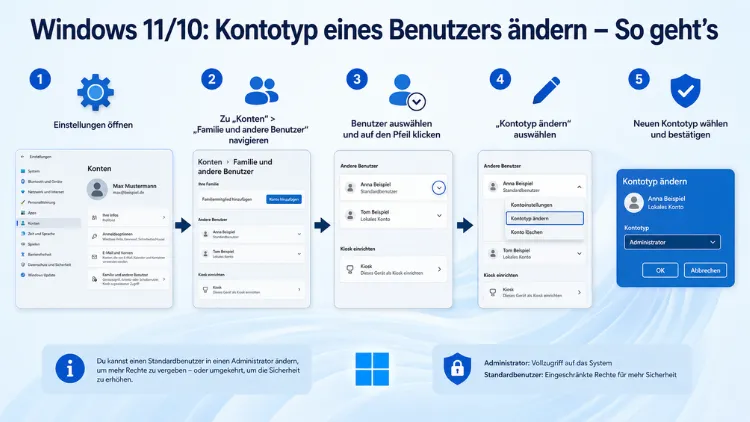
- Öffnen Sie die Einstellungen mit der Tastenkombination Windows + I.
- Klicken Sie links in der Navigation auf „Konten“.
- Scrollen Sie nach unten und wählen Sie „Familie und andere Benutzer“.
- Suchen Sie unter „Andere Benutzer“ das gewünschte Konto und klicken Sie darauf.
- Es erscheint eine Schaltfläche „Kontotyp ändern“ – klicken Sie darauf.
- Es öffnet sich ein kleines Fenster. Wählen Sie im Dropdown-Menü entweder „Administrator“ oder „Standardbenutzer“.
- Bestätigen Sie die Auswahl mit „OK“.
Der neue Kontotyp gilt ab der nächsten Anmeldung des betroffenen Benutzers.
Windows 10: Kontotyp über die Einstellungen ändern
- Öffnen Sie die Einstellungen mit Windows + I.
- Navigieren Sie zu „Konten“ und dann zu „Familie und andere Benutzer“.
- Klicken Sie unter „Andere Benutzer“ auf das gewünschte Konto.
- Wählen Sie „Kontotyp ändern“.
- Wählen Sie im Dropdown-Menü „Administrator“ oder „Standardbenutzer“ und bestätigen Sie mit „OK“.
Methode 2: Kontotyp über die Systemsteuerung ändern
Die klassische Systemsteuerung bietet ebenfalls eine zuverlässige Möglichkeit, den Kontotyp anzupassen. Diese Methode funktioniert sowohl unter Windows 10 als auch unter Windows 11 identisch.
- Öffnen Sie das Ausführen-Fenster mit der Tastenkombination Windows + R.
- Geben Sie
controlein und bestätigen Sie mit der Eingabetaste. - Klicken Sie in der Systemsteuerung auf „Benutzerkonten“.
- Klicken Sie erneut auf „Benutzerkonten“ (je nach Ansicht erscheint dieser Eintrag doppelt).
- Wählen Sie „Anderen Kontotyp verwalten“ (Windows 10) bzw. „Anderes Konto verwalten“ (Windows 11).
- Klicken Sie auf das Konto, dessen Typ Sie ändern möchten.
- Wählen Sie links „Kontotyp ändern“.
- Wählen Sie „Standard“ oder „Administrator“ und klicken Sie auf „Kontotyp ändern“.
Außerdem können Sie über die Systemsteuerung auch den Kontonamen, das Kennwort und das Kontobild des Benutzers verwalten – alles an einem Ort.
Methode 3: Kontotyp über die Computerverwaltung ändern
Die Computerverwaltung ist ein leistungsstarkes Werkzeug für fortgeschrittene Benutzer, das besonders in professionellen und geschäftlichen Umgebungen häufig genutzt wird. Diese Methode ist jedoch nur in den Pro-, Enterprise- und Education-Editionen von Windows 10 und Windows 11 verfügbar – in der Home-Edition fehlt das entsprechende Snap-in.
- Klicken Sie mit der rechten Maustaste auf das Startmenü und wählen Sie „Computerverwaltung“.
- Navigieren Sie links zu „System“ → „Lokale Benutzer und Gruppen“ → „Benutzer“.
- Doppelklicken Sie auf den Benutzer, dessen Kontotyp Sie ändern möchten.
- Wechseln Sie zur Registerkarte „Mitglied von“.
- Möchten Sie den Benutzer zum Administrator machen, klicken Sie auf „Hinzufügen“, geben Sie
Administratorenein und bestätigen Sie mit „OK“. - Möchten Sie den Administrator zum Standardbenutzer herabstufen, markieren Sie den Eintrag „Administratoren“ und klicken Sie auf „Entfernen“. Stellen Sie sicher, dass der Eintrag „Benutzer“ noch vorhanden ist.
- Bestätigen Sie alle Änderungen mit „OK“ oder „Übernehmen“.
Diese Methode eignet sich zudem besonders dann, wenn Sie einem Konto mehrere Gruppenmitgliedschaften zuweisen oder entfernen möchten, zum Beispiel für spezielle Sicherheitsgruppen.
Methode 4: Kontotyp über die Eingabeaufforderung (cmd) ändern
Die Eingabeaufforderung ermöglicht eine schnelle und präzise Änderung des Kontotyps per Befehl. Diese Methode ist besonders nützlich, wenn Sie mehrere Konten gleichzeitig verwalten oder Änderungen über Fernzugriff vornehmen müssen. Außerdem eignet sie sich gut für Skriptlösungen in der IT-Administration.
Öffnen Sie zunächst die Eingabeaufforderung als Administrator: Drücken Sie Windows + S, tippen Sie cmd ein, klicken Sie mit der rechten Maustaste auf „Eingabeaufforderung“ und wählen Sie „Als Administrator ausführen“.
Benutzer zum Administrator machen:
net localgroup Administratoren "Benutzername" /addAdministrator zum Standardbenutzer machen:
net localgroup Administratoren "Benutzername" /deleteErsetzen Sie Benutzername jeweils durch den tatsächlichen Kontonamen des Benutzers. Groß- und Kleinschreibung spielt dabei keine Rolle. Außerdem können Sie mit dem Befehl net user alle vorhandenen Benutzerkonten auflisten, um den genauen Kontonamen zu ermitteln.
Beachten Sie ebenso, dass auf englischsprachigen Windows-Versionen Administrators statt Administratoren verwendet werden muss.
Methode 5: Kontotyp über PowerShell ändern
Windows PowerShell bietet eine moderne Alternative zur Eingabeaufforderung und ist besonders für Systemadministratoren und erfahrene Benutzer geeignet. Zusätzlich lassen sich mit PowerShell umfangreiche Automatisierungen und Skripte erstellen.
Öffnen Sie zunächst PowerShell als Administrator: Klicken Sie mit der rechten Maustaste auf das Startmenü und wählen Sie „Windows PowerShell (Administrator)“ bzw. „Windows Terminal (Administrator)“.
Benutzer zum Administrator machen:
Add-LocalGroupMember -Group "Administratoren" -Member "Benutzername"Administrator zum Standardbenutzer machen:
Remove-LocalGroupMember -Group "Administratoren" -Member "Benutzername"Alle Mitglieder der Administratorengruppe anzeigen:
Get-LocalGroupMember -Group "Administratoren"Deshalb empfiehlt sich PowerShell besonders dann, wenn Sie den aktuellen Status eines Kontos zunächst überprüfen und dann gezielt ändern möchten.
Kontotyp des eigenen Kontos überprüfen
Bevor Sie Änderungen vornehmen, ist es sinnvoll zu wissen, welchen Kontotyp das eigene Konto aktuell hat. Hierfür gibt es mehrere schnelle Möglichkeiten:
Über die Einstellungen: Öffnen Sie Windows + I, gehen Sie zu „Konten“ → „Ihre Infos“. Dort sehen Sie direkt unterhalb des Kontonamens, ob es sich um ein „Administratorkonto“ handelt oder nicht.
Über die Eingabeaufforderung: Geben Sie den Befehl net user %username% ein. In der Ausgabe zeigt der Eintrag „Lokale Gruppenmitglieder“, ob der Benutzer zur Gruppe „Administratoren“ gehört.
Über die Systemsteuerung: Navigieren Sie zu „Benutzerkonten“ – unterhalb des Kontonamens steht der aktuelle Kontotyp direkt angezeigt.
Besonderheiten bei Microsoft-Konten
Unter Windows 10 und Windows 11 können Benutzer entweder mit einem lokalen Konto oder einem Microsoft-Konto angemeldet sein. Hinsichtlich der Kontotyp-Änderung (Administrator vs. Standardbenutzer) macht dies jedoch keinen Unterschied: Die Methoden funktionieren in beiden Fällen identisch. Der Kontotyp (Administrator oder Standard) ist eine lokale Systemberechtigung und unabhängig davon, ob das Konto mit einem Microsoft-Konto verknüpft ist oder nicht.
Möchten Sie jedoch den Anzeigenamen oder die E-Mail-Adresse eines Microsoft-Kontos ändern, müssen Sie dies über die Microsoft-Kontoverwaltung unter account.microsoft.com erledigen – das ist von der lokalen Kontotyp-Änderung unabhängig.
Empfohlene Vorgehensweisen bei der Kontoverwaltung
Damit die Verwaltung von Benutzerkonten sicher und übersichtlich bleibt, sollten Sie einige wichtige Punkte beachten:
Administratorrechte sparsam vergeben: Erteilen Sie Administratorrechte nur Benutzern, die diese tatsächlich benötigen und mit dem System vertraut sind. Je weniger Administratorkonten ein System hat, desto geringer ist das Sicherheitsrisiko.
Immer ein zweites Administratorkonto vorhalten: Bevor Sie das einzige Administratorkonto zum Standardbenutzer machen, sollten Sie zunächst ein zweites Administratorkonto erstellen. Andernfalls könnte der Zugriff auf systemkritische Einstellungen verloren gehen.
Kontonamen kennen: Verwenden Sie vor jeder Änderung den Befehl net user in der Eingabeaufforderung, um den exakten Kontonamen zu ermitteln. Tippfehler bei Befehlszeilenmethoden führen sonst zu Fehlermeldungen.
Keine permanenten Administratorrechte für Standardaufgaben: Selbst wenn Sie Administrator sind, empfiehlt es sich, für Alltagsaufgaben wie das Surfen im Internet oder das Schreiben von Dokumenten ein Standardkonto zu verwenden. Deshalb ist die sogenannte Least-Privilege-Prinzip eine zentrale Sicherheitsempfehlung.
Änderungen dokumentieren: Besonders in Unternehmensumgebungen sollten alle Änderungen an Benutzerrechten dokumentiert werden, damit die IT-Abteilung den Überblick behält.
Kontotyp per Gruppenrichtlinie verwalten (Windows Pro und Enterprise)
In professionellen Umgebungen mit Windows 10 Pro, Windows 11 Pro, Enterprise oder Education steht außerdem der Gruppenrichtlinien-Editor zur Verfügung. Dieser ermöglicht eine zentrale und automatisierte Verwaltung von Benutzerrechten über mehrere Systeme hinweg.
Öffnen Sie den Editor mit Windows + R und dem Befehl gpedit.msc. Navigieren Sie anschließend zu „Computerkonfiguration“ → „Windows-Einstellungen“ → „Sicherheitseinstellungen“ → „Lokale Richtlinien“ → „Benutzerrechtezuweisung“. Dort finden Sie unter anderem die Richtlinie „Als Teil des Betriebssystems agieren“ sowie weitere sicherheitsrelevante Rechtezuweisungen.
Beachten Sie jedoch: Individuelle Kontotyp-Änderungen lassen sich über Gruppenrichtlinien nicht direkt vornehmen. Vielmehr dienen Gruppenrichtlinien dazu, Benutzerrechte global einzuschränken oder zu erweitern und sicherheitsrelevante Systemeinstellungen zu erzwingen. Für die Zuweisung von Administratorrechten an einzelne Konten bleiben die oben beschriebenen Methoden die richtigen Werkzeuge.
Häufige Fehler und deren Lösung
„Zugriff verweigert“ beim Ausführen der Befehle: Dieser Fehler tritt auf, wenn die Eingabeaufforderung oder PowerShell nicht mit Administratorrechten geöffnet wurde. Schließen Sie das Fenster und starten Sie es erneut per Rechtsklick „Als Administrator ausführen“.
Der Benutzer erscheint nicht in der Liste: Überprüfen Sie den genauen Kontonamen mit dem Befehl net user. Außerdem kann es vorkommen, dass ein Konto deaktiviert ist und deshalb in der grafischen Oberfläche nicht angezeigt wird.
Kontotyp-Schaltfläche ausgegraut: Das passiert, wenn das betreffende Konto das einzige Administratorkonto auf dem System ist. Erstellen Sie zunächst ein weiteres Administratorkonto und versuchen Sie es erneut.
Änderungen zeigen keine Wirkung: Der neue Kontotyp wird erst nach einer Neuanmeldung des betroffenen Benutzers aktiv. Melden Sie den Benutzer ab und wieder an, damit die geänderten Berechtigungen greifen.
