
Nintendo-Account absichern: Diese Einstellungen schützen Ihr Konto auf Nintendo Switch, Switch 2 und Co. – und welche Schritte jetzt am wichtigsten sind.
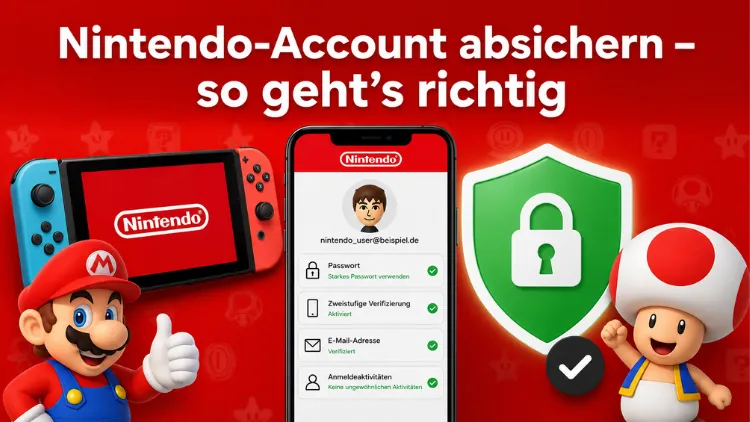
Ihr Nintendo-Account ist mehr als nur ein Anmeldename – er gibt Zugriff auf alle gekauften Spiele, gespeicherte Zahlungsdaten und Nintendo Switch Online-Mitgliedschaften. Genau deshalb ist er ein lohnendes Ziel für Angreifer.
Die gute Nachricht: Mit ein paar gezielten Einstellungen lässt sich der Account deutlich besser schützen. Dieser Leitfaden zeigt Ihnen, was wirklich wichtig ist – für Nintendo Switch, Switch 2 und alle anderen verbundenen Dienste.
Warum die Sicherheit Ihres Nintendo-Accounts so wichtig ist
Das klingt vielleicht nach Übertreibung, ist es aber nicht. Bereits im April 2020 bestätigte Nintendo einen unbefugten Zugriff auf über 160.000 Nutzerkonten. Wer dachte, Gaming-Accounts seien für Hacker uninteressant, wurde damals eines Besseren belehrt. Seitdem hat sich technisch einiges getan – auf beiden Seiten.
Und ja, das Problem ist nicht verschwunden. Wer einen Nintendo-Account besitzt, hat dort in der Regel Zahlungsmittel hinterlegt, vielleicht ein Nintendo Switch Online-Abo laufen und dutzende digital gekaufte Spiele. Ein gekaperter Account kann also echten finanziellen Schaden verursachen – und das passiert öfter, als man denkt.
Zusätzlich gilt: Der Nintendo-Account funktioniert heute als zentrales Anmeldeprofil für Nintendo Switch, Nintendo Switch 2, den Nintendo eShop, My Nintendo und weitere Dienste. Wer diesen einen Account verliert, verliert im schlimmsten Fall alles, was daran hängt.
Ein starkes Passwort ist die Basis – aber nicht genug
Der erste und naheliegendste Schritt ist ein sicheres, einzigartiges Passwort. Nintendo erlaubt Passwörter mit bis zu 20 Zeichen – nutzen Sie das aus. Kombinieren Sie Groß- und Kleinbuchstaben, Zahlen und Sonderzeichen. Und, ganz wichtig: Verwenden Sie dieses Passwort ausschließlich für Ihren Nintendo-Account.
Ich sehe das regelmäßig bei Nutzern, die dasselbe Passwort für zehn verschiedene Dienste nutzen. Wird dann irgendwo anders eine Datenbank geleakt, haben Angreifer sofort Zugriff auf den Nintendo-Account – obwohl Nintendo selbst gar nicht betroffen war.
So ändern Sie Ihr Passwort:
- Rufen Sie (https://accounts.nintendo.com) auf und melden Sie sich an.
- Navigieren Sie zu „Anmelde- und Sicherheitseinstellungen“.
- Scrollen Sie zum Abschnitt „Passwort“ und klicken Sie auf „Bearbeiten“.
- Geben Sie Ihr aktuelles Passwort ein und dann das neue Passwort zweimal.
- Bestätigen Sie – Sie erhalten anschließend eine Bestätigungs-E-Mail.
Kurz gesagt: Ein gutes Passwort kostet zwei Minuten und ist trotzdem die wichtigste Grundlage. Verwenden Sie zur Verwaltung am besten einen Passwort-Manager wie Bitwarden (kostenlos, Open Source) oder 1Password. Beides funktioniert auf Windows, macOS, Android und iOS und generiert automatisch sichere, zufällige Passwörter. Das spart Zeit und verhindert Fehler.
Zweistufen-Bestätigung aktivieren – der wichtigste Schritt
Ehrlich gesagt ist die Zweistufen-Bestätigung (kurz: 2SV oder 2FA) das wirkungsvollste Mittel gegen unbefugten Zugriff. Nintendo selbst empfiehlt ausdrücklich die Nutzung der Zwei-Faktor-Authentifizierung, um zu verhindern, dass nicht autorisierte Nutzer auf den Account und hinterlegte Zahlungsdaten zugreifen.
Das Prinzip ist einfach: Beim Anmelden benötigen Sie nicht nur Ihr Passwort, sondern zusätzlich einen zeitlich begrenzten Code, der auf Ihrem Smartphone generiert wird. Selbst wenn jemand Ihr Passwort kennt, kommt er ohne diesen Code nicht rein.
Für die Einrichtung benötigen Sie den Google Authenticator oder eine vergleichbare Authentifizierungs-App. Nintendo unterstützt prinzipiell alle TOTP-kompatiblen Apps. Empfehlenswert sind:
- Google Authenticator (Android, iOS) – einfach, zuverlässig
- Authy (Android, iOS, Desktop) – bietet zusätzlich eine Cloud-Sicherung der Codes
- Microsoft Authenticator (Android, iOS) – ebenfalls weit verbreitet
So richten Sie die Zweistufen-Bestätigung ein:
- Installieren Sie zunächst eine der genannten Apps auf Ihrem Smartphone.
- Besuchen Sie (https://accounts.nintendo.com) und melden Sie sich an.
- Gehen Sie zu „Anmelde- und Sicherheitseinstellungen“, scrollen Sie zu „Zweistufen-Bestätigung“ und klicken Sie auf „Bearbeiten“.
- Möglicherweise werden Sie aufgefordert, Ihr Passwort erneut einzugeben oder Ihre E-Mail-Adresse zu bestätigen.
- Wählen Sie „Zweistufen-Bestätigung aktivieren“ und scannen Sie den angezeigten QR-Code mit Ihrer Authenticator-App.
- Geben Sie den von der App generierten sechsstelligen Code im Feld „Bestätigungscode“ ein und klicken Sie auf „Senden“.
- Anschließend erscheint eine Liste mit Backup-Codes. Kopieren Sie alle Codes und bewahren Sie sie an einem sicheren Ort auf – zum Beispiel in einem Passwort-Manager oder ausgedruckt in einer Schublade.
- Bestätigen Sie mit „Die Backup-Codes wurden gespeichert“ und klicken Sie auf „OK“.
Die Backup-Codes sind kein Nice-to-have. Wenn Sie keinen Zugriff mehr auf die Authenticator-App haben und keine Backup-Codes finden, ist eine Anmeldung nicht möglich – Sie müssen dann den Nintendo-Support kontaktieren. Das reicht als Motivation, die Codes wirklich sicher aufzubewahren.
Wichtig: Die Zweistufen-Bestätigung steht für Kinder-Accounts (16 Jahre und jünger) nicht zur Verfügung.
Passkeys – die modernste Anmeldemethode
Zusätzlich zur klassischen Zweistufen-Bestätigung unterstützt Nintendo inzwischen auch Passkeys. Das ist die aktuell sicherste und gleichzeitig komfortabelste Methode zur Anmeldung.
Passkeys basieren auf dem Standard „WebAuthentication“ (WebAuthn), bei dem die Verschlüsselung mit öffentlichen Schlüsseln erfolgt. Das Betriebssystem erstellt dabei ein eindeutiges Schlüsselpaar, das mit dem Account verknüpft wird – der private Schlüssel verlässt das Gerät niemals, der Server erfährt ihn nie. Dadurch sind Passkeys sehr gut gegen Phishing geschützt.
Mit einem aktivierten Passkey melden Sie sich über Fingerabdruck oder Gesichtserkennung bei Ihrem Nintendo-Account an – ohne Passwort eintippen zu müssen. Das klingt weniger sicher, ist es aber nicht: Die biometrische Prüfung findet lokal auf Ihrem Gerät statt, Nintendo sieht Ihren Fingerabdruck niemals.
So fügen Sie einen Passkey hinzu:
- Besuchen Sie (https://accounts.nintendo.com) und melden Sie sich an.
- Gehen Sie zu „Anmelde- und Sicherheitseinstellungen“.
- Suchen Sie den Bereich „Passkey“ und wählen Sie „Hinzufügen“.
- Folgen Sie den Anweisungen auf dem Bildschirm – Ihr Gerät wird Sie zur biometrischen Bestätigung (Fingerabdruck oder Face ID) auffordern.
- Nach erfolgreicher Einrichtung können Sie sich künftig ohne Passwort anmelden.
Passkeys funktionieren auf modernen Android-Geräten, iPhones (iOS 16 oder neuer) sowie auf Computern mit Windows Hello. Das reicht oft schon.
Die Anmeldehistorie im Blick behalten
Ein häufig übersehenes, aber sehr praktisches Sicherheitswerkzeug ist die Anmeldehistorie im Nintendo-Account. Tauchen dort plötzlich unbekannte Zugriffe von ungewöhnlichen Standorten auf – etwa aus China, den USA oder anderen Ländern – ist der Account vermutlich kompromittiert.
So prüfen Sie die Anmeldehistorie:
- Melden Sie sich auf (https://accounts.nintendo.com) an.
- Öffnen Sie „Anmelde- und Sicherheitseinstellungen“.
- Klicken Sie beim Abschnitt „Anmeldehistorie“ auf „Einsehen“.
- Prüfen Sie die aufgeführten Standorte, Geräte und Zeitpunkte.
Wenn Sie dort Einträge sehen, die Ihnen fremd sind, handeln Sie sofort: Passwort ändern, Zweistufen-Bestätigung aktivieren (falls noch nicht geschehen) und sich auf allen Geräten abmelden. Nintendo empfiehlt in diesem Fall außerdem, sich auf allen Geräten mit dem Nintendo-Account abzumelden, um aktive unberechtigte Sitzungen zu beenden.
Zahlungsdaten: Weniger ist mehr
Das ist eine Empfehlung, die viele unterschätzen. Wenn weder Kreditkarte noch PayPal mit dem Account verknüpft sind, kann ein möglicher Angreifer maximal das vorhandene Guthaben für Käufe nutzen – der finanzielle Schaden bleibt damit begrenzt.
Überlegen Sie also, ob Sie Ihre Zahlungsmethode dauerhaft im Account hinterlegen müssen. Eine Alternative ist, für eShop-Käufe Nintendo eShop-Guthaben in Form von Prepaid-Codes zu laden und die Kreditkarte danach wieder zu entfernen. Das klingt umständlich, schützt Sie aber effektiv vor größeren finanziellen Schäden im Fall eines Kontohacks.
So entfernen Sie Zahlungsdaten:
- Melden Sie sich auf (https://accounts.nintendo.com) an.
- Wählen Sie „Shop-Menü“ beziehungsweise „Zahlungsinformationen“.
- Entfernen Sie dort gespeicherte Kreditkarten oder PayPal-Verknüpfungen.
Verknüpfte externe Accounts absichern
Viele Nutzer haben ihren Nintendo-Account mit einem Google-Konto, einem Apple Account oder früher auch einer Nintendo Network ID (NNID) verknüpft. Das ist praktisch für die schnelle Anmeldung, bedeutet aber auch: Ein schwaches Passwort bei Google oder Apple ist gleichzeitig ein Einfallstor zum Nintendo-Account.
Falls der Verdacht besteht, dass ein verknüpftes Google- oder Apple-Konto von einem anderen Nutzer kompromittiert wurde, empfiehlt Nintendo, das Passwort dieser Konten ebenfalls zu ändern – und gegebenenfalls die Verknüpfung mit dem Nintendo-Account aufzuheben, um weiteren Zugriff zu vermeiden.
Deshalb gelten für alle verknüpften Konten dieselben Sicherheitsregeln:
- Starkes, einzigartiges Passwort für jedes verknüpfte Konto
- Zweistufen-Bestätigung auch bei Google und Apple aktivieren
- Regelmäßig prüfen, welche Konten überhaupt noch verknüpft sind
So verwalten Sie verknüpfte Konten:
- Melden Sie sich auf (https://accounts.nintendo.com) an.
- Navigieren Sie zu „Profileinstellungen“.
- Dort finden Sie den Abschnitt „Verknüpfte Konten“ – hier können Sie Google-, Apple- und Nintendo Network ID-Verknüpfungen einsehen und bei Bedarf aufheben.
Phishing-Mails erkennen und ignorieren
Ein technisch perfekt abgesicherter Account hilft wenig, wenn man auf eine gefälschte Nintendo-E-Mail hereinfällt. Phishing ist nach wie vor eine der häufigsten Methoden, um Login-Daten zu stehlen.
Typische Merkmale von Phishing-Mails mit Nintendo-Bezug:
- Dringlichkeit: „Ihr Account wird gesperrt, handeln Sie jetzt!“
- Unbekannte Absenderadressen, die sich nur minimal von offiziellen Adressen unterscheiden (z. B.
nintendo-support@nintendo-service.comstatt@nintendo.com) - Links zu gefälschten Login-Seiten, die der echten Nintendo-Seite täuschend ähnlich sehen
- Anfragen nach Passwort, Kreditkartennummer oder Backup-Codes per E-Mail – Nintendo fragt das niemals per E-Mail ab
Der einfachste Schutz: Rufen Sie Nintendo-Account-Einstellungen immer direkt über (https://accounts.nintendo.com) auf – niemals über Links in E-Mails. Außerdem hilft es, die Absenderadresse genau zu prüfen und im Zweifel einfach zu löschen.
Nintendo Switch und Switch 2: Konsolenspezifische Sicherheitseinstellungen
Neben dem Online-Account gibt es auch auf der Konsole selbst sinnvolle Sicherheitsmaßnahmen – insbesondere wenn Kinder Zugang zur Nintendo Switch oder Nintendo Switch 2 haben.
Kindersicherung mit der Nintendo Switch Parental Controls App
Nintendo bietet eine kostenlose App namens Nintendo Switch Parental Controls (verfügbar für Android und iOS), mit der Sie unter anderem:
- Kommunikation mit anderen Spielern einschränken können
- Käufe im eShop sperren oder ein PIN-Verfahren aktivieren
- Spielzeiten begrenzen und Berichte über die Nutzungszeit erhalten
Das ist besonders relevant, wenn Kinder Zugang zur Konsole haben und theoretisch eigenständig Käufe tätigen oder auf ungeeignete Inhalte zugreifen könnten. Zusätzlich empfiehlt es sich, die eShop-Kaufsperre per PIN zu aktivieren. Diese Einstellung finden Sie direkt in den Einstellungen der Konsole unter „Einschränkungen“.
Konsole als primäre Konsole festlegen
Eine oft unterschätzte Einstellung ist das Festlegen der primären Konsole. Nur auf der primären Konsole können andere Nutzerprofile auf digital gekaufte Spiele zugreifen. Gleichzeitig bedeutet das: Wenn jemand anderes Ihre Konsole als primäre Konsole einrichtet – etwa nach einem Accountdiebstahl – verlieren Sie den Zugriff für andere Nutzer auf Ihrem Gerät.
Prüfen Sie deshalb regelmäßig in Ihren Konsoleneinstellungen, ob die Zuordnung noch stimmt.
Was tun, wenn der Account gehackt wurde?
Trotz aller Vorsichtsmaßnahmen kann es passieren. In diesem Fall gilt: schnell handeln.
Nintendo empfiehlt folgende Sofortmaßnahmen bei Verdacht auf unautorisierten Zugriff: Passwort sofort ändern, sich auf allen Geräten abmelden, die Anmeldehistorie prüfen und hinterlegte Zahlungsdaten wie Kreditkarten oder PayPal-Konten entfernen.
Zusätzlich sollten Sie:
- Die Zweistufen-Bestätigung aktivieren, falls noch nicht geschehen.
- Alle verknüpften Konten (Google, Apple) überprüfen und dort ebenfalls Passwörter ändern.
- Nintendo-Support kontaktieren, wenn Sie sich nicht mehr einloggen können: (https://www.nintendo.com/de-de/Support)
- Ihre Bank oder PayPal informieren, falls dort unberechtigte Abbuchungen zu sehen sind.
Das Bundesamt für Sicherheit in der Informationstechnik (BSI) empfiehlt übrigens ausdrücklich die Zweistufen-Authentifizierung auch für Gaming-Accounts – nicht nur für Bankkonten. Das BSI bestätigt, dass Backup-Codes aus der Ersteinrichtung als Notfallzugang genutzt werden können und in den Nintendo-Accounteinstellungen auch zu einem späteren Zeitpunkt noch einsehbar sind.
Regelmäßige Sicherheits-Checkups einplanen
Sicherheit ist kein einmaliger Vorgang, sondern eine Gewohnheit. Planen Sie deshalb alle paar Monate einen kurzen Checkup ein:
- Passwort prüfen: Ist es noch einzigartig und sicher?
- Anmeldehistorie kontrollieren: Gibt es verdächtige Aktivitäten?
- Backup-Codes prüfen: Sind diese noch vorhanden und zugänglich?
- Verknüpfte Konten überprüfen: Sind noch alle Verknüpfungen gewünscht?
- Zahlungsdaten aktualisieren: Nur aktive Zahlungsmittel sollten hinterlegt bleiben.
Das dauert insgesamt keine zehn Minuten – und gibt im Gegenzug eine deutlich bessere Kontrolle über den Account. Wer in 2026 eine Nintendo Switch 2 sein Eigen nennt und dort digital kauft, hat oft mehrere Hundert Euro an Software im Account – der ist das wert.
