
Sie möchten wissen, wie viel RAM in Ihrem PC steckt? Erfahren Sie, wie Sie unter Windows 11 und Windows 10 den Arbeitsspeicher schnell und einfach auslesen.
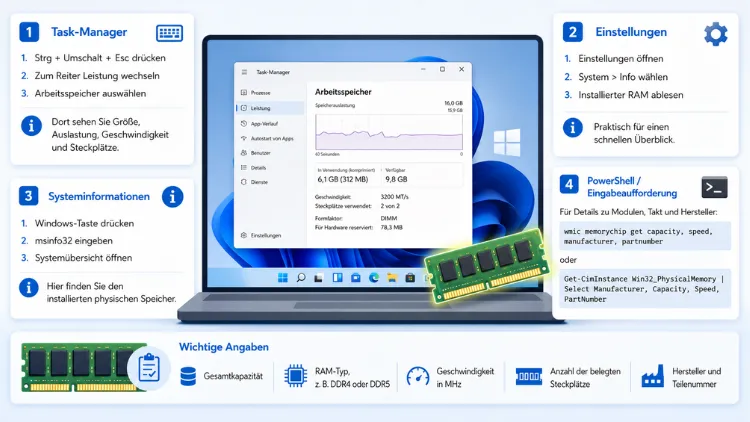
Sie möchten wissen, welchen Arbeitsspeicher Ihr PC besitzt? Unter Windows 11 und Windows 10 finden Sie diese Information direkt in den Systemeinstellungen, im Task-Manager oder über das Tool msinfo32.
Dort erfahren Sie sowohl die installierte RAM-Kapazität als auch Details zu Geschwindigkeit, Steckplätzen und Hersteller. Im Folgenden zeigt Ihnen dieser Beitrag alle Wege Schritt für Schritt.
Warum es wichtig ist, den eigenen Arbeitsspeicher zu kennen
Der Arbeitsspeicher, auch RAM (Random Access Memory) genannt, gehört zu den zentralen Bauteilen eines jeden Computers. Er speichert vorübergehend alle Daten, die Ihr Betriebssystem und Ihre Programme gerade benötigen. Deshalb hat die Menge des verfügbaren RAMs einen direkten Einfluss auf die Geschwindigkeit und Reaktionsfähigkeit Ihres Systems.
Zusätzlich spielt der Arbeitsspeicher eine entscheidende Rolle, wenn Sie neue Software installieren möchten. Viele Programme, insbesondere Bild- und Videobearbeitung, geben eine Mindestanforderung an RAM vor. Ebenso setzen aktuelle Spiele häufig 16 GB oder mehr voraus, um flüssig zu laufen. Wer die eigene Ausstattung nicht kennt, riskiert deshalb Fehlkäufe oder Performance-Probleme.
Außerdem lohnt sich ein Blick auf den Arbeitsspeicher, wenn der Rechner spürbar langsamer geworden ist. Häufig liegt die Ursache in einer Überlastung des RAMs, wodurch Windows beginnt, Daten auf die Festplatte auszulagern. Dieser Vorgang, die sogenannte Auslagerungsdatei, verlangsamt das System zusätzlich. Wer den installierten Speicher kennt, kann daher gezielter einschätzen, ob ein Upgrade sinnvoll ist.
Nicht zuletzt ist die Kenntnis über den verbauten RAM auch beim Verkauf oder der Fehlerdiagnose eines PCs hilfreich. Zudem verlangen viele Support-Anfragen exakte Angaben zu Speichergröße und -typ. Aus diesem Grund lohnt es sich, die verschiedenen Auslesemethoden zu kennen.
Arbeitsspeicher unter Windows 11 auslesen: Die Einstellungen-App
Der schnellste Weg, um die installierte RAM-Menge unter Windows 11 herauszufinden, führt über die Einstellungen-App. Diese Methode eignet sich besonders gut, wenn Sie lediglich die grundlegende Kapazität benötigen, ohne technische Details.
Gehen Sie dafür wie folgt vor:
- Öffnen Sie die Einstellungen mit der Tastenkombination Windows-Taste + I.
- Wechseln Sie anschließend zum Menüpunkt System.
- Klicken Sie dort auf Info.
- Unter dem Abschnitt Gerätespezifikationen finden Sie die Zeile Installierter RAM.
Dort wird Ihnen die Gesamtkapazität in Gigabyte angezeigt, beispielsweise 16,0 GB. Zusätzlich sehen Sie in diesem Bereich weitere nützliche Angaben wie den Prozessor, den Gerätenamen sowie den Systemtyp (32-Bit oder 64-Bit). Diese Methode ist demzufolge ideal, wenn Sie schnell und unkompliziert einen Überblick benötigen.
Allerdings liefert die Einstellungen-App keine Informationen zu RAM-Geschwindigkeit, Formfaktor oder Anzahl der belegten Steckplätze. Wer diese Details benötigt, muss deshalb auf andere Werkzeuge zurückgreifen, die im weiteren Verlauf dieses Beitrags erläutert werden.
Arbeitsspeicher unter Windows 10 auslesen: Systemeinstellungen
Auch unter Windows 10 lässt sich der Arbeitsspeicher über die Systemeinstellungen ermitteln, wobei der Weg dorthin nahezu identisch verläuft. Zunächst öffnen Sie die Einstellungen ebenfalls mit Windows-Taste + I.
Anschließend gehen Sie folgendermaßen vor:
- Klicken Sie auf System.
- Wählen Sie im linken Menü den Punkt Info aus.
- Scrollen Sie zum Abschnitt Gerätespezifikationen.
- Dort finden Sie die Angabe Installierter RAM in Gigabyte.
Alternativ können Sie unter Windows 10 auch über die klassische Systemsteuerung navigieren. Öffnen Sie dazu die Systemsteuerung, wechseln Sie zu System und Sicherheit und klicken Sie anschließend auf System. Dort erscheint ebenfalls die installierte RAM-Menge, direkt neben Angaben zu Prozessor und Computernamen.
Diese beiden Wege liefern letztlich dieselben Grunddaten. Deshalb bietet es sich an, die Methode zu wählen, die für Sie am gewohntesten ist. Wer jedoch tiefergehende Details benötigt, sollte im nächsten Schritt den Task-Manager oder msinfo32 nutzen.
RAM-Details im Task-Manager prüfen
Der Task-Manager eignet sich hervorragend, um nicht nur die Gesamtkapazität, sondern auch die aktuelle Auslastung sowie technische Details zum Arbeitsspeicher einzusehen. Diese Methode funktioniert sowohl unter Windows 11 als auch unter Windows 10 auf dieselbe Weise.
Öffnen Sie den Task-Manager zunächst mit der Tastenkombination Strg + Umschalt + Esc. Alternativ klicken Sie mit der rechten Maustaste auf die Taskleiste und wählen Task-Manager aus.
Gehen Sie danach wie folgt vor:
- Wechseln Sie zum Reiter Leistung.
- Klicken Sie in der linken Spalte auf Arbeitsspeicher.
- Im Hauptfenster sehen Sie oben rechts die Gesamtkapazität des RAMs.
Zusätzlich liefert dieser Bereich weitere wichtige Kennzahlen. Dazu zählen die Geschwindigkeit in MHz, der Formfaktor (etwa SODIMM bei Laptops), die Anzahl der belegten Steckplätze sowie der RAM-Typ, beispielsweise DDR4 oder DDR5. Ebenso wird die momentane Auslastung in Prozent sowie in Gigabyte angezeigt, wodurch Sie unmittelbar erkennen, ob der Speicher knapp wird.
Diese Ansicht eignet sich deshalb besonders gut, um zu prüfen, ob noch freie Steckplätze für ein Upgrade vorhanden sind. Wer beispielsweise 2 von 4 Steckplätzen belegt sieht, weiß sofort, dass eine Erweiterung grundsätzlich möglich ist.
Vollständige technische Details mit msinfo32
Für eine umfassende technische Übersicht empfiehlt sich das Tool msinfo32, das sogenannte Systeminformationen. Dieses Werkzeug ist seit vielen Windows-Versionen unverändert integriert und liefert präzise Angaben ohne unnötigen Zusatzaufwand.
So öffnen Sie msinfo32:
- Drücken Sie die Tastenkombination Windows-Taste + R, um das Ausführen-Fenster zu öffnen.
- Geben Sie den Befehl msinfo32 ein.
- Bestätigen Sie mit Enter.
Im sich öffnenden Fenster finden Sie unter der Kategorie Systemübersicht mehrere RAM-relevante Zeilen. Dazu gehören Installierter physischer Speicher (RAM), Gesamter physischer Speicher, Verfügbarer physischer Speicher sowie Angaben zum virtuellen Speicher. Letzterer ist besonders dann interessant, wenn Sie prüfen möchten, wie stark Windows auf die Auslagerungsdatei zurückgreift.
Zudem bietet msinfo32 den Vorteil, dass sich die Daten exportieren lassen. Klicken Sie dafür im Menü auf Datei und anschließend auf Exportieren, um einen technischen Bericht als Textdatei zu speichern. Diese Funktion ist beispielsweise hilfreich, wenn Sie einem Support-Mitarbeiter genaue Systemdaten übermitteln müssen.
RAM-Typ und Geschwindigkeit mit PowerShell auslesen
Wer es lieber technisch mag oder die Ausgabe automatisieren möchte, kann den Arbeitsspeicher auch per PowerShell auslesen. Diese Methode liefert besonders detaillierte Angaben zu jedem einzelnen RAM-Modul.
Öffnen Sie zunächst die PowerShell über das Startmenü, indem Sie PowerShell eingeben und die Anwendung auswählen. Geben Sie anschließend folgenden Befehl ein:
Get-CimInstance Win32_PhysicalMemory | Select-Object Manufacturer, Capacity, Speed, DeviceLocatorNach der Ausführung erhalten Sie für jeden bestückten Steckplatz eine eigene Zeile. Dort werden der Hersteller, die Kapazität in Byte, die Geschwindigkeit in MHz sowie der Steckplatzname angezeigt. Da die Kapazität in Byte ausgegeben wird, müssen Sie den Wert durch 1.073.741.824 teilen, um die Angabe in Gigabyte zu erhalten.
Alternativ funktioniert unter älteren Systemen sowie in der Eingabeaufforderung auch der klassische Befehl wmic memorychip get capacity,speed,manufacturer. Dieser Befehl gilt inzwischen jedoch als veraltet, weshalb Microsoft empfiehlt, stattdessen auf PowerShell umzusteigen.
Arbeitsspeicher über DirectX-Diagnosetool prüfen
Eine weitere integrierte Möglichkeit bietet das DirectX-Diagnosetool, kurz dxdiag. Ursprünglich für die Diagnose von Grafik- und Audioproblemen gedacht, zeigt es ebenfalls grundlegende RAM-Daten an.
Gehen Sie dafür folgendermaßen vor:
- Drücken Sie Windows-Taste + R.
- Geben Sie dxdiag ein und bestätigen Sie mit Enter.
- Im Reiter System finden Sie die Zeile Arbeitsspeicher.
Diese Methode eignet sich zwar weniger für detaillierte RAM-Analysen, liefert jedoch einen schnellen Überblick, sofern Sie das Tool ohnehin bereits für andere Diagnosezwecke geöffnet haben.
Arbeitsspeicher mit Drittanbieter-Tools auslesen
Für noch detailliertere Informationen, etwa zu Timings, Chipsatz oder exaktem Modulnamen, lohnt sich der Einsatz spezialisierter Programme. Diese Tools gehen deutlich über die Windows-Bordmittel hinaus und eignen sich besonders für technisch versierte Nutzer sowie vor einem geplanten Upgrade.
CPU-Z zählt zu den bekanntesten kostenlosen Programmen in diesem Bereich. Laden Sie das Tool von der offiziellen Website cpuid.com herunter und installieren Sie es. Öffnen Sie anschließend den Reiter Memory, um Angaben zu RAM-Typ, Größe, Kanalanzahl sowie Taktfrequenz einzusehen. Zusätzlich liefert der Reiter SPD exakte Herstellerdaten zu jedem einzelnen Modul, darunter auch die genaue Modellbezeichnung.
HWiNFO stellt eine ebenso beliebte Alternative dar und bietet noch umfangreichere Diagnosedaten. Laden Sie das Programm von hwinfo.com herunter und starten Sie den Sensoren-Modus für eine Übersicht oder den Standardmodus für den vollständigen Report. Dort finden Sie unter der Kategorie Memory detaillierte Informationen zu Herstellernummer, Seriennummer sowie unterstützten Geschwindigkeiten.
Beide Programme haben den Vorteil, dass sie ohne Installation als portable Version genutzt werden können. Deshalb eignen sie sich auch gut, wenn Sie schnell und ohne bleibende Systemänderungen Informationen einholen möchten.
Unterschied zwischen installiertem und nutzbarem RAM
Gelegentlich stellen Nutzer fest, dass der installierte RAM von der tatsächlich nutzbaren Menge abweicht. Dieses Phänomen tritt insbesondere bei 32-Bit-Systemen auf, die grundsätzlich nur bis zu 4 GB ansprechen können, unabhängig davon, wie viel physisch verbaut ist.
Zudem kann bei 64-Bit-Systemen ein kleiner Teil des Arbeitsspeichers für integrierte Grafikkarten reserviert sein. Dies ist vor allem bei Laptops mit Onboard-Grafik üblich, da diese einen festen Anteil des System-RAMs für die Bildberechnung abzweigen. Aus diesem Grund kann der als verfügbar angezeigte Wert geringfügig unter dem physisch installierten Wert liegen.
Um dies zu prüfen, öffnen Sie erneut msinfo32 und vergleichen die Zeilen Installierter physischer Speicher sowie Gesamter physischer Speicher. Weichen die Werte voneinander ab, liegt dies in den meisten Fällen an der beschriebenen Grafikspeicher-Reservierung.
Wie viel RAM benötigen Sie tatsächlich?
Die Frage nach der optimalen RAM-Menge lässt sich nicht pauschal beantworten, da sie stark vom Einsatzzweck abhängt. Dennoch lassen sich einige Orientierungswerte nennen, die sich in der Praxis bewährt haben.
Für einfache Büroanwendungen sowie Internetnutzung reichen häufig 8 GB aus. Allerdings gilt diese Menge inzwischen als Minimum, da moderne Browser mit zahlreichen offenen Tabs sowie Hintergrundprozesse zunehmend mehr Speicher beanspruchen. Deshalb empfiehlt sich für ein komfortables Nutzungserlebnis inzwischen eine Ausstattung von 16 GB.
Wer hingegen anspruchsvollere Aufgaben wie Videobearbeitung, 3D-Rendering oder aktuelle Spiele ausführen möchte, sollte mindestens 32 GB einplanen. Ebenso benötigen Nutzer, die lokale KI-Anwendungen wie Sprachmodelle ausführen möchten, in der Regel deutlich mehr Arbeitsspeicher, da diese Berechnungen besonders speicherintensiv sind.
Arbeitsspeicher erweitern: Was Sie vorab prüfen sollten
Bevor Sie neuen Arbeitsspeicher kaufen, sollten Sie einige wichtige Punkte klären, um Fehlkäufe zu vermeiden. Zunächst ist die Anzahl der freien Steckplätze entscheidend, die Sie wie zuvor beschrieben im Task-Manager unter Leistung → Arbeitsspeicher → Steckplätze einsehen können.
Zusätzlich müssen Sie den passenden RAM-Typ ermitteln, da beispielsweise DDR4 und DDR5 nicht miteinander kompatibel sind und sich physisch nicht einmal einbauen lassen. Diese Information liefert Ihnen entweder der Task-Manager, msinfo32 oder eines der zuvor genannten Drittanbieter-Tools.
Ebenso wichtig ist die maximale RAM-Kapazität, die Ihr Mainboard beziehungsweise Ihr Laptop unterstützt. Diese Angabe finden Sie üblicherweise im Handbuch des Herstellers oder auf dessen offizieller Website. Zudem empfiehlt es sich, RAM-Module möglichst im Dual-Channel-Betrieb zu verwenden, also beispielsweise zwei identische 8-GB-Module statt eines einzelnen 16-GB-Moduls, da dies die Übertragungsgeschwindigkeit spürbar verbessert.
Beachten Sie außerdem, dass bei vielen modernen, besonders flachen Laptops der Arbeitsspeicher fest verlötet ist. In diesem Fall ist eine nachträgliche Erweiterung leider nicht möglich, wodurch Sie beim Kauf eines solchen Geräts bereits im Voraus auf eine ausreichende RAM-Ausstattung achten sollten.
Physische Kontrolle: RAM-Modul optisch prüfen
Sofern Sie Zugriff auf das Innere Ihres Computers haben, können Sie die verbauten Module auch optisch überprüfen. Diese Methode liefert zwar keine softwareseitigen Zusatzinformationen, bestätigt jedoch zuverlässig die genaue Modellbezeichnung.
Trennen Sie zunächst den PC vollständig vom Stromnetz und öffnen Sie anschließend das Gehäuse beziehungsweise bei Laptops die entsprechende Wartungsklappe. Auf dem Aufkleber jedes RAM-Riegels finden Sie üblicherweise Angaben zu Hersteller, Kapazität, Geschwindigkeit sowie einer Modellnummer. Diese Modellnummer lässt sich anschließend auf der Website des jeweiligen Herstellers, etwa Corsair, Kingston oder G.Skill, nachschlagen, um weitere technische Details zu erhalten.
Diese Methode eignet sich besonders dann, wenn softwareseitige Tools widersprüchliche oder unvollständige Angaben liefern. Zudem ist sie hilfreich, wenn Sie vor einem Verkauf oder Tausch die exakte Spezifikation dokumentieren möchten.
Empfohlene Vorgehensweisen zur regelmäßigen RAM-Kontrolle
Um dauerhaft den Überblick über Ihren Arbeitsspeicher zu behalten, empfehlen sich einige bewährte Vorgehensweisen. Zunächst sollten Sie den Task-Manager regelmäßig öffnen, um die aktuelle Auslastung im Blick zu behalten, insbesondere nachdem Sie neue Software installiert haben.
Zusätzlich lohnt sich ein Blick in den Autostart, den Sie ebenfalls im Task-Manager unter dem gleichnamigen Reiter finden. Viele Programme starten automatisch mit Windows und belegen dadurch dauerhaft Arbeitsspeicher, obwohl sie nicht ständig benötigt werden. Deaktivieren Sie deshalb nicht benötigte Autostart-Einträge, um Ressourcen freizugeben.
Ebenso empfiehlt es sich, das System regelmäßig neu zu starten, da sich über längere Laufzeiten hinweg häufig Speicherlecks einzelner Anwendungen ansammeln können. Ein Neustart gibt den betroffenen Speicher zuverlässig wieder frei.
Häufige Fragen zum Auslesen des Arbeitsspeichers
Wie finde ich heraus, wie viel RAM mein PC hat?
Öffnen Sie die Einstellungen mit Windows-Taste + I, wechseln Sie zu System und klicken Sie auf Info. Unter Gerätespezifikationen finden Sie die Zeile Installierter RAM.
Wie erkenne ich, ob ich DDR4 oder DDR5 habe?
Öffnen Sie den Task-Manager über Strg + Umschalt + Esc, wechseln Sie zu Leistung und klicken Sie auf Arbeitsspeicher. Dort wird der genaue RAM-Typ angezeigt. Alternativ liefert das Tool CPU-Z im Reiter Memory dieselbe Information.
Wie viele RAM-Steckplätze hat mein PC?
Diese Angabe finden Sie im Task-Manager unter Leistung → Arbeitsspeicher, rechts unter der Bezeichnung Steckplätze verwendet. Dort wird beispielsweise 2 von 4 angezeigt.
Wie kann ich den RAM-Hersteller herausfinden?
Nutzen Sie den PowerShell-Befehl Get-CimInstance Win32_PhysicalMemory | Select-Object Manufacturer, Capacity, Speed. Alternativ zeigt auch das Tool HWiNFO den genauen Hersteller sowie die Seriennummer an.
Warum zeigt Windows weniger RAM an, als installiert ist?
Dies liegt meist an reserviertem Speicher für integrierte Grafikkarten oder an einem 32-Bit-Betriebssystem, das maximal 4 GB ansprechen kann. Vergleichen Sie in msinfo32 die Werte Installierter physischer Speicher und Gesamter physischer Speicher.
Wie prüfe ich die RAM-Geschwindigkeit unter Windows 11?
Öffnen Sie den Task-Manager, wechseln Sie zu Leistung → Arbeitsspeicher. Dort wird die Geschwindigkeit in MHz direkt unter der Gesamtkapazität angezeigt.
Kann ich meinen RAM ohne Öffnen des PCs auslesen?
Ja, sämtliche softwareseitigen Methoden wie die Einstellungen-App, der Task-Manager, msinfo32 sowie CPU-Z oder HWiNFO liefern die relevanten Daten, ohne dass Sie das Gehäuse öffnen müssen.
Wie finde ich heraus, ob mein RAM erweiterbar ist?
Prüfen Sie im Task-Manager die Anzahl freier Steckplätze sowie die vom Hersteller angegebene maximale RAM-Kapazität. Bei vielen flachen Laptops ist der RAM zudem fest verlötet und somit nicht erweiterbar.
Funktioniert msinfo32 sowohl unter Windows 10 als auch Windows 11?
Ja, das Tool msinfo32 ist unter beiden Betriebssystemen identisch aufgebaut und über Windows-Taste + R mit anschließender Eingabe von msinfo32 erreichbar.
Welches Tool zeigt die detailliertesten RAM-Informationen?
Für die umfangreichsten Details empfiehlt sich HWiNFO, das zusätzlich zu Kapazität und Geschwindigkeit auch Seriennummern, Timings und unterstützte Profile anzeigt.
