
Erfahren Sie, wie Sie den Driver Verifier Manager unter Windows 11 und 10 gezielt einsetzen, um fehlerhafte Treiber zuverlässig aufzuspüren und zu beheben.
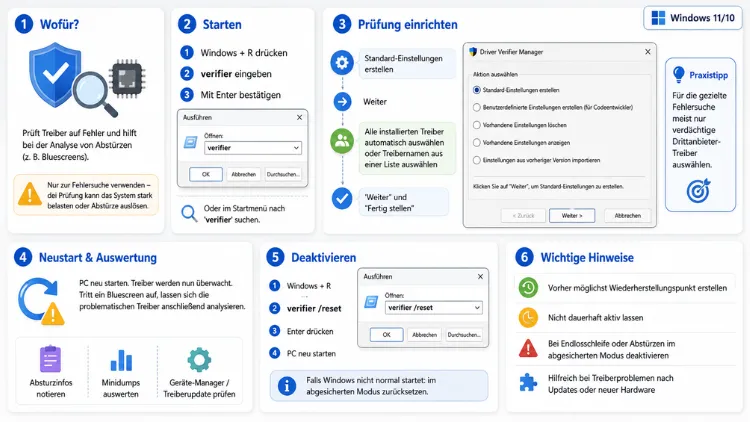
Der Driver Verifier Manager ist ein in Windows integriertes Diagnosewerkzeug, mit dem Sie fehlerhafte oder instabile Treiber gezielt aufspüren. Sie öffnen ihn über den Befehl verifier, wählen anschließend Standard- oder benutzerdefinierte Einstellungen aus und starten den PC neu.
Im Folgenden erfahren Sie Schritt für Schritt, wie Sie das Tool sicher einsetzen.
Was ist der Driver Verifier Manager?
Der Driver Verifier Manager – auf Deutsch sinngemäß Treiberüberprüfungs-Manager – ist die grafische Oberfläche des Kommandozeilenprogramms Verifier.exe. Er ist seit Windows XP fest in das Betriebssystem integriert und muss deshalb nicht zusätzlich heruntergeladen werden. Sowohl unter Windows 11 als auch unter Windows 10 finden Sie die Datei standardmäßig unter %WinDir%\system32\verifier.exe.
Grundsätzlich überwacht das Tool Kernelmodus-Treiber sowie Grafiktreiber in Echtzeit. Zudem setzt es diese Treiber gezielt unter künstlichen Stress, um Schwachstellen aufzudecken, die im normalen Betrieb erst nach Wochen oder Monaten sichtbar würden. Auf diese Weise lassen sich unzulässige Speicherzugriffe, fehlerhafte IRQL-Nutzung (Interrupt-Request-Level) sowie illegale DMA-Operationen (Direct Memory Access) frühzeitig erkennen.
Da der Driver Verifier Manager tief in Kernel-Prozesse eingreift, richtet er sich in erster Linie an fortgeschrittene Anwender, IT-Techniker sowie Softwareentwickler. Dennoch profitieren auch Heimanwender davon, wenn wiederkehrende Bluescreens (BSoD) auf einen problematischen Treiber hindeuten. Deshalb lohnt sich ein Blick auf die Funktionsweise, bevor Sie das Tool aktiv einsetzen.
Voraussetzungen und wichtige Warnhinweise
Bevor Sie den Driver Verifier Manager starten, sollten Sie einige Punkte beachten, da das Tool das System spürbar belastet.
- Administratorrechte: Sie benötigen zwingend ein Administratorkonto, um das Programm zu öffnen und Einstellungen zu speichern.
- Kein Produktivsystem: Setzen Sie den Driver Verifier möglichst nicht auf Arbeitsrechnern ein, die Sie dauerhaft produktiv nutzen. Grund dafür ist, dass er bewusst Instabilitäten provoziert, um Fehler sichtbar zu machen.
- Systemwiederherstellungspunkt: Legen Sie vorab einen Wiederherstellungspunkt an, damit Sie das System im Notfall zurücksetzen können.
- Backup wichtiger Daten: Da das Tool Bluescreens auslösen kann, sichern Sie zudem wichtige Dateien, bevor Sie fortfahren.
- Zugang zur Wiederherstellungsumgebung: Stellen Sie sicher, dass Sie im Ernstfall in die Windows-Wiederherstellungsumgebung (WinRE) booten können, beispielsweise über ein USB-Wiederherstellungslaufwerk.
Wenn Sie diese Punkte beachten, minimieren Sie das Risiko von Datenverlust und können den Driver Verifier Manager anschließend bedenkenlos zur Fehlerdiagnose einsetzen.
Driver Verifier Manager unter Windows 11 und Windows 10 öffnen
Es gibt mehrere Wege, um den Driver Verifier Manager zu öffnen. Alle Varianten funktionieren sowohl unter Windows 11 als auch unter Windows 10, da sich die zugrunde liegende Funktion zwischen beiden Systemen nicht unterscheidet.
Über das Dialogfeld „Ausführen“
Schritt 1 – Ausführen-Dialog öffnen: Drücken Sie die Tastenkombination Windows-Taste+R, um das Dialogfeld „Ausführen“ zu öffnen.
Schritt 2 – Befehl eingeben: Geben Sie den Befehl verifier ein und bestätigen Sie mit OK oder der Eingabetaste.
Schritt 3 – Benutzerkontensteuerung bestätigen: Klicken Sie im Fenster der Benutzerkontensteuerung auf Ja, damit sich der Driver Verifier Manager mit den benötigten Administratorrechten öffnet.
Über die Suche im Startmenü
Alternativ tippen Sie verifier direkt in die Windows-Suche ein und wählen anschließend „Als Administrator ausführen“ aus dem Kontextmenü aus. Dieser Weg eignet sich besonders gut, wenn Sie das Tool schnell erneut aufrufen möchten, ohne den vollständigen Befehl im Ausführen-Dialog einzutippen.
Über die Eingabeaufforderung oder PowerShell
Ebenso lässt sich der Driver Verifier Manager über eine erhöhte Eingabeaufforderung oder PowerShell-Sitzung starten. Öffnen Sie dazu das Startmenü, suchen Sie nach cmd oder PowerShell und wählen Sie „Als Administrator ausführen“. Geben Sie anschließend verifier ein und bestätigen Sie mit der Eingabetaste. Diese Methode bietet sich außerdem an, wenn Sie das Tool ohnehin bereits aus der Kommandozeile heraus bedienen möchten.
Über den Task-Manager
Sollte Ihr System nicht mehr korrekt reagieren und der Ausführen-Dialog nicht zugänglich sein, öffnen Sie stattdessen den Task-Manager über die Tastenkombination Strg+Umschalt+Esc. Wählen Sie dort „Datei“ und „Neuen Task ausführen“, geben Sie verifier ein und aktivieren Sie die Option „Diese Aufgabe mit Administratorrechten erstellen“. Auf diese Weise gelangen Sie auch bei eingeschränkter Systemfunktion an das Tool.
Standardeinstellungen erstellen – Schritt für Schritt
Die Standardeinstellungen eignen sich am besten für den Einstieg, da sie eine ausgewogene Kombination aus Prüfregeln aktivieren, ohne das System unnötig zu überlasten.
Schritt 1 – Aufgabe auswählen: Wählen Sie im geöffneten Driver Verifier Manager die Option Standardeinstellungen erstellen aus und klicken Sie auf Weiter.
Schritt 2 – Treiberauswahl festlegen: Entscheiden Sie sich zwischen Automatisch alle nicht digital signierten Treiber auswählen und Automatisch alle unter Windows installierten Treiber auswählen. Für eine erste Diagnose reicht in der Regel die erste Option aus, da unsignierte Treiber häufiger für Instabilität sorgen.
Schritt 3 – Auswahl bestätigen: Klicken Sie anschließend auf Fertig stellen, um die Konfiguration zu übernehmen.
Schritt 4 – Neustart durchführen: Starten Sie den Computer neu, damit die Einstellungen aktiv werden. Ab diesem Zeitpunkt überwacht der Driver Verifier die ausgewählten Treiber im Hintergrund und protokolliert auffälliges Verhalten.
Alternativ können Sie denselben Vorgang auch per Kommandozeile auslösen, indem Sie den Befehl verifier /standard /all eingeben und danach einen Neustart durchführen. Für einen einzelnen Treiber verwenden Sie stattdessen den Befehl verifier /standard /driver Treibername.sys, wobei Sie den Platzhalter durch den tatsächlichen Dateinamen ersetzen.
Benutzerdefinierte Einstellungen erstellen – Schritt für Schritt
Erfahrene Anwender und Entwickler benötigen häufig eine feinere Kontrolle über die geprüften Regeln. Genau dafür ist die Option Benutzerdefinierte Einstellungen erstellen vorgesehen.
Schritt 1 – Modus wählen: Markieren Sie im Startbildschirm des Driver Verifier Manager die Option Benutzerdefinierte Einstellungen erstellen und wählen Sie anschließend zwischen Vordefinierte Einstellungen auswählen oder Einzelne Einstellungen auswählen.
Schritt 2 – Regelklassen festlegen: Falls Sie sich für einzelne Einstellungen entscheiden, aktivieren Sie gezielt Prüfregeln wie Speicherbeschädigung, Erzwungenes IRQL-Verhalten, DMA-Überprüfung, E/A-Überprüfung oder Deadlock-Erkennung. Jede dieser Regeln deckt unterschiedliche Fehlerklassen ab, weshalb sich eine gezielte Auswahl besonders für die Diagnose spezifischer Probleme eignet.
Schritt 3 – Treiber bestimmen: Wählen Sie danach aus, welche Treiber überprüft werden sollen. Zur Auswahl stehen unter anderem Treibernamen aus einer Liste auswählen, Alle Treiber außer den in Microsofts Liste enthaltenen sowie Alle Treiber, die derzeit im System installiert sind.
Schritt 4 – Einzelne Treiber markieren: Entscheiden Sie sich für die listenbasierte Auswahl, wählen Sie anschließend einen oder mehrere konkrete Treiber aus der angezeigten Übersicht aus. Achten Sie dabei darauf, den Systemkerntreiber ntoskrnl in neueren Windows-Vorschauversionen nicht zu markieren, da dies laut Microsoft in bestimmten Build-Bereichen zu einem ungültigen Zustand führen kann.
Schritt 5 – Fertigstellen und neu starten: Klicken Sie abschließend auf Fertig stellen und starten Sie den PC neu, damit die benutzerdefinierte Konfiguration angewendet wird.
Benutzerdefinierte Einstellungen sind besonders dann sinnvoll, wenn Sie bereits einen konkreten Verdacht gegen einen bestimmten Treiber hegen, beispielsweise nach der Installation eines neuen Grafik- oder Netzwerktreibers.
Treiber gezielt auswählen und überprüfen
Damit die Diagnose möglichst zielgerichtet abläuft, sollten Sie sich vorab überlegen, welche Treiber tatsächlich geprüft werden müssen. Zudem hilft Ihnen der Geräte-Manager dabei, verdächtige Geräte vorab zu identifizieren.
- Verdächtige Geräte identifizieren: Öffnen Sie den Geräte-Manager über die Tastenkombination Windows-Taste+X und achten Sie auf gelbe Ausrufezeichen oder Warnsymbole neben einzelnen Geräten.
- Treibernamen ermitteln: Klicken Sie mit der rechten Maustaste auf das betroffene Gerät, wählen Sie Eigenschaften und anschließend den Reiter Treiber, um den genauen Dateinamen der SYS-Datei zu ermitteln.
- Nur relevante Treiber prüfen: Wählen Sie im Driver Verifier Manager gezielt diesen Treiber aus, anstatt alle installierten Treiber gleichzeitig zu überprüfen. Dadurch reduzieren Sie die Systemlast erheblich und erhalten trotzdem aussagekräftige Ergebnisse.
- Kürzlich installierte Treiber priorisieren: Da neue oder kürzlich aktualisierte Treiber besonders häufig für Instabilität sorgen, lohnt sich zunächst ein Blick auf diese Kandidaten.
Auf diese Weise vermeiden Sie unnötig lange Testzeiträume und erhöhen gleichzeitig die Wahrscheinlichkeit, den tatsächlich fehlerhaften Treiber zu identifizieren.
Ergebnisse auswerten und Protokolle lesen
Sobald der Driver Verifier aktiv ist, überwacht er die ausgewählten Treiber kontinuierlich im Hintergrund. Tritt dabei eine Regelverletzung auf, löst Windows in der Regel einen Bluescreen mit einem spezifischen Stopcode aus, beispielsweise DRIVER VERIFIER DMA VIOLATION oder DRIVER VERIFIER DETECTED VIOLATION. Dieser Stopcode liefert bereits einen wichtigen Hinweis auf die Art des Fehlers.
- Ereignisanzeige prüfen: Öffnen Sie die Ereignisanzeige über die Windows-Suche und navigieren Sie zu Windows-Protokolle und dann System, um zusätzliche Meldungen des Driver Verifier einzusehen.
- Absturzabbild analysieren: Nutzen Sie Tools wie WinDbg aus dem Windows Driver Kit, um das erzeugte Absturzabbild (Memory Dump) genauer zu untersuchen und den genauen Treiber zu identifizieren.
- Statusabfrage per Kommandozeile: Geben Sie in einer administrativen Eingabeaufforderung den Befehl verifier /query ein, um sich die aktuell überwachten Treiber sowie deren Status anzeigen zu lassen.
- Protokolldatei exportieren: Alternativ erzeugen Sie mit dem Befehl verifier /log Dateipfad.log eine detaillierte Protokolldatei, die Sie anschließend in Ruhe auswerten können.
Zeigt sich innerhalb einiger Tage kein Bluescreen und keine auffällige Meldung, deutet vieles darauf hin, dass der geprüfte Treiber stabil arbeitet. Tritt hingegen wiederholt derselbe Fehler auf, sollten Sie den betroffenen Treiber aktualisieren, neu installieren oder vollständig entfernen.
Driver Verifier Manager zurücksetzen und deaktivieren
Da der Driver Verifier dauerhaft Systemressourcen beansprucht, sollten Sie ihn nach abgeschlossener Diagnose wieder deaktivieren. Andernfalls kann es zu spürbaren Leistungseinbußen sowie wiederkehrenden Bluescreens kommen.
Schritt 1 – Driver Verifier Manager öffnen: Starten Sie das Tool erneut über den Befehl verifier, wie zuvor beschrieben.
Schritt 2 – Vorhandene Einstellungen löschen: Markieren Sie die Option Vorhandene Einstellungen löschen und klicken Sie auf Fertig stellen.
Schritt 3 – Löschvorgang bestätigen: Bestätigen Sie die anschließende Sicherheitsabfrage mit Ja, damit sämtliche Prüfregeln entfernt werden.
Schritt 4 – Neustart durchführen: Starten Sie den PC ein letztes Mal neu, damit die Deaktivierung vollständig wirksam wird.
Alternativ funktioniert die Deaktivierung ebenso über die Kommandozeile: Öffnen Sie eine administrative Eingabeaufforderung oder PowerShell-Sitzung und geben Sie den Befehl verifier /reset ein. Anschließend starten Sie den Computer neu, um die Änderung zu übernehmen.
Zurücksetzen über die Wiederherstellungsumgebung (WinRE)
Verhindert der Driver Verifier durch wiederholte Bluescreens sogar den normalen Systemstart, hilft folgender Weg weiter:
- Booten Sie in die Windows-Wiederherstellungsumgebung, indem Sie den PC dreimal in Folge während des Startvorgangs hart ausschalten oder ein Wiederherstellungslaufwerk verwenden.
- Wählen Sie dort Problembehandlung, Erweiterte Optionen und anschließend Eingabeaufforderung.
- Geben Sie in der Eingabeaufforderung den Befehl verifier /reset ein und bestätigen Sie mit der Eingabetaste.
- Schließen Sie das Fenster und starten Sie den PC neu.
Sollte diese Methode nicht greifen, lässt sich der Driver Verifier zusätzlich über einen manuellen Registrierungseingriff zurücksetzen. Laden Sie dazu die SYSTEM-Hive über den Befehl reg load HKLM\LIVESYSTEM Pfad-zur-Registry-Datei und löschen Sie anschließend die Werte VerifyDrivers sowie VerifyDriverLevel unter dem passenden ControlSet-Schlüssel. Entladen Sie die Hive danach wieder mit reg unload HKLM\LIVESYSTEM und starten Sie das System neu.
Troubleshooting bei Bluescreens und Bootproblemen
Da der Driver Verifier gezielt Fehler provoziert, gehören Bluescreens während der aktiven Testphase durchaus zum erwarteten Verhalten. Dennoch gibt es einige Situationen, in denen zusätzliche Maßnahmen sinnvoll sind.
- Wiederholter Bluescreen mit demselben Treiber: Deutet stark darauf hin, dass genau dieser Treiber fehlerhaft ist. Aktualisieren Sie ihn über den Geräte-Manager oder die Website des Herstellers.
- System startet nicht mehr normal: Nutzen Sie den abgesicherten Modus, um Windows zu starten, ohne dass der Driver Verifier aktiv eingreift. Führen Sie anschließend den Reset-Befehl aus, wie im vorherigen Abschnitt beschrieben.
- Fehlermeldung ntoskrnl bei Vorschauversionen: Entfernen Sie den Systemkerntreiber gezielt aus der Auswahlliste oder aktualisieren Sie auf eine stabilere Build-Version, um den ungültigen Zustand zu vermeiden.
- Veraltete Firmware als Ursache: Prüfen Sie zusätzlich, ob eine veraltete Geräte-Firmware zum Bluescreen beiträgt, und aktualisieren Sie diese über das Herstellertool oder Windows Update.
- Unklare Fehlerursache: Nutzen Sie in diesem Fall die zuvor beschriebene Protokolldatei sowie die Ereignisanzeige, um die betroffene Komponente einzugrenzen.
Grundsätzlich gilt: Je gezielter Sie die zu prüfenden Treiber auswählen, desto einfacher lässt sich später nachvollziehen, welcher Treiber tatsächlich für die Instabilität verantwortlich ist.
Vergleichstabelle: Standard- versus benutzerdefinierte Einstellungen
| Kriterium | Standardeinstellungen | Benutzerdefinierte Einstellungen |
|---|---|---|
| Zielgruppe | Einsteiger, erste Diagnose | Entwickler, erfahrene Anwender |
| Konfigurationsaufwand | Gering | Höher |
| Auswahl der Prüfregeln | Vorgegebene Kombination | Frei wählbar |
| Auswahl der Treiber | Automatisch (unsigniert/alle) | Gezielt einzelne Treiber |
| Empfehlung für | Allgemeine Fehlersuche | Verdacht auf bestimmten Treiber |
Diese Tabelle zeigt auf einen Blick, welche Variante sich für Ihr jeweiliges Anliegen besser eignet. Für die meisten Heimanwender reichen die Standardeinstellungen völlig aus, während Entwickler häufig auf die feingranulare Kontrolle der benutzerdefinierten Optionen angewiesen sind.
Empfohlene Vorgehensweisen
Damit die Arbeit mit dem Driver Verifier Manager möglichst reibungslos verläuft, sollten Sie einige empfohlene Vorgehensweisen beachten.
- Kleine Testgruppen bilden: Prüfen Sie zunächst nur einzelne oder wenige Treiber, statt sofort alle installierten Treiber gleichzeitig zu testen.
- Vorher sichern: Erstellen Sie stets einen Wiederherstellungspunkt sowie ein Backup wichtiger Daten, bevor Sie den Driver Verifier aktivieren.
- Zeitfenster einplanen: Reservieren Sie mehrere Tage für die Testphase, da manche Fehler erst nach wiederholter Nutzung des Treibers auftreten.
- Protokolle konsequent auswerten: Nutzen Sie sowohl die Ereignisanzeige als auch die Absturzabbilder, um die Fehlerursache zuverlässig einzugrenzen.
- Nach der Diagnose zurücksetzen: Deaktivieren Sie den Driver Verifier umgehend, sobald Sie die notwendigen Informationen gesammelt haben, um die Systemleistung nicht dauerhaft zu beeinträchtigen.
Wenn Sie diese Punkte konsequent umsetzen, nutzen Sie den Driver Verifier Manager effizient und vermeiden gleichzeitig unnötige Systemausfälle.
Häufige Fragen zum Driver Verifier Manager
Ist der Driver Verifier Manager unter Windows 11 und Windows 10 gleich aufgebaut?
Ja, die Oberfläche sowie sämtliche Funktionen sind unter Windows 11 und Windows 10 nahezu identisch. Lediglich das äußere Erscheinungsbild des Dialogfensters kann sich optisch minimal unterscheiden.
Muss ich den Driver Verifier extra herunterladen?
Nein, das Tool ist bereits fest in Windows integriert und liegt standardmäßig unter %WinDir%\system32\verifier.exe. Eine separate Installation ist deshalb nicht erforderlich.
Warum verursacht der Driver Verifier absichtlich Bluescreens?
Der Driver Verifier setzt Treiber gezielt unter Stress, um versteckte Fehler sichtbar zu machen. Ein Bluescreen ist deshalb während der aktiven Testphase ein gewolltes und normales Verhalten des Tools.
Kann ich den Driver Verifier auf meinem Hauptrechner dauerhaft aktiv lassen?
Das wird nicht empfohlen, da das Tool zusätzliche Systemressourcen bindet und die allgemeine Stabilität beeinträchtigen kann. Setzen Sie den Driver Verifier stattdessen nur temporär zur gezielten Fehlersuche ein.
Wie lange sollte der Driver Verifier aktiv bleiben?
In der Regel reichen mehrere Tage aus, damit sich der verdächtige Treiber unter realen Nutzungsbedingungen bewährt oder eben versagt. Bei sporadisch auftretenden Fehlern kann eine längere Testphase sinnvoll sein.
Was bedeutet der Stopcode DRIVER VERIFIER DMA VIOLATION?
Dieser Stopcode weist auf eine unzulässige Direct-Memory-Access-Operation eines geprüften Treibers hin. Häufig steckt ein veralteter, inkompatibler oder fehlerhafter Treiber dahinter, der aktualisiert werden sollte.
Wie deaktiviere ich den Driver Verifier, wenn Windows nicht mehr startet?
Booten Sie in die Windows-Wiederherstellungsumgebung, öffnen Sie dort die Eingabeaufforderung und geben Sie den Befehl verifier /reset ein. Anschließend starten Sie den PC neu.
Kann ich nur einen einzigen Treiber überprüfen lassen?
Ja, wählen Sie dazu im Driver Verifier Manager die Option Treibernamen aus einer Liste auswählen und markieren Sie ausschließlich den gewünschten Treiber. Per Kommandozeile funktioniert dies über den Befehl verifier /standard /driver Treibername.sys.
Gibt es Risiken beim Einsatz des Driver Verifier Manager?
Ja, da das Tool gezielt Instabilitäten provoziert, können Datenverlust sowie unerwartete Systemabstürze auftreten. Sichern Sie deshalb vorab wichtige Daten und legen Sie einen Wiederherstellungspunkt an.
Woran erkenne ich, dass der Driver Verifier aktuell aktiv ist?
Geben Sie in einer administrativen Eingabeaufforderung den Befehl verifier /query ein. Dieser zeigt Ihnen an, welche Treiber momentan überwacht werden und welche Einstellungen aktiv sind.
Fazit
Der Driver Verifier Manager hilft Ihnen dabei, instabile Treiber zuverlässig aufzuspüren, sofern Sie das Tool gezielt und mit Vorsicht einsetzen. Zudem sollten Sie es nach abgeschlossener Diagnose stets wieder deaktivieren, damit die Systemleistung nicht dauerhaft leidet.
Mit Standardeinstellungen für den schnellen Einstieg und benutzerdefinierten Optionen für die gezielte Fehlersuche bietet der Driver Verifier Manager sowohl Einsteigern als auch fortgeschrittenen Anwendern eine solide Diagnosegrundlage unter Windows 11 und Windows 10.
