
Druckereinstellungen unter Windows 11 und 10 aktivieren: Erfahren Sie, wie Sie Druckerfunktionen schnell freischalten und typische Probleme beheben können.
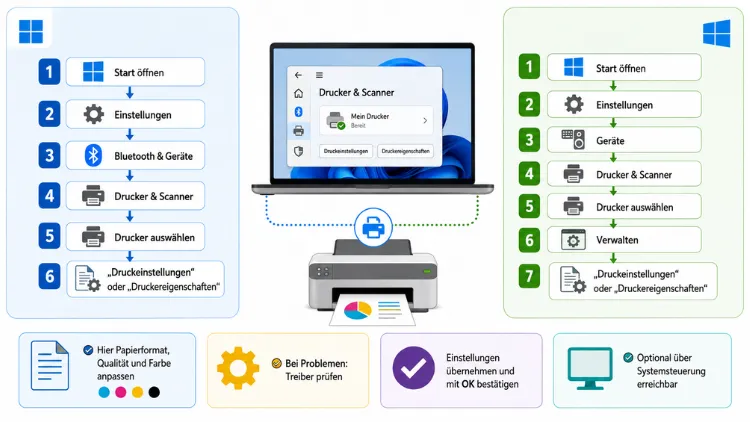
Wenn sich Ihr Drucker nicht mehr ansprechen lässt oder wichtige Optionen ausgegraut sind, müssen Sie zunächst die Druckereinstellungen aktivieren, bevor Sie Papierformat, Qualität oder Duplexdruck anpassen können.
Dieser Beitrag zeigt Ihnen, wie Sie einen deaktivierten Drucker reaktivieren, den Druckerspooler starten und erweiterte Optionen unter Windows 11 sowie Windows 10 freischalten.
Was bedeutet „Druckereinstellungen aktivieren“ überhaupt?
Der Begriff „aktivieren“ bezieht sich in diesem Zusammenhang auf mehrere unterschiedliche Situationen. Zunächst kann damit gemeint sein, dass ein deaktivierter Drucker im System wieder auf „aktiv“ gesetzt werden muss. Ebenso kann es bedeuten, dass ein Systemdienst wie der Druckerspooler gestartet werden muss, damit überhaupt gedruckt werden kann.
Zusätzlich betrifft es einzelne Funktionen innerhalb der Druckeinstellungen, etwa den Duplexdruck, die Druckerfreigabe im Netzwerk oder Benachrichtigungen über den Druckstatus. Diese Optionen sind standardmäßig oft deaktiviert oder ausgegraut, weil entweder der Treiber sie nicht unterstützt, die Berechtigung fehlt oder eine Gruppenrichtlinie sie sperrt.
Da sich die Ursachen stark unterscheiden, lohnt es sich, jeden Fall einzeln zu betrachten. Im Folgenden finden Sie deshalb für jede Situation eine eigene Schritt-für-Schritt-Anleitung.
Deaktivierten Drucker unter Windows 11 und 10 wieder aktivieren
Wenn ein Drucker in der Liste grau hinterlegt ist oder mit dem Zusatz „Offline“ oder „Nicht verfügbar“ angezeigt wird, ist er in der Regel deaktiviert oder die Verbindung wurde unterbrochen. Gehen Sie in diesem Fall wie folgt vor:
- Öffnen Sie die Einstellungen-App über die Tastenkombination Windows-Taste + I.
- Wechseln Sie zu „Bluetooth & Geräte“ und klicken Sie auf „Drucker & Scanner“.
- Wählen Sie den betroffenen Drucker aus und öffnen Sie „Druckereigenschaften“.
- Prüfen Sie im Reiter „Allgemein“, ob unter „Status“ der Eintrag „Bereit“ erscheint. Steht dort „Offline verwenden“, deaktivieren Sie diese Option.
- Klicken Sie anschließend auf „Als Standard festlegen“, falls der Drucker künftig automatisch ausgewählt werden soll.
Alternativ funktioniert dies auch über die klassische Systemsteuerung, die unter Windows 10 nach wie vor viele Nutzer bevorzugen. Öffnen Sie dazu den Ausführen-Dialog mit Windows-Taste + R, geben Sie control printers ein und bestätigen Sie mit Enter. Dort klicken Sie mit der rechten Maustaste auf den Drucker und wählen „Als Standarddrucker festlegen“ sowie „Drucker online verwenden“, sofern diese Option angezeigt wird.
Sollte der Drucker weiterhin nicht reagieren, hilft häufig ein einfacher Neustart des Geräts in Kombination mit einem erneuten Verbindungsaufbau. Ziehen Sie dazu bei USB-Druckern kurz das Kabel, warten Sie zehn Sekunden und schließen Sie es wieder an. Bei Netzwerkdruckern reicht meist ein Neustart des Routers, da sich die IP-Adresse des Druckers dabei häufig ändert und Windows die alte Adresse nicht mehr erreicht.
Druckerspooler-Dienst aktivieren
Der Druckerspooler ist der Windows-Dienst, der Druckaufträge verwaltet und an den Drucker weiterleitet. Ist dieser Dienst deaktiviert oder abgestürzt, lässt sich überhaupt nicht drucken, unabhängig davon, wie gut die restlichen Druckereinstellungen konfiguriert sind. Um den Dienst zu aktivieren, gehen Sie folgendermaßen vor:
Schritt 1 – Dienste-Verwaltung öffnen: Drücken Sie Windows-Taste + R, geben Sie services.msc ein und bestätigen Sie mit Enter.
Schritt 2 – Druckerspooler suchen: Scrollen Sie in der alphabetisch sortierten Liste zu „Druckerwarteschlange“ beziehungsweise „Print Spooler“.
Schritt 3 – Starttyp prüfen: Öffnen Sie den Dienst per Doppelklick und stellen Sie den Starttyp auf „Automatisch“, damit der Dienst künftig bei jedem Windows-Start automatisch aktiviert wird.
Schritt 4 – Dienst starten: Klicken Sie auf „Starten“, sofern der Dienststatus noch „Angehalten“ anzeigt, und bestätigen Sie mit „OK“.
Zusätzlich empfiehlt es sich, bei wiederkehrenden Problemen den Spooler-Ordner zu leeren, da veraltete Druckaufträge den Dienst blockieren können. Öffnen Sie dazu den Pfad C:\Windows\System32\spool\PRINTERS und löschen Sie alle darin enthaltenen Dateien, während der Spooler-Dienst gestoppt ist. Starten Sie den Dienst danach erneut, damit die Warteschlange wieder sauber aufgebaut wird.
Druckerfreigabe im Netzwerk aktivieren
Wer denselben Drucker von mehreren Geräten im Heimnetzwerk oder Büro nutzen möchte, muss die Druckerfreigabe gezielt aktivieren. Diese Funktion ist standardmäßig deaktiviert, da Microsoft aus Sicherheitsgründen keine automatische Freigabe vornimmt. Gehen Sie zur Aktivierung wie folgt vor:
- Öffnen Sie „Einstellungen → Bluetooth & Geräte → Drucker & Scanner“.
- Wählen Sie den freizugebenden Drucker aus und öffnen Sie „Druckereigenschaften“.
- Wechseln Sie zum Reiter „Freigabe“ und aktivieren Sie das Kontrollkästchen „Drucker freigeben“.
- Vergeben Sie einen eindeutigen Freigabenamen, damit andere Geräte den Drucker im Netzwerk leichter finden.
- Bestätigen Sie mit „Übernehmen“ und „OK“.
Damit die Freigabe zudem tatsächlich funktioniert, muss auf dem freigebenden PC ebenso die Netzwerkerkennung aktiviert sein. Öffnen Sie dazu die Systemsteuerung, navigieren Sie zu „Netzwerk- und Freigabecenter → Erweiterte Freigabeeinstellungen ändern“ und aktivieren Sie dort sowohl „Netzwerkerkennung einschalten“ als auch „Datei- und Druckerfreigabe einschalten“. Ohne diese beiden Einstellungen bleibt der freigegebene Drucker für andere Geräte im Netzwerk unsichtbar, selbst wenn die Freigabe am Drucker selbst bereits korrekt aktiviert wurde.
Erweiterte Druckoptionen aktivieren: Duplex, Farbe und Qualität
Nachdem der Drucker grundsätzlich erreichbar ist, lassen sich zusätzlich einzelne Funktionen aktivieren, die standardmäßig ausgeschaltet sind oder ausgegraut erscheinen. Dazu zählen insbesondere der beidseitige Druck, der Farbmodus sowie erweiterte Qualitätseinstellungen.
Duplexdruck aktivieren
Um beidseitigen Druck zu aktivieren, öffnen Sie die Druckereigenschaften und wechseln Sie zum Reiter „Geräteeinstellungen“ oder „Erweitert“, je nach Treiber. Suchen Sie dort nach der Option „Duplexeinheit“ oder „Duplexdruck“ und stellen Sie diese auf „Installiert“ beziehungsweise „Aktiviert“. Unterstützt Ihr Drucker keinen automatischen beidseitigen Druck, bieten viele Programme im Druckdialog dennoch eine Option für manuellen Duplexdruck an, bei der Sie die Seiten nach dem ersten Druckgang von Hand umdrehen.
Farbmodus aktivieren
Erscheint der Farbdruck ausgegraut, liegt dies häufig daran, dass im Treiber versehentlich der Modus „Graustufen“ oder „Schwarzweiß“ fest hinterlegt wurde. Öffnen Sie dazu die Druckeinstellungen direkt aus einem beliebigen Programm über „Datei → Drucken → Druckereigenschaften“ und aktivieren Sie im Reiter „Farbe“ die Option „Farbe“ statt „Graustufen“.
Erweiterte Qualitätsoptionen aktivieren
Bei vielen Tintenstrahl- und Laserdruckern lassen sich zusätzliche Qualitätsstufen wie „Foto“, „Hochauflösend“ oder „Fein“ erst aktivieren, nachdem der passende Papiertyp ausgewählt wurde. Wählen Sie deshalb zunächst unter „Papierart“ das tatsächlich eingelegte Medium aus, beispielsweise „Fotopapier glänzend“, bevor Sie die entsprechende Qualitätsstufe aktivieren. Andernfalls bleibt die Option ausgegraut, da der Treiber sie nur für kompatible Papierarten anzeigt.
Windows Protected Print aktivieren (neu seit 2026)
Mit Windows Protected Print (WPP) hat Microsoft ab 2026 eine neue Druckarchitektur eingeführt, die auf dem Internet Printing Protocol sowie der Mopria-Zertifizierung basiert. Wer diesen Modus aktivieren möchte, findet die Einstellung unter „Einstellungen → Bluetooth & Geräte → Drucker & Scanner → Windows Protected Print-Modus“.
Bevor Sie diese Funktion aktivieren, sollten Sie jedoch beachten, dass sämtliche Treiber von Drittanbietern beim Aktivieren automatisch entfernt werden. Anschließend funktionieren ausschließlich Mopria-zertifizierte Drucker. Für private Anwender mit einem modernen Gerät stellt dies in der Regel kein Problem dar, da die meisten aktuellen Modelle Mopria bereits unterstützen. In Büroumgebungen mit älteren Netzwerkdruckern sollten Sie diese Umstellung hingegen sorgfältig planen und vorab prüfen, ob alle eingesetzten Geräte kompatibel sind.
Die folgende Übersicht fasst die wichtigsten Unterschiede zusammen:
| Merkmal | Klassischer Druckmodus | Windows Protected Print |
|---|---|---|
| Treiberunterstützung | Alle Hersteller-Treiber | Nur Mopria-zertifizierte Geräte |
| Sicherheit | Standard | Erhöht durch IPP-Verschlüsselung |
| Kompatibilität ältere Drucker | Uneingeschränkt | Eingeschränkt |
| Aktivierung erforderlich | Nein | Ja, optional |
Druckbenachrichtigungen und Statusmeldungen aktivieren
Damit Sie über den Druckstatus, abgeschlossene Aufträge oder Papierstaus informiert werden, sollten Sie außerdem die Benachrichtigungen für Drucker aktivieren. Öffnen Sie dazu „Einstellungen → System → Benachrichtigungen“ und stellen Sie sicher, dass unter „Zusätzliche Einstellungen“ der Eintrag für Systembenachrichtigungen aktiviert ist. Ergänzend lässt sich in der Druckwarteschlange selbst über „Drucker → Benachrichtigungen anzeigen“ festlegen, ob ein Fenster bei jedem neuen Druckauftrag erscheinen soll.
Häufige Probleme, wenn sich Druckereinstellungen nicht aktivieren lassen
Trotz korrekter Vorgehensweise kommt es gelegentlich vor, dass sich eine Option partout nicht aktivieren lässt. Die folgenden Ursachen sind dabei besonders häufig:
- Fehlende Administratorrechte: Viele Einstellungen lassen sich nur mit einem Administratorkonto aktivieren. Prüfen Sie deshalb, ob Sie aktuell als Standardbenutzer angemeldet sind.
- Veralteter oder falscher Treiber: Bietet Windows lediglich einen generischen Klassentreiber an, fehlen häufig erweiterte Funktionen wie Duplexdruck oder Fachwahl. Installieren Sie in diesem Fall zusätzlich den passenden Hersteller-Treiber, beispielsweise von HP, Canon, Epson oder Brother.
- Gruppenrichtlinien in Firmennetzwerken: In Unternehmensumgebungen sperrt die IT-Abteilung bestimmte Optionen zentral über Gruppenrichtlinien. In diesem Fall hilft nur eine Rücksprache mit der zuständigen Administration.
- Beschädigte Druckerwarteschlange: Wie bereits beschrieben, blockieren fehlerhafte Einträge im Spooler-Ordner mitunter das gesamte System. Ein Leeren des Ordners
C:\Windows\System32\spool\PRINTERSschafft hier häufig Abhilfe. - Fehlende Windows-Updates: Zudem sollten Sie regelmäßig unter „Einstellungen → Windows Update“ nach Aktualisierungen suchen, da Microsoft Treiberkompatibilität und Funktionsumfang laufend anpasst.
Empfohlene Vorgehensweisen für stabile Druckereinstellungen
Damit sich Druckereinstellungen dauerhaft zuverlässig aktivieren und nutzen lassen, haben sich folgende Vorgehensweisen bewährt:
- Treiber regelmäßig aktualisieren: Prüfen Sie mindestens einmal im Quartal, ob ein neuer Treiber verfügbar ist.
- Spooler-Dienst auf „Automatisch“ setzen: So wird der Druckerspooler bei jedem Systemstart selbstständig aktiviert.
- Standarddrucker klar definieren: Vermeiden Sie Verwechslungen, indem Sie stets nur einen Drucker als Standard festlegen.
- Netzwerkerkennung aktiv halten: Besonders bei freigegebenen Druckern verhindert dies unnötige Verbindungsabbrüche.
- Testdruck nach jeder Änderung: Führen Sie nach dem Aktivieren neuer Einstellungen stets einen kurzen Testdruck durch, um die Funktion zu überprüfen.
Häufige Fragen zum Aktivieren von Druckereinstellungen
Warum ist mein Drucker als „Offline“ markiert, obwohl er eingeschaltet ist?
In der Regel liegt dies an der Option „Offline verwenden“, die versehentlich aktiviert wurde, oder an einer unterbrochenen Netzwerkverbindung. Deaktivieren Sie diese Option in den Druckereigenschaften und prüfen Sie zusätzlich die Verbindung.
Wie aktiviere ich den Druckerspooler dauerhaft?
Öffnen Sie services.msc, stellen Sie beim Druckerspooler den Starttyp auf „Automatisch“ und starten Sie den Dienst anschließend manuell einmalig.
Warum ist die Option für Duplexdruck ausgegraut?
Meist liegt es daran, dass der installierte Treiber die Duplexeinheit nicht als vorhanden erkennt. Aktivieren Sie die Option manuell unter „Geräteeinstellungen“ oder installieren Sie den vollständigen Hersteller-Treiber.
Kann ich die Druckerfreigabe auch ohne Administratorrechte aktivieren?
Nein, das Aktivieren der Druckerfreigabe sowie der Netzwerkerkennung erfordert grundsätzlich Administratorrechte auf dem freigebenden Gerät.
Was passiert beim Aktivieren von Windows Protected Print mit meinen bisherigen Treibern?
Sämtliche Treiber von Drittanbietern werden entfernt. Danach funktionieren ausschließlich Mopria-zertifizierte Drucker einwandfrei.
Wie erkenne ich, ob mein Drucker Mopria unterstützt?
Diese Information finden Sie in der Regel auf der Herstellerwebseite des jeweiligen Modells oder im technischen Datenblatt unter „Zertifizierungen“.
Warum funktioniert die Farboption in meinem Programm nicht, obwohl der Drucker Farbe unterstützt?
Häufig ist im Treiber standardmäßig „Graustufen“ hinterlegt. Aktivieren Sie stattdessen die Option „Farbe“ direkt im Druckdialog des jeweiligen Programms.
Fazit
Das Aktivieren von Druckereinstellungen betrifft je nach Situation den Drucker selbst, den Spooler-Dienst oder einzelne Funktionen wie Duplexdruck und Freigabe. Mit den gezeigten Schritten lässt sich fast jede blockierte Option unter Windows 11 und Windows 10 zuverlässig freischalten.
Sollte eine Einstellung dennoch ausgegraut bleiben, hilft meist ein aktualisierter Treiber oder die integrierte Problembehandlung. So drucken Sie anschließend wieder ohne Einschränkungen.
