
Erfahren Sie, wie Sie unter Windows 11 und 10 die Sperrbildschirm-Zeit einfach anpassen und den Energiesparplan optimal für Ihren PC oder Laptop konfigurieren.
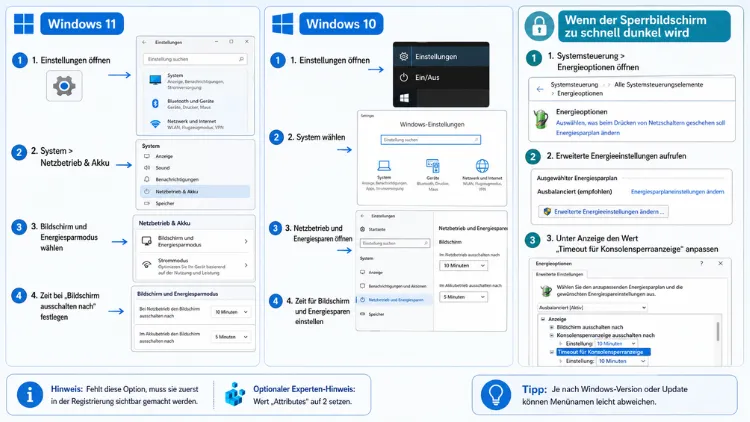
Die Sperrbildschirm-Zeit legt fest, nach welcher Inaktivität Windows den Bildschirm sperrt oder abschaltet. Sie passen diese Wartezeit sowohl in Windows 11 als auch in Windows 10 über die Einstellungen-App, die Energieoptionen oder die Registrierung an.
Im Folgenden erfahren Sie Schritt für Schritt, wie Sie die Zeitspanne individuell konfigurieren.
Was bedeutet die Sperrbildschirm-Zeit unter Windows?
Die Sperrbildschirm-Zeit beschreibt den Zeitraum, den Windows nach der letzten Eingabe abwartet, bevor der Bildschirm gesperrt beziehungsweise abgedunkelt wird. Standardmäßig ist dabei eine relativ kurze Zeitspanne hinterlegt, die vor allem aus Sicherheitsgründen sinnvoll erscheint. Allerdings empfinden viele Nutzer diese Vorgabe als störend, da sie sich nach kurzer Abwesenheit erneut anmelden müssen. Deshalb bietet Windows mehrere Wege an, um die Wartezeit bis zur Sperrung individuell zu verlängern, zu verkürzen oder komplett zu deaktivieren.
Zudem hängt die Sperrbildschirm-Zeit eng mit den Energieeinstellungen zusammen, da beide Funktionen auf denselben Inaktivitätstimer zugreifen. Wer also die Zeit bis zur Sperrung ändern möchte, muss in der Regel auch die Einstellungen für das automatische Abschalten des Bildschirms berücksichtigen. Ebenso spielt der Ruhezustand eine Rolle, denn er greift meist erst nach der Bildschirmabschaltung. Aus diesem Grund lohnt sich ein Blick auf alle drei Komponenten, bevor Sie eine Änderung vornehmen.
Unterschied zwischen Sperrbildschirm, Bildschirm-Timeout und Energiesparmodus
Bevor Sie die Zeit anpassen, sollten Sie die drei zugrunde liegenden Funktionen klar voneinander abgrenzen, da sie häufig verwechselt werden.
- Sperrbildschirm: Die Anzeige, die erscheint, sobald der PC gesperrt wurde und eine erneute Anmeldung erforderlich ist.
- Bildschirm-Timeout: Die Zeitspanne, nach der sich das Display automatisch abschaltet, um Strom zu sparen.
- Energiesparmodus beziehungsweise Ruhezustand: Ein Zustand, in dem der PC nur minimal Strom verbraucht, jedoch nicht vollständig ausgeschaltet ist.
Diese drei Funktionen greifen ineinander, weshalb eine isolierte Betrachtung nur begrenzt sinnvoll ist. Trotzdem lässt sich die reine Sperrzeit gezielt beeinflussen, insbesondere über die Anmeldeoptionen in der Personalisierung. Somit können Sie beispielsweise den Bildschirm länger aktiv lassen, während die tatsächliche Sperrung dennoch nach einer festgelegten Zeit erfolgt.
Sperrbildschirm-Zeit in Windows 11 einstellen
In Windows 11 passen Sie die Sperrbildschirm-Zeit über mehrere Menüs an. Empfohlen wird dabei zunächst der Weg über die Einstellungen-App, da dieser am schnellsten zum Ziel führt.
Über die Einstellungen-App
- Öffnen Sie die Einstellungen mit der Tastenkombination Windows-Taste + I.
- Klicken Sie links auf System und anschließend auf Strom und Akku.
- Wählen Sie den Bereich Bildschirm und Energiesparmodus aus.
- Stellen Sie unter Im Netzbetrieb den Bildschirm ausschalten nach die gewünschte Zeitspanne ein.
- Legen Sie zusätzlich bei Laptops den Wert für Im Akkubetrieb fest, da sich beide Modi unterschiedlich verhalten können.
Anschließend übernimmt Windows die neue Zeitspanne sofort, ohne dass ein Neustart erforderlich ist. Wenn Sie den Bildschirm dauerhaft aktiv halten möchten, wählen Sie stattdessen die Option Nie. Allerdings sollten Sie diese Einstellung aus Sicherheitsgründen nur an vertrauenswürdigen Orten nutzen, da der PC dann nicht automatisch gesperrt wird.
Über die Personalisierung und den Bildschirmschoner
Ergänzend dazu lässt sich die eigentliche Sperrfunktion über die Personalisierung feinjustieren.
- Öffnen Sie Einstellungen > Personalisierung > Sperrbildschirm.
- Scrollen Sie nach unten und klicken Sie auf Bildschirmschoner-Einstellungen.
- Aktivieren Sie im sich öffnenden Fenster die Option Anmeldeseite bei Reaktivierung anzeigen, sofern noch nicht geschehen.
- Tragen Sie unter Wartezeit die gewünschte Anzahl an Minuten ein, nach der der Bildschirmschoner startet und der PC anschließend gesperrt wird.
- Bestätigen Sie die Änderung mit OK.
Dieser Weg eignet sich besonders für Nutzer, die eine feinere Kontrolle über die genaue Sperrzeit wünschen, da hier auch Werte unterhalb der Standardauswahl der Energieeinstellungen möglich sind. Zudem lässt sich hierüber gezielt festlegen, ob nach der Wartezeit tatsächlich ein Kennwort abgefragt wird.
Über die klassischen Energieoptionen (powercfg.cpl)
Für eine präzisere Steuerung, etwa auf die Minute genau, empfiehlt sich zusätzlich der Weg über die klassische Systemsteuerung.
- Drücken Sie Windows-Taste + R, geben Sie powercfg.cpl ein und bestätigen Sie mit Enter.
- Klicken Sie neben Ihrem aktiven Energiesparplan auf Energiesparplaneinstellungen ändern.
- Wählen Sie anschließend Erweiterte Energieeinstellungen ändern.
- Klappen Sie den Punkt Anzeige auf und danach Bildschirm ausschalten nach.
- Passen Sie die Werte für Netzbetrieb und Akku individuell an und bestätigen Sie mit OK.
Dieser Weg bietet den Vorteil, dass Sie sämtliche Energieeinstellungen gebündelt an einer Stelle vornehmen, statt sich durch mehrere Menüs der neuen Einstellungen-App zu klicken. Außerdem lässt sich hier bei Bedarf über die Schaltfläche Standardeinstellungen wiederherstellen jede Änderung rückgängig machen.
Sperrbildschirm-Zeit in Windows 10 einstellen
In Windows 10 verläuft die Konfiguration ähnlich, unterscheidet sich jedoch in der Menüführung leicht von Windows 11.
Über die Einstellungen-App
- Öffnen Sie die Einstellungen über Start > Einstellungen oder die Tastenkombination Windows-Taste + I.
- Wechseln Sie zu System > Netzbetrieb und Energiesparmodus.
- Wählen Sie unter Bildschirm aus, nach welcher Zeit sich das Display bei Netzbetrieb sowie bei Akkubetrieb ausschalten soll.
- Optional stellen Sie zusätzlich den Energiesparmodus ein, um festzulegen, wann der PC in einen stromsparenden Zustand wechselt.
Zusätzlich dazu lässt sich auch in Windows 10 die eigentliche Sperrfunktion über den Bildschirmschoner feinjustieren, was insbesondere dann sinnvoll ist, wenn Sie die Sperrzeit unabhängig vom Bildschirm-Timeout festlegen möchten.
Über die Personalisierung und den Bildschirmschoner
- Öffnen Sie Einstellungen > Personalisierung > Sperrbildschirm.
- Klicken Sie ganz unten auf Bildschirmschonereinstellungen.
- Tragen Sie unter Wartezeit die gewünschte Zeit in Minuten ein.
- Setzen Sie außerdem einen Haken bei Anmeldeseite bei Reaktivierung anzeigen, damit nach Ablauf der Zeit tatsächlich eine Sperrung erfolgt.
- Bestätigen Sie mit Übernehmen und OK.
Ebenso funktioniert der Zugriff über powercfg.cpl identisch zu Windows 11, da beide Systeme auf dieselbe Energieverwaltung zurückgreifen. Somit können Sie die zuvor beschriebenen Schritte unter Windows 10 unverändert übernehmen.
Sperrbildschirm-Zeit per Gruppenrichtlinie oder Registrierung anpassen
Für fortgeschrittene Nutzer sowie in Firmenumgebungen bietet sich zusätzlich die Steuerung über die Gruppenrichtlinie oder die Registrierung an. Dieser Weg eignet sich besonders dann, wenn eine feste Sperrzeit unabhängig von den Energieeinstellungen erzwungen werden soll.
Über den Gruppenrichtlinien-Editor:
- Öffnen Sie mit Windows-Taste + R den Befehl gpedit.msc und bestätigen Sie mit Enter. Diese Funktion steht ausschließlich in Windows 11/10 Pro sowie Enterprise zur Verfügung.
- Navigieren Sie zu Computerkonfiguration > Administrative Vorlagen > Systemsteuerung > Personalisierung.
- Doppelklicken Sie auf Zeitlimit für Anmeldebildschirm für Bildschirmschoner erzwingen.
- Aktivieren Sie die Richtlinie und tragen Sie den gewünschten Wert in Sekunden ein.
- Bestätigen Sie mit Übernehmen und OK.
Über die Registrierung (Registry-Editor):
- Öffnen Sie mit Windows-Taste + R den Befehl regedit und bestätigen Sie mit Enter.
- Navigieren Sie zum Pfad HKEY_CURRENT_USER\Control Panel\Desktop.
- Suchen Sie den Wert ScreenSaveTimeOut und tragen Sie die gewünschte Zeit in Sekunden ein.
- Stellen Sie zudem sicher, dass ScreenSaverIsSecure auf 1 gesetzt ist, damit nach Ablauf der Zeit tatsächlich eine Anmeldung verlangt wird.
- Starten Sie den PC neu, damit die Änderung wirksam wird.
Da Eingriffe in die Registrierung grundsätzlich Risiken bergen, sollten Sie vorab ein Backup des betroffenen Schlüssels anlegen. Andernfalls kann ein Tippfehler zu unerwartetem Verhalten führen. Deshalb empfiehlt sich dieser Weg vorrangig für Nutzer, die bereits Erfahrung mit der Registrierung besitzen.
Vergleichstabelle: Sperrbildschirm-Einstellungen in Windows 10 und Windows 11
| Einstellung | Windows 11 | Windows 10 |
|---|---|---|
| Menüpfad Bildschirm-Timeout | System/Strom und Akku | System/Netzbetrieb und Energiesparmodus |
| Menüpfad Sperrbildschirm | Personalisierung/Sperrbildschirm | Personalisierung/Sperrbildschirm |
| Klassische Energieoptionen | powercfg.cpl | powercfg.cpl |
| Gruppenrichtlinie verfügbar | Ja, ab Pro-Edition | Ja, ab Pro-Edition |
| Registry-Pfad | HKEY_CURRENT_USER\Control Panel\Desktop | HKEY_CURRENT_USER\Control Panel\Desktop |
Wie die Tabelle zeigt, unterscheiden sich beide Systeme vor allem in der Bezeichnung der Menüpunkte, während die zugrunde liegenden Mechanismen weitgehend identisch bleiben. Somit lassen sich die meisten Anleitungen problemlos zwischen Windows 10 und Windows 11 übertragen.
Empfohlene Vorgehensweisen für die Sperrbildschirm-Zeit
Damit die Einstellung sowohl praktisch als auch sicher bleibt, sollten Sie einige Punkte beachten.
- Kurze Zeit an öffentlichen Orten: Wählen Sie an Arbeitsplätzen mit fremdem Zugriff eine Zeitspanne von ein bis drei Minuten, um unbefugten Zugriff zu vermeiden.
- Längere Zeit im privaten Umfeld: Zuhause können Sie die Zeit auf zehn Minuten oder mehr setzen, da hier ein geringeres Sicherheitsrisiko besteht.
- Akku- und Netzbetrieb getrennt konfigurieren: Legen Sie bei Laptops unterschiedliche Werte fest, damit im Akkubetrieb zusätzlich Energie gespart wird.
- Kennwortabfrage nicht deaktivieren: Verzichten Sie trotz Komfortgewinn nicht auf die Anmeldeseite bei Reaktivierung, da diese einen wichtigen Schutzmechanismus darstellt.
- Windows + L als schnelle Alternative: Nutzen Sie zusätzlich die Tastenkombination Windows-Taste + L, um den PC bei kurzer Abwesenheit sofort manuell zu sperren.
Auf diese Weise kombinieren Sie Komfort und Sicherheit, ohne auf wichtige Schutzfunktionen verzichten zu müssen. Zudem lässt sich die Einstellung jederzeit nachträglich anpassen, falls sich Ihre Anforderungen ändern.
Häufige Probleme und Lösungen bei der Sperrbildschirm-Zeit
Gelegentlich greift die eingestellte Zeit nicht wie erwartet, was mehrere Ursachen haben kann.
- Externer Monitor angeschlossen: Prüfen Sie unter Einstellungen > System > Anzeige, ob ein externer Bildschirm als Hauptanzeige eingestellt ist, da dieser abweichende Timeout-Werte verwenden kann.
- Widersprüchliche Energiepläne: Kontrollieren Sie in powercfg.cpl, ob mehrere Energiepläne aktiv sind, da nur der ausgewählte Plan tatsächlich angewendet wird.
- Gruppenrichtlinie überschreibt lokale Einstellung: In Firmennetzwerken kann eine zentrale Richtlinie die individuelle Konfiguration außer Kraft setzen, weshalb sich in diesem Fall eine Rücksprache mit der IT-Abteilung empfiehlt.
- Aktive Anwendungen verhindern die Sperrung: Manche Programme, etwa Videowiedergabe-Tools, unterdrücken bewusst den Sperrbildschirm, sodass die eingestellte Zeit ignoriert wird.
Falls das Problem weiterhin besteht, hilft häufig ein Neustart des PCs, da temporäre Systemfehler dadurch behoben werden. Andernfalls lohnt sich ein Blick in die Ereignisanzeige, um mögliche Fehlermeldungen zu identifizieren.
Häufige Fragen zur Sperrbildschirm-Zeit
Wie ändere ich die Sperrbildschirm-Zeit unter Windows 11?
Öffnen Sie Einstellungen > System > Strom und Akku > Bildschirm und Energiesparmodus und wählen Sie dort die gewünschte Zeitspanne aus.
Wie stelle ich die Sperrbildschirm-Zeit unter Windows 10 ein?
Navigieren Sie zu Einstellungen > System > Netzbetrieb und Energiesparmodus und passen Sie den Wert unter Bildschirm an.
Kann ich die Sperrbildschirm-Zeit komplett deaktivieren?
Ja, wählen Sie in den Energieeinstellungen die Option Nie aus. Allerdings sollten Sie dies nur an vertrauenswürdigen Orten tun.
Warum sperrt sich mein PC trotz eingestellter Zeit nicht?
Häufig liegt dies an einem externen Monitor, einem widersprüchlichen Energieplan oder einer aktiven Anwendung, die den Sperrbildschirm unterdrückt.
Wie lege ich unterschiedliche Zeiten für Akku und Netzbetrieb fest?
In den erweiterten Energieeinstellungen (powercfg.cpl) lassen sich beide Werte getrennt unter Bildschirm ausschalten nach konfigurieren.
Wie kann ich den PC sofort manuell sperren?
Nutzen Sie die Tastenkombination Windows-Taste + L, um unabhängig von der eingestellten Zeit sofort zu sperren.
Welche Rolle spielt der Bildschirmschoner bei der Sperrbildschirm-Zeit?
Der Bildschirmschoner steuert zusätzlich, nach welcher Wartezeit die Anmeldeseite erscheint, sofern die Option Anmeldeseite bei Reaktivierung anzeigen aktiviert ist.
Wie ändere ich die Sperrbildschirm-Zeit per Gruppenrichtlinie?
Öffnen Sie gpedit.msc, navigieren Sie zu Administrative Vorlagen > Systemsteuerung > Personalisierung und passen Sie die entsprechende Richtlinie an.
Ist die Änderung über die Registrierung sicher?
Ja, sofern Sie vorab ein Backup des betroffenen Registry-Schlüssels anlegen, bevor Sie den Wert ScreenSaveTimeOut bearbeiten.
Welche Zeitspanne wird für private Computer empfohlen?
Für private Umgebungen eignen sich meist fünf bis zehn Minuten, während an geteilten oder öffentlichen Orten eine kürzere Zeit sinnvoller ist.
Fazit
Die Sperrbildschirm-Zeit lässt sich unter Windows 11 und Windows 10 sowohl über die Einstellungen-App als auch über die klassischen Energieoptionen anpassen. Zusätzlich bieten Registrierung und Gruppenrichtlinie eine feinere Kontrolle für fortgeschrittene Anwendungsfälle.
Wählen Sie die Zeitspanne stets passend zur jeweiligen Umgebung, um Komfort und Sicherheit sinnvoll auszubalancieren.
