
Erfahren Sie, wie Sie unter Windows 11 und 10 eine Datei einfach in den Autostart-Ordner verschieben, um Programme automatisch starten zu lassen.
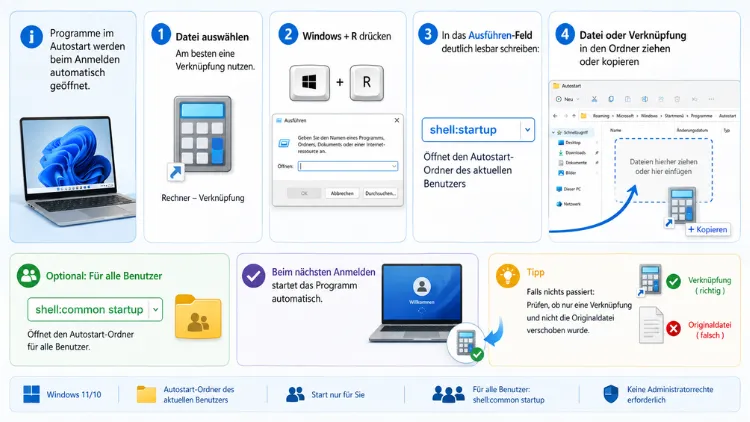
Wenn Sie eine Start-Datei in den Autostart-Ordner von Windows 11 oder Windows 10 verschieben, startet das gewünschte Programm automatisch, sobald Sie sich anmelden.
Nachfolgend erfahren Sie Schritt für Schritt, wie Sie den Autostart-Ordner öffnen, eine Verknüpfung erstellen und diese korrekt platzieren, damit die Automatisierung zuverlässig funktioniert.
Was ist der Autostart-Ordner und wozu dient er?
Der Autostart-Ordner ist ein spezieller Systemordner, in dem Windows nach Programmen und Verknüpfungen sucht, die beim Anmelden automatisch gestartet werden sollen. Sobald sich eine Datei in diesem Ordner befindet, führt Windows 11 oder Windows 10 sie unmittelbar nach dem Login aus. Dadurch müssen Sie häufig genutzte Anwendungen wie einen Cloud-Speicher-Client, ein VPN-Tool oder eine Notiz-App nicht jedes Mal manuell öffnen.
Zusätzlich unterscheidet Windows zwischen zwei Varianten dieses Ordners: einem benutzerspezifischen Autostart-Ordner, der nur für das aktuell angemeldete Konto gilt, und einem globalen Autostart-Ordner, dessen Inhalte für alle Benutzerkonten auf dem Gerät gelten. Diese Unterscheidung ist wichtig, wenn mehrere Personen denselben Computer nutzen, jedoch nicht alle dieselbe Software automatisch starten sollen.
Der Mechanismus funktioniert bei Windows 11 und Windows 10 identisch, da beide Systeme denselben Ordnerpfad sowie dieselbe Logik verwenden. Deshalb gelten die folgenden Anleitungen für beide Betriebssystemversionen gleichermaßen, sofern nicht ausdrücklich auf Unterschiede in der Bedienoberfläche hingewiesen wird.
Voraussetzungen: Verknüpfung statt Originaldatei verwenden
Bevor Sie eine Datei in den Autostart-Ordner verschieben, sollten Sie sich für die richtige Vorgehensweise entscheiden. Grundsätzlich empfiehlt sich, niemals die Originaldatei eines Programms zu verschieben, sondern stattdessen eine Verknüpfung (.lnk-Datei) zu erstellen. Der Grund dafür ist einfach: Wird die eigentliche ausführbare Datei (.exe) aus ihrem Installationsordner entfernt, funktioniert das zugehörige Programm möglicherweise nicht mehr korrekt, da wichtige Begleitdateien und Abhängigkeiten am ursprünglichen Speicherort verbleiben.
Eine Verknüpfung hingegen verweist lediglich auf den ursprünglichen Speicherort der Datei, ohne diese physisch zu verschieben. Dadurch bleibt die Programmstruktur unangetastet, während gleichzeitig der automatische Start beim Anmelden gewährleistet ist. Folgende Elemente eignen sich für den Autostart-Ordner:
- Verknüpfungen zu Programmen (.exe-Dateien über eine .lnk-Verknüpfung)
- Verknüpfungen zu Skripten (zum Beispiel Batch-Dateien oder PowerShell-Skripte)
- Verknüpfungen zu Dokumenten, die beim Start automatisch geöffnet werden sollen
- Verknüpfungen zu Ordnern, falls ein bestimmter Ordner beim Login sichtbar sein soll
Ebenso wichtig: Für das Erstellen von Verknüpfungen sowie das Verschieben in den Autostart-Ordner benötigen Sie in der Regel keine Administratorrechte, solange Sie ausschließlich den benutzerspezifischen Autostart-Ordner verwenden. Der globale Autostart-Ordner hingegen erfordert administrative Berechtigungen, worauf im weiteren Verlauf noch eingegangen wird.
Autostart-Ordner unter Windows 11/10 öffnen
Um eine Start-Datei in den Autostart-Ordner zu verschieben, müssen Sie diesen zunächst öffnen. Dafür stehen Ihnen mehrere Wege zur Verfügung, die sowohl unter Windows 11 als auch unter Windows 10 funktionieren.
Schritt 1 – Ausführen-Dialog nutzen: Drücken Sie gleichzeitig die Tastenkombination Windows-Taste + R, um den Ausführen-Dialog zu öffnen.
Schritt 2 – Befehl eingeben: Tippen Sie den Befehl shell:startup ein und bestätigen Sie mit Enter. Windows öffnet daraufhin direkt den benutzerspezifischen Autostart-Ordner im Datei-Explorer.
Schritt 3 – Globalen Ordner öffnen (optional): Möchten Sie stattdessen den Ordner für alle Benutzer erreichen, geben Sie im selben Dialog den Befehl shell:common startup ein. Da dieser Ordner Systemrechte voraussetzt, öffnet sich möglicherweise eine Sicherheitsabfrage, die Sie mit Ja bestätigen müssen.
Alternativ lässt sich der Ordner auch manuell über den Datei-Explorer erreichen. Geben Sie dazu folgenden Pfad in die Adressleiste ein, nachdem Sie „AppData“ zuvor über die Ordneroptionen sichtbar gemacht haben, da es sich standardmäßig um einen ausgeblendeten Ordner handelt:
%AppData%\Microsoft\Windows\Start Menu\Programs\StartupFür den globalen Autostart-Ordner, der für sämtliche Konten des Geräts gilt, lautet der Pfad hingegen:
%ProgramData%\Microsoft\Windows\Start Menu\Programs\StartUpDa beide Pfadangaben Umgebungsvariablen verwenden, funktionieren sie identisch auf jedem Windows-11- oder Windows-10-Gerät, unabhängig vom Benutzernamen oder Laufwerksbuchstaben.
Start-Datei per Verknüpfung in den Autostart-Ordner verschieben
Nachdem Sie den Zielordner geöffnet haben, folgt die eigentliche Verschiebung. Die empfohlene Vorgehensweise erfolgt über das Erstellen einer Verknüpfung, die anschließend in den Autostart-Ordner kopiert wird.
Schritt 1 – Zieldatei suchen: Navigieren Sie im Datei-Explorer zu der Datei oder dem Programm, das automatisch starten soll. Dies kann eine .exe-Datei, eine Verknüpfung auf dem Desktop oder eine andere ausführbare Datei sein.
Schritt 2 – Verknüpfung erstellen: Klicken Sie mit der rechten Maustaste auf die Datei und wählen Sie im Kontextmenü Senden an und anschließend Desktop (Verknüpfung erstellen). Windows legt daraufhin eine neue Verknüpfungsdatei auf dem Desktop ab.
Schritt 3 – Verknüpfung verschieben: Öffnen Sie parallel dazu den Autostart-Ordner über shell:startup, wie zuvor beschrieben. Ziehen Sie anschließend die neu erstellte Verknüpfung vom Desktop per Drag & Drop in den geöffneten Autostart-Ordner, oder nutzen Sie alternativ Ausschneiden (Strg + X) auf dem Desktop sowie Einfügen (Strg + V) im Zielordner.
Schritt 4 – Ergebnis überprüfen: Kontrollieren Sie, ob die Verknüpfung nun im Autostart-Ordner sichtbar ist. Führen Sie zudem einen Neustart oder eine Abmeldung durch, um zu testen, ob das Programm tatsächlich automatisch gestartet wird.
Diese Methode gilt als besonders sicher, da die Originaldatei an ihrem ursprünglichen Speicherort verbleibt und lediglich ein Verweis in den Autostart-Ordner gelangt. Sollte die Verknüpfung später nicht mehr benötigt werden, können Sie sie problemlos löschen, ohne dass dadurch das eigentliche Programm beeinträchtigt wird.
Datei direkt per Kopieren oder Ausschneiden in den Autostart-Ordner verschieben
Wenn bereits eine fertige Verknüpfung existiert, beispielsweise auf dem Desktop oder im Startmenü, lässt sich diese auch direkt ohne Umweg über das Kontextmenü in den Autostart-Ordner übertragen. Diese Vorgehensweise eignet sich besonders für Nutzer, die bereits eine passende Verknüpfung besitzen.
Schritt 1 – Vorhandene Verknüpfung markieren: Klicken Sie einmal auf die gewünschte Verknüpfung, um sie auszuwählen.
Schritt 2 – Kopieren oder Ausschneiden: Nutzen Sie die Tastenkombination Strg + C zum Kopieren oder Strg + X zum Ausschneiden. Ausschneiden entfernt die Datei vom ursprünglichen Ort, sobald sie eingefügt wird, während Kopieren das Original unangetastet lässt.
Schritt 3 – In den Autostart-Ordner einfügen: Wechseln Sie in den zuvor geöffneten Autostart-Ordner und fügen Sie die Datei mit Strg + V ein.
Beachten Sie außerdem, dass sich diese Methode ausschließlich für Verknüpfungen eignet. Handelt es sich bei der ausgewählten Datei tatsächlich um die originale .exe-Datei eines Programms, sollten Sie stattdessen zunächst eine Verknüpfung davon erstellen, bevor Sie den Vorgang wiederholen. Andernfalls riskieren Sie, dass Begleitdateien im ursprünglichen Installationsverzeichnis fehlen und das Programm anschließend nicht mehr ordnungsgemäß funktioniert.
Autostart-Programme über die Windows-Einstellungen verwalten
Neben der manuellen Methode über den Autostart-Ordner bieten sowohl Windows 11 als auch Windows 10 integrierte Bordmittel, mit denen sich bereits vorhandene Autostart-Einträge verwalten lassen. Diese unterscheiden sich jedoch in der Bedienoberfläche zwischen den beiden Systemversionen.
Unter Windows 11 gelangen Sie über Einstellungen und anschließend Apps zum Menüpunkt Autostart. Dort werden sämtliche installierten Programme aufgelistet, die sich für den automatischen Start registriert haben, inklusive einer Angabe zur geschätzten Auswirkung auf die Startzeit. Über einen einfachen Schalter lässt sich jeder Eintrag aktivieren oder deaktivieren.
Unter Windows 10 hingegen erreichen Sie die entsprechende Übersicht über den Task-Manager, den Sie mit der Tastenkombination Strg + Umschalt + Esc öffnen. Wechseln Sie dort zur Registerkarte Autostart, um alle registrierten Programme einzusehen und bei Bedarf zu deaktivieren.
Wichtig zu wissen: Diese Übersichten zeigen zwar sämtliche Autostart-Quellen an, darunter auch Registrierungseinträge, jedoch lassen sich über diesen Weg keine völlig neuen Dateien hinzufügen. Für das Hinzufügen einer neuen Start-Datei bleibt der zuvor beschriebene Weg über den Autostart-Ordner deshalb weiterhin die praktikabelste Lösung.
Startreihenfolge und Verzögerung beeinflussen
Sobald mehrere Programme gleichzeitig über den Autostart-Ordner starten, kann dies die Anmeldezeit spürbar verlängern. Zudem kann es vorkommen, dass bestimmte Anwendungen zu früh starten, bevor beispielsweise eine Netzwerkverbindung vollständig aufgebaut wurde. Für solche Fälle empfiehlt sich der Einsatz der Aufgabenplanung von Windows, die deutlich flexiblere Optionen als der klassische Autostart-Ordner bietet.
Öffnen Sie dazu die Aufgabenplanung über die Windows-Suche und erstellen Sie eine neue Standardaufgabe. Wählen Sie als Auslöser die Option Bei der Anmeldung und fügen Sie unter Verzögerung beispielsweise eine Wartezeit von 30 Sekunden hinzu, bevor die eigentliche Datei ausgeführt wird. Auf diese Weise lässt sich die Startreihenfolge gezielt steuern, ohne dass Sie auf zusätzliche Drittanbieter-Software angewiesen sind.
Fehlerbehebung: Start-Datei wird nicht automatisch ausgeführt
Sollte die verschobene Start-Datei entgegen der Erwartung nicht automatisch starten, kommen in der Regel mehrere Ursachen infrage, die sich jedoch meist gezielt beheben lassen.
Falscher Ordner verwendet: Überprüfen Sie zunächst, ob die Datei tatsächlich im korrekten Autostart-Ordner liegt. Ein häufiger Fehler besteht darin, versehentlich eine Kopie im Startmenü statt im eigentlichen Autostart-Ordner abzulegen.
Beschädigte Verknüpfung: Öffnen Sie die Eigenschaften der Verknüpfung per Rechtsklick und kontrollieren Sie, ob der hinterlegte Zielpfad noch korrekt ist. Wurde die ursprüngliche Datei zwischenzeitlich verschoben, gelöscht oder umbenannt, funktioniert die Verknüpfung nicht mehr.
Fehlende Berechtigungen: Insbesondere beim globalen Autostart-Ordner kann es vorkommen, dass fehlende Administratorrechte das Einfügen der Datei verhindern. Führen Sie den Datei-Explorer in diesem Fall über Als Administrator ausführen aus.
Programm durch Drittanbieter-Software blockiert: Manche Antivirenprogramme oder Optimierungstools deaktivieren Autostart-Einträge automatisch, sofern sie diese als unnötig einstufen. Kontrollieren Sie deshalb zusätzlich die Autostart-Übersicht in den Windows-Einstellungen beziehungsweise im Task-Manager, um festzustellen, ob der Eintrag dort als deaktiviert markiert ist.
Gruppenrichtlinien verhindern Ausführung: In Unternehmensumgebungen mit zentraler Verwaltung kann es vorkommen, dass Gruppenrichtlinien den Autostart-Ordner vollständig deaktivieren. Wenden Sie sich in diesem Fall an die zuständige IT-Abteilung.
Sicherheitshinweise zum Autostart-Ordner
Da Programme im Autostart-Ordner ohne weitere Bestätigung automatisch ausgeführt werden, sollten Sie ausschließlich vertrauenswürdige Dateien dort ablegen. Zudem empfiehlt sich eine regelmäßige Kontrolle des Ordnerinhalts, da manche Anwendungen während der Installation eigenständig eine Verknüpfung im Autostart-Ordner hinterlegen, ohne dass Sie dies ausdrücklich gestattet haben. Deshalb lohnt sich ein gelegentlicher Blick sowohl in den benutzerspezifischen als auch in den globalen Autostart-Ordner, um unerwünschte oder unbekannte Einträge zu entfernen.
Ebenso sollten Sie bei Dateien aus unbekannter Quelle grundsätzlich vorsichtig sein, bevor Sie diese in den Autostart-Ordner verschieben. Handelt es sich um eine ausführbare Datei, deren Herkunft unklar ist, empfiehlt sich vorab eine Überprüfung mit einer aktuellen Sicherheitssoftware.
Häufige Fragen zum Autostart-Ordner
Wo befindet sich der Autostart-Ordner unter Windows 11/10?
Der benutzerspezifische Autostart-Ordner befindet sich unter %AppData%\Microsoft\Windows\Start Menu\Programs\Startup und lässt sich am schnellsten über den Befehl shell:startup im Ausführen-Dialog öffnen.
Muss ich eine Verknüpfung oder die Originaldatei verschieben?
Es sollte stets eine Verknüpfung verschoben werden, niemals die originale .exe-Datei, da sonst wichtige Begleitdateien am ursprünglichen Speicherort fehlen könnten.
Funktioniert die Anleitung sowohl für Windows 11 als auch für Windows 10?
Ja, da beide Systeme denselben Ordnerpfad sowie denselben Mechanismus verwenden, lässt sich die beschriebene Vorgehensweise identisch anwenden.
Wie öffne ich den Autostart-Ordner für alle Benutzer?
Geben Sie im Ausführen-Dialog den Befehl shell:common startup ein, um den globalen Autostart-Ordner zu öffnen, der Administratorrechte voraussetzt.
Warum startet meine Datei trotz korrekter Platzierung nicht automatisch?
Häufige Ursachen sind eine beschädigte Verknüpfung, fehlende Berechtigungen oder eine Deaktivierung durch Sicherheitssoftware, weshalb sich eine Kontrolle über die Windows-Einstellungen empfiehlt.
Kann ich mehrere Dateien gleichzeitig in den Autostart-Ordner verschieben?
Ja, es lassen sich beliebig viele Verknüpfungen gleichzeitig in den Ordner einfügen, wobei zu viele Einträge die Anmeldezeit spürbar verlängern können.
Wie entferne ich eine Datei wieder aus dem Autostart-Ordner?
Öffnen Sie den Ordner über shell:startup, markieren Sie die gewünschte Verknüpfung und löschen Sie diese mit der Entf-Taste, ohne dass dadurch das eigentliche Programm entfernt wird.
Benötige ich Administratorrechte für den Autostart-Ordner?
Für den benutzerspezifischen Ordner sind in der Regel keine Administratorrechte notwendig, während der globale Autostart-Ordner für alle Benutzer administrative Berechtigungen erfordert.
Kann ich auch Skripte oder Batch-Dateien in den Autostart-Ordner legen?
Ja, sowohl Batch-Dateien als auch PowerShell-Skripte lassen sich über eine Verknüpfung in den Autostart-Ordner integrieren und starten anschließend automatisch beim Anmelden.
Wie kann ich den Start einer Datei zeitlich verzögern?
Nutzen Sie hierfür die Aufgabenplanung von Windows, da sich dort im Gegensatz zum klassischen Autostart-Ordner eine individuelle Verzögerung festlegen lässt.
Fazit
Das Verschieben einer Start-Datei in den Autostart-Ordner gelingt unter Windows 11 und Windows 10 am zuverlässigsten über eine Verknüpfung, die Sie per shell:startup in den passenden Ordner einfügen. Dadurch bleibt die Originaldatei geschützt, während das Programm dennoch automatisch startet.
Zudem lohnt sich eine regelmäßige Kontrolle der Autostart-Einträge über die Windows-Einstellungen, um die Anmeldezeit kurz zu halten und unerwünschte Programme frühzeitig zu erkennen.
