
Erfahren Sie, wie Sie den Fehler 0x800705b4 unter Windows 11 und Windows 10 bei Updates und Netzwerkproblemen mit wenigen Schritten zuverlässig beheben.
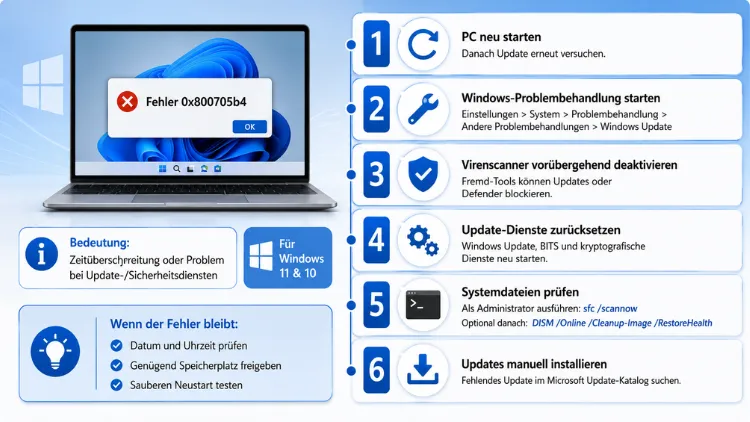
Der Fehlercode 0x800705b4 tritt meist bei Windows Update auf und bedeutet, dass ein Vorgang das Zeitlimit überschritten hat. Häufige Ursachen sind blockierte Update-Dienste, ein beschädigter Update-Cache oder Störungen durch Sicherheitssoftware.
In dieser Anleitung erfahren Sie, wie Sie den Fehler unter Windows 11 und Windows 10 gezielt beheben.
Was bedeutet der Fehlercode 0x800705b4?
Der Fehler 0x800705b4 signalisiert im Kern einen Timeout: Ein Systemvorgang, meist im Zusammenhang mit Windows Update, wurde nicht innerhalb der vorgesehenen Zeit abgeschlossen und deshalb abgebrochen. Windows zeigt daraufhin lediglich den kryptischen Zahlencode an, jedoch keine verständliche Erklärung.
Der Fehler kann sowohl beim Suchen nach Updates, beim Herunterladen als auch beim Installieren auftreten. Zudem betrifft er gelegentlich auch die Aktivierung von Windows Defender oder andere Systemdienste, die auf einen Antwortprozess warten. Wichtig zu wissen: Ein Timeout bedeutet nicht automatisch, dass Ihr System schwer beschädigt ist. Häufig genügen bereits einfache Maßnahmen, um den Fehler zu beseitigen.
Der Fehlercode tritt sowohl unter Windows 11 als auch unter Windows 10 auf, da beide Systeme dieselbe Update-Architektur nutzen. Die im Folgenden beschriebenen Lösungswege funktionieren daher grundsätzlich für beide Versionen, wobei einzelne Menüpfade leicht abweichen können.
Häufige Ursachen für den Fehler 0x800705b4
Bevor Sie mit der Fehlerbehebung beginnen, lohnt sich ein Blick auf die typischen Auslöser. Dadurch lässt sich die passende Lösung gezielter auswählen:
- Instabile Internetverbindung: Da Windows Update-Dateien aus dem Internet lädt, führen Verbindungsabbrüche oder schwaches WLAN häufig zum Timeout.
- Blockierende Sicherheitssoftware: Antivirenprogramme von Drittanbietern sowie die Windows Defender Firewall unterbrechen den Update-Vorgang mitunter fälschlicherweise.
- Beschädigter Update-Cache: Fehlerhafte oder unvollständige Dateien im Ordner „SoftwareDistribution“ verhindern den reibungslosen Ablauf.
- Hängende Update-Dienste: Wenn Dienste wie der Windows Update-Dienst (wuauserv) oder BITS nicht korrekt reagieren, kommt es ebenfalls zum Abbruch.
- Beschädigte Systemdateien: In selteneren Fällen liegt die Ursache in fehlerhaften Windows-Systemkomponenten, die eine tiefere Reparatur erfordern.
- Aktiver VPN-Dienst oder Proxy: Ein manuell eingetragener Proxyserver oder eine bestehende VPN-Verbindung kann die Kommunikation mit den Microsoft-Servern stören.
Vorbereitende Maßnahmen vor der Fehlerbehebung
Zunächst sollten Sie einige einfache Grundvoraussetzungen prüfen, da diese oft bereits Abhilfe schaffen. Öffnen Sie testweise eine Webseite oder starten Sie einen größeren Download. Bricht die Verbindung dabei ebenfalls ab oder schwankt die Geschwindigkeit deutlich, sollten Sie zunächst das Netzwerkproblem beheben, beispielsweise durch einen Router-Neustart oder den Wechsel zu einer LAN-Verbindung.
Falls Sie einen VPN-Dienst nutzen, trennen Sie diesen vorübergehend und versuchen Sie das Update anschließend erneut. Ebenso empfiehlt es sich, einen manuell konfigurierten Proxyserver testweise zu deaktivieren, da dieser die Verbindung zu den Microsoft-Servern beeinträchtigen kann. Zusätzlich sollten Sie sicherstellen, dass genügend freier Speicherplatz auf der Systempartition vorhanden ist, da auch ein voller Datenträger Update-Vorgänge zum Abbruch bringen kann.
Lösung 1: Windows Update-Problembehandlung ausführen
Die integrierte Problembehandlung ist der einfachste erste Schritt und behebt viele häufige Ursachen automatisch.
Schritt 1 – Einstellungen öffnen
Drücken Sie Windows + I, um die Einstellungen zu öffnen.
Schritt 2 – Problembehandlung aufrufen
Unter Windows 11 navigieren Sie zu „System“ > „Problembehandlung“ > „Andere Problembehandlungen“. Unter Windows 10 finden Sie den Punkt unter „Update und Sicherheit“ > „Problembehandlung“ > „Zusätzliche Problembehandlungstools“.
Schritt 3 – Windows Update auswählen
Klicken Sie neben „Windows Update“ auf „Ausführen“ beziehungsweise „Problembehandlung ausführen“ und befolgen Sie die Anweisungen auf dem Bildschirm.
Anschließend führt das Tool automatisch eine Diagnose durch und behebt erkannte Probleme selbstständig. Danach sollten Sie das Update erneut anstoßen, um zu prüfen, ob der Fehler weiterhin auftritt.
Lösung 2: Windows Update-Dienste neu starten
Wenn die Problembehandlung keine Wirkung zeigt, hilft häufig ein manueller Neustart der zuständigen Dienste. Dafür benötigen Sie die Eingabeaufforderung mit Administratorrechten.
Schritt 1 – Eingabeaufforderung als Administrator öffnen
Drücken Sie Windows + X und wählen Sie „Terminal (Administrator)“ beziehungsweise „Eingabeaufforderung (Administrator)“.
Schritt 2 – Dienste stoppen
Geben Sie nacheinander folgende Befehle ein und bestätigen Sie jeweils mit Enter:
net stop wuauserv
net stop bits
net stop cryptsvc
Schritt 3 – Dienste erneut starten
Anschließend starten Sie die Dienste wieder mit folgenden Befehlen:
net start wuauserv
net start bits
net start cryptsvc
Danach empfiehlt es sich, den PC neu zu starten und Windows Update erneut zu prüfen. In vielen Fällen ist der Fehler 0x800705b4 bereits durch diesen Neustart der Dienste behoben.
Lösung 3: Update-Cache manuell löschen
Bleibt der Fehler bestehen, deutet dies häufig auf beschädigte Dateien im Update-Cache hin. Das Löschen dieses Caches zwingt Windows dazu, alle Update-Komponenten neu herunterzuladen.
Schritt 1 – Dienste stoppen
Öffnen Sie erneut die Eingabeaufforderung als Administrator und stoppen Sie zunächst die relevanten Dienste:
net stop wuauserv
net stop bits
Schritt 2 – Ordner umbenennen
Benennen Sie anschließend die betroffenen Ordner um, damit Windows sie beim nächsten Start neu anlegt:
ren C:\Windows\SoftwareDistribution SoftwareDistribution.old
ren C:\Windows\System32\catroot2 catroot2.old
Schritt 3 – Dienste neu starten
Starten Sie die zuvor gestoppten Dienste wieder:
net start wuauserv
net start bits
Nach einem Neustart des Systems sollten Sie prüfen, ob Windows Update wieder ordnungsgemäß funktioniert. Da Windows die gelöschten Dateien automatisch neu herunterlädt, kann der erste Update-Vorgang danach etwas länger dauern als gewöhnlich.
Lösung 4: Firewall und Antivirensoftware temporär deaktivieren
Da Sicherheitssoftware häufig als Ursache infrage kommt, lohnt sich ein gezielter Test. Deaktivieren Sie zunächst die Windows Defender Firewall vorübergehend, um eine Blockade auszuschließen.
Schritt 1 – Systemsteuerung öffnen
Drücken Sie Windows + R, geben Sie „control“ ein und bestätigen Sie mit Enter.
Schritt 2 – Firewall-Einstellungen aufrufen
Navigieren Sie zu „System und Sicherheit“ > „Windows Defender Firewall“ > „Windows Defender Firewall ein- oder ausschalten“.
Schritt 3 – Firewall deaktivieren
Setzen Sie sowohl für private als auch für öffentliche Netzwerke ein Häkchen bei „Windows Defender Firewall deaktivieren (nicht empfohlen)“ und bestätigen Sie mit „OK“.
Versuchen Sie anschließend erneut, das Update durchzuführen. Unabhängig davon, ob der Fehler dadurch behoben wurde, sollten Sie die Firewall danach unbedingt wieder aktivieren, um Ihr System weiterhin abzusichern. Falls Sie zusätzlich eine Antivirensoftware eines Drittanbieters wie Avast, AVG oder Norton nutzen, deaktivieren Sie diese ebenfalls kurzzeitig über deren jeweilige Programmoberfläche und wiederholen Sie den Update-Versuch.
Lösung 5: Systemdateien mit DISM und SFC reparieren
Liegt die Ursache in beschädigten Systemkomponenten, helfen die integrierten Reparaturwerkzeuge DISM (Deployment Image Servicing and Management) sowie der System File Checker (SFC). Beide Tools sollten Sie nacheinander in der angegebenen Reihenfolge ausführen.
Schritt 1 – Eingabeaufforderung als Administrator öffnen
Öffnen Sie erneut die Eingabeaufforderung mit Administratorrechten über Windows + X.
Schritt 2 – DISM ausführen
Geben Sie folgenden Befehl ein und bestätigen Sie mit Enter:
DISM /Online /Cleanup-Image /RestoreHealthDieser Vorgang benötigt eine aktive Internetverbindung und kann je nach System mehrere Minuten dauern. Warten Sie daher, bis der Fortschrittsbalken 100 % erreicht hat.
Schritt 3 – SFC ausführen
Geben Sie im Anschluss folgenden Befehl ein:
sfc /scannowDer System File Checker durchsucht anschließend sämtliche geschützten Systemdateien und ersetzt beschädigte Versionen automatisch durch intakte Kopien aus dem Zwischenspeicher.
Schritt 4 – System neu starten
Starten Sie Ihren PC nach Abschluss beider Vorgänge neu und prüfen Sie, ob der Fehlercode 0x800705b4 weiterhin auftritt.
Lösung 6: Netzwerkkomponenten zurücksetzen
Da eine gestörte Netzwerkkonfiguration ebenfalls zu Timeouts führen kann, bietet sich zusätzlich ein Zurücksetzen der Netzwerkeinstellungen an. Öffnen Sie dafür die Eingabeaufforderung als Administrator und führen Sie folgende Befehle nacheinander aus:
netsh winsock reset
netsh int ip reset
ipconfig /flushdns
Anschließend ist ein Neustart des Systems erforderlich, damit die Änderungen wirksam werden. Danach sollte die Netzwerkkommunikation mit den Microsoft-Servern wieder störungsfrei funktionieren.
Lösung 7: Windows-Wiederherstellung oder Reset als letzte Option
Falls sämtliche vorherigen Lösungswege ohne Erfolg bleiben, deutet dies auf tiefer liegende Systemschäden hin. In diesem Fall bleibt als letzte Möglichkeit eine Systemwiederherstellung oder das Zurücksetzen von Windows.
Nutzen Sie zunächst die Systemwiederherstellung, sofern ein Wiederherstellungspunkt aus der Zeit vor dem Auftreten des Fehlers existiert. Rufen Sie dazu über die Suche „Wiederherstellungspunkt erstellen“ auf und wählen Sie „Systemwiederherstellung“. Wählen Sie anschließend einen passenden Zeitpunkt aus und folgen Sie den Anweisungen.
Führt auch das zu keinem Ergebnis, können Sie Windows über „Einstellungen“ > „System“ > „Wiederherstellung“ > „Dieser PC wird zurückgesetzt“ neu aufsetzen. Dabei haben Sie die Wahl, ob persönliche Dateien erhalten bleiben oder das System vollständig neu eingerichtet wird. Diese Methode behebt praktisch alle softwareseitigen Ursachen, da sämtliche Systemkomponenten neu installiert werden.
Empfohlene Vorgehensweisen zur Vermeidung des Fehlers
Damit der Fehler 0x800705b4 künftig gar nicht erst auftritt, sollten Sie folgende empfohlenen Vorgehensweisen beachten:
- Regelmäßige Updates: Installieren Sie verfügbare Updates zeitnah, statt mehrere Aktualisierungen gleichzeitig anzustoßen.
- Stabile Internetverbindung: Nutzen Sie nach Möglichkeit eine LAN-Verbindung für größere Updates, um Verbindungsabbrüche zu vermeiden.
- Ausreichend Speicherplatz: Halten Sie mindestens 20 GB freien Speicher auf der Systempartition bereit.
- Vertrauenswürdige Sicherheitssoftware: Setzen Sie auf etablierte Antivirenprogramme und konfigurieren Sie diese so, dass Windows Update nicht blockiert wird.
- Regelmäßige Systemwartung: Führen Sie in größeren Abständen die Befehle DISM und SFC präventiv aus, um Systemdateien intakt zu halten.
Häufige Fragen zum Fehler 0x800705b4
Was bedeutet der Fehlercode 0x800705b4 genau?
Der Fehlercode steht für einen Timeout-Fehler, bei dem ein Systemvorgang, meist im Rahmen von Windows Update, das Zeitlimit überschritten hat und deshalb abgebrochen wurde.
Tritt der Fehler nur bei Windows 11 auf?
Nein, der Fehler betrifft ebenso Windows 10, da beide Systeme dieselbe Update-Architektur verwenden. Die Lösungswege lassen sich daher auf beide Versionen anwenden.
Kann der Fehler zu Datenverlust führen?
In der Regel nicht. Der Fehler verhindert lediglich die erfolgreiche Installation von Updates, jedoch bleiben persönliche Dateien davon üblicherweise unberührt.
Welche Lösung sollte ich zuerst ausprobieren?
Beginnen Sie mit der integrierten Windows Update-Problembehandlung, da diese viele häufige Ursachen automatisch erkennt und behebt.
Kann eine VPN-Verbindung den Fehler auslösen?
Ja, ein aktiver VPN-Dienst kann die Kommunikation mit den Microsoft-Servern stören. Trennen Sie die Verbindung testweise, bevor Sie das Update erneut starten.
Wie lange dauert die Reparatur mit DISM?
Der Befehl DISM /Online /Cleanup-Image /RestoreHealth benötigt je nach System und Internetverbindung zwischen 10 und 30 Minuten.
Muss ich die Firewall dauerhaft deaktivieren?
Nein, die Deaktivierung sollte ausschließlich zu Testzwecken erfolgen. Aktivieren Sie die Firewall im Anschluss unbedingt wieder, um Ihr System weiterhin zu schützen.
Was tun, wenn der Fehler trotz aller Lösungen bestehen bleibt?
Als letzte Option bleibt eine Systemwiederherstellung oder das vollständige Zurücksetzen von Windows, wodurch nahezu alle softwareseitigen Ursachen behoben werden.
Kann Antivirensoftware von Drittanbietern den Fehler verursachen?
Ja, Programme wie Avast, AVG oder Norton können den Update-Vorgang blockieren. Deaktivieren Sie die Software testweise und wiederholen Sie das Update anschließend.
Ist ein Neustart des PCs nach jeder Lösung notwendig?
Nicht zwingend, jedoch empfiehlt sich ein Neustart nach größeren Eingriffen wie dem Löschen des Update-Caches oder der Reparatur mit DISM, damit sämtliche Änderungen vollständig wirksam werden.
