
Erfahren Sie, wie Sie die neue Microsoft-OneDrive-Photos-App unter Windows, Mac und mobilen Geräten einrichten und Ihre Fotos einfach verwalten können.
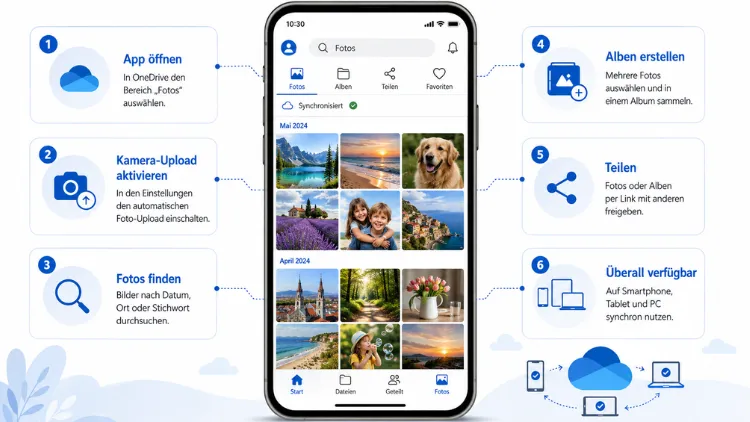
Die OneDrive-Photos-App ist eine neue Foto-Anwendung, die Microsoft seit Ende Juli 2026 automatisch über OneDrive-Client-Updates auf Windows-Rechnern installiert.
Erfahren Sie in diesem Ratgeber, wie Sie die App öffnen, einrichten und für die Fotoverwaltung nutzen – zudem, welche Funktionen sie bietet und wie sich die App gegebenenfalls wieder entfernen lässt.
Was ist die OneDrive-Photos-App?
Die OneDrive-Photos-App ist eine eigenständige Anwendung, die auf WebView2-Technologie basiert und im Kern die Bilderansicht von OneDrive im Web auf den Desktop bringt. Sie ähnelt damit in ihrem Aufbau dem neuen Outlook-Client oder Teams für Windows 11, da beide ebenfalls auf webbasierten Komponenten aufsetzen.
Die App wurde erstmals Ende Juli 2026 bemerkt, als Microsoft mit einem OneDrive-Client-Update auf Version 26.123.0628.0001 eine neue Foto-App an zahlreiche Windows-Nutzer verteilte. Auffällig dabei: Es gab keine gesonderte Ankündigung und auch keine Abfrage, ob die Installation gewünscht ist. Stattdessen taucht die App plötzlich im Startmenü auf, ohne dass Sie sie aktiv angefordert haben.
Zusätzlich zur reinen Bilderansicht bietet OneDrive Photos eine Reihe moderner Funktionen. Dazu zählen unter anderem eine KI-gestützte Bildersuche, eine optische Zeichenerkennung (OCR) zum Extrahieren von Text aus Fotos sowie eine optionale Gesichtserkennung, die Bilder automatisch nach Personen gruppiert. Diese Funktionen orientieren sich an ähnlichen Werkzeugen, die Microsoft bereits in andere Windows-11-Komponenten integriert hat, beispielsweise die Hintergrundunschärfe im Datei-Explorer oder die Texterkennung im Snipping-Tool.
Wichtig zu wissen ist außerdem, dass die App die lokalen Bilddateien auf Ihrem Gerät scannt, sofern Sie mit einem Microsoft-Konto angemeldet sind. Ebenso werden hochgeladene Fotos von Personen, sofern Sie zustimmen, einem Gesichtsscan für das KI-Training von Microsoft zugeführt. Deshalb lohnt sich ein bewusster Blick auf die entsprechenden Einstellungen, bevor Sie die App unbedarft nutzen.
Wo finden Sie die OneDrive-Photos-App auf Ihrem PC?
Da die Installation automatisch im Hintergrund erfolgt, wissen viele Nutzer zunächst nicht, dass die App überhaupt vorhanden ist. So finden Sie sie:
- Öffnen Sie das Startmenü und geben Sie „OneDrive Photos“ oder „Photos“ in die Suchleiste ein.
- Prüfen Sie zusätzlich die Liste aller installierten Apps über Einstellungen > Apps > Installierte Apps, da die neue App dort ebenfalls aufgeführt wird.
- Achten Sie auf ein eigenes Symbol, das sich optisch von der klassischen Windows-Fotos-App unterscheidet, auch wenn beide Anwendungen ähnliche Aufgaben übernehmen.
Wenn die App bislang nicht auf Ihrem System erscheint, liegt das in der Regel daran, dass entweder noch kein Microsoft-Konto eingerichtet ist oder der OneDrive-Client nicht installiert beziehungsweise nicht aktuell ist. Da Microsoft die Verteilung schrittweise über automatische Updates vornimmt, kann es zudem sein, dass Ihr Gerät die App schlicht noch nicht erhalten hat.
OneDrive-Photos-App einrichten und anmelden
Damit Sie die volle Funktionalität der App nutzen können, ist eine Anmeldung mit Ihrem Microsoft-Konto erforderlich. Gehen Sie dazu wie folgt vor:
- Öffnen Sie die OneDrive-Photos-App über das Startmenü.
- Melden Sie sich mit Ihrem bestehenden Microsoft-Konto an, oder legen Sie bei Bedarf ein neues Konto an.
- Bestätigen Sie die Berechtigungen, die für den Zugriff auf Ihre OneDrive-Fotos benötigt werden.
- Entscheiden Sie anschließend aktiv, ob Sie Funktionen wie den automatischen Gesichts-Scan aktivieren möchten oder nicht.
Sobald Sie angemeldet sind, zeigt Ihnen die App automatisch alle Fotos und Videos an, die in Ihrem OneDrive-Speicher liegen. Ebenso werden lokale Bilder von Ihrem Gerät eingebunden, sofern Sie diese Option zulassen. Wer hingegen ohne Microsoft-Konto arbeitet, kann die App zwar öffnen, jedoch bleiben dann zentrale Funktionen wie die KI-Suche oder die Cloud-Synchronisation ungenutzt.
Die wichtigsten Funktionen der OneDrive-Photos-App im Überblick
KI-gestützte Bildersuche
Eine der zentralen Neuerungen ist die KI-gestützte Suche. Damit lassen sich Fotos nicht nur nach Dateinamen oder Datum, sondern auch nach Bildinhalten durchsuchen. Geben Sie beispielsweise „Hund am Strand“ oder „Geburtstagstorte“ ein, und die App findet passende Aufnahmen, ohne dass diese manuell verschlagwortet wurden.
Optische Zeichenerkennung (OCR)
Zusätzlich bietet die App eine OCR-Funktion, mit der sich Text direkt aus Fotos extrahieren lässt. Das ist beispielsweise dann praktisch, wenn Sie ein Foto eines Dokuments, einer Visitenkarte oder eines Schilds gemacht haben und den enthaltenen Text kopieren möchten, ohne ihn erneut abzutippen.
Gesichtserkennung und Personengruppen
Die Gesichtserkennung gruppiert Fotos automatisch nach den darauf erkannten Personen. Diese Funktion ist jedoch optional und muss aktiv bestätigt werden. Stimmen Sie zu, fließen die entsprechenden Gesichtsdaten zudem in das KI-Training von Microsoft ein, weshalb ein bewusster Umgang mit dieser Einstellung empfehlenswert ist.
Bildbearbeitung und Offline-Zugriff
Neben den KI-Funktionen beherrscht OneDrive Photos ebenso die klassischen Aktionen einer Foto-App, darunter Kopieren, Teilen und Bearbeiten von Bildern. Zudem bietet die App einen Offline-Zugriff auf bereits heruntergeladene Inhalte, sodass Sie auch ohne Internetverbindung auf Ihre Fotos zugreifen können. In ersten Tests von Fachmedien erhielt die App zudem gute Bewertungen hinsichtlich Bedienbarkeit und Performance.
Unterschied zwischen OneDrive Photos und der klassischen Windows-Fotos-App
Da Windows bereits seit Langem über eine eigene Fotos-App verfügt, stellt sich vielen Nutzern die Frage nach dem Sinn einer zweiten, sehr ähnlichen Anwendung. Die klassische Windows-Fotos-App lässt sich ebenfalls mit OneDrive verbinden. Öffnen Sie dazu die App über das Startmenü, wechseln Sie in der linken Navigationsleiste zur Registerkarte OneDrive und wählen Sie Anmelden, um Ihr Konto zu verknüpfen. Anschließend werden hochgeladene Fotos und Videos automatisch angezeigt, sobald die Verbindung besteht.
Der wesentliche Unterschied liegt darin, dass die klassische Fotos-App lokal installiert ist und primär auf Dateien zugreift, die auf dem Gerät oder in der Cloud liegen, während OneDrive Photos stärker auf die Weboberfläche von OneDrive ausgerichtet ist und zusätzliche KI-Funktionen wie die Gesichtserkennung mitbringt. Ob eine dauerhafte Doppelspurigkeit beider Apps sinnvoll ist, bleibt allerdings offen, da sich die Funktionen inzwischen deutlich überschneiden.
OneDrive-Photos-App deinstallieren oder deaktivieren
Ein häufiger Kritikpunkt an der neuen App betrifft die fehlende eigene Deinstallationsoption. Anders als bei den meisten Windows-Apps lässt sich OneDrive Photos nicht einfach über die Einstellungen entfernen. Stattdessen folgt die App demselben Muster wie zuvor der neue Outlook-Client: Wer sie loswerden möchte, muss den gesamten OneDrive-Client von seinem System deinstallieren.
So gehen Sie dabei vor:
- Öffnen Sie Einstellungen > Apps > Installierte Apps.
- Suchen Sie den Eintrag Microsoft OneDrive in der Liste.
- Wählen Sie Deinstallieren und bestätigen Sie den Vorgang.
Beachten Sie jedoch, dass mit der Deinstallation von OneDrive zugleich sämtliche Cloud-Synchronisationsfunktionen wegfallen, die Sie möglicherweise für andere Zwecke nutzen, etwa für Dokumente oder den geräteübergreifenden Zugriff auf Dateien. Wer lediglich die neue Foto-App vermeiden, jedoch weiterhin OneDrive für Dokumente nutzen möchte, muss diesen Kompromiss derzeit in Kauf nehmen.
Für Unternehmensumgebungen existiert zudem bereits ein sogenanntes Remediation-Script, mit dem sich die automatische Verteilung der App über zentrale Verwaltungswerkzeuge unterbinden lässt. IT-Verantwortliche sollten sich diesbezüglich in einschlägigen Fachforen informieren, da sich die Vorgehensweise je nach Update-Stand ändern kann.
OneDrive-Photos-App mit dem Smartphone verbinden
Damit Fotos von Ihrem Smartphone automatisch in der OneDrive-Photos-App auf dem PC erscheinen, benötigen Sie zusätzlich die OneDrive-App auf Ihrem Mobilgerät. Gehen Sie folgendermaßen vor:
- Laden Sie die aktuelle OneDrive-App aus dem App Store beziehungsweise Google Play Store herunter.
- Melden Sie sich mit demselben Microsoft-Konto an, das Sie auch auf dem PC verwenden.
- Aktivieren Sie in den Einstellungen der OneDrive-App den Kamera-Upload.
Sobald diese Einrichtung abgeschlossen ist, werden neue Aufnahmen automatisch mit OneDrive synchronisiert und erscheinen anschließend auch in der OneDrive-Photos-App auf Ihrem Windows-Rechner. Nutzen Sie ein Android-Gerät und der Import funktioniert nicht wie erwartet, kann es zudem notwendig sein, die USB-Einstellungen des Telefons anzupassen, damit Fotos korrekt übertragen werden.
Wichtiger Hinweis für Samsung-Nutzer
Wer ein Samsung-Galaxy-Gerät besitzt, sollte zudem eine bevorstehende Änderung beachten: Die native Synchronisation zwischen der Samsung-Galerie und OneDrive wird zum 30. September 2026 eingestellt. Ab diesem Zeitpunkt findet keine automatische Foto- und Videosicherung mehr über die integrierte Galerie-Funktion statt. Mobile Nutzer müssen anschließend auf die eigenständige OneDrive-App aus dem Google Play Store zurückgreifen, um weiterhin eine automatische Sicherung ihrer Aufnahmen zu gewährleisten. Wer diesen Umstieg frühzeitig vornimmt, vermeidet dadurch eine Lücke bei der Fotosicherung.
Empfohlene Vorgehensweisen im Umgang mit der neuen App
- Berechtigungen prüfen: Kontrollieren Sie vor der ersten Nutzung genau, welche Zugriffsrechte die App anfordert, insbesondere im Hinblick auf lokale Dateien.
- Gesichtserkennung bewusst wählen: Aktivieren Sie den automatischen Gesichts-Scan nur, wenn Sie mit der Verwendung Ihrer Daten für das KI-Training einverstanden sind.
- Speicherplatz im Blick behalten: Da Fotos automatisch mit OneDrive synchronisiert werden, sollten Sie regelmäßig Ihren verfügbaren Cloud-Speicher kontrollieren.
- Updates aktuell halten: Halten Sie sowohl Windows als auch den OneDrive-Client aktuell, damit Fehlerbehebungen und Sicherheitsupdates zuverlässig ankommen.
- Alternative Backup-Strategie einplanen: Wer sich nicht ausschließlich auf OneDrive verlassen möchte, sollte zusätzlich eine externe Sicherung seiner Fotos in Betracht ziehen.
Fehlerbehebung bei der OneDrive-Photos-App
Sollten bei der Nutzung Probleme auftreten, helfen häufig folgende Lösungsansätze weiter:
- App erscheint nicht im Startmenü: Prüfen Sie, ob der OneDrive-Client auf dem neuesten Stand ist, da die Verteilung schrittweise erfolgt.
- Fotos werden nicht synchronisiert: Kontrollieren Sie die Internetverbindung sowie den verfügbaren Speicherplatz in Ihrem OneDrive-Konto.
- Gesichtserkennung funktioniert nicht: Stellen Sie sicher, dass die entsprechende Funktion in den Einstellungen aktiv aktiviert wurde, da sie standardmäßig nicht automatisch läuft.
- App reagiert langsam: Da die Anwendung auf WebView2 basiert, kann eine veraltete WebView2-Runtime die Performance beeinträchtigen; ein Update über die Windows-Update-Funktion schafft hier häufig Abhilfe.
- Mobile Fotos tauchen nicht auf: Überprüfen Sie bei Android-Geräten die USB-Einstellungen sowie die Aktivierung des Kamera-Uploads in der OneDrive-App.
Häufige Fragen zur OneDrive-Photos-App
Warum wurde die OneDrive-Photos-App ungefragt installiert?
Microsoft verteilt die App automatisch über Windows Update oder OneDrive-Client-Updates, ohne dass eine gesonderte Zustimmung eingeholt wird. Dieses Vorgehen entspricht demselben Muster, das bereits beim neuen Outlook-Client angewendet wurde.
Kann ich nur die Photos-App deinstallieren, ohne OneDrive komplett zu entfernen?
Nein, eine separate Deinstallationsoption existiert derzeit nicht. Wer die App entfernen möchte, muss deshalb den gesamten OneDrive-Client deinstallieren.
Werden meine Fotos automatisch für KI-Training verwendet?
Nur dann, wenn Sie der Gesichtserkennung aktiv zustimmen. Ohne diese Zustimmung findet kein entsprechendes Training mit Ihren persönlichen Fotos statt.
Ersetzt OneDrive Photos die klassische Windows-Fotos-App?
Bislang existieren beide Apps parallel. Ob Microsoft die klassische Fotos-App langfristig zugunsten von OneDrive Photos einstellt, ist derzeit noch nicht offiziell bestätigt.
Funktioniert die App auch ohne Microsoft-Konto?
Die App lässt sich zwar öffnen, jedoch bleiben zentrale Funktionen wie die KI-Suche und die Cloud-Synchronisation ohne angemeldetes Microsoft-Konto ungenutzt.
Was passiert mit der Samsung-Foto-Synchronisation?
Die native Synchronisation zwischen Samsung-Galerie und OneDrive endet am 30. September 2026. Anschließend ist die eigenständige OneDrive-App für die automatische Sicherung erforderlich.
Ist die OCR-Funktion kostenlos nutzbar?
Ja, die Texterkennung aus Fotos ist Bestandteil der App und erfordert keine zusätzliche Bezahlung, sofern ein aktives Microsoft-Konto vorhanden ist.
Wie erkenne ich, ob die App bereits auf meinem PC installiert ist?
Prüfen Sie das Startmenü sowie die Liste unter Einstellungen > Apps > Installierte Apps. Erscheint dort ein Eintrag namens „OneDrive Photos“, ist die App bereits vorhanden.
Gibt es die App auch für Windows 10?
Die Verteilung erfolgt bislang schwerpunktmäßig über Windows 11, da die App eng mit aktuellen Systemkomponenten wie WebView2 zusammenarbeitet. Eine Verfügbarkeit für Windows 10 ist derzeit nicht einheitlich bestätigt.
Fazit
Die OneDrive-Photos-App bringt nützliche KI-Funktionen wie Bildersuche, OCR und optionale Gesichtserkennung auf Ihren Windows-PC, wurde jedoch ohne vorherige Zustimmung verteilt. Deshalb lohnt sich ein bewusster Blick auf Berechtigungen und Datenschutz-Einstellungen.
Wer die App nicht nutzen möchte, muss aktuell den gesamten OneDrive-Client entfernen, da keine separate Deinstallation möglich ist. Zudem sollten Samsung-Nutzer die auslaufende Galerie-Synchronisation rechtzeitig beachten.
