
Sie möchten zur vorherigen Windows-Version zurückkehren? Erfahren Sie, wie Sie unter Windows 10 und 11 einfach und sicher ein Downgrade durchführen.
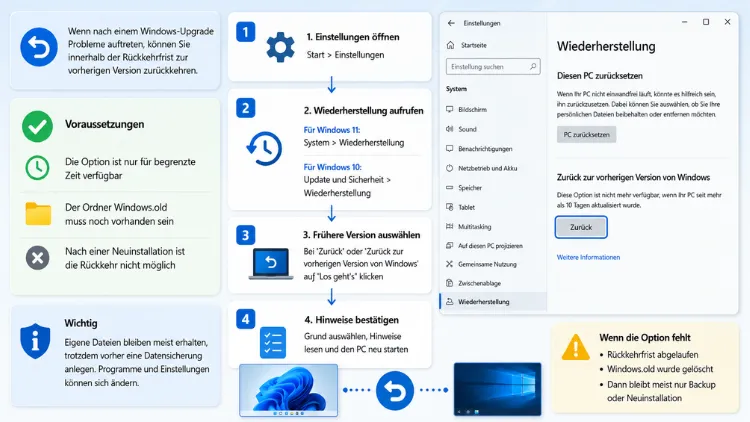
Wenn ein Update Probleme verursacht, können Sie innerhalb von 10 Tagen über die Wiederherstellungsoptionen zur vorherigen Windows-Version zurückkehren, ohne Daten zu verlieren.
Erfahren Sie hier, wie Sie in Windows 11 und Windows 10 Schritt für Schritt vorgehen, welche Voraussetzungen gelten und was zu tun ist, wenn die Frist bereits abgelaufen ist.
Was bedeutet „Zurück zur vorherigen Windows-Version“ überhaupt?
Microsoft legt bei jedem größeren Upgrade automatisch eine Sicherungskopie des vorherigen Systemzustands an. Diese Kopie liegt im Ordner „Windows.old“ und enthält Ihre alten Systemdateien, Einstellungen sowie teilweise auch Programme. Deshalb lässt sich der Wechsel zurück grundsätzlich ohne externes Installationsmedium durchführen.
Diese Funktion greift in zwei typischen Situationen. Zum einen, wenn Sie von Windows 10 auf Windows 11 aktualisiert haben und mit dem neuen System nicht zufrieden sind. Zum anderen, wenn innerhalb von Windows 10 oder Windows 11 ein Funktionsupdate installiert wurde, das zu Problemen führt, beispielsweise Abstürze, Treiberkonflikte oder eine spürbar schlechtere Performance. In beiden Fällen bietet das Betriebssystem eine integrierte Rückkehr-Option, die deutlich einfacher ist als eine komplette Neuinstallation.
Wichtig ist jedoch: Die Funktion ist zeitlich begrenzt. Zudem unterscheiden sich die genauen Abläufe je nachdem, ob Sie das System noch normal starten können oder ob Windows bereits nicht mehr hochfährt.
Die 10-Tage-Frist: Das müssen Sie wissen
In den meisten Fällen bleibt die Rückkehr-Option genau 10 Tage nach dem Upgrade verfügbar. Nach Ablauf dieser Frist entfernt Windows automatisch den Ordner „Windows.old“, um Speicherplatz freizugeben. Ist dieser Ordner erst einmal gelöscht, funktioniert die integrierte Rückkehr-Funktion nicht mehr, und es bleiben lediglich eine Neuinstallation oder die Wiederherstellung über ein zuvor angelegtes Systemabbild als Optionen übrig.
Deshalb sollten Sie nach jedem größeren Update möglichst zeitnah prüfen, ob alles reibungslos funktioniert. Zusätzlich empfiehlt es sich, den Ordner „Windows.old“ nicht vorschnell über die Datenträgerbereinigung zu löschen, solange Sie sich nicht sicher sind, dass Sie beim neuen System bleiben möchten. Der Ordner kann zwar 20 bis 30 GB Speicherplatz belegen, sichert Ihnen jedoch die Möglichkeit einer unkomplizierten Rückkehr.
Ebenso relevant: Manche Aktionen deaktivieren die Rückkehr-Option bereits vor Ablauf der 10 Tage. Dazu zählen unter anderem das manuelle Löschen von „Windows.old“, die Nutzung der Datenträgerbereinigung mit aktivierter Systemdateien-Option sowie größere Änderungen an der Datenträgerpartitionierung. Prüfen Sie daher vorab in den Einstellungen, ob die Option überhaupt noch angezeigt wird, bevor Sie mit der Anleitung beginnen.
Voraussetzungen für eine erfolgreiche Rückkehr
Bevor Sie starten, sollten einige Punkte erfüllt sein. Zunächst benötigen Sie genügend freien Speicherplatz, da der Rückkehrvorgang temporär zusätzlichen Platz beansprucht. Außerdem sollte Ihr Gerät während des gesamten Vorgangs an das Stromnetz angeschlossen sein, insbesondere bei Notebooks, um einen Abbruch durch leeren Akku zu vermeiden.
Zudem ist es ratsam, sich das ursprüngliche Passwort des vorherigen Kontos zu notieren, falls Sie es nach dem Upgrade geändert haben. Windows fragt nach der Rückkehr mitunter das alte Kennwort ab. Wenn Sie sich nicht mehr erinnern, sollten Sie es vorab zurücksetzen oder dokumentieren.
Ergänzend gilt: Erstellen Sie vor jedem größeren Eingriff eine Datensicherung wichtiger Dateien, beispielsweise über eine externe Festplatte oder einen Cloud-Speicher wie OneDrive. Zwar bleiben persönliche Dokumente, Bilder und viele Nutzerdateien bei der Rückkehr in der Regel erhalten, jedoch können nach dem Update installierte Programme sowie zwischenzeitlich vorgenommene Einstellungsänderungen verloren gehen.
Zurück von Windows 11 zu Windows 10 – Schritt für Schritt
Wenn Sie von Windows 10 auf Windows 11 gewechselt sind und zur alten Version zurückkehren möchten, funktioniert dies über die Wiederherstellungseinstellungen. Beachten Sie dabei, dass Windows 10 seit Oktober 2025 keinen regulären Sicherheitssupport von Microsoft mehr erhält. Ein Rückschritt sollte deshalb nur dann erfolgen, wenn ein konkreter technischer Grund vorliegt, etwa eine inkompatible Software oder ein fehlerhafter Treiber, der sich in Windows 11 nicht anderweitig beheben lässt.
Schritt 1 – Einstellungen öffnen
Öffnen Sie über das Startmenü die App „Einstellungen“, oder nutzen Sie die Tastenkombination Windows-Taste + I. Navigieren Sie anschließend zu „System“ und dann zu „Wiederherstellung“.
Schritt 2 – Wiederherstellungsoptionen aufrufen
Unter dem Punkt „Wiederherstellungsoptionen“ sehen Sie den Eintrag „Zurück“. Falls dieser ausgegraut oder nicht sichtbar ist, ist entweder die 10-Tage-Frist bereits abgelaufen, oder der Ordner „Windows.old“ wurde zwischenzeitlich gelöscht.
Schritt 3 – Rückkehr starten
Klicken Sie neben „Zurück“ auf die Schaltfläche „Zurücksetzen“. Windows fragt anschließend nach dem Grund für die Rückkehr. Wählen Sie eine passende Option aus der Liste, beispielsweise „Frühere Version hat mir besser gefallen“ oder „Anwendungen oder Geräte funktionieren nicht mehr richtig“.
Schritt 4 – Update-Prüfung überspringen
Windows bietet Ihnen üblicherweise an, zunächst nach verfügbaren Updates zu suchen, die das Problem eventuell beheben könnten. Sofern Sie sicher zurückkehren möchten, können Sie diesen Zwischenschritt überspringen und direkt fortfahren.
Schritt 5 – Hinweise bestätigen
Es folgen mehrere Informationsbildschirme, unter anderem der Hinweis, dass Sie sich das aktuelle Passwort merken sollten sowie eine Warnung zu möglicherweise verlorengehenden Programmen. Bestätigen Sie diese Meldungen, indem Sie jeweils auf „Weiter“ klicken.
Schritt 6 – Zurückkehren bestätigen
Klicken Sie abschließend auf „Zur früheren Build zurückkehren“. Der PC startet daraufhin neu und beginnt mit der Wiederherstellung von Windows 10. Dieser Vorgang dauert je nach Systemleistung zwischen 10 und 30 Minuten.
Nach dem Neustart sollten Sie sich erneut mit Ihrem gewohnten Konto anmelden können. Prüfen Sie im Anschluss, ob alle wichtigen Programme sowie persönlichen Dateien vorhanden sind.
Zurück zum vorherigen Build innerhalb von Windows 10 oder Windows 11
Neben dem großen Versionswechsel zwischen Windows 10 und Windows 11 gibt es auch die Situation, dass ein Funktionsupdate innerhalb derselben Windows-Version Probleme bereitet. Auch hierfür bietet Microsoft eine ähnliche Rückkehr-Option, unabhängig davon, ob Sie Windows 10 oder Windows 11 nutzen.
Gehen Sie dazu wie folgt vor. Öffnen Sie zunächst „Einstellungen“ und wechseln Sie zu „Windows Update“. Klicken Sie anschließend auf „Update-Verlauf“ und dort auf „Wiederherstellungsoptionen“. Alternativ finden Sie den Punkt in Windows 10 unter „Update und Sicherheit“ → „Wiederherstellung“ → „Zum vorherigen Build zurückkehren“.
Der weitere Ablauf entspricht im Wesentlichen der oben beschriebenen Methode. Sie werden nach dem Grund gefragt, erhalten Warnhinweise und bestätigen anschließend den Vorgang. Ebenso gilt auch hier die 10-Tage-Frist, nach deren Ablauf die Sicherungsdateien automatisch gelöscht werden.
Rückkehr über die Windows-Wiederherstellungsumgebung (bei Startproblemen)
Startet Ihr PC nach einem Update nicht mehr korrekt, ist die Rückkehr trotzdem in vielen Fällen möglich, allerdings über einen anderen Weg. Windows startet nach mehreren fehlgeschlagenen Bootversuchen automatisch die Windows-Wiederherstellungsumgebung (WinRE). Falls dies nicht automatisch geschieht, können Sie den Vorgang erzwingen, indem Sie den PC während des Startvorgangs dreimal hintereinander per Netzschalter unterbrechen.
Schritt 1 – Erweiterten Start aufrufen
Wählen Sie in der Wiederherstellungsumgebung „Problembehandlung“ und anschließend „Erweiterte Optionen“.
Schritt 2 – Vorherige Version auswählen
Klicken Sie auf „Zur vorherigen Version zurückkehren“. Diese Option erscheint ausschließlich dann, wenn der Ordner „Windows.old“ noch vorhanden und die Frist von 10 Tagen noch nicht abgelaufen ist.
Schritt 3 – Konto auswählen und bestätigen
Wählen Sie Ihr Benutzerkonto aus und geben Sie das entsprechende Passwort ein. Bestätigen Sie anschließend den Rückkehrvorgang, woraufhin das System automatisch neu startet und die vorherige Windows-Version wiederherstellt.
Diese Methode eignet sich insbesondere dann, wenn ein Update dazu geführt hat, dass Windows in eine Boot-Schleife gerät oder gar nicht mehr startet. Sie funktioniert unabhängig davon, ob normalerweise auf das Betriebssystem zugegriffen werden kann, da die Wiederherstellungsumgebung separat vom eigentlichen System läuft.
Frist abgelaufen: Diese Alternativen bleiben Ihnen
Ist die 10-Tage-Frist bereits verstrichen oder wurde der Ordner „Windows.old“ gelöscht, lässt sich die integrierte Rückkehr-Funktion nicht mehr nutzen. In diesem Fall stehen jedoch mehrere Alternativen zur Verfügung.
- Systemabbild-Wiederherstellung: Falls Sie vor dem Update mit einem Tool wie der Windows-Sicherung (Systemabbild erstellen) oder Drittanbieter-Software wie Macrium Reflect eine vollständige Sicherung angelegt haben, können Sie diese über „Wiederherstellungsumgebung“ → „Problembehandlung“ → „Erweiterte Optionen“ → „Systemabbild-Wiederherstellung“ zurückspielen.
- Neuinstallation der gewünschten Version: Ohne vorhandene Sicherung bleibt in der Regel nur die saubere Neuinstallation. Dafür benötigen Sie ein Installationsmedium, das Sie über das Media Creation Tool von Microsoft erstellen können, sowie eine passende Lizenz.
- Einzelnes Update deinstallieren: Verursacht nicht das gesamte Betriebssystem, sondern lediglich ein einzelnes Qualitätsupdate Probleme, reicht es oft, dieses gezielt zu entfernen, statt komplett zurückzukehren.
Für die letzte Variante öffnen Sie „Einstellungen“ → „Windows Update“ → „Update-Verlauf“ → „Updates deinstallieren“. Markieren Sie dort das zuletzt installierte Update und klicken Sie auf „Deinstallieren“. Dieser Weg ist besonders praktisch, wenn beispielsweise nach einem monatlichen Sicherheitsupdate plötzlich Fehlermeldungen wie 0x80073712 auftauchen, da hierfür meist kein vollständiger Rückschritt notwendig ist.
Windows-Installationsmedium erstellen, falls kein Rückweg mehr existiert
Sollten weder die integrierte Rückkehr-Funktion noch ein Systemabbild verfügbar sein, benötigen Sie ein Installationsmedium. Laden Sie dazu von der offiziellen Microsoft-Website das Media Creation Tool herunter. Wählen Sie im Anschluss „Installationsmedium für einen anderen PC erstellen“ und folgen Sie den Anweisungen, um einen bootfähigen USB-Stick mit mindestens 8 GB Speicherkapazität vorzubereiten.
Sichern Sie vor der Neuinstallation unbedingt alle persönlichen Daten extern, da bei einer benutzerdefinierten Installation die Systempartition überschrieben werden kann. Starten Sie anschließend den PC vom erstellten USB-Stick, wählen Sie im Setup die gewünschte Windows-Version aus und folgen Sie dem Installationsassistenten. Nach Abschluss der Installation müssen Sie Programme sowie Treiber üblicherweise neu einrichten.
Wichtige Punkte, die Sie vor der Rückkehr beachten sollten
Bevor Sie sich für eine Rückkehr zur vorherigen Windows-Version entscheiden, lohnt sich ein Blick auf einige zusätzliche Aspekte. Zunächst gehen bei einem Rückschritt teilweise neue Funktionen verloren, die ausschließlich in der aktuelleren Version verfügbar waren, beispielsweise bestimmte Oberflächen-Elemente oder Sicherheitsfunktionen. Ebenso können zwischenzeitlich installierte Programme entfernt werden, insbesondere solche, die speziell für die neuere Windows-Version konzipiert wurden.
Zudem sollten Sie bedenken, dass ältere Windows-Versionen mit der Zeit weniger Sicherheitsupdates erhalten. Wer beispielsweise von Windows 11 zurück zu Windows 10 wechselt, nutzt damit ein System, das inzwischen ohne regulären Support läuft. Deshalb empfiehlt es sich, einen Rückschritt nur als vorübergehende Lösung zu betrachten, bis das eigentliche Problem in der neueren Version behoben werden kann, etwa durch einen aktualisierten Treiber oder ein weiteres Update.
Falls das Problem ausschließlich bei einem bestimmten Programm oder Gerät auftritt, lohnt sich außerdem ein Blick in den Kompatibilitätsmodus sowie die Prüfung, ob bereits aktualisierte Treiber verfügbar sind. Häufig lässt sich das eigentliche Problem dadurch beheben, ohne dass eine vollständige Rückkehr notwendig wird.
Häufig gestellte Fragen zur Windows-Wiederherstellung
Wie lange habe ich Zeit, um zur vorherigen Windows-Version zurückzukehren?
In den meisten Fällen stehen Ihnen 10 Tage nach dem Upgrade zur Verfügung. Danach entfernt Windows automatisch die für die Rückkehr benötigten Dateien.
Verliere ich meine Dateien bei der Rückkehr zur vorherigen Version?
Persönliche Dokumente, Bilder und ähnliche Nutzerdateien bleiben in der Regel erhalten. Allerdings können nach dem Update installierte Programme sowie geänderte Einstellungen verloren gehen, weshalb eine vorherige Sicherung dennoch empfehlenswert ist.
Was passiert, wenn die Option „Zurück“ ausgegraut ist?
In diesem Fall ist entweder die 10-Tage-Frist bereits abgelaufen, oder der Ordner „Windows.old“ wurde zwischenzeitlich gelöscht, beispielsweise über die Datenträgerbereinigung. Es bleibt dann nur eine Neuinstallation oder die Wiederherstellung über ein Systemabbild.
Kann ich auch zurückkehren, wenn der PC nicht mehr startet?
Ja, sofern die Frist noch nicht abgelaufen ist. Nutzen Sie dafür die Windows-Wiederherstellungsumgebung, die sich über „Problembehandlung“ → „Erweiterte Optionen“ → „Zur vorherigen Version zurückkehren“ aufrufen lässt.
Benötige ich für die Rückkehr einen USB-Stick oder ein Installationsmedium?
Nein, solange die 10-Tage-Frist noch läuft und der Ordner „Windows.old“ vorhanden ist. Ein Installationsmedium wird ausschließlich dann benötigt, wenn die integrierte Rückkehr-Funktion nicht mehr verfügbar ist.
Warum wird nach der Rückkehr mein altes Passwort abgefragt?
Windows stellt den Systemzustand vor dem Upgrade wieder her. Falls Sie Ihr Passwort in der Zwischenzeit geändert haben, benötigen Sie deshalb das ursprüngliche Kennwort, um sich anschließend wieder anmelden zu können.
Ist es sicher, dauerhaft bei der älteren Windows-Version zu bleiben?
Grundsätzlich funktioniert der PC weiterhin, jedoch erhalten ältere Versionen mit der Zeit weniger oder keine Sicherheitsupdates mehr. Ein dauerhafter Verbleib sollte deshalb gut abgewogen werden.
Wie kann ich verhindern, dass die Rückkehr-Option zu früh verschwindet?
Vermeiden Sie es, den Ordner „Windows.old“ manuell zu löschen oder die Datenträgerbereinigung mit aktivierter Option für Systemdateien auszuführen, solange Sie sich die Rückkehr offenhalten möchten.
Muss ich nach der Rückkehr Treiber neu installieren?
In den meisten Fällen nicht, da die vorherige Systeminstallation samt Treibern wiederhergestellt wird. In Einzelfällen kann es dennoch sinnvoll sein, anschließend die Gerätetreiber zu überprüfen.
Fazit
Die Rückkehr zur vorherigen Windows-Version ist innerhalb von 10 Tagen unkompliziert über die Wiederherstellungseinstellungen möglich, sowohl bei laufendem System als auch über die Wiederherstellungsumgebung. Nach Ablauf der Frist bleiben lediglich Systemabbild oder Neuinstallation.
Prüfen Sie deshalb frühzeitig, ob die Option noch verfügbar ist, und sichern Sie wichtige Daten vorsorglich extern, bevor Sie sich für einen Rückschritt entscheiden.
