
Mit dem Satellitenmodus in Google Maps erhalten Sie hochauflösende Luftbilder Ihrer Umgebung. So aktivieren Sie ihn in wenigen Schritten – Anleitung für Web & App.
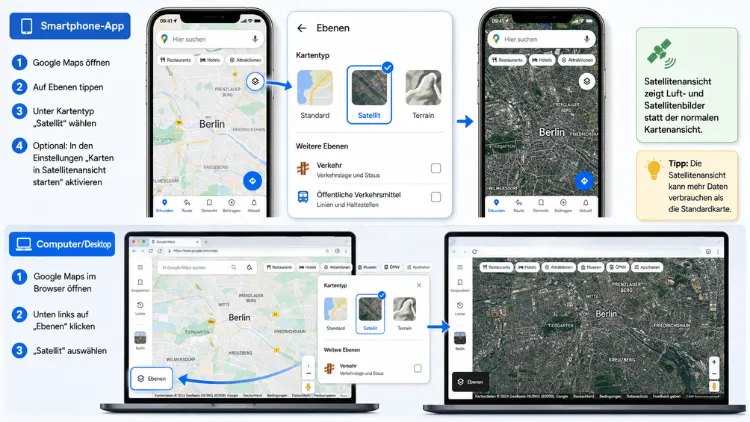
Um den Google Maps Satellitenmodus zu aktivieren, tippen Sie am Smartphone oben rechts auf das Ebenen-Symbol und wählen anschließend „Satellit“ aus.
Im Browser klicken Sie unten links auf die kleine Kartenvorschau und schalten dort ebenfalls auf „Satellit“ um. Somit sehen Sie sofort echte Luftbilder statt der klassischen Kartenansicht.
Was ist der Satellitenmodus in Google Maps überhaupt?
Der Satellitenmodus zeigt Ihnen echte Luft- und Satellitenaufnahmen der Erde, anstelle der schematischen Standardkarte. Dadurch erkennen Sie Gebäude, Vegetation, Straßenverläufe und Geländeformen wesentlich detaillierter. Zusätzlich lässt sich diese Ansicht mit der 3D-Darstellung kombinieren, wodurch Berge, Täler und Hochhäuser noch realistischer wirken.
Viele Nutzer verwechseln den Satellitenmodus zunächst mit Google Earth. Allerdings handelt es sich um zwei unterschiedliche Dienste: Google Maps liefert vor allem Navigation und Ortssuche, während Google Earth stärker auf die dreidimensionale Erkundung des gesamten Planeten ausgelegt ist. Dennoch greifen beide Anwendungen auf ähnliche Bilddaten zurück.
Die Satellitenansicht eignet sich besonders für folgende Situationen:
- Planung von Wanderungen oder Outdoor-Touren abseits befestigter Wege
- Kontrolle eines Grundstücks oder einer Immobilie vor dem Kauf
- Orientierung in Gebieten mit wenigen Straßennamen
- Analyse von Gelände und Landschaft für bauliche Vorhaben
- Detailreiche Vorschau eines Reiseziels vor dem Urlaub
Da Google Maps auf Android, iOS sowie im Webbrowser verfügbar ist, unterscheidet sich die Bedienung je nach Plattform geringfügig. Deshalb erhalten Sie im Folgenden für jedes System eine eigene, leicht verständliche Anleitung.
Google Maps Satellitenansicht am Smartphone aktivieren (Android und iOS)
Sowohl unter Android als auch unter iOS funktioniert die Umschaltung nahezu identisch, da Google die App auf beiden Betriebssystemen bewusst ähnlich gestaltet. Folgen Sie einfach diesen Schritten:
- Öffnen Sie die Google-Maps-App auf Ihrem Smartphone oder Tablet.
- Tippen Sie oben rechts auf das Ebenen-Symbol (zwei übereinanderliegende Quadrate).
- Es öffnet sich ein Menü mit verschiedenen Kartentypen.
- Wählen Sie den Eintrag „Satellit“ aus.
- Die Karte wechselt sofort zur Luftbildansicht.
Zusätzlich lassen sich im selben Menü weitere nützliche Ebenen einblenden, etwa Gelände, Verkehrslage, ÖPNV oder Fahrradwege. Diese Ebenen kombinieren sich problemlos mit dem Satellitenmodus, wodurch Sie beispielsweise Staus direkt auf dem Luftbild erkennen.
Zoomen und Neigen im Satellitenmodus
Sobald der Satellitenmodus aktiv ist, können Sie mit zwei Fingern zoomen, um Details wie einzelne Häuser oder Gartenanlagen zu erkennen. Außerdem lässt sich die Karte durch eine Wischbewegung mit zwei Fingern neigen, wodurch eine 3D-Perspektive entsteht. Diese Funktion eignet sich hervorragend, um Höhenunterschiede in bergigem Gelände einzuschätzen.
Google Maps immer im Satellitenmodus starten (Android)
Wer die Satellitenansicht regelmäßig nutzt, muss sie nicht jedes Mal manuell aktivieren. Unter Android lässt sich nämlich festlegen, dass die App direkt mit dieser Ansicht startet. Gehen Sie dazu wie folgt vor:
- Öffnen Sie die Google-Maps-App und tippen Sie auf Ihr Profilbild oben rechts.
- Wählen Sie den Menüpunkt „Einstellungen“ aus.
- Suchen Sie den Eintrag „Maps in Satellitenansicht starten“.
- Aktivieren Sie den entsprechenden Schalter.
- Beenden Sie die App vollständig und öffnen Sie sie erneut, um die Änderung zu prüfen.
Ab sofort öffnet sich Google Maps automatisch mit aktivierter Satellitenansicht, sobald Sie die App starten. Praktisch: Diese Einstellung bleibt auch nach einem Neustart des Smartphones erhalten, wodurch Sie sie nur einmalig vornehmen müssen.
Wichtiger Hinweis: Diese Option existiert ausschließlich in der Android-App. Der Grund dafür liegt darin, dass Google Maps standardmäßig die klassische Kartenansicht lädt, da diese weniger Datenvolumen benötigt.
Satellitenansicht auf dem iPhone dauerhaft festlegen
Unter iOS gibt es keinen eigenen Schalter für einen automatischen Start im Satellitenmodus. Allerdings merkt sich die App die zuletzt verwendete Ansicht selbstständig. Das bedeutet konkret:
- Aktivieren Sie einmalig den Satellitenmodus wie oben beschrieben.
- Schließen Sie die App anschließend regulär.
- Beim nächsten Öffnen zeigt Google Maps erneut die Satellitenansicht.
Somit erreichen Sie auf dem iPhone oder iPad praktisch dasselbe Ergebnis wie auf Android, jedoch ohne zusätzliche Einstellung. Solange Sie zwischenzeitlich nicht wieder zur Standardkarte wechseln, bleibt die Satellitenansicht dauerhaft aktiv.
Google Maps Satellitenmodus im Browser am Computer aktivieren
Auch am PC oder Mac lässt sich die Satellitenansicht bequem im Webbrowser einstellen. Die Bedienung unterscheidet sich hier etwas von der App, ist jedoch ebenso schnell erledigt:
- Rufen Sie Google Maps in Ihrem Browser auf, etwa über maps.google.de.
- Suchen Sie unten links nach einer kleinen Kartenvorschau.
- Klicken Sie auf diese Vorschau.
- Wählen Sie im erscheinenden Menü „Satellit“ aus.
- Die Ansicht wechselt sofort zum Luftbild Ihres aktuellen Kartenausschnitts.
Zudem lässt sich die 3D-Funktion im Browser über denselben Bereich oder über das entsprechende Symbol am unteren Bildschirmrand einschalten. Dadurch wirken vor allem Städte mit vielen Hochhäusern deutlich plastischer.
Unterschied zwischen Satellitenansicht und Kartenansicht im Browser
Während die klassische Kartenansicht Straßen, Beschriftungen und Symbole übersichtlich darstellt, zeigt die Satellitenansicht die tatsächliche Erdoberfläche. Deshalb eignet sich Letztere besonders gut, um Gebäudeformen, Grundstücksgrenzen oder landwirtschaftliche Flächen zu begutachten. Allerdings gehen dabei teilweise Straßennamen oder kleinere Beschriftungen verloren, weshalb sich eine Kombination beider Ansichten oft anbietet.
Google Earth als Alternative zur klassischen Satellitenansicht
Wer noch tiefer in die Luftbildwelt eintauchen möchte, findet in Google Earth eine passende Ergänzung. Der Dienst bietet eine noch detailliertere, dreidimensionale Darstellung der gesamten Erde und lässt sich sowohl im Browser unter earth.google.com als auch als eigenständige App nutzen.
Im Unterschied zu Google Maps liegt der Fokus bei Google Earth weniger auf der Navigation, sondern vielmehr auf dem Erkunden. Somit eignet sich die Anwendung ideal, um beispielsweise ferne Regionen, Naturphänomene oder historische Satellitenbilder aus vergangenen Jahren zu betrachten. Interessierte finden dort außerdem eine Zeitraffer-Funktion, mit der sich Veränderungen der Landschaft über mehrere Jahre hinweg nachvollziehen lassen.
Häufige Probleme bei der Nutzung des Satellitenmodus
Gelegentlich funktioniert die Umschaltung nicht wie erwartet. In diesem Fall helfen meist folgende Maßnahmen:
- App-Cache leeren: Veraltete Zwischenspeicher führen mitunter zu Anzeigefehlern.
- Internetverbindung prüfen: Satellitenbilder benötigen deutlich mehr Datenvolumen als die Standardkarte, weshalb eine schwache Verbindung die Darstellung verzögert.
- App aktualisieren: Eine veraltete Version blendet neue Funktionen wie den Satellitenmodus unter Umständen gar nicht erst ein.
- Standortdienste aktivieren: Ohne Standortfreigabe zeigt die App zwar weiterhin Satellitenbilder, jedoch keine passende Ausgangsposition.
Sollte die Satellitenansicht auf dem iPhone trotz korrekter Vorgehensweise nicht erscheinen, hilft in der Regel eine Neuinstallation der App. Zudem lohnt sich ein Blick in den App Store, um sicherzustellen, dass die aktuellste Version installiert ist.
Tipps für die optimale Nutzung der Satellitenansicht
Damit Sie die Satellitenansicht möglichst effizient nutzen, empfehlen sich folgende Vorgehensweisen:
- Kombinieren Sie die Satellitenansicht mit der Gelände-Ebene, um Höhenunterschiede besser einzuschätzen.
- Nutzen Sie die 3D-Neigung, sobald Sie einzelne Gebäude oder Sehenswürdigkeiten genauer betrachten möchten.
- Zoomen Sie schrittweise, da stark vergrößerte Luftbilder in ländlichen Regionen teilweise unscharf wirken.
- Speichern Sie wichtige Orte vorab als Favorit, damit Sie diese im Satellitenmodus schneller wiederfinden.
- Wechseln Sie bei Bedarf zurück zur klassischen Karte, sobald Sie eine Route planen, da Straßennamen dort besser lesbar sind.
Auf diese Weise verbinden Sie die Vorteile beider Darstellungsformen und behalten stets den passenden Überblick.
Häufige Fragen zum Google Maps Satellitenmodus
Warum sehe ich in Google Maps keine Satellitenansicht?
Meist liegt eine veraltete App-Version oder eine fehlende Internetverbindung vor. Deshalb sollten Sie zunächst ein Update durchführen und anschließend die Verbindung überprüfen. Sollte das Problem weiterhin bestehen, hilft häufig ein Neustart der App oder des Geräts.
Kostet die Satellitenansicht zusätzliches Datenvolumen?
Ja, Satellitenbilder benötigen grundsätzlich mehr Daten als die klassische Kartenansicht. Aus diesem Grund lädt Google Maps standardmäßig die datensparsame Standardkarte, sofern keine andere Einstellung vorgenommen wurde.
Funktioniert der Satellitenmodus auch offline?
Nur eingeschränkt. Zwar lassen sich Kartenausschnitte vorab herunterladen, jedoch stehen Satellitenbilder offline meist nicht in voller Qualität zur Verfügung. Deshalb empfiehlt sich für unterwegs eine stabile Datenverbindung.
Wie wechsle ich schnell zwischen Karte und Satellit?
Tippen Sie in der App auf das Ebenen-Symbol oben rechts oder klicken Sie im Browser auf die Kartenvorschau unten links. Beide Wege führen unmittelbar zur gewünschten Ansicht.
Kann ich den Satellitenmodus auch beim Navigieren nutzen?
Grundsätzlich ja, allerdings wechselt Google Maps während einer aktiven Navigation häufig automatisch zur Standardkarte, da diese übersichtlicher wirkt. Dennoch lässt sich der Satellitenmodus manuell wieder aktivieren.
Warum wirkt die Satellitenansicht in manchen Regionen unscharf?
Die Bildqualität hängt stark davon ab, wann und wie hochauflösend die jeweilige Region zuletzt fotografiert wurde. Zudem liefern ländliche oder dünn besiedelte Gebiete meist ältere Aufnahmen als Großstädte.
Ist die Satellitenansicht in Google Maps und Google Earth identisch?
Nicht ganz. Zwar greifen beide Dienste auf ähnliche Bilddaten zurück, jedoch bietet Google Earth zusätzlich eine umfangreichere 3D-Darstellung sowie historische Bildarchive, die in Google Maps nicht verfügbar sind.
Wie deaktiviere ich den automatischen Start im Satellitenmodus wieder?
Öffnen Sie unter Android erneut die Einstellungen und schalten Sie den Punkt „Maps in Satellitenansicht starten“ einfach aus. Unter iOS genügt es, manuell zurück zur Kartenansicht zu wechseln, da sich die App die letzte Ansicht merkt.
Fazit
Der Satellitenmodus in Google Maps lässt sich auf allen Plattformen mit wenigen Klicks aktivieren und liefert wertvolle Zusatzinformationen zu Gelände, Gebäuden und Landschaft.
Wer die Ansicht dauerhaft nutzen möchte, aktiviert unter Android die passende Einstellung oder wechselt unter iOS sowie im Browser einfach manuell hinüber.
