
Windows 11/10: Verdächtige Prozesse und EXE-Dateien schnell und sicher auf Viren prüfen – Schritt-für-Schritt-Anleitung mit Tools, Tipps und Sofortmaßnahmen.
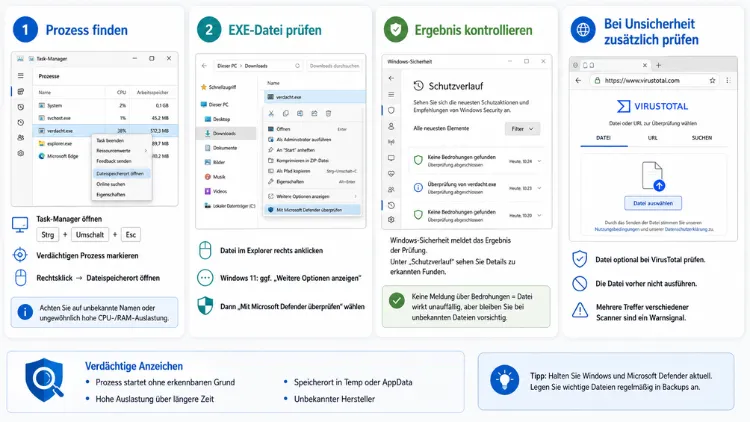
Wer eine unbekannte EXE-Datei heruntergeladen hat oder einen verdächtigen Prozess im Task-Manager entdeckt, sollte diesen umgehend prüfen.
Unter Windows 11 und Windows 10 gelingt das kostenlos über Windows Defender, den Task-Manager, Process Explorer sowie den Online-Dienst VirusTotal. Diese Anleitung zeigt alle Wege Schritt für Schritt.
Warum verdächtige Prozesse und EXE-Dateien geprüft werden sollten
Schadsoftware tarnt sich häufig als harmlose Anwendung oder versteckt sich hinter unauffälligen Prozessnamen. Deshalb lohnt sich ein genauer Blick, bevor eine Datei ausgeführt oder ein Prozess ignoriert wird. Zudem verursachen manche Schädlinge hohe CPU-Auslastung, unerklärliche Netzwerkverbindungen oder plötzliche Systemabstürze.
Ein einzelner Fund ist zwar noch kein Beweis für einen echten Befall, allerdings sollte jeder Verdacht ernst genommen werden. Insbesondere dann, wenn eine EXE-Datei aus einer unsicheren Quelle stammt, etwa aus einer E-Mail, einem USB-Stick oder einer inoffiziellen Download-Seite.
Windows 11 und Windows 10 bringen bereits einen leistungsfähigen integrierten Schutz mit: Microsoft Defender. Zusätzlich gibt es kostenlose Zusatztools, die eine noch genauere Analyse ermöglichen. Im Folgenden werden alle relevanten Methoden erklärt.
Verdächtige Anzeichen schnell erkennen
Bevor eine ausführliche Prüfung gestartet wird, hilft ein kurzer Überblick über typische Warnsignale. Diese treten sowohl bei einzelnen Dateien als auch bei laufenden Prozessen auf:
- Ungewöhnlich hohe CPU- oder RAM-Auslastung ohne erkennbaren Grund
- Prozessname mit Tippfehlern, etwa „scvhost.exe“ statt „svchost.exe“
- Datei liegt an einem untypischen Speicherort, zum Beispiel im Ordner „Temp“ oder „AppData“
- Fehlende oder gefälschte digitale Signatur
- Unerwartete Netzwerkaktivität, obwohl kein Programm aktiv genutzt wird
- Plötzlich auftauchende Symbolleisten, Pop-ups oder veränderte Browser-Einstellungen
Sobald eines dieser Anzeichen vorliegt, empfiehlt sich eine gezielte Überprüfung mit den nachfolgend beschriebenen Werkzeugen.
EXE-Datei mit Windows Defender per Rechtsklick prüfen
Der schnellste Weg, eine einzelne Datei auf Viren zu prüfen, führt über den integrierten Microsoft Defender. Dieser ist unter Windows 11 sowie Windows 10 standardmäßig aktiviert, sofern kein anderes Antivirenprogramm installiert wurde. Der Vorteil dieser Methode: Es wird ausschließlich die ausgewählte Datei gescannt, nicht das gesamte System.
Schritt-für-Schritt-Anleitung
- Öffnen Sie den Datei-Explorer und navigieren Sie zu der verdächtigen EXE-Datei.
- Klicken Sie mit der rechten Maustaste auf die Datei.
- Wählen Sie unter Windows 11 zunächst „Weitere Optionen anzeigen“ aus, da das Kontextmenü sonst verkürzt angezeigt wird.
- Klicken Sie anschließend auf „Mit Microsoft Defender überprüfen“.
- Der Scan startet sofort und die Datei wird binnen weniger Sekunden analysiert.
- Nach Abschluss zeigt Windows das Ergebnis direkt in der Windows-Sicherheit-App an.
Unter Windows 10 entfällt der Zwischenschritt „Weitere Optionen anzeigen“ häufig, da das klassische Kontextmenü die Option „Mit Microsoft Defender überprüfen…“ meist direkt anzeigt. Dennoch funktioniert der eigentliche Scanvorgang identisch.
Diese Methode eignet sich besonders gut, wenn lediglich eine einzelne Datei oder ein einzelner Ordner kontrolliert werden soll, ohne dabei einen zeitaufwendigen Vollscan des gesamten Systems zu starten.
Windows-Sicherheit-App: Vollständigen oder benutzerdefinierten Scan starten
Manchmal reicht ein einzelner Datei-Scan nicht aus, etwa wenn unklar ist, welche Datei genau verdächtig ist. In diesem Fall bietet die Windows-Sicherheit-App deutlich umfangreichere Optionen.
- Klicken Sie auf das Windows-Symbol in der Taskleiste und geben Sie „Windows-Sicherheit“ ein.
- Öffnen Sie die App aus den Suchergebnissen.
- Wechseln Sie zum Bereich „Viren- und Bedrohungsschutz“.
- Klicken Sie unterhalb der Schaltfläche „Schnellüberprüfung“ auf „Überprüfungsoptionen“.
Dort stehen mehrere Scan-Varianten zur Auswahl:
- Schnellüberprüfung: Prüft die Speicherorte, an denen Schadsoftware am häufigsten gefunden wird. Ideal für einen schnellen Erstcheck.
- Vollständige Überprüfung: Scannt sämtliche Dateien auf dem System, was zwar deutlich länger dauert, jedoch besonders gründlich ist.
- Benutzerdefinierte Überprüfung: Ermöglicht die gezielte Auswahl bestimmter Ordner oder Laufwerke, was sich anbietet, wenn der ungefähre Speicherort der verdächtigen Datei bekannt ist.
- Microsoft Defender Antivirus (Offlineüberprüfung): Startet das System neu und scannt außerhalb von Windows, wodurch selbst hartnäckige Rootkits erkannt werden können.
Nachdem eine Option ausgewählt wurde, genügt ein Klick auf „Jetzt überprüfen“, um den Vorgang zu starten. Anschließend zeigt Windows eine übersichtliche Zusammenfassung mit allen gefundenen Bedrohungen an.
Laufenden Prozess im Task-Manager identifizieren
Wird nicht eine einzelne Datei, sondern ein aktiver Prozess im Hintergrund vermutet, führt der erste Weg über den Task-Manager. Dieser zeigt sämtliche laufenden Programme sowie deren Ressourcenverbrauch übersichtlich an.
- Drücken Sie die Tastenkombination Strg + Umschalt + Esc, um den Task-Manager direkt zu öffnen.
- Wechseln Sie zum Reiter „Prozesse“.
- Achten Sie auf ungewöhnlich hohe Werte bei CPU, Arbeitsspeicher oder Netzwerk.
- Klicken Sie mit der rechten Maustaste auf den verdächtigen Prozess.
- Wählen Sie „Dateipfad öffnen“, um herauszufinden, wo die zugehörige Datei tatsächlich gespeichert ist.
Sobald der genaue Speicherort bekannt ist, kann die Datei anschließend über die bereits beschriebene Rechtsklick-Methode mit Microsoft Defender überprüft werden. Zudem lohnt sich ein Blick auf den Reiter „Details“, da dieser zusätzliche Informationen wie den Herausgeber der Datei anzeigt.
Fehlt eine Herausgeberangabe oder wirkt diese unglaubwürdig, ist erhöhte Vorsicht angebracht. Seriöse Software von Microsoft, Adobe oder anderen bekannten Herstellern weist üblicherweise eine gültige digitale Signatur auf.
Prozess-Herkunft mit Process Explorer genauer prüfen
Für eine tiefere Analyse empfiehlt sich das kostenlose Tool Process Explorer aus der Sysinternals-Suite von Microsoft. Dieses Werkzeug liefert deutlich detailliertere Informationen als der klassische Task-Manager und lässt sich sogar direkt mit VirusTotal verknüpfen.
So gehen Sie vor:
- Laden Sie Process Explorer direkt von der offiziellen Microsoft-Sysinternals-Webseite herunter.
- Entpacken Sie die ZIP-Datei und starten Sie „procexp64.exe“ (bei 64-Bit-Systemen) beziehungsweise „procexp.exe“.
- Öffnen Sie das Menü „Options“ und aktivieren Sie „VirusTotal.com“ unter „Check VirusTotal.com“.
- Bestätigen Sie die Nutzungsbedingungen von VirusTotal.
- Ab sofort zeigt Process Explorer für jeden laufenden Prozess eine kleine Trefferquote an, beispielsweise „0/72“.
Diese Zahl gibt an, wie viele von insgesamt zahlreichen Antiviren-Engines die jeweilige Datei als schädlich einstufen. Ein Wert wie „0/72“ deutet auf eine saubere Datei hin, während bereits wenige positive Treffer ein deutliches Warnsignal darstellen.
Process Explorer eignet sich außerdem hervorragend, um die übergeordneten Prozesse einzusehen, also herauszufinden, welches Programm einen verdächtigen Prozess ursprünglich gestartet hat. Dadurch lässt sich die tatsächliche Herkunft einer potenziellen Malware oft schneller nachvollziehen.
Datei bei VirusTotal hochladen und mit mehreren Scannern prüfen
Wer maximale Sicherheit möchte, sollte eine verdächtige EXE-Datei zusätzlich manuell bei VirusTotal hochladen. Der kostenlose Online-Dienst prüft jede Datei gleichzeitig mit über siebzig verschiedenen Antiviren-Engines, darunter bekannte Namen wie Kaspersky, Bitdefender und Microsoft Defender selbst.
- Öffnen Sie die offizielle Webseite von VirusTotal.
- Klicken Sie auf „Choose file“ beziehungsweise „Datei auswählen“.
- Wählen Sie die verdächtige Datei von Ihrem Computer aus.
- Warten Sie, bis der Upload sowie die anschließende Analyse abgeschlossen sind.
- Prüfen Sie das Ergebnis in Form der Trefferquote, beispielsweise „2/72 Anbietern haben diese Datei als bösartig eingestuft“.
Wichtig dabei: Ein einzelner positiver Treffer bedeutet nicht automatisch, dass tatsächlich Schadsoftware vorliegt, da es gelegentlich zu Fehlalarmen kommt. Melden hingegen mehrere unabhängige Scanner übereinstimmend eine Bedrohung, sollte die Datei umgehend gelöscht und keinesfalls ausgeführt werden.
Zudem lässt sich VirusTotal auch nutzen, ohne die Datei selbst hochzuladen. Über den Hashwert einer Datei, etwa den SHA-256-Wert, kann geprüft werden, ob diese bereits in der Vergangenheit analysiert wurde. Das schont zusätzlich die Privatsphäre, da vertrauliche Dateien nicht öffentlich hochgeladen werden müssen.
PowerShell: Defender-Scan gezielt per Befehl starten
Für erfahrene Anwender bietet sich zudem die PowerShell an, um einen Defender-Scan direkt per Befehl auszulösen, ohne den Umweg über die grafische Oberfläche zu gehen.
- Öffnen Sie die PowerShell über einen Rechtsklick auf das Startmenü mit Administratorrechten.
- Geben Sie folgenden Befehl ein, um eine bestimmte Datei zu scannen:
Start-MpScan -ScanPath "C:\Pfad\zur\Datei.exe" - Bestätigen Sie die Eingabe mit Enter.
- Alternativ startet der Befehl
Start-MpScan -ScanType QuickScaneine Schnellüberprüfung des gesamten Systems.
Diese Methode eignet sich besonders für Nutzer, die mehrere Dateien automatisiert prüfen oder den Vorgang in ein eigenes Skript einbinden möchten. Außerdem lässt sich der Befehl problemlos in geplante Aufgaben, sogenannte Task-Scheduler-Aufträge, integrieren.
Offline-Scan mit Microsoft Defender Antivirus durchführen
Manche besonders hartnäckige Schadsoftware, etwa Rootkits, versteckt sich so tief im System, dass ein regulärer Scan innerhalb von Windows sie nicht zuverlässig erkennt. In diesem Fall hilft die integrierte Offlineüberprüfung.
- Öffnen Sie die Windows-Sicherheit-App und wechseln Sie zu „Viren- und Bedrohungsschutz“.
- Klicken Sie auf „Überprüfungsoptionen“.
- Wählen Sie „Microsoft Defender Antivirus (Offlineüberprüfung)“ aus.
- Klicken Sie auf „Jetzt überprüfen“.
- Der Computer startet automatisch neu und führt den Scan außerhalb des laufenden Windows-Betriebssystems durch.
- Nach Abschluss startet das System erneut, woraufhin die Ergebnisse angezeigt werden.
Diese Funktion ist sowohl unter Windows 11 als auch unter Windows 10 standardmäßig enthalten, sofern es sich nicht um eine ARM-Version oder eine Windows-Server-Variante handelt. Da der Scan außerhalb des normalen Systems abläuft, können sich Schädlinge während dieser Zeit nicht mehr aktiv verstecken.
Zusätzlich lassen sich die entsprechenden Protokolldateien im Nachhinein einsehen, um genau nachzuvollziehen, welche Bedrohungen gefunden und entfernt wurden.
Zusätzliche Tools für eine noch gründlichere Prüfung
Neben den integrierten Windows-Bordmitteln gibt es einige kostenlose Zusatztools, die sich bei einem konkreten Verdacht ergänzend einsetzen lassen:
- Malwarebytes Free: Ein kostenloses Zweitscan-Tool, das speziell auf Adware, Spyware und potenziell unerwünschte Programme spezialisiert ist und den Defender sinnvoll ergänzt.
- Autoruns (ebenfalls aus der Sysinternals-Suite): Zeigt sämtliche automatisch startenden Programme sowie Dienste an und lässt sich direkt mit VirusTotal verknüpfen.
- Sigcheck: Prüft die digitale Signatur einer Datei per Kommandozeile und zeigt gleichzeitig den VirusTotal-Status an.
Diese Tools ersetzen den integrierten Schutz zwar nicht, allerdings erhöhen sie in Kombination mit Microsoft Defender die Erkennungswahrscheinlichkeit deutlich, insbesondere bei sehr neuer oder gezielt getarnter Schadsoftware.
Was tun, wenn tatsächlich ein Virus gefunden wurde?
Wurde bei der Prüfung tatsächlich Schadsoftware entdeckt, sollte zügig, jedoch überlegt gehandelt werden:
- Trennen Sie den Computer umgehend vom Internet, um eine mögliche Ausbreitung oder Datenübertragung zu verhindern.
- Lassen Sie Microsoft Defender die gefundene Datei automatisch in Quarantäne verschieben oder löschen.
- Führen Sie anschließend zusätzlich einen Offline-Scan durch, um sicherzustellen, dass keine Reste zurückbleiben.
- Ändern Sie sicherheitshalber wichtige Passwörter, sofern der Verdacht auf Datendiebstahl besteht.
- Erstellen Sie künftig regelmäßige Backups, um im Ernstfall schnell reagieren zu können.
Sollte sich die Schadsoftware hartnäckig halten, kann zusätzlich ein Zweitscan mit Malwarebytes sowie die bereits beschriebene Offlineüberprüfung weiterhelfen. In besonders schweren Fällen bleibt als letzte Option eine vollständige Neuinstallation von Windows.
Häufige Fragen zur Virenprüfung von Prozessen und EXE-Dateien
Reicht Windows Defender allein aus, um eine EXE-Datei sicher zu prüfen?
Für die meisten Anwender bietet Microsoft Defender einen soliden Grundschutz, der in unabhängigen Tests regelmäßig gut abschneidet. Dennoch empfiehlt sich bei konkretem Verdacht zusätzlich ein Abgleich über VirusTotal, da dort deutlich mehr Erkennungsengines gleichzeitig zum Einsatz kommen.
Wie erkenne ich, ob ein Prozess im Task-Manager echt oder gefälscht ist?
Achten Sie auf den genauen Dateinamen, den Speicherort sowie den angegebenen Herausgeber im Reiter „Details“. Weicht der Pfad vom üblichen Systemordner ab oder fehlt eine gültige Signatur, handelt es sich häufig um eine getarnte Schadsoftware.
Kann ich eine Datei bei VirusTotal hochladen, ohne dass diese öffentlich einsehbar wird?
Standardmäßig werden hochgeladene Dateien mit anderen Sicherheitsanbietern geteilt. Wer dies vermeiden möchte, sollte stattdessen lediglich den Hashwert der Datei prüfen lassen, sofern diese bereits zuvor analysiert wurde.
Warum scannt Windows Defender bei einem Rechtsklick manchmal die gesamte Festplatte?
Dieses Verhalten tritt gelegentlich auf, wenn längere Zeit kein regulärer Scan durchgeführt wurde. In diesem Fall führt Defender zunächst automatisch eine grundlegende Systemprüfung durch, bevor die eigentliche Einzeldatei gescannt wird.
Ist ein Offline-Scan wirklich notwendig, oder reicht der normale Schnellscan?
Ein normaler Scan genügt in den meisten Alltagssituationen völlig. Besteht jedoch der konkrete Verdacht auf Rootkits oder tief versteckte Schadsoftware, liefert die Offlineüberprüfung deutlich zuverlässigere Ergebnisse.
Funktioniert diese Anleitung sowohl unter Windows 10 als auch unter Windows 11?
Ja, sämtliche beschriebenen Methoden stehen sowohl unter Windows 10 als auch unter Windows 11 zur Verfügung. Lediglich das Kontextmenü unterscheidet sich leicht, da unter Windows 11 zusätzlich „Weitere Optionen anzeigen“ ausgewählt werden muss.
Was bedeutet es, wenn VirusTotal nur einen oder zwei Treffer anzeigt?
Ein einzelner Treffer unter vielen Anbietern deutet häufig auf einen Fehlalarm hin, besonders bei neuer oder wenig verbreiteter Software. Melden hingegen mehrere unabhängige Scanner übereinstimmend eine Bedrohung, ist von einem echten Fund auszugehen.
Sollte ich zusätzlich zu Defender ein weiteres Antivirenprogramm dauerhaft installieren?
Grundsätzlich reicht ein einzelnes, dauerhaft aktives Schutzprogramm völlig aus, da mehrere gleichzeitig laufende Antivirenprogramme sich gegenseitig stören können. Ein zusätzliches Tool wie Malwarebytes eignet sich hingegen hervorragend als gelegentlicher Zweitscanner.
Fazit
Eine verdächtige EXE-Datei oder ein auffälliger Prozess lässt sich unter Windows 11 sowie Windows 10 mit Bordmitteln wie Microsoft Defender, dem Task-Manager sowie ergänzend über VirusTotal zuverlässig prüfen.
Wer zusätzlich regelmäßig Offline-Scans durchführt und verdächtige Funde konsequent isoliert, minimiert das Risiko eines echten Befalls deutlich und sorgt langfristig für ein sicheres System.
