
Fehler 0x8a15005e beheben: Ursachen für ungültige Serverzertifikate, Schritt-für-Schritt-Anleitung zur schnellen Lösung in Windows Store und Apps.
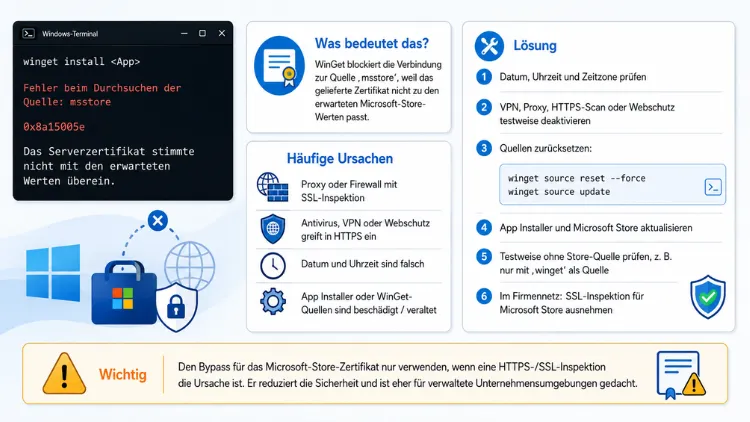
Der Fehler 0x8a15005e mit der Meldung „Das Serverzertifikat stimmte mit keinem der erwarteten Werte überein“ tritt vor allem bei der Nutzung von WinGet und dem Microsoft Store auf. Ursache ist meist das sogenannte Zertifikat-Pinning, das eine sichere Verbindung zum Microsoft-Store-Endpunkt gewährleisten soll.
Nachfolgend finden Sie mehrere erprobte Lösungswege, mit denen Sie den Fehler unter Windows 10 und Windows 11 zuverlässig beheben.
Was bedeutet der Fehler 0x8a15005e genau?
Der Fehlercode 0x8a15005e gehört zu den bekannten WinGet-Fehlermeldungen und erscheint typischerweise in der Eingabeaufforderung, in PowerShell oder im Windows Terminal. Zusätzlich kann er im Hintergrund auftreten, wenn der Microsoft Store eine App aktualisieren oder installieren möchte.
Die vollständige Fehlermeldung lautet üblicherweise:
„Fehler beim Öffnen der Quelle(n); versuchen Sie den Befehl ‚source reset‘, falls das Problem weiterhin besteht. Ein unerwarteter Fehler ist beim Ausführen des Befehls aufgetreten: 0x8a15005e: Das Serverzertifikat stimmte mit keinem der erwarteten Werte überein.“
Hintergrund ist eine Sicherheitsfunktion namens Zertifikat-Pinning (Certificate Pinning). Microsoft hat diese Funktion in WinGet integriert, damit ausschließlich eine verifizierte Verbindung zum echten Microsoft-Store-Server zustande kommt. Sobald das hinterlegte Zertifikat jedoch nicht mit dem tatsächlich empfangenen Zertifikat übereinstimmt, verweigert das System die Verbindung und zeigt den Fehler 0x8a15005e an.
Häufige Ursachen des Fehlers
Bevor Sie mit der Fehlerbehebung beginnen, lohnt sich ein Blick auf die möglichen Auslöser. Dadurch lässt sich die passende Lösung gezielter auswählen.
Zu den häufigsten Ursachen zählen:
- Fehlerhaftes oder verändertes Zertifikat-Pinning nach einem Windows-Update
- Fehlende Administratorrechte beim Ausführen von WinGet-Befehlen
- Beschädigte Systemdateien, die für WinGet oder den Store benötigt werden
- Falsches Systemdatum oder falsche Uhrzeit, wodurch die Zertifikatsprüfung fehlschlägt
- Netzwerkprobleme, etwa durch VPN, Proxy oder eine restriktive Firewall
- Eine veraltete WinGet-Version beziehungsweise ein veralteter App Installer
- Neuinstallation von Windows, wodurch Zwischenspeicher und Quellen beschädigt wurden
Da mehrere Ursachen infrage kommen, empfiehlt es sich, die folgenden Lösungen der Reihe nach durchzugehen. Zudem lässt sich der Fehler in den meisten Fällen bereits mit den ersten beiden Methoden beheben.
Lösung 1: WinGet-Quelle zurücksetzen
Der einfachste erste Schritt besteht darin, die WinGet-Quellen zurückzusetzen. Dadurch werden fehlerhafte Verbindungsdaten neu geladen.
- Öffnen Sie das Windows Terminal oder die PowerShell über einen Rechtsklick auf die Start-Schaltfläche.
- Wählen Sie „Terminal (Administrator)“ aus, damit die Berechtigungen ausreichen.
- Geben Sie folgenden Befehl ein und bestätigen Sie mit der Eingabetaste:
winget source reset --force - Warten Sie, bis der Vorgang abgeschlossen ist, und starten Sie anschließend erneut:
winget source update
Dieser Schritt entfernt beschädigte Quelleneinträge vollständig und lädt sie danach frisch vom Server. Anschließend sollte ein erneuter Versuch mit winget install oder winget search möglich sein.
Lösung 2: Eingabeaufforderung mit Administratorrechten ausführen
Fehlende Berechtigungen zählen zu den häufigsten Ursachen für den Fehler 0x8a15005e. Deshalb sollten Sie grundsätzlich prüfen, ob Sie WinGet-Befehle mit erhöhten Rechten ausführen.
So gehen Sie vor:
- Klicken Sie mit der rechten Maustaste auf das Startmenü.
- Wählen Sie „Terminal (Administrator)“ oder „Windows PowerShell (Administrator)“.
- Bestätigen Sie die Benutzerkontensteuerung mit „Ja“.
- Führen Sie den gewünschten WinGet-Befehl erneut aus.
Ohne Administratorrechte kann WinGet unter Umständen nicht auf alle benötigten Systemressourcen zugreifen, wodurch die Zertifikatsprüfung fehlschlägt. Daher ist dieser Schritt besonders wichtig und sollte vor allen weiteren Maßnahmen erfolgen.
Lösung 3: Zertifikat-Pinning deaktivieren
Falls die vorherigen Schritte keine Wirkung zeigen, können Sie das Zertifikat-Pinning gezielt deaktivieren. Dadurch wird die strenge Zertifikatsprüfung umgangen. Wichtig: Diese Methode senkt die Sicherheit geringfügig, da eine Schutzfunktion gegen Man-in-the-Middle-Angriffe ausgeschaltet wird. In einer normalen Heim- oder Büroumgebung stellt dies jedoch kein nennenswertes Risiko dar.
So deaktivieren Sie das Zertifikat-Pinning:
- Öffnen Sie das Terminal als Administrator.
- Geben Sie folgenden Befehl ein:
winget settings --enable BypassCertificatePinningForMicrosoftStore - Bestätigen Sie mit der Eingabetaste.
- Testen Sie anschließend erneut die betroffene Installation oder Suche.
Sobald der Vorgang erfolgreich verläuft, empfiehlt es sich, das Zertifikat-Pinning zu einem späteren Zeitpunkt wieder zu aktivieren. Verwenden Sie dafür folgenden Befehl:
winget settings --disable BypassCertificatePinningForMicrosoftStore
Auf diese Weise bleibt die zusätzliche Sicherheitsschicht in Zukunft erhalten, sobald Microsoft das zugrunde liegende Problem behoben hat.
Lösung 4: Datum und Uhrzeit überprüfen
Eine falsch eingestellte Systemzeit führt häufig dazu, dass digitale Zertifikate als ungültig eingestuft werden. Aus diesem Grund sollten Sie zunächst die Datums- und Uhrzeiteinstellungen kontrollieren.
Gehen Sie folgendermaßen vor:
- Öffnen Sie die Einstellungen über die Tastenkombination
Windows + I. - Navigieren Sie zu „Zeit & Sprache“ und anschließend zu „Datum & Uhrzeit“.
- Aktivieren Sie die Option „Uhrzeit automatisch festlegen“.
- Klicken Sie zusätzlich auf „Jetzt synchronisieren“, sofern diese Option verfügbar ist.
Da 2026 aktuell die korrekte Jahreszahl ist, sollten Sie kontrollieren, ob das System tatsächlich das richtige Datum anzeigt. Bereits eine Abweichung von wenigen Minuten kann die Zertifikatsprüfung stören.
Lösung 5: Systemdateien mit SFC und DISM reparieren
Beschädigte Systemdateien zählen ebenfalls zu den möglichen Auslösern des Fehlers. Deshalb empfiehlt sich eine Überprüfung mit den integrierten Windows-Tools SFC und DISM.
So führen Sie die Reparatur durch:
- Öffnen Sie das Terminal als Administrator.
- Geben Sie zunächst folgenden Befehl ein:
sfc /scannow - Warten Sie, bis der Scan zu 100 % abgeschlossen ist.
- Führen Sie anschließend zusätzlich diesen Befehl aus:
DISM /Online /Cleanup-Image /RestoreHealth - Starten Sie den Computer nach Abschluss beider Vorgänge neu.
Diese beiden Tools reparieren beschädigte oder fehlende Systemkomponenten, auf die WinGet sowie der Microsoft Store zugreifen. Infolgedessen kann sich auch die Zertifikatsprüfung wieder normalisieren.
Lösung 6: WinGet beziehungsweise App Installer aktualisieren
Eine veraltete WinGet-Version verursacht ebenfalls häufig Verbindungsprobleme. Deshalb sollten Sie den App Installer, der WinGet enthält, auf den neuesten Stand bringen.
So aktualisieren Sie WinGet:
- Öffnen Sie den Microsoft Store.
- Suchen Sie nach „App Installer“.
- Klicken Sie auf „Aktualisieren“, sofern eine neue Version verfügbar ist.
- Alternativ öffnen Sie das Terminal und geben ein:
winget upgrade Microsoft.AppInstaller
Sollte der Microsoft Store selbst wegen des Fehlers nicht erreichbar sein, können Sie den App Installer auch direkt über die GitHub-Seite des winget-cli-Projekts von Microsoft als MSIXBUNDLE-Datei herunterladen und manuell installieren. Diese Vorgehensweise umgeht temporär die Store-Verbindung.
Lösung 7: Netzwerk, VPN und Proxy überprüfen
Da der Fehler 0x8a15005e unmittelbar mit der Serververbindung zusammenhängt, sollten Sie zusätzlich Ihre Netzwerkumgebung kontrollieren. Insbesondere VPN-Verbindungen, Proxyserver und restriktive Firewalls können die Zertifikatsprüfung stören.
Folgende Maßnahmen helfen bei der Eingrenzung:
- Deaktivieren Sie testweise ein aktives VPN und versuchen Sie die Installation erneut.
- Prüfen Sie unter „Einstellungen > Netzwerk & Internet > Proxy“, ob ein Proxyserver aktiviert ist, und deaktivieren Sie diesen probeweise.
- Kontrollieren Sie, ob Ihre Antivirensoftware oder Firewall Verbindungen zum Microsoft-Store-Endpunkt blockiert.
- Testen Sie zusätzlich eine andere Internetverbindung, etwa über mobile Daten, um Netzwerkprobleme auszuschließen.
Falls sich das Problem ausschließlich in einem Firmennetzwerk zeigt, liegt die Ursache häufig an einer Deep-Packet-Inspection-Firewall, die den verschlüsselten Datenverkehr aufbricht und dadurch das Zertifikat verändert. In diesem Fall sollten Sie sich an die zuständige IT-Abteilung wenden.
Lösung 8: Windows Update durchführen
Zuletzt sollte grundsätzlich ein vollständiges Windows Update erfolgen, da Microsoft bekannte Fehler regelmäßig über Updates behebt.
So gehen Sie vor:
- Öffnen Sie „Einstellungen > Windows Update“.
- Klicken Sie auf „Nach Updates suchen“.
- Installieren Sie alle verfügbaren Qualitäts- und Funktionsupdates.
- Starten Sie den Computer nach der Installation neu.
Insbesondere nach größeren Windows-Updates kommt es gelegentlich zu vorübergehenden Problemen mit dem Zertifikat-Pinning, die anschließend automatisch durch nachfolgende Patches korrigiert werden. Daher lohnt es sich, das System stets aktuell zu halten.
Häufige Fragen zum Fehler 0x8a15005e
Was löst den Fehler 0x8a15005e aus?
Der Fehler entsteht meist durch ein fehlerhaftes Zertifikat-Pinning bei WinGet oder dem Microsoft Store. Zusätzlich können fehlende Administratorrechte, eine falsche Systemzeit oder Netzwerkprobleme die Ursache sein.
Ist es sicher, das Zertifikat-Pinning zu deaktivieren?
Ja, im privaten Umfeld stellt dies in der Regel kein größeres Risiko dar. Dennoch handelt es sich um eine Sicherheitsfunktion, weshalb Sie diese nach erfolgreicher Fehlerbehebung wieder aktivieren sollten.
Betrifft der Fehler nur WinGet oder auch den Microsoft Store?
Der Fehler tritt hauptsächlich bei WinGet-Befehlen auf, kann jedoch ebenso im Hintergrund erscheinen, wenn der Microsoft Store eine App installieren oder aktualisieren möchte.
Warum hilft eine korrekte Systemzeit gegen den Fehler?
Digitale Zertifikate besitzen einen festen Gültigkeitszeitraum. Sobald die Systemzeit stark abweicht, erkennt Windows das Zertifikat als ungültig, wodurch der Fehler 0x8a15005e ausgelöst wird.
Kann ein VPN den Fehler verursachen?
Ja, ein aktives VPN kann die Verbindung zum Microsoft-Store-Server verändern. Deshalb sollten Sie das VPN testweise deaktivieren, bevor Sie weitere Schritte unternehmen.
Hilft eine Windows-Neuinstallation gegen den Fehler?
In den meisten Fällen ist eine Neuinstallation nicht notwendig. Stattdessen reichen die genannten Lösungen wie das Zurücksetzen der WinGet-Quelle oder die Aktualisierung des App Installers üblicherweise aus.
Warum benötigt WinGet Administratorrechte?
WinGet greift teilweise auf geschützte Systembereiche zu. Ohne ausreichende Berechtigungen kann die Zertifikatsprüfung fehlschlagen, weshalb Administratorrechte grundsätzlich empfehlenswert sind.
Wie lange dauert die Fehlerbehebung in der Regel?
Meist genügen wenige Minuten, insbesondere wenn Sie den Befehl winget source reset --force verwenden. Aufwendigere Schritte wie SFC- und DISM-Scans können hingegen mehrere Minuten in Anspruch nehmen.
Kann eine veraltete WinGet-Version die Ursache sein?
Ja, ältere Versionen enthalten teilweise fehlerhafte Zertifikatsdaten. Deshalb sollten Sie den App Installer regelmäßig über den Microsoft Store aktualisieren.
Fazit
Der Fehler 0x8a15005e lässt sich in den meisten Fällen durch das Zurücksetzen der WinGet-Quelle, korrekte Administratorrechte oder eine angepasste Systemzeit beheben. Zusätzlich helfen ein aktualisierter App Installer sowie eine Überprüfung von Netzwerk und Zertifikat-Pinning zuverlässig weiter.
Sollte keine der Methoden greifen, empfiehlt sich abschließend ein vollständiges Windows Update, da Microsoft bekannte Ursachen regelmäßig über Systemaktualisierungen korrigiert.
