
So geben Sie Speicherplatz in Windows 11 und 10 frei: praktische Tipps zum Löschen temporärer Dateien und Deinstallieren unnötiger Programme effektiv.
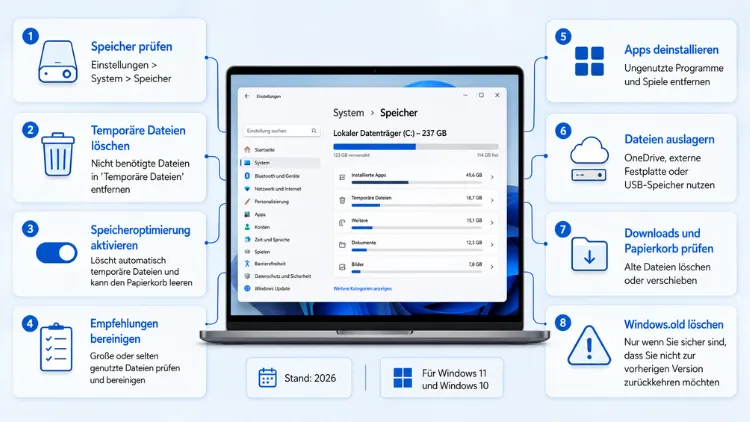
Wenn der Speicherplatz unter Windows 11 oder Windows 10 knapp wird, hilft eine Kombination aus Storage Sense, der Datenträgerbereinigung und dem manuellen Entfernen alter Dateien am schnellsten.
Zusätzlich lohnt sich das Deinstallieren ungenutzter Programme sowie das Auslagern großer Dateien in die Cloud. So gewinnt man dauerhaft wieder freien Speicher zurück.
Warum wird der Speicherplatz unter Windows knapp?
Mit der Zeit sammeln sich auf jedem Windows-Rechner unzählige Dateien an, die niemand bewusst gespeichert hat. Dazu zählen beispielsweise temporäre Dateien, Cache-Daten von Browsern sowie Reste alter Windows-Updates. Zudem wachsen Ordner wie „Downloads“ oder „Eigene Bilder“ oft unbemerkt über Jahre hinweg an.
Auch vorinstallierte Programme, die nie genutzt werden, belegen wertvollen Speicherplatz. Ebenso summieren sich Systemwiederherstellungspunkte, die Ruhezustand-Datei sowie Protokolldateien zu erheblichen Datenmengen. Deshalb lohnt sich eine regelmäßige Kontrolle, bevor der Speicher vollständig ausgeht und Windows selbst nicht mehr richtig funktioniert.
Besonders betroffen sind Geräte mit kleinen SSDs, etwa Laptops mit 128 oder 256 GB Kapazität. Dort macht sich mangelnder Speicherplatz schnell durch langsamere Updates, Fehlermeldungen oder eine spürbar reduzierte Systemleistung bemerkbar.
Speicherplatz unter Windows prüfen: So finden Sie die größten Speicherfresser
Bevor Speicherplatz gezielt freigegeben werden kann, sollte zunächst geprüft werden, welche Dateitypen tatsächlich am meisten Platz beanspruchen. Windows 11 und Windows 10 bringen dafür ein integriertes Analysewerkzeug mit.
So finden Sie unter Windows 11 heraus, was Speicherplatz belegt:
- Öffnen Sie die Einstellungen über die Tastenkombination Windows-Taste + I.
- Wechseln Sie zu System und anschließend zu Speicher.
- Windows zeigt nun eine farbige Übersicht aller Kategorien wie Apps, Dokumente, temporäre Dateien und Systemdateien an.
- Klicken Sie auf eine Kategorie, um detailliert zu sehen, welche Dateien am meisten Platz beanspruchen.
Unter Windows 10 führt der Weg ebenfalls über Einstellungen → System → Speicher. Dort lässt sich pro Laufwerk aufschlüsseln, wie viel Platz Apps, Spiele, Medien und temporäre Dateien jeweils einnehmen.
Zusätzlich bietet sich das kostenlose Tool WinDirStat an, das Speicherplatz grafisch als Baumdiagramm darstellt. Dadurch lassen sich einzelne Ordner mit besonders großen Dateien auf einen Blick identifizieren.
Storage Sense aktivieren: Speicherplatz automatisch freigeben
Storage Sense, auf Deutsch auch Speicheroptimierung genannt, ist die zentrale Bordfunktion in Windows 11 und Windows 10, um Speicherplatz automatisiert zu bereinigen. Sie entfernt regelmäßig temporäre Dateien, leert bei Bedarf den Papierkorb und räumt den Downloads-Ordner auf.
So aktivieren Sie Storage Sense in Windows 11:
- Öffnen Sie die Einstellungen mit Windows-Taste + I.
- Navigieren Sie zu System → Speicher.
- Aktivieren Sie den Schalter neben Storage Sense.
- Klicken Sie auf Storage Sense, um den Zeitplan festzulegen, zum Beispiel täglich, wöchentlich oder monatlich.
- Legen Sie zusätzlich fest, nach wie vielen Tagen Dateien im Papierkorb sowie im Downloads-Ordner automatisch gelöscht werden sollen.
So aktivieren Sie Storage Sense in Windows 10:
- Öffnen Sie Einstellungen → System → Speicher.
- Schalten Sie Speicherbereich-Sensor ein.
- Klicken Sie auf Speicherbereich-Sensor konfigurieren oder jetzt ausführen.
- Wählen Sie einen passenden Zeitplan sowie die gewünschten Löschregeln aus.
Wer sofort Speicherplatz freigeben möchte, kann Storage Sense ebenso manuell über den Button Jetzt ausführen starten. Dadurch lässt sich innerhalb weniger Minuten spürbar Platz gewinnen, ohne dass wichtige persönliche Dateien gelöscht werden.
Datenträgerbereinigung nutzen: Das klassische Windows-Tool
Neben Storage Sense existiert weiterhin das bewährte Werkzeug Datenträgerbereinigung, das sowohl unter Windows 10 als auch unter Windows 11 verfügbar ist. Es eignet sich besonders gut, um Systemdateien gezielt zu entfernen.
So funktioniert die Datenträgerbereinigung:
- Geben Sie im Startmenü Datenträgerbereinigung ein und öffnen Sie das Ergebnis.
- Wählen Sie das Laufwerk aus, meist Laufwerk C.
- Klicken Sie anschließend auf Systemdateien bereinigen, um weitere Kategorien freizuschalten.
- Setzen Sie Haken bei Punkten wie „Temporäre Internetdateien“, „Windows-Update-Bereinigung“ oder „Vorherige Windows-Installation(en)“.
- Bestätigen Sie mit OK und anschließend mit Dateien löschen.
Besonders die Option Vorherige Windows-Installation(en) gibt oft mehrere Gigabyte frei, da hierbei Reste eines früheren Windows-Updates entfernt werden. Allerdings ist danach kein Zurücksetzen auf die vorige Version mehr möglich, weshalb diese Option erst nach einer erfolgreichen Update-Prüfung genutzt werden sollte.
Temporäre Dateien und Cache manuell löschen
Zusätzlich zu den automatisierten Tools lohnt sich ein Blick auf den Ordner mit temporären Dateien. Diese entstehen etwa beim Installieren von Programmen oder beim Surfen im Internet und werden häufig nicht automatisch entfernt.
So löschen Sie temporäre Dateien manuell:
- Drücken Sie Windows-Taste + R, um „Ausführen“ zu öffnen.
- Geben Sie
%temp%ein und bestätigen Sie mit Enter. - Markieren Sie alle Dateien mit Strg + A.
- Löschen Sie die Auswahl mit der Entf-Taste.
Einige Dateien lassen sich eventuell nicht löschen, da sie gerade in Verwendung sind. Das ist unproblematisch und kann einfach übersprungen werden. Zusätzlich empfiehlt sich, den Cache im verwendeten Browser wie Google Chrome, Microsoft Edge oder Mozilla Firefox regelmäßig zu leeren, da sich dort ebenfalls große Datenmengen ansammeln können.
Papierkorb und Downloads-Ordner regelmäßig leeren
Gelöschte Dateien landen zunächst im Papierkorb und belegen dort weiterhin Speicherplatz, bis dieser vollständig geleert wird. Ein Rechtsklick auf das Papierkorb-Symbol mit der Option Papierkorb leeren genügt, um den Platz endgültig freizugeben.
Ebenso wichtig ist der Downloads-Ordner, der sich häufig unbemerkt mit Installationsdateien, ZIP-Archiven und PDF-Dokumenten füllt. Ein regelmäßiger Blick in diesen Ordner lohnt sich daher besonders, da hier oft mehrere Gigabyte ungenutzt liegen bleiben.
Nicht benötigte Programme und Apps deinstallieren
Vorinstallierte Software sowie selten genutzte Programme zählen zu den größten Speicherfressern unter Windows. Deshalb sollte regelmäßig geprüft werden, welche Anwendungen tatsächlich noch gebraucht werden.
So deinstallieren Sie Programme unter Windows 11 und Windows 10:
- Öffnen Sie Einstellungen → Apps → Installierte Apps (unter Windows 10: „Apps & Features“).
- Sortieren Sie die Liste nach Größe, um die größten Programme zuerst zu sehen.
- Klicken Sie bei einem nicht benötigten Programm auf die drei Punkte und wählen Sie Deinstallieren.
Besonders Spiele-Plattformen wie Steam, die EA App oder der Epic Games Launcher verursachen häufig großen Speicherverbrauch. Deshalb sollte regelmäßig geprüft werden, welche Spiele tatsächlich noch gespielt werden, und alte Titel sollten konsequent deinstalliert werden.
Windows-Update-Dateien und alte Systemdateien entfernen
Nach jedem größeren Windows-Update verbleiben oft alte Systemdateien auf der Festplatte, um bei Problemen ein Zurücksetzen zu ermöglichen. Diese Dateien lassen sich über die bereits beschriebene Datenträgerbereinigung entfernen, sobald feststeht, dass das Update reibungslos funktioniert.
Zusätzlich existiert der Ordner Windows.old, der nach einem Upgrade auf eine neue Windows-Version angelegt wird. Dieser Ordner kann mehrere Gigabyte umfassen und lässt sich ebenfalls über die Datenträgerbereinigung unter „Systemdateien bereinigen“ vollständig entfernen.
OneDrive-Dateien auf Anforderung nutzen
Wer OneDrive zur Cloud-Synchronisierung verwendet, kann mit der Funktion Dateien auf Anforderung erheblich Speicherplatz sparen. Dabei bleiben Dateien in der Cloud gespeichert, während lokal lediglich Platzhalter angezeigt werden.
So aktivieren Sie Dateien auf Anforderung:
- Klicken Sie mit der rechten Maustaste auf das OneDrive-Symbol in der Taskleiste.
- Wählen Sie Einstellungen und anschließend den Reiter Sync und Sichern.
- Aktivieren Sie die Option Speicherplatz sparen und Dateien herunterladen, während Sie sie verwenden.
Dadurch werden lokal gespeicherte Dateien, die selten geöffnet werden, automatisch in die Cloud verschoben. Sobald eine Datei erneut benötigt wird, lädt Windows sie automatisch wieder herunter.
Ruhezustand-Datei verkleinern oder deaktivieren
Die Datei hiberfil.sys speichert den Systemzustand für den Ruhezustand und kann je nach Arbeitsspeicher mehrere Gigabyte umfassen. Wer den Ruhezustand nicht nutzt, kann diese Datei problemlos deaktivieren.
So deaktivieren Sie den Ruhezustand über die Eingabeaufforderung:
- Geben Sie im Startmenü Eingabeaufforderung ein.
- Klicken Sie mit der rechten Maustaste darauf und wählen Sie Als Administrator ausführen.
- Geben Sie den Befehl
powercfg /hibernate offein und bestätigen Sie mit Enter.
Diese Methode gibt üblicherweise mehrere Gigabyte Speicherplatz frei, ohne dass persönliche Dateien betroffen sind. Allerdings entfällt dadurch die Möglichkeit, den PC in den Ruhezustand zu versetzen, was jedoch für die meisten Nutzer keinen Nachteil darstellt.
Systemwiederherstellungspunkte verwalten
Systemwiederherstellungspunkte ermöglichen es, den PC bei Problemen auf einen früheren Zustand zurückzusetzen. Allerdings belegen sie mit der Zeit erheblichen Speicherplatz, besonders wenn viel Speicherplatz dafür reserviert wurde.
So passen Sie den Speicherplatz für Wiederherstellungspunkte an:
- Geben Sie im Startmenü Wiederherstellungspunkt erstellen ein und öffnen Sie das Ergebnis.
- Wählen Sie das Systemlaufwerk aus und klicken Sie auf Konfigurieren.
- Reduzieren Sie den maximal genutzten Speicherplatz auf einen angemessenen Wert, etwa 3 bis 5 Prozent der Festplattenkapazität.
- Alternativ können Sie über Löschen alle vorhandenen Wiederherstellungspunkte entfernen.
Es empfiehlt sich, mindestens einen aktuellen Wiederherstellungspunkt zu behalten, um im Notfall weiterhin auf eine funktionierende Systemkonfiguration zurückgreifen zu können.
Große und doppelte Dateien gezielt aufspüren
Neben Systemdateien lohnt sich zudem die Suche nach großen persönlichen Dateien, die eventuell nicht mehr benötigt werden. Hierfür eignen sich spezialisierte Tools besonders gut.
Empfehlenswerte kostenlose Tools zur Speicheranalyse:
- WinDirStat: Zeigt Speicherplatz grafisch als Baumdiagramm an und macht große Ordner sofort sichtbar.
- TreeSize Free: Listet Ordner nach Größe sortiert auf und eignet sich besonders für schnelle Analysen.
- CCleaner Free: Findet zusätzlich temporäre Dateien, Browser-Cache sowie doppelte Dateien in einem Arbeitsgang.
Nach der Installation eines dieser Programme genügt ein Scan des Systemlaufwerks, um innerhalb weniger Minuten die größten Speicherfresser zu identifizieren. Anschließend lassen sich einzelne Dateien direkt aus dem Tool heraus löschen oder verschieben.
Speicherplatz durch Auslagerung dauerhaft sparen
Wenn interne Bereinigungsmaßnahmen nicht ausreichen, hilft das Auslagern großer Dateien auf externe Speicherorte. Dadurch bleibt der interne Speicher dauerhaft entlastet.
Mögliche Auslagerungsoptionen:
- Externe Festplatte oder USB-Stick: Eignet sich besonders für Archive, alte Projekte oder Backups.
- Cloud-Speicher wie Google Fotos, Microsoft OneDrive oder Dropbox: Praktisch für Fotos, Videos und Dokumente, die von mehreren Geräten aus zugänglich sein sollen.
- NAS-System (Network Attached Storage): Sinnvoll für größere Datenmengen sowie für die gemeinsame Nutzung im Heimnetzwerk.
Besonders Fotos und Videos beanspruchen häufig enorm viel Speicherplatz. Deshalb bietet sich an, diese Dateien in die Cloud zu verschieben und lokal lediglich komprimierte Vorschaubilder zu behalten.
Automatische Bereinigung dauerhaft einrichten
Damit der Speicherplatz langfristig nicht erneut knapp wird, empfiehlt sich eine feste Routine. Dafür eignet sich in erster Linie Storage Sense, das bereits im entsprechenden Abschnitt beschrieben wurde.
Empfohlene Routine zur dauerhaften Speicherverwaltung:
- Storage Sense auf wöchentliche Ausführung einstellen.
- Downloads-Ordner einmal pro Woche manuell durchsehen.
- Papierkorb regelmäßig leeren.
- Installierte Programme einmal im Monat auf Notwendigkeit prüfen.
- Fotos und Videos regelmäßig in die Cloud auslagern.
Auf diese Weise bleibt der Speicherplatz dauerhaft im Griff, ohne dass größere manuelle Aufräumaktionen notwendig werden. Zusätzlich sinkt dadurch das Risiko, dass Windows-Updates aufgrund von Platzmangel fehlschlagen.
Häufige Fragen zum Freigeben von Speicherplatz unter Windows
Wie viel Speicherplatz benötigt Windows 11 mindestens?
Microsoft empfiehlt für Windows 11 mindestens 64 GB freien Speicherplatz. In der Praxis sollten jedoch zusätzlich mindestens 20 GB frei bleiben, damit Updates sowie temporäre Dateien problemlos verarbeitet werden können.
Warum wird mein Speicherplatz trotz Löschens nicht mehr?
Häufig liegt es daran, dass der Papierkorb noch nicht geleert wurde oder Storage Sense den Speicher erst beim nächsten geplanten Durchlauf aktualisiert. Zudem kann ein Neustart des Systems helfen, damit Windows die freigegebenen Bereiche korrekt anzeigt.
Ist es sicher, den Ordner Windows.old zu löschen?
Ja, sofern das aktuelle Windows-Update stabil läuft. Der Ordner Windows.old dient lediglich dazu, im Notfall auf die vorherige Version zurückzuwechseln, und kann anschließend über die Datenträgerbereinigung entfernt werden.
Kann Storage Sense wichtige persönliche Dateien löschen?
Nein, Storage Sense löscht ausschließlich temporäre Systemdateien sowie Inhalte im Papierkorb und im Downloads-Ordner, sofern dies entsprechend konfiguriert wurde. Persönlich abgelegte Dokumente in anderen Ordnern bleiben davon unberührt.
Wie oft sollte ich meinen Speicherplatz bereinigen?
Eine wöchentliche automatische Bereinigung über Storage Sense reicht für die meisten Nutzer vollkommen aus. Zusätzlich empfiehlt sich eine manuelle Kontrolle etwa einmal im Monat.
Warum belegt der Ruhezustand so viel Speicherplatz?
Die Datei hiberfil.sys speichert den kompletten Arbeitsspeicherinhalt, um den Ruhezustand zu ermöglichen. Deshalb entspricht ihre Größe ungefähr dem installierten Arbeitsspeicher, was besonders bei 16 oder 32 GB RAM spürbar wird.
Funktioniert Storage Sense auch auf externen Laufwerken?
Nein, Storage Sense arbeitet in erster Linie mit dem Systemlaufwerk. Für externe Laufwerke müssen Dateien daher weiterhin manuell über den Explorer geprüft und gegebenenfalls gelöscht werden.
Welches Tool eignet sich am besten, um große Dateien zu finden?
WinDirStat eignet sich besonders gut, da es Speicherplatz übersichtlich als Baumdiagramm darstellt. Alternativ liefert TreeSize Free eine schnelle, listenbasierte Übersicht nach Ordnergröße.
Muss ich vor der Bereinigung ein Backup erstellen?
Bei der Nutzung von Storage Sense oder der Datenträgerbereinigung ist grundsätzlich kein separates Backup notwendig, da lediglich temporäre und überflüssige Systemdateien entfernt werden. Dennoch empfiehlt sich vor größeren Aufräumaktionen stets eine Sicherung wichtiger persönlicher Dokumente.
