
Windows Update-Probleme schnell beheben: Schritt-für-Schritt-Anleitung mit einfachen Lösungen für häufige Fehler, Fehlercodes und Update-Blockaden.
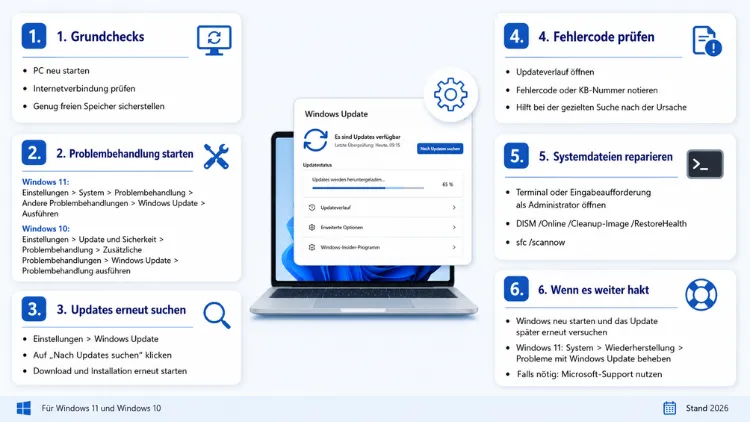
Wenn Windows Update hängt, abstürzt oder einen Fehlercode anzeigt, hilft meistens eine klare Reihenfolge aus Basis-Check, Problembehandlung und Systemreparatur.
Dieser Artikel zeigt Ihnen konkret, welche Schritte bei Windows 11 und Windows 10 wirklich funktionieren – vom einfachen Neustart bis zur Neuinstallation über den Windows Update Assistant.
Warum treten Windows-Update-Probleme überhaupt auf?
Windows-Updates bestehen aus mehreren Phasen. Zunächst prüft das System die verfügbaren Pakete, lädt sie über den Background Intelligent Transfer Service (BITS) herunter und entpackt sie anschließend im sogenannten SoftwareDistribution-Ordner. Danach werden die Dateien signiert geprüft und in geschützte Systembereiche geschrieben.
Klemmt einer dieser Schritte, bricht die Installation ab. Deshalb zeigt Windows häufig kryptische Fehlercodes wie 0x80070002 oder 0x800f0831 an, die auf sich selbst wenig aussagekräftig wirken.
Zu den häufigsten Ursachen zählen:
- Beschädigte Systemdateien oder ein defekter Update-Cache
- Blockierte Dienste, etwa der Windows-Update-Dienst (wuauserv) oder BITS
- Zu wenig Speicherplatz auf der Systempartition
- Fehlerhafte Treiber, die die Installation verhindern
- Falsches Datum oder falsche Uhrzeit, wodurch die Signaturprüfung scheitert
- Instabile Internetverbindung während des Downloads
- Drittanbieter-Sicherheitssoftware, die Update-Prozesse blockiert
Zudem spielt die Windows-Version eine Rolle. Während Windows 11 einen deutlich verbesserten automatisierten Problemlöser mitbringt, benötigt Windows 10 oft noch manuelle Eingriffe. Wichtig zu wissen: Der offizielle Support für Windows 10 endete am 14. Oktober 2025. Seitdem erhalten Sie keine kostenlosen Sicherheitsupdates mehr, weshalb ein Umstieg auf Windows 11 grundsätzlich empfehlenswert ist.
Basis-Checks vor jeder Reparatur
Bevor Sie sich an tiefergehende Reparaturen wagen, lohnt sich ein kurzer Rundumschlag. Diese einfachen Maßnahmen beheben bereits einen großen Teil aller Update-Probleme und kosten nur wenige Minuten.
Schritt-für-Schritt-Vorgehen:
- Computer neu starten und Windows Update anschließend erneut ausführen.
- Internetverbindung testen, indem Sie im Browser mehrere Webseiten aufrufen.
- Freien Speicherplatz auf Laufwerk C: prüfen. 2026 benötigen größere Feature-Updates oft 15 bis 20 GB freien Speicher.
- Datum und Uhrzeit kontrollieren, da eine falsche Systemzeit die Signaturprüfung von Updates verhindert.
- Externe Datenträger und unnötige USB-Geräte trennen, da diese den Prozess gelegentlich stören.
- Sicherheitssoftware von Drittanbietern kurzzeitig deaktivieren, um einen Konflikt auszuschließen.
Sollte danach immer noch ein Fehler auftreten, gehen Sie gezielt auf die eingebaute Problembehandlung über. Diese löst laut Microsoft bereits einen erheblichen Anteil aller gemeldeten Update-Probleme automatisch.
Windows-Update-Problembehandlung nutzen
Microsoft hat den integrierten Problemlöser in den letzten Jahren deutlich verbessert. Er erkennt mittlerweile die meisten Standardfehler automatisch und behebt sie ohne weiteres Zutun.
So starten Sie die Problembehandlung unter Windows 11
- Öffnen Sie die Einstellungen über die Tastenkombination Windows-Taste + I.
- Navigieren Sie zu System und danach zu Problembehandlung.
- Wählen Sie Andere Problembehandlungen aus.
- Klicken Sie bei Windows Update auf Ausführen.
- Folgen Sie den Anweisungen auf dem Bildschirm und lassen Sie das Tool arbeiten.
- Starten Sie den Computer nach Abschluss neu und prüfen Sie erneut auf Updates.
Alternativ finden Sie unter Windows 11 in der Hilfe-App eine automatisierte Windows-Update-Problembehandlung, die eine eigenständige Diagnose durchführt.
So starten Sie die Problembehandlung unter Windows 10
- Öffnen Sie Start > Einstellungen > Update und Sicherheit.
- Wechseln Sie zu Problembehandlung > Weitere Problembehandlungen.
- Wählen Sie Windows Update aus und klicken Sie auf Problembehandlung ausführen.
- Starten Sie das Gerät nach Abschluss neu.
Löst dieser Schritt das Problem nicht, sollten Sie im nächsten Abschnitt die Windows-Update-Dienste sowie den Cache zurücksetzen, da dies bei hartnäckigen Fehlern meist der wirkungsvollste Ansatz ist.
Windows-Update-Dienste und Cache zurücksetzen
Häufig blockiert ein defekter Update-Cache oder ein hängender Dienst die Installation. In diesem Fall hilft es, den Ordner SoftwareDistribution zu leeren und die zuständigen Dienste neu zu starten.
So gehen Sie vor:
- Öffnen Sie die Eingabeaufforderung als Administrator über die Windows-Suche.
- Geben Sie folgende Befehle nacheinander ein und bestätigen Sie jeweils mit Enter, um die Dienste zu stoppen:
net stop wuauservnet stop bitsnet stop cryptsvc
- Öffnen Sie anschließend den Datei-Explorer und navigieren Sie zu
C:\Windows\SoftwareDistribution. - Löschen Sie den gesamten Inhalt dieses Ordners. Windows baut ihn beim nächsten Update automatisch neu auf.
- Starten Sie die zuvor gestoppten Dienste danach wieder über:
net start wuauservnet start bitsnet start cryptsvc
- Starten Sie den Computer neu und prüfen Sie erneut auf Updates.
Dieser Reset zwingt Windows dazu, die Update-Konfiguration vollständig neu aufzubauen. Zudem entfernt er beschädigte Teilstücke bereits heruntergeladener Updates, die häufig die eigentliche Ursache für einen Abbruch sind.
SFC- und DISM-Scan: Systemdateien reparieren
Bleiben Updates trotz zurückgesetztem Cache weiterhin stecken, liegt oft eine beschädigte Systemdatei vor. Dafür eignen sich zwei Bordmittel: der System File Checker (SFC) und das Deployment Image Servicing and Management Tool (DISM).
Vorgehen Schritt für Schritt:
- Öffnen Sie erneut die Eingabeaufforderung als Administrator.
- Führen Sie zunächst den Befehl
sfc /scannowaus. Dieser Scan prüft alle geschützten Systemdateien und ersetzt beschädigte Kopien automatisch. - Findet SFC Probleme, die es nicht selbst reparieren kann, nutzen Sie im Anschluss DISM mit dem Befehl
DISM /Online /Cleanup-Image /RestoreHealth. - Warten Sie den Vorgang vollständig ab, da er je nach System mehrere Minuten dauern kann.
- Führen Sie danach erneut
sfc /scannowaus, um sicherzustellen, dass keine Fehler mehr vorliegen. - Starten Sie den PC neu und versuchen Sie das Update erneut.
DISM greift dabei auf ein Online-Abbild von Microsoft zurück, um fehlende oder beschädigte Komponenten wiederherzustellen. Deshalb benötigen Sie für diesen Schritt zwingend eine funktionierende Internetverbindung.
Häufige Fehlercodes und ihre Lösung
Windows zeigt bei gescheiterten Updates oft einen spezifischen Fehlercode an. Je genauer Sie diesen Code notieren, desto gezielter lässt sich das Problem eingrenzen. Die folgende Übersicht zeigt die häufigsten Fehlercodes und passende Lösungswege.
- 0x80070002 / 0x80070003 – Dateien fehlen oder sind beschädigt. Meist hilft die Windows-Update-Problembehandlung oder ein Cache-Reset über SoftwareDistribution.
- 0x800f0831 / 0x80073712 – Beschädigte Update-Dateien oder fehlende Systemkomponenten. Hier führen ein SFC- sowie ein DISM-Scan in der Regel zum Ziel.
- 0x800F0922 – Zu wenig Speicherplatz auf der Systempartition oder eine aktive VPN-Verbindung stört den Download. Trennen Sie das VPN und schaffen Sie zusätzlichen Speicherplatz.
- 0x80240034 – Der Download des Updates ist fehlgeschlagen. Prüfen Sie die Internetverbindung und wiederholen Sie den Vorgang nach einem Neustart.
- 0x8024a105 / 0x80242016 – Ein Update-Dienst hängt. Lösen Sie das Problem, indem Sie Cache und Dienste wie oben beschrieben zurücksetzen.
- 0x80070424 – Ein benötigter Dienst ist deaktiviert oder fehlt. Prüfen Sie über
services.msc, ob wuauserv und BITS auf Automatisch eingestellt sind.
Bleibt ein Fehlercode trotz dieser Maßnahmen bestehen, empfiehlt sich der Einsatz eines vollständigen Reparaturwerkzeugs, das im nächsten Abschnitt beschrieben wird.
Windows Update Assistant nutzen, wenn nichts anderes hilft
Bringen weder Problembehandlung noch DISM und SFC den gewünschten Erfolg, hilft der Windows Update Assistant von Microsoft. Dieses Tool umgeht viele typische Update-Probleme, da es eine saubere Installation des aktuellen Feature-Updates durchführt, ohne dass Sie Ihr System komplett neu aufsetzen müssen.
So verwenden Sie den Windows Update Assistant:
- Rufen Sie die offizielle Microsoft-Website auf und suchen Sie dort gezielt nach Windows Update Assistant.
- Laden Sie das Tool herunter und starten Sie es mit einem Doppelklick.
- Bestätigen Sie die Lizenzbedingungen und klicken Sie auf Jetzt aktualisieren.
- Lassen Sie den Assistenten Ihr System prüfen und die passende Version herunterladen.
- Folgen Sie den weiteren Anweisungen und starten Sie den PC nach Abschluss neu.
Alternativ steht das Media Creation Tool zur Verfügung, mit dem Sie ein Installationsmedium erstellen oder ein direktes Upgrade anstoßen können. Beide Werkzeuge behalten bei einem normalen Upgrade Ihre Dateien, Einstellungen und Apps bei.
Wenn das Update hängt oder gar nicht lädt
Manchmal bleibt der Fortschrittsbalken einfach stehen, etwa bei „42 % wird installiert“, oder der Rechner zeigt dauerhaft die Meldung „Windows wird vorbereitet – schalten Sie den Computer nicht aus“. In solchen Fällen ist Geduld zunächst wichtig, da große Feature-Updates durchaus 45 bis 90 Minuten benötigen können, während kleinere kumulative Updates meist innerhalb von 10 bis 30 Minuten abgeschlossen sind.
Bleibt das System jedoch deutlich länger als eine Stunde ohne jegliche Aktivität stehen, gehen Sie wie folgt vor:
- Warten Sie zunächst mindestens 60 Minuten, bevor Sie eingreifen.
- Beobachten Sie, ob die Festplatten- oder SSD-Aktivitätsanzeige noch reagiert.
- Erzwingen Sie erst danach einen Neustart durch langes Drücken des Power-Knopfs.
- Starten Sie den PC neu und lassen Sie Windows den Installationsvorgang selbstständig fortsetzen oder zurückrollen.
- Führen Sie anschließend die weiter oben beschriebene Problembehandlung sowie einen SFC-Scan aus.
Rollt Windows das Update automatisch zurück, ist das kein Grund zur Sorge. Das System kehrt dabei lediglich zum vorherigen funktionierenden Zustand zurück, während im Hintergrund Protokolldateien erstellt werden, die spätere Reparaturversuche erleichtern.
Speicherplatz und Treiber als häufige Blockierer
Neben Systemdateien zählen zu wenig Speicherplatz und veraltete Treiber zu den häufigsten Gründen für gescheiterte Updates. Beide Ursachen lassen sich vergleichsweise einfach beheben.
Speicherplatz schaffen:
- Öffnen Sie die Datenträgerbereinigung über die Windows-Suche und wählen Sie Laufwerk C: aus.
- Aktivieren Sie zusätzlich Systemdateien bereinigen, um alte Update-Reste zu entfernen.
- Deinstallieren Sie ungenutzte Programme über Einstellungen > Apps > Installierte Apps.
- Verschieben Sie große Dateien wie Videos oder Fotos auf eine externe Festplatte oder in die Cloud.
Treiber aktualisieren:
- Öffnen Sie den Geräte-Manager über die Windows-Suche.
- Prüfen Sie, ob Geräte mit einem gelben Warnsymbol markiert sind.
- Klicken Sie mit der rechten Maustaste auf das betroffene Gerät und wählen Sie Treiber aktualisieren.
- Nutzen Sie alternativ Windows Update > Erweiterte Optionen > Optionale Updates, um herstellerfreigegebene Treiber direkt über Microsoft zu installieren.
Diese beiden Maßnahmen beheben zwar keine akuten Fehlercodes direkt, verhindern jedoch, dass zukünftige Updates aus denselben Gründen erneut scheitern.
Letzter Ausweg: Inplace-Upgrade oder Neuinstallation
Führen sämtliche vorherigen Schritte nicht zum Erfolg, bleibt als letzte Maßnahme ein Inplace-Upgrade. Dabei installiert Windows sich selbst über die bestehende Installation, während Dateien, Apps und die meisten Einstellungen erhalten bleiben.
So führen Sie ein Inplace-Upgrade durch:
- Laden Sie den Windows Update Assistant oder das Media Creation Tool von der offiziellen Microsoft-Website herunter.
- Starten Sie das Tool und wählen Sie die Option zur Erstellung eines Installationsmediums beziehungsweise zum direkten Upgrade.
- Folgen Sie den Anweisungen und wählen Sie Persönliche Dateien und Apps behalten.
- Starten Sie die Installation und warten Sie den vollständigen Vorgang ab.
- Prüfen Sie nach dem Neustart, ob alle Programme und Dateien wie gewohnt vorhanden sind.
Nur bei einer vollständigen Neuinstallation über ein bootfähiges USB-Laufwerk werden sämtliche Daten gelöscht. Sichern Sie deshalb vorab wichtige Dateien auf einem externen Datenträger, falls Sie diesen Weg in Betracht ziehen, da eine Neuinstallation ausschließlich als absolut letzte Option infrage kommt.
Windows Update dauerhaft stabil halten
Damit zukünftige Update-Probleme möglichst gar nicht erst auftreten, lohnt sich etwas Vorsorge. Regelmäßige kleine Wartungsmaßnahmen sparen langfristig viel Zeit und Nerven.
- Automatische Neustarts erlauben, damit Updates nicht unnötig aufgeschoben werden.
- Regelmäßig Speicherplatz freihalten, idealerweise mindestens 20 GB auf Laufwerk C.
- Treiber und Firmware aktuell halten, insbesondere für Grafikkarte und Chipsatz.
- Sicherheitssoftware aktuell halten, da veraltete Programme häufig Konflikte mit Update-Prozessen verursachen.
- Regelmäßige Neustarts durchführen, statt den PC dauerhaft nur in den Ruhezustand zu versetzen.
Wer diese Punkte beachtet, reduziert das Risiko künftiger Fehlermeldungen erheblich, da viele Probleme erst durch fehlenden Speicherplatz oder veraltete Komponenten entstehen.
Häufige Fragen zu Windows-Update-Fehlern
Wie lange dauert ein Windows-Update normalerweise?
Kumulative Sicherheitsupdates dauern in der Regel 10 bis 30 Minuten. Größere Feature-Updates benötigen dagegen zwischen 45 und 90 Minuten, abhängig von Prozessor und Geschwindigkeit des Datenträgers.
Verliere ich meine Dateien, wenn ich Windows Update repariere?
Nein, bei einer Problembehandlung, einem Cache-Reset oder einem Inplace-Upgrade bleiben Ihre Dateien und Apps erhalten. Nur bei einer vollständigen Neuinstallation über ein Installationsmedium werden Daten gelöscht.
Was bedeutet der Fehlercode 0x80070002?
Dieser Code weist meist auf fehlende oder beschädigte Update-Dateien hin. Häufig lässt sich das Problem bereits durch die integrierte Windows-Update-Problembehandlung lösen.
Warum bleibt mein Update bei einem bestimmten Prozentwert stehen?
Meistens blockiert ein defekter Cache oder ein hängender Dienst wie wuauserv oder BITS den Vorgang. Ein Reset des SoftwareDistribution-Ordners behebt dieses Problem in den meisten Fällen.
Muss ich von Windows 10 auf Windows 11 wechseln?
Der offizielle Support für Windows 10 endete am 14. Oktober 2025. Seitdem erhalten Sie keine kostenlosen Sicherheitsupdates mehr, weshalb ein Wechsel zu Windows 11 dringend empfohlen wird.
Wie viel Speicherplatz benötigt ein aktuelles Windows-Update?
2026 benötigen größere Feature-Updates häufig 15 bis 20 GB freien Speicherplatz auf der Systempartition. Kleinere Sicherheitsupdates kommen meist mit deutlich weniger Platz aus.
Kann eine falsche Uhrzeit tatsächlich Updates verhindern?
Ja, eine falsche Systemzeit führt oft dazu, dass die Signaturprüfung von Updates fehlschlägt. Prüfen und korrigieren Sie deshalb Datum und Uhrzeit vor jedem Reparaturversuch.
Wann sollte ich den Windows Update Assistant statt der Problembehandlung nutzen?
Nutzen Sie den Windows Update Assistant erst, wenn Problembehandlung, Cache-Reset sowie SFC- und DISM-Scan keinen Erfolg gebracht haben. Er führt eine saubere Neuinstallation des aktuellen Feature-Updates durch, ohne Ihre Daten zu löschen.
