
SFC /scannow reparieren: Schritt-für-Schritt-Anleitung für Windows 11 und 10 – Systemdateien prüfen, Fehler schnell beheben und PC-Probleme lösen.
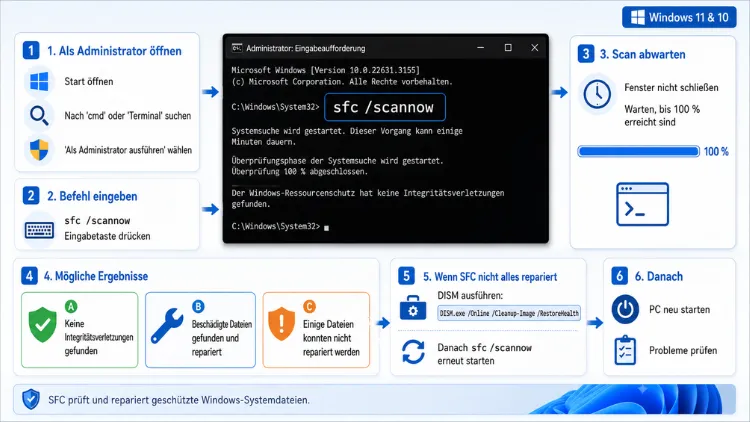
Sie führen SFC /Scannow aus, indem Sie die Eingabeaufforderung als Administrator öffnen und den Befehl sfc /scannow eingeben.
Dieser Systemdateiprüfung genannte Vorgang durchsucht Windows 11 und Windows 10 automatisch nach beschädigten Systemdateien und ersetzt diese durch intakte Originalversionen. Der Scan dauert meist zwischen fünf und fünfzehn Minuten.
Was ist SFC /Scannow und wofür wird es benötigt?
Der System File Checker, kurz SFC, ist ein integriertes Windows-Tool, das geschützte Systemdateien auf Fehler überprüft. Dabei vergleicht das Tool jede Datei mit einer Referenzversion im sogenannten WinSxS-Ordner, dem Windows Component Store. Sobald eine Abweichung erkannt wird, ersetzt SFC die fehlerhafte Datei automatisch.
Beschädigte Systemdateien entstehen häufig durch unterbrochene Updates, fehlerhafte Treiber, Stromausfälle während eines Schreibvorgangs oder Schadsoftware. Die Folgen zeigen sich zum Beispiel durch Programmabstürze, einen nicht reagierenden Explorer, fehlerhafte Windows-Updates oder den gefürchteten Bluescreen. Deshalb gehört SFC /Scannow zu den ersten Maßnahmen, die erfahrene Anwender bei ungewöhnlichem Systemverhalten ausprobieren.
Der Befehl funktioniert grundsätzlich identisch in Windows 11 und Windows 10, da beide Betriebssysteme auf demselben NT-Kernel basieren. Allerdings unterscheiden sich einige Details bei der Bedienoberfläche, etwa beim Öffnen des Terminals oder bei den Wiederherstellungsoptionen.
Wichtig zu wissen: Der kostenlose Support für Windows 10 endete offiziell im Oktober 2025. Zwar funktioniert SFC weiterhin zuverlässig auf diesem System, jedoch erhalten Sie ohne erweiterte Sicherheitsupdates keine neuen Patches mehr, die zugrunde liegende Fehlerquellen dauerhaft beheben.
Voraussetzungen vor dem SFC-Scan
Bevor Sie den Scan starten, sollten Sie einige Punkte beachten, damit der Vorgang reibungslos abläuft.
- Administratorrechte: Der Befehl funktioniert ausschließlich in einer erhöhten Eingabeaufforderung.
- Aktuelle Updates: Installieren Sie zunächst ausstehende Windows-Updates, da veraltete Systemkomponenten den Scan verfälschen können.
- Ausreichend Zeit: Unterbrechen Sie den laufenden Scan nicht, da dies neue Schäden verursachen kann.
- Stabile Stromversorgung: Nutzen Sie bei Laptops nach Möglichkeit das Netzteil, damit der Akku während des Scans nicht leer wird.
- Antivirensoftware: Deaktivieren Sie testweise Drittanbieter-Sicherheitsprogramme, falls diese den Zugriff auf Systemdateien blockieren.
Sobald diese Voraussetzungen erfüllt sind, können Sie mit der eigentlichen Anleitung fortfahren.
SFC /Scannow in Windows 11 ausführen: Schritt für Schritt
Die folgende Anleitung funktioniert sowohl über die klassische Eingabeaufforderung als auch über die PowerShell oder das moderne Windows-Terminal.
- Startmenü öffnen: Klicken Sie auf das Windows-Symbol in der Taskleiste oder drücken Sie die Windows-Taste.
- Nach „Eingabeaufforderung“ suchen: Tippen Sie „cmd“ oder „Eingabeaufforderung“ in die Suchleiste ein.
- Als Administrator starten: Klicken Sie mit der rechten Maustaste auf den Treffer und wählen Sie „Als Administrator ausführen“.
- Benutzerkontensteuerung bestätigen: Klicken Sie im erscheinenden Fenster auf „Ja“, um die Berechtigung zu erteilen.
- Befehl eingeben: Geben Sie
sfc /scannowein und drücken Sie die Eingabetaste. - Scan abwarten: Lassen Sie den Fortschrittsbalken bis 100 Prozent durchlaufen, ohne das Fenster zu schließen.
Alternativ öffnen Sie das Windows-Terminal über die Tastenkombination Windows-Taste + X und wählen dort „Terminal (Administrator)“ oder „Eingabeaufforderung (Administrator)“ aus dem Kontextmenü. Diese Methode eignet sich besonders gut, wenn Sie zusätzlich PowerShell-Befehle wie DISM nutzen möchten, da alle Konsolen im selben Fenster verfügbar sind.
SFC /Scannow in Windows 10 ausführen: Schritt für Schritt
Auch unter Windows 10 verläuft der Vorgang nahezu identisch, jedoch unterscheidet sich der Weg zur Eingabeaufforderung geringfügig.
- Suchfeld nutzen: Klicken Sie auf das Lupensymbol neben dem Startmenü und geben Sie „cmd“ ein.
- Administratorrechte wählen: Klicken Sie rechts auf „Eingabeaufforderung“ und anschließend auf „Als Administrator ausführen“.
- Sicherheitsabfrage bestätigen: Erlauben Sie die Ausführung über die Benutzerkontensteuerung.
- Befehl starten: Tippen Sie
sfc /scannowein und bestätigen Sie mit der Eingabetaste. - Ergebnis abwarten: Beobachten Sie den Fortschritt in Prozent, bis die Meldung „Windows Resource Protection did not find any integrity violations“ oder eine entsprechende deutsche Meldung erscheint.
Zusätzlich lässt sich die Eingabeaufforderung über das Ausführen-Dialogfeld öffnen. Drücken Sie dazu Windows-Taste + R, tippen Sie „cmd“ ein und drücken Sie Strg + Umschalt + Enter, um die Konsole direkt mit erhöhten Rechten zu starten.
Die Ergebnisse von SFC /Scannow verstehen
Nach Abschluss des Scans zeigt Windows eine von drei möglichen Meldungen an. Diese Rückmeldung entscheidet über die nächsten Schritte.
- Keine Integritätsverletzungen gefunden: Ihr System ist in Ordnung, weitere Maßnahmen sind nicht erforderlich.
- Beschädigte Dateien gefunden und erfolgreich repariert: SFC hat das Problem selbstständig behoben, ein Neustart wird jedoch empfohlen.
- Beschädigte Dateien gefunden, jedoch nicht vollständig repariert: In diesem Fall benötigen Sie zusätzlich das Tool DISM, um die Reparaturquelle wiederherzustellen.
Detaillierte Informationen zu jeder geprüften Datei finden Sie im Protokoll unter C:\Windows\Logs\CBS\CBS.log. Öffnen Sie diese Datei am besten mit dem Editor (Notepad), indem Sie in der Eingabeaufforderung findstr /c:"" %windir%\Logs\CBS\CBS.log >"%userprofile%\Desktop\sfcdetails.txt" eingeben. Dadurch wird automatisch eine übersichtliche Textdatei mit allen relevanten Einträgen auf dem Desktop erstellt.
DISM vor oder nach SFC ausführen
Wenn SFC allein die Probleme nicht beheben kann, liegt das häufig daran, dass die lokale Reparaturquelle selbst beschädigt ist. Genau hier setzt DISM an, das Deployment Image Servicing and Management-Tool.
Führen Sie dazu folgenden Befehl in der erhöhten Eingabeaufforderung aus:
DISM /Online /Cleanup-Image /RestoreHealth
Dieser Vorgang benötigt eine aktive Internetverbindung, da Windows fehlende Komponenten direkt von den Microsoft-Servern herunterlädt. Anschließend sollten Sie sfc /scannow erneut ausführen, damit das Tool die frisch reparierte Quelle nutzen kann.
Für den Fall, dass keine Internetverbindung zur Verfügung steht, können Sie alternativ ein Windows-ISO-Abbild als Quelle angeben. Der Befehl lautet dann beispielsweise:
DISM /Online /Cleanup-Image /RestoreHealth /Source:D:\sources\install.wim /LimitAccess
Ersetzen Sie dabei den Laufwerksbuchstaben D durch den tatsächlichen Pfad des eingebundenen ISO-Abbilds.
SFC-Scan im abgesicherten Modus durchführen
Bleibt der Scan bei einem bestimmten Prozentsatz hängen oder schlägt wiederholt fehl, hilft häufig ein Neustart im abgesicherten Modus. Dort lädt Windows ausschließlich grundlegende Treiber und Dienste, wodurch störende Hintergrundprozesse ausgeschlossen werden.
So gelangen Sie in den abgesicherten Modus:
- Öffnen Sie die Einstellungen über Windows-Taste + I.
- Navigieren Sie zu „System“ und anschließend zu „Wiederherstellung“.
- Klicken Sie bei „Erweiterter Start“ auf „Jetzt neu starten“.
- Wählen Sie nach dem Neustart „Problembehandlung“, dann „Erweiterte Optionen“ und „Starteinstellungen“.
- Klicken Sie auf „Neu starten“ und wählen Sie anschließend „4“ für den abgesicherten Modus.
Führen Sie nach dem Neustart erneut sfc /scannow aus. In den meisten Fällen läuft der Scan nun ohne Unterbrechung durch.
Offline SFC-Scan über die Wiederherstellungsumgebung
Sollte Windows gar nicht mehr normal starten, führen Sie den Scan über die Windows-Wiederherstellungsumgebung (WinRE) aus. Diese Methode eignet sich außerdem, wenn eine beschädigte Registrierung oder ein defekter Bootsektor vorliegt.
- Starten Sie den Computer neu und halten Sie während des Bootvorgangs die Ein- und Ausschalttaste dreimal gedrückt, bis die Wiederherstellungsumgebung erscheint.
- Wählen Sie „Problembehandlung“ und anschließend „Erweiterte Optionen“.
- Klicken Sie auf „Eingabeaufforderung“.
- Ermitteln Sie zunächst den Laufwerksbuchstaben Ihrer Windows-Installation mit dem Befehl
diskpart, gefolgt vonlist volume. - Geben Sie anschließend folgenden Befehl ein, wobei C der Windows-Partition und D der Systempartition entspricht:
sfc /scannow /offbootdir=D:\ /offwindir=C:\Windows
Diese Offline-Variante prüft die Systemdateien, ohne dass das Betriebssystem selbst gestartet werden muss. Dadurch lassen sich auch schwerwiegende Startprobleme beheben, bei denen der reguläre Scan nicht funktioniert.
Backup vor der Systemreparatur erstellen
Bevor Sie tiefgreifende Reparaturmaßnahmen vornehmen, empfiehlt sich zusätzlich eine Sicherungskopie Ihres Systems. Falls SFC oder DISM unerwartet fehlschlagen, lässt sich der ursprüngliche Zustand dadurch problemlos wiederherstellen.
Nutzen Sie dafür die integrierte Sicherung und Wiederherstellung unter „Einstellungen > System > Sicherung“ in Windows 11 oder die klassische Systemabbildsicherung in der Systemsteuerung unter Windows 10. Alternativ erstellen Sie über „Systemwiederherstellung“ einen Wiederherstellungspunkt, indem Sie „sysdm.cpl“ im Ausführen-Dialog eingeben, den Reiter „Computerschutz“ öffnen und auf „Erstellen“ klicken.
Häufige Probleme bei SFC /Scannow lösen
Trotz der einfachen Bedienung treten bei einigen Nutzern Fehler auf. Die folgenden Lösungsansätze decken die häufigsten Ursachen ab.
Problem: „Windows Resource Protection konnte den angeforderten Vorgang nicht starten“
Dieser Fehler deutet meist darauf hin, dass der zugrunde liegende Windows-Modulinstallationsdienst nicht läuft. Öffnen Sie dazu die Dienste-Verwaltung über services.msc, suchen Sie „Windows Modules Installer“ und stellen Sie den Starttyp auf „Manuell“ um, bevor Sie den Dienst starten.
Problem: Der Scan bleibt bei einem festen Prozentsatz stehen
Warten Sie zunächst mindestens 20 Minuten, da der Scan bei bestimmten Dateien tatsächlich länger benötigt. Bleibt der Fortschritt darüber hinaus unverändert, starten Sie den Vorgang im abgesicherten Modus neu.
Problem: SFC findet Fehler, kann diese jedoch nicht reparieren
Führen Sie in diesem Fall zunächst DISM /Online /Cleanup-Image /RestoreHealth aus und wiederholen Sie anschließend den SFC-Befehl. Zeigt sich das Problem weiterhin, hilft häufig zusätzlich der Befehl chkdsk C: /f /r, um Festplattenfehler auszuschließen.
SFC mit CHKDSK kombinieren
Manchmal liegt die eigentliche Ursache nicht bei den Systemdateien selbst, sondern beim Speichermedium. Der Befehl CHKDSK überprüft die Festplatte oder SSD auf physische und logische Fehler.
Geben Sie dazu in der erhöhten Eingabeaufforderung chkdsk C: /f /r ein und bestätigen Sie den nachfolgenden Neustart, sofern das System die Systempartition nicht im laufenden Betrieb prüfen kann. Der Buchstabe „f“ steht für die automatische Fehlerkorrektur, während „r“ zusätzlich beschädigte Sektoren markiert. Nach Abschluss des CHKDSK-Vorgangs führen Sie erneut sfc /scannow aus, um sicherzustellen, dass beide Prüfmechanismen konsistente Ergebnisse liefern.
Wie lange dauert ein SFC-Scan?
Die Dauer hängt maßgeblich von der Systemleistung sowie der Anzahl gespeicherter Dateien ab. Auf einem modernen Rechner mit SSD dauert der Vorgang üblicherweise zwischen fünf und zehn Minuten. Bei älteren Systemen mit klassischer Festplatte kann sich die Zeit hingegen auf 15 bis 20 Minuten verlängern.
Sollte der Scan deutlich länger als 30 Minuten laufen, ohne dass sich der Fortschrittsbalken bewegt, deutet dies meist auf ein Problem hin. In diesem Fall empfiehlt sich der bereits beschriebene Neustart im abgesicherten Modus.
Wann Sie zur Systemwiederherstellung greifen sollten
Falls weder SFC noch DISM die Fehler beheben können, bleibt als letzte Option vor einer Neuinstallation die Systemwiederherstellung. Diese Funktion setzt Windows auf einen früheren Zeitpunkt zurück, ohne persönliche Dateien zu löschen.
Öffnen Sie dazu „rstrui.exe“ über das Ausführen-Dialogfeld, wählen Sie einen Wiederherstellungspunkt vor dem Auftreten der Probleme aus und bestätigen Sie den Vorgang. Beachten Sie jedoch, dass zwischenzeitlich installierte Programme dabei ebenfalls entfernt werden. Zusätzlich besteht die Möglichkeit einer Reparaturinstallation über die Windows-Einstellungen, bei der persönliche Dateien und Anwendungen erhalten bleiben, während Systemdateien vollständig erneuert werden.
FAQ: Häufige Fragen zu SFC /Scannow in Windows 11 und Windows 10
Was bedeutet die Meldung „Es wurden keine Integritätsverletzungen gefunden“?
Diese Meldung bestätigt, dass SFC keine beschädigten Systemdateien entdeckt hat. Ihr System läuft demnach technisch stabil, weshalb die vermuteten Probleme wahrscheinlich eine andere Ursache haben, beispielsweise fehlerhafte Treiber oder Software von Drittanbietern.
Muss ich nach dem SFC-Scan den Computer neu starten?
Ein Neustart ist nicht zwingend erforderlich, jedoch empfehlenswert, sobald SFC beschädigte Dateien repariert hat. Dadurch stellt Windows sicher, dass alle geänderten Systemkomponenten korrekt neu geladen werden.
Funktioniert SFC /Scannow auch ohne Internetverbindung?
Ja, der reguläre SFC-Scan benötigt keine aktive Internetverbindung, da er ausschließlich lokal gespeicherte Referenzdateien nutzt. Lediglich der ergänzende DISM-Befehl greift standardmäßig auf Microsoft-Server zurück, sofern keine alternative Quelle angegeben wird.
Warum bleibt SFC /Scannow bei 40 oder 73 Prozent hängen?
Häufig liegt die Ursache in blockierenden Hintergrundprozessen, Sicherheitssoftware von Drittanbietern oder einem fehlerhaften Modulinstallationsdienst. Ein Neustart im abgesicherten Modus löst dieses Problem in den meisten Fällen zuverlässig.
Kann SFC /Scannow meinem Computer schaden?
Nein, der Befehl repariert ausschließlich beschädigte Dateien und ersetzt diese durch Microsoft-Originalversionen. Dennoch sollten Sie den Vorgang niemals durch Herunterfahren oder Trennen der Stromversorgung unterbrechen, da dadurch neue Schäden entstehen können.
Was ist der Unterschied zwischen SFC und DISM?
SFC prüft und repariert einzelne geschützte Systemdateien anhand einer lokalen Referenz. DISM hingegen repariert das zugrunde liegende Windows-Abbild selbst, wodurch SFC anschließend wieder eine intakte Quelle für Reparaturen zur Verfügung hat.
Wie öffne ich das CBS-Protokoll nach dem Scan?
Nutzen Sie den Befehl findstr /c:"" %windir%\Logs\CBS\CBS.log >"%userprofile%\Desktop\sfcdetails.txt" in der Eingabeaufforderung. Anschließend finden Sie eine übersichtliche Textdatei mit allen relevanten Protokolleinträgen auf Ihrem Desktop.
Funktioniert der Befehl auch in der PowerShell?
Ja, sfc /scannow lässt sich identisch in PowerShell, im Windows-Terminal sowie in der klassischen Eingabeaufforderung ausführen. Wichtig ist lediglich, dass die jeweilige Konsole mit Administratorrechten gestartet wurde.
Ist SFC /Scannow unter Windows 10 nach dem Support-Ende 2025 noch sinnvoll?
Ja, das Tool selbst funktioniert weiterhin uneingeschränkt, da es lokal auf dem System arbeitet. Allerdings sollten Sie zusätzlich prüfen, ob Ihr System über die erweiterten Sicherheitsupdates abgesichert ist, um langfristig stabil zu bleiben.
Fazit
SFC /Scannow repariert beschädigte Systemdateien in Windows 11 und Windows 10 zuverlässig und kostenlos. Bei anhaltenden Problemen ergänzen DISM, CHKDSK sowie der abgesicherte Modus die Fehlerbehebung wirkungsvoll.
Erstellen Sie vor größeren Reparaturschritten stets eine Sicherungskopie. Anschließend führen Sie die beschriebenen Befehle in der angegebenen Reihenfolge aus.
