
SFC-Befehl ausführen in Windows 11 und 10: So starten Sie den System File Checker per CMD und reparieren beschädigte Systemdateien Schritt für Schritt.
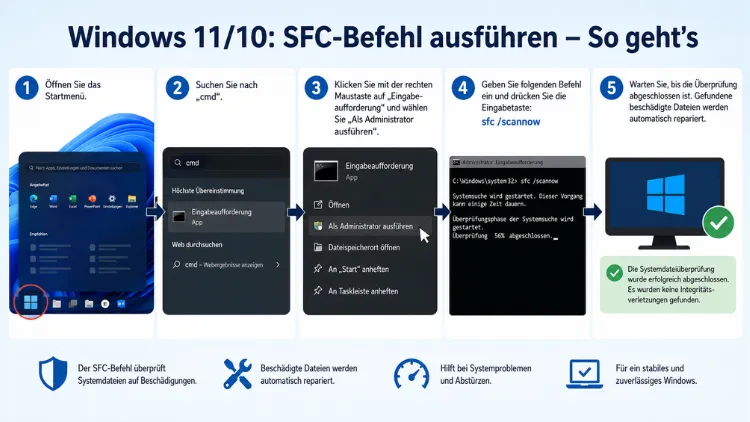
Der SFC-Befehl (System File Checker) ist ein leistungsstarkes, in Windows 10 und Windows 11 integriertes Werkzeug, das beschädigte oder fehlende Systemdateien automatisch erkennt und repariert.
Wer mit Abstürzen, Fehlermeldungen oder einem instabilen System kämpft, findet im Befehl sfc /scannow oft die schnellste Lösung. Dieser Artikel zeigt Schritt für Schritt, wie Sie den SFC-Scan starten, auswerten und bei Bedarf erweitern.
Was ist der SFC-Befehl und wozu dient er?
Der System File Checker (SFC) ist ein in Windows integriertes Tool, das dazu verwendet wird, Systemdateien auf Fehler oder Beschädigungen zu überprüfen und sie gegebenenfalls zu reparieren. Es wurde erstmals in Windows 98 eingeführt und ist seitdem in allen nachfolgenden Windows-Versionen, einschließlich Windows 10 und Windows 11, vorhanden.
Konkret übernimmt das Tool drei wesentliche Aufgaben: Erstens prüft es die Integrität geschützter Systemdateien. Zweitens ersetzt es beschädigte Dateien automatisch. Drittens verbessert es dadurch die Gesamtstabilität des Betriebssystems. Das Tool arbeitet dabei eng mit dem Windows-Ressourcenschutz (WRP) zusammen, der zum Schutz von Systemdateien, Registrierungsschlüsseln und systemkritischen Ordnern eingesetzt wird.
Wenn der System File Checker eine beschädigte Datei findet, wird diese automatisch durch eine zwischengespeicherte, intakte Version ersetzt, die im Windows Component Store (auch bekannt als WinSxS-Verzeichnis) gespeichert ist. Nach Abschluss des Scans werden die Ergebnisse zudem in der Datei CBS.log im Verzeichnis C:\Windows\Logs\CBS\CBS.log protokolliert.
Wann sollten Sie den SFC-Scan ausführen?
Bevor Sie den Befehl starten, lohnt es sich zu verstehen, in welchen Situationen er besonders hilfreich ist. Grundsätzlich empfiehlt sich der Einsatz von sfc /scannow in folgenden Fällen:
- Bluescreen-Fehler (BSoD): Wenn Windows 10 oder Windows 11 plötzlich mit einem blauen Bildschirm abstürzt, sind häufig beschädigte Systemdateien die Ursache.
- Programmabstürze: Wenn bestimmte Anwendungen oder Windows-eigene Tools wiederholt nicht starten oder abstürzen, kann eine korrupte Systemdatei dahinterstecken.
- Langsame Systemleistung: Fehler in zentralen Windows-Komponenten verlangsamen das gesamte Betriebssystem spürbar.
- Windows-Update-Fehler: Schlägt ein Update fehl und meldet Integritätsfehler, ist der SFC-Scan oft der erste empfohlene Schritt.
- Nach Malware-Befall: Viren und Schadsoftware überschreiben oder löschen gezielt Systemdateien. Deshalb sollten Sie nach einer Bereinigung stets einen SFC-Scan durchführen.
- Vorsorglich nach Systemänderungen: Ebenso eignet sich der Befehl zur Überprüfung, nachdem größere Windows-Updates oder Treiberinstallationen zu Problemen geführt haben.
SFC-Befehl ausführen unter Windows 10 und Windows 11
Schritt 1: Eingabeaufforderung als Administrator öffnen
Der wichtigste Grundsatz vorab: Beide Tools erfordern zwingend erweiterte Berechtigungen. Ohne Administratorrechte lässt sich der Scan weder starten noch abschließen.
So öffnen Sie die Eingabeaufforderung mit den notwendigen Rechten:
- Drücken Sie die Windows-Taste und geben Sie
cmdoderEingabeaufforderungin das Suchfeld ein. - Klicken Sie im Suchergebnis mit der rechten Maustaste auf „Eingabeaufforderung“.
- Wählen Sie „Als Administrator ausführen“ aus dem Kontextmenü.
- Bestätigen Sie die Benutzerkontensteuerung (UAC) mit „Ja“.
Alternativ öffnen Sie die Eingabeaufforderung auch über die Tastenkombination Windows-Taste + R, geben cmd ein und drücken dann Strg + Umschalt + Eingabe, um den Befehl direkt mit Administratorrechten zu starten.
Hinweis für Windows 11: Unter Windows 11 können Sie den Befehl sfc /scannow von jeder Konsole aus ausführen, einschließlich der Eingabeaufforderung, PowerShell oder dem Windows Terminal. In allen drei Fällen müssen Sie jedoch sicherstellen, dass die jeweilige Konsole mit Administratorrechten geöffnet wurde.
Schritt 2: Den SFC-Scan starten
Sobald die Eingabeaufforderung als Administrator geöffnet ist, geben Sie folgenden Befehl ein und bestätigen mit der Eingabetaste:
sfc /scannowDas Tool beginnt nun unmittelbar mit der Überprüfung. Auf dem Bildschirm erscheint ein Fortschrittsbalken, der den aktuellen Scan-Status in Prozent anzeigt. Die Anzeige kann bei 20 % verharren, was völlig normal ist. Unterbrechen Sie den Prozess in keinem Fall, da dies zu weiteren Beschädigungen führen kann.
Je nach System und Ausmaß der Beschädigung kann der Scan zwischen 10 Minuten und über einer halben Stunde dauern. Planen Sie deshalb ausreichend Zeit ein und schließen Sie während des Scans keine wichtigen Aufgaben auf demselben System ab.
Schritt 3: Scan-Ergebnis auswerten
Nach Abschluss des Scans zeigt die Eingabeaufforderung eine von drei möglichen Meldungen:
Meldung 1 – Keine Fehler gefunden:
„Der Windows-Ressourcenschutz hat keine Integritätsverletzungen gefunden.“
Diese Meldung bedeutet, dass sämtliche geprüften Systemdateien intakt sind. Weitere Maßnahmen sind in diesem Fall nicht erforderlich.
Meldung 2 – Fehler gefunden und repariert:
„Der Windows-Ressourcenschutz hat beschädigte Dateien gefunden und erfolgreich repariert.“
Dies ist das ideale Ergebnis, wenn tatsächlich Probleme vorhanden waren. Windows hat die beschädigten Dateien automatisch ersetzt. Starten Sie danach Ihren PC neu, damit alle Korrekturen wirksam werden.
Meldung 3 – Fehler gefunden, aber nicht reparierbar:
„Der Windows-Ressourcenschutz hat beschädigte Dateien gefunden, die teilweise nicht repariert werden konnten.“
Die Protokolldatei CBS.log gibt in solchen Fällen genauere Informationen über die betroffenen Dateien. Zusätzlich empfiehlt sich in diesem Fall der Einsatz des DISM-Tools, auf das weiter unten ausführlich eingegangen wird.
Alle SFC-Parameter im Überblick
Der Befehl sfc /scannow ist der bekannteste, jedoch bietet der System File Checker noch weitere Parameter. Für den SFC-Befehl stehen mehrere spezifische Schalter zur Verfügung:
| Parameter | Funktion |
|---|---|
| sfc /scannow | Scannt alle Systemdateien und repariert erkannte Fehler automatisch |
| sfc /verifyonly | Prüft alle Systemdateien, führt jedoch keine Reparatur durch |
| sfc /scanfile=\ | Scannt und repariert eine einzelne, angegebene Datei |
| sfc /verifyfile=\ | Prüft eine einzelne Datei ohne Reparatur |
| sfc /offwindir | Gibt das Offline-Windows-Verzeichnis für einen Offline-Scan an |
| sfc /offbootdir | Gibt das Offline-Startverzeichnis an |
Besonders der Parameter /verifyonly ist nützlich, wenn Sie zunächst nur prüfen möchten, ob überhaupt Probleme vorliegen, ohne sofort Eingriffe am System vorzunehmen. Für die weitaus meisten Anwendungsfälle ist jedoch sfc /scannow die empfohlene Vorgehensweise.
CBS.log auswerten – So lesen Sie das Protokoll
Nach jedem SFC-Scan schreibt Windows automatisch ein detailliertes Protokoll. Die CBS.log-Datei befindet sich im Ordner %windir%\Logs\CBS. Jeder SFC.exe-Programmeintrag in dieser Datei weist ein -Tag auf.
So lesen Sie das Protokoll gezielt aus:
- Öffnen Sie eine Eingabeaufforderung als Administrator.
- Geben Sie folgenden Befehl ein, um die relevanten Einträge in eine lesbare Textdatei zu exportieren:
findstr /c:"" %windir%\Logs\CBS\CBS.log > "%userprofile%\Desktop\sfcdetails.txt"- Die Datei sfcdetails.txt erscheint anschließend auf Ihrem Desktop und enthält ausschließlich die SFC-relevanten Einträge.
- Suchen Sie darin nach dem Begriff „Cannot repair“, um Dateien zu identifizieren, die der SFC nicht reparieren konnte.
Verwenden Sie diese Informationen, um weitere Maßnahmen zu ergreifen, beispielsweise einen manuellen Austausch der betroffenen Dateien.
DISM-Befehl: Wenn SFC nicht ausreicht
Zeigt der SFC-Scan, dass bestimmte Dateien nicht repariert werden konnten, liegt die Ursache häufig in einem beschädigten Windows-Image. SFC (System File Checker) eignet sich gut für grundlegende Reparaturen, stößt aber an seine Grenzen, wenn das zugrundeliegende Windows-Image beschädigt ist.
Genau hier greift das DISM-Tool (Deployment Image Servicing and Management) ein. Der DISM-Befehl repariert die zugrundeliegende Windows-Systemabbilddatei, die SFC zur Reparatur benötigt. Dies gewährleistet, dass SFC auf eine saubere Quelle zurückgreifen kann.
Empfohlene Vorgehensweise: DISM vor SFC ausführen
Schritt 1 – DISM ausführen:
Öffnen Sie die Eingabeaufforderung als Administrator und geben Sie ein:
DISM.exe /Online /Cleanup-image /RestorehealthEs kann einige Minuten dauern, bis der Befehlsvorgang abgeschlossen ist. Warten Sie in jedem Fall die Erfolgsmeldung ab.
Schritt 2 – Anschließend SFC erneut starten:
sfc /scannowOftmals behebt diese Kombination das Problem. Hinweis: Wenn DISM Fehler wie 0x800f081f meldet, kann es sein, dass Ihre Internetverbindung instabil ist oder Windows keine Dateien abrufen kann.
SFC im abgesicherten Modus ausführen
Wenn der normale SFC-Scan keine Ergebnisse bringt oder vorzeitig abbricht, empfiehlt sich die Ausführung im abgesicherten Modus. Diese Methode gewährleistet eine minimale Beeinträchtigung durch Hintergrundprogramme.
So starten Sie Windows 10 und Windows 11 im abgesicherten Modus:
- Öffnen Sie Einstellungen (Windows-Taste + I).
- Navigieren Sie zu System → Wiederherstellung.
- Klicken Sie unter „Erweiterter Start“ auf „Jetzt neu starten“.
- Wählen Sie nach dem Neustart: Problembehandlung → Erweiterte Optionen → Starteinstellungen → Neu starten.
- Drücken Sie nach dem Neustart die Taste 4 oder F4, um den abgesicherten Modus zu aktivieren.
- Öffnen Sie dort die Eingabeaufforderung als Administrator und führen Sie
sfc /scannowaus.
SFC offline ausführen – Wenn Windows nicht startet
In besonders schwerwiegenden Fällen, in denen Windows 10 oder Windows 11 sich nicht mehr starten lässt, können Sie den SFC-Befehl auch offline über ein Wiederherstellungsmedium ausführen.
Das Systemdatei-Überprüfungsprogramm (SFC) kann mit Administratorrechten sowohl innerhalb von Windows als auch unter Verwendung des Windows-Wiederherstellungsdatenträgers ausgeführt werden.
So gehen Sie dabei vor:
- Booten Sie von einem Windows 10/11-USB-Installationsmedium oder einer Wiederherstellungs-DVD.
- Wählen Sie im Setup-Menü „Computerreparaturoptionen“ aus.
- Navigieren Sie zu Problembehandlung → Erweiterte Optionen → Eingabeaufforderung.
- Ermitteln Sie den korrekten Laufwerksbuchstaben Ihrer Windows-Installation (oft D: statt C: in der Wiederherstellungsumgebung).
- Geben Sie folgenden Befehl ein:
sfc /scannow /offbootdir=d: /offwindir=d:\windowsund drücken Sie die Eingabetaste. Hinweis: Dies setzt voraus, dass das Laufwerk D: das richtige Laufwerk für Windows ist, was auf Ihrem Computer anders sein kann.
PowerShell-Alternative: Repair-WindowsImage
Neben der klassischen Eingabeaufforderung bietet Windows 10 und Windows 11 auch eine PowerShell-Alternative. Der Befehl Repair-WindowsImage bietet eine ähnliche Funktion wie der SFC-Befehl.
Um das Windows-Image über PowerShell zu reparieren, öffnen Sie die Windows PowerShell als Administrator und führen Sie folgenden Befehl aus:
Repair-WindowsImage -Online -RestoreHealthDieser Befehl entspricht in seiner Wirkung dem DISM-Befehl und lädt fehlende oder beschädigte Komponenten aus dem Windows Update-Server herunter. Deshalb ist eine aktive Internetverbindung dabei Voraussetzung.
Häufige Fehlermeldungen und deren Lösung
Auch beim SFC-Befehl können Probleme auftreten. Es gibt einige häufige Probleme, die während der Ausführung auftreten können:
„Windows-Ressourcenschutz konnte den Reparaturdienst nicht starten“
Diese Fehlermeldung erscheint, wenn der benötigte Dienst blockiert ist. Starten Sie in diesem Fall Windows im abgesicherten Modus und wiederholen Sie den Scan.
„SFC konnte nicht gestartet werden“
Ursache ist meist, dass die Eingabeaufforderung ohne Administratorrechte geöffnet wurde. Stellen Sie deshalb sicher, dass Sie das Konsolenfenster über „Als Administrator ausführen“ gestartet haben.
Scan bleibt bei einem bestimmten Prozentsatz stehen
Die Anzeige kann bei 20 % verharren, was normal ist. Warten Sie in jedem Fall mindestens 30 Minuten, bevor Sie etwaige Maßnahmen ergreifen.
Beschädigte Dateien gefunden, aber nicht reparierbar
Führen Sie zunächst DISM.exe /Online /Cleanup-image /Restorehealth aus und starten Sie anschließend sfc /scannow erneut. Zusätzlich hilft in diesem Fall der Start im abgesicherten Modus.
Häufige Fragen zum SFC-Befehl
Muss ich den PC nach dem SFC-Scan neu starten?
Ja, einen Neustart des Systems nach dem SFC-Scan wird empfohlen, sobald der Scan Dateien repariert hat. Erst durch den Neustart werden alle vorgenommenen Korrekturen vollständig wirksam. Wenn keine Dateien repariert wurden, ist ein Neustart nicht zwingend erforderlich.
Kann sfc /scannow das System beschädigen?
Nein, der SFC-Befehl ist ein offizielles Microsoft-Tool und gilt als sicher. Er ersetzt lediglich beschädigte Systemdateien durch intakte Kopien aus dem Component Store. Ein Datenverlust oder eine Systembeschädigung durch sfc /scannow ist nicht zu erwarten.
Wie lange dauert sfc /scannow?
Die Dauer variiert je nach Systemkonfiguration und Anzahl der Systemdateien. Auf den meisten Systemen dauert der Scan zwischen 10 und 30 Minuten. Bei großen Systemen oder umfangreichen Beschädigungen kann der Vorgang auch länger dauern.
Kann ich sfc /scannow mehrfach ausführen?
Ja, man kann sfc /scannow auch mehrfach ausführen. Insbesondere nach einem DISM-Lauf empfiehlt sich eine erneute Ausführung, um zu prüfen, ob alle zuvor nicht reparierbaren Dateien nun erfolgreich behoben wurden.
Was ist der Unterschied zwischen SFC und DISM?
SFC prüft und repariert einzelne Systemdateien direkt auf dem laufenden System. DISM hingegen repariert das gesamte Windows-Image, aus dem SFC seine Ersatzdateien bezieht. Deshalb gilt: Wenn SFC scheitert, sollte zuerst DISM ausgeführt werden, um die Grundlage für SFC zu reparieren.
Warum zeigt SFC beschädigte Dateien an, obwohl Windows normal läuft?
Beschädigte Systemdateien führen nicht immer zu sofort sichtbaren Problemen. Jedoch können sie langfristig zu Instabilität, Abstürzen oder Update-Fehlern führen. Deshalb ist es sinnvoll, den Scan vorsorglich durchzuführen und gefundene Fehler zeitnah zu beheben.
Funktioniert sfc /scannow auch auf Windows Server?
Ja, der SFC-Befehl ist auch auf Windows Server 2012 R2, 2016, 2019 und 2022 verfügbar. Die Vorgehensweise ist dabei identisch mit Windows 10 und Windows 11: Eingabeaufforderung als Administrator öffnen und sfc /scannow eingeben.
Was tun, wenn DISM den Fehler 0x800f081f meldet?
Wenn DISM den Fehler 0x800f081f meldet, kann es sein, dass Ihre Internetverbindung instabil ist oder Windows keine Dateien abrufen kann. Stellen Sie deshalb eine stabile Internetverbindung sicher, oder nutzen Sie ein lokales Windows-ISO-Image als Reparaturquelle, indem Sie DISM mit dem Parameter /Source und dem Pfad zum ISO-Image ergänzen.
Kann ich SFC ausführen, wenn Windows nicht startet?
Ja, das ist möglich. Booten Sie dafür von einem Windows-USB-Installationsmedium, öffnen Sie die Eingabeaufforderung in der Wiederherstellungsumgebung und nutzen Sie den Befehl sfc /scannow /offbootdir=X: /offwindir=X:\windows, wobei X durch den tatsächlichen Laufwerksbuchstaben Ihrer Windows-Installation zu ersetzen ist.
Ersetzt SFC eine Windows-Neuinstallation?
Wenn das Systemdatei-Überprüfungsprogramm (SFC) beschädigte Windows-Systemdateien nicht reparieren kann, ist möglicherweise eine Neuinstallation von Windows die nächste Option. In den meisten Fällen genügt jedoch die Kombination aus DISM und SFC, um das System vollständig wiederherzustellen.
Fazit
Der SFC-Befehl sfc /scannow ist unter Windows 10 und Windows 11 das erste und effektivste Werkzeug bei Systemfehlern, Abstürzen oder beschädigten Dateien. Mit einer Eingabeaufforderung als Administrator und wenigen Sekunden Eingabe lässt sich das System automatisch analysieren und reparieren.
Wer nach einem erfolglosen SFC-Scan zusätzlich DISM einsetzt und anschließend den Scan wiederholt, löst auch hartnäckige Integritätsprobleme zuverlässig. Beide Tools gemeinsam ersetzen in den meisten Fällen eine aufwendige Neuinstallation vollständig.
