
Benutzerverwaltung in Windows 11 und 10 öffnen: mehrere Wege über Systemsteuerung, Ausführen-Dialog oder Tastenkombination – kurz und einfach erklärt.
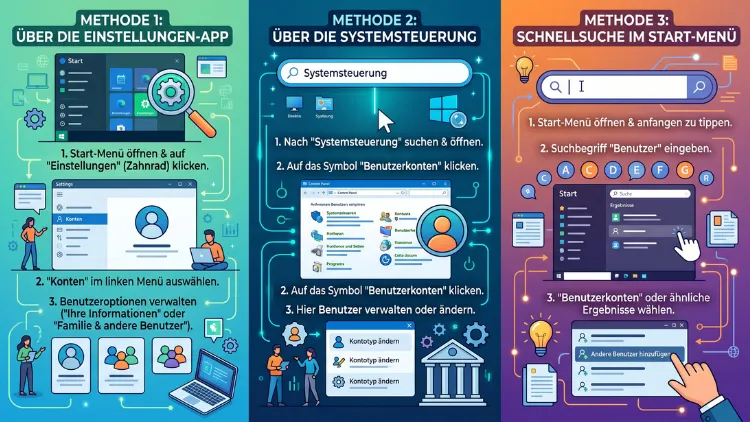
Um unter Windows 11 oder Windows 10 die Benutzerverwaltung zu öffnen, nutzen Sie am schnellsten die Tastenkombination Windows + R und geben den Befehl netplwiz ein.
Alternativ gelangen Sie über die Einstellungen-App, die Systemsteuerung oder die Computerverwaltung zu den Benutzerkonten. Je nach Windows-Edition stehen Ihnen dabei unterschiedliche Funktionen zur Verfügung.
Was ist die Benutzerverwaltung unter Windows?
Die Benutzerverwaltung ist der zentrale Bereich in Windows, über den Sie Benutzerkonten anlegen, bearbeiten, löschen oder deren Rechte anpassen können. Zudem lässt sich hier festlegen, ob ein Konto als Administrator oder als Standardbenutzer eingestuft wird.
Windows bietet dafür gleich mehrere Wege an. Deshalb sollten Sie zunächst wissen, welches Tool zu welchem Zweck passt:
- Einstellungen-App: für die grundlegende Kontoverwaltung, geeignet für alle Windows-Editionen
- Systemsteuerung: klassische Ansicht, ebenfalls für alle Editionen verfügbar
- netplwiz: erweiterte Optionen wie automatische Anmeldung ohne Kennwort
- Computerverwaltung (lusrmgr.msc): detaillierte Verwaltung lokaler Benutzer und Gruppen, jedoch nur in Windows 11/10 Pro, Enterprise oder Education verfügbar
- Eingabeaufforderung oder PowerShell: für Nutzer, die Konten per Befehl verwalten möchten
Im Folgenden werden alle Methoden für Windows 11 sowie für Windows 10 ausführlich erklärt.
Benutzerverwaltung über die Einstellungen-App aufrufen (Windows 11)
Die Einstellungen-App ist der modernste Weg, um Benutzerkonten unter Windows 11 zu verwalten. Sie eignet sich besonders für alltägliche Aufgaben wie das Hinzufügen eines neuen Kontos.
So gehen Sie vor:
- Öffnen Sie die Einstellungen über Windows + I.
- Klicken Sie im linken Menü auf Konten.
- Wählen Sie anschließend Andere Benutzer beziehungsweise Familie und andere Benutzer aus.
- Hier sehen Sie alle vorhandenen Konten sowie die Option, ein neues Konto hinzuzufügen.
Zusätzlich finden Sie unter Konten → Ihre Informationen die Einstellungen für das eigene, aktuell angemeldete Konto. Dort lassen sich beispielsweise das Profilbild oder die Anmeldeoptionen anpassen.
Falls Sie die Rechte eines bestehenden Kontos ändern möchten, klicken Sie in der Liste Andere Benutzer auf das jeweilige Konto und wählen Kontotyp ändern. Dort stehen die Optionen Standardbenutzer und Administrator zur Auswahl.
Benutzerverwaltung über die Einstellungen-App aufrufen (Windows 10)
Auch unter Windows 10 führt der Weg über die Einstellungen-App zu den Benutzerkonten, allerdings mit einer leicht abweichenden Menüstruktur.
Gehen Sie folgendermaßen vor:
- Öffnen Sie die Einstellungen mit Windows + I.
- Klicken Sie auf Konten.
- Wählen Sie im linken Bereich Familie und andere Benutzer.
- Unter Andere Benutzer können Sie ein neues Konto hinzufügen oder ein bestehendes bearbeiten.
Ebenso wie bei Windows 11 lässt sich hier der Kontotyp zwischen Standard und Administrator umstellen. Wenn Sie zudem ein Microsoft-Konto mit einem lokalen Konto verknüpfen möchten, finden Sie die passende Option ebenfalls in diesem Menü.
Benutzerverwaltung über die Systemsteuerung öffnen
Die klassische Systemsteuerung existiert weiterhin sowohl in Windows 11 als auch in Windows 10 und bietet einen vertrauten Überblick über alle Benutzerkonten.
So öffnen Sie die Benutzerkontenverwaltung über die Systemsteuerung:
- Drücken Sie Windows + R, um das Ausführen-Fenster zu öffnen.
- Geben Sie control ein und bestätigen Sie mit Enter.
- Klicken Sie in der Systemsteuerung auf Benutzerkonten.
- Wählen Sie anschließend Anderes Konto verwalten, um alle vorhandenen Konten einzusehen.
Dort können Sie ein bestehendes Konto anklicken, um dessen Kennwort zu ändern, den Kontonamen anzupassen oder das Konto vollständig zu löschen. Alternativ erreichen Sie die Systemsteuerung auch, indem Sie in die Windows-Suche „Systemsteuerung“ eingeben und den Eintrag öffnen.
Benutzerverwaltung mit netplwiz aufrufen
Der Befehl netplwiz öffnet ein erweitertes Fenster zur Benutzerkontenverwaltung, das insbesondere für die automatische Anmeldung ohne Kennworteingabe genutzt wird. Dieses Tool ist sowohl unter Windows 11 als auch unter Windows 10 identisch aufgebaut.
So rufen Sie netplwiz auf:
- Drücken Sie gleichzeitig Windows + R.
- Geben Sie netplwiz in das Feld ein.
- Bestätigen Sie mit OK oder Enter.
Im sich öffnenden Fenster Benutzerkonten sehen Sie eine Liste aller lokalen Benutzer. Über die Schaltfläche Eigenschaften lassen sich Gruppenzugehörigkeiten einsehen, während über Kennwort ein neues Passwort vergeben werden kann.
Möchten Sie zudem die automatische Anmeldung aktivieren, gehen Sie so vor:
- Wählen Sie das gewünschte Konto in der Liste aus.
- Entfernen Sie das Häkchen bei Benutzer müssen Benutzernamen und Kennwort eingeben.
- Bestätigen Sie mit Übernehmen.
- Geben Sie zur Sicherheit das aktuelle Kennwort ein und bestätigen Sie erneut.
Beachten Sie jedoch, dass diese Funktion die Sicherheit des Geräts verringert, da sich jeder Nutzer mit physischem Zugriff ohne Kennwort anmelden kann. Deshalb eignet sich diese Option in erster Linie für private Geräte ohne sensible Daten.
Computerverwaltung (lusrmgr.msc) nutzen – nur Pro/Enterprise
Für eine besonders detaillierte Verwaltung lokaler Benutzer und Gruppen steht das Snap-In Lokale Benutzer und Gruppen zur Verfügung. Dieses Tool ist allerdings ausschließlich in Windows 11/10 Pro, Enterprise sowie Education enthalten und fehlt in der Home-Edition.
So öffnen Sie die Computerverwaltung:
- Drücken Sie Windows + R.
- Geben Sie lusrmgr.msc ein und bestätigen Sie.
- Klicken Sie im linken Bereich auf den Ordner Benutzer.
Alternativ erreichen Sie dieselbe Funktion über die Computerverwaltung, indem Sie mit der rechten Maustaste auf das Startmenü klicken, Computerverwaltung auswählen und dort zu System → Lokale Benutzer und Gruppen → Benutzer navigieren.
In diesem Bereich lassen sich unter anderem folgende Aktionen durchführen:
- Neue Benutzerkonten anlegen
- Konten deaktivieren, ohne sie zu löschen
- Kennwörter zurücksetzen
- Gruppenmitgliedschaften wie Administratoren oder Benutzer verwalten
- Ablaufdaten für Kennwörter festlegen
Da die Home-Edition kein lusrmgr.msc besitzt, sollten Nutzer dieser Version stattdessen auf netplwiz oder die Einstellungen-App zurückgreifen.
Benutzerverwaltung per Eingabeaufforderung oder PowerShell
Wer Benutzerkonten lieber per Befehl verwaltet, kann sowohl die Eingabeaufforderung als auch PowerShell nutzen. Diese Methode eignet sich vor allem für erfahrene Anwender oder für die Automatisierung wiederkehrender Aufgaben.
So öffnen Sie die Eingabeaufforderung als Administrator:
- Klicken Sie mit der rechten Maustaste auf das Startmenü.
- Wählen Sie Terminal (Administrator) beziehungsweise Eingabeaufforderung (Administrator).
- Bestätigen Sie die Sicherheitsabfrage mit Ja.
Anschließend stehen unter anderem folgende Befehle zur Verfügung:
net user– zeigt eine Liste aller lokalen Benutzerkonten annet user Kontoname– zeigt Details zu einem bestimmten Kontonet user Kontoname *– setzt ein neues Kennwort für das angegebene Kontonet user Kontoname /add– legt ein neues lokales Konto annet user Kontoname /delete– löscht das angegebene Kontonet localgroup Administratoren Kontoname /add– macht das Konto zu einem Administrator
Wer stattdessen PowerShell bevorzugt, kann vergleichbare Aufgaben mit den Cmdlets Get-LocalUser, New-LocalUser sowie Remove-LocalUser erledigen. Diese Befehle bieten zudem mehr Flexibilität, etwa beim gleichzeitigen Setzen von Kontobeschreibungen oder Ablaufdaten.
Benutzerkonten verwalten: Hinzufügen, Löschen, Rechte ändern
Unabhängig davon, welches Tool Sie wählen, drehen sich die meisten Aufgaben in der Benutzerverwaltung um dieselben Kernfunktionen. Nachfolgend finden Sie eine kompakte Übersicht der wichtigsten Vorgänge.
Neues Benutzerkonto hinzufügen:
- Öffnen Sie Einstellungen → Konten → Andere Benutzer.
- Klicken Sie auf Konto hinzufügen.
- Entscheiden Sie sich für ein Microsoft-Konto oder ein lokales Konto ohne Internetverbindung.
- Folgen Sie den weiteren Anweisungen, um Namen und Kennwort festzulegen.
Benutzerkonto löschen:
- Rufen Sie Einstellungen → Konten → Andere Benutzer auf.
- Wählen Sie das gewünschte Konto aus.
- Klicken Sie auf Entfernen und bestätigen Sie den Vorgang.
Beachten Sie dabei, dass beim Löschen eines Kontos sämtliche zugehörigen Dateien im Benutzerprofil ebenfalls entfernt werden. Sichern Sie deshalb wichtige Daten vorab.
Kontotyp beziehungsweise Rechte ändern:
- Öffnen Sie das jeweilige Konto in den Einstellungen oder in netplwiz.
- Wählen Sie zwischen Standardbenutzer und Administrator.
- Bestätigen Sie die Änderung.
Da ein Administrator-Konto weitreichende Rechte besitzt, sollte im Alltag möglichst ein Standardkonto verwendet werden. Auf diese Weise lässt sich das Risiko unbeabsichtigter Systemänderungen deutlich reduzieren.
Häufige Probleme bei der Benutzerverwaltung lösen
Gelegentlich treten beim Verwalten von Benutzerkonten Schwierigkeiten auf. Nachfolgend finden Sie Lösungen für die häufigsten Fälle.
Problem: Die Option „Benutzer müssen Benutzernamen und Kennwort eingeben“ fehlt in netplwiz. In diesem Fall hilft in der Regel ein Neustart des Rechners, da sich das Fenster daraufhin meist korrekt aktualisiert. Sollte das Problem bestehen bleiben, kann alternativ eine Anpassung über die Registrierungsdatenbank notwendig sein. Da Änderungen an der Registry jedoch riskant sind, empfiehlt sich zuvor ein Backup des betroffenen Schlüssels.
Problem: Nach der Deaktivierung der Kennwortabfrage erscheinen zwei Benutzerkonten beim Start. Dieses Verhalten tritt gelegentlich auf, wenn zusätzlich eine Windows Hello-PIN aktiv ist. Öffnen Sie deshalb Einstellungen → Konten → Anmeldeoptionen und entfernen Sie dort die PIN, bevor Sie die automatische Anmeldung erneut einrichten.
Problem: Der Menüpunkt „lusrmgr.msc“ lässt sich nicht öffnen. Diese Meldung erscheint typischerweise unter Windows 11/10 Home, da dieses Tool ausschließlich in den Editionen Pro, Enterprise und Education enthalten ist. Nutzen Sie stattdessen netplwiz oder die Einstellungen-App.
Problem: Es fehlt das letzte Administrator-Konto zum Verwalten anderer Konten. Ohne ein aktives Administrator-Konto lassen sich weder in der Systemsteuerung noch über netplwiz Änderungen vornehmen. Zudem zeigt die Benutzerkontensteuerung in diesem Fall lediglich die Option Nein an. Melden Sie sich deshalb, falls verfügbar, mit einem weiteren Administrator-Konto an, um die Rechte zu korrigieren.
Häufige Fragen zur Benutzerverwaltung unter Windows
Wie öffne ich die Benutzerverwaltung am schnellsten?
Am schnellsten gelangen Sie über Windows + R und die Eingabe von netplwiz zur Benutzerverwaltung. Dieser Weg funktioniert sowohl unter Windows 11 als auch unter Windows 10 identisch.
Wo finde ich die Benutzerverwaltung in Windows 11?
Unter Windows 11 finden Sie die Benutzerverwaltung über Einstellungen → Konten → Andere Benutzer. Alternativ stehen die Systemsteuerung sowie der Befehl netplwiz zur Verfügung.
Warum sehe ich die Computerverwaltung mit lusrmgr.msc nicht?
Das Snap-In lusrmgr.msc ist ausschließlich in den Editionen Pro, Enterprise und Education enthalten. In der Home-Edition fehlt diese Funktion grundsätzlich, weshalb dort netplwiz oder die Einstellungen-App genutzt werden sollten.
Wie kann ich ein neues Benutzerkonto ohne Microsoft-Konto anlegen?
Wählen Sie beim Hinzufügen eines Kontos unter Einstellungen → Konten → Andere Benutzer die Option Ich habe keine Anmeldedaten für diese Person. Anschließend erscheint die Möglichkeit, ein lokales Konto ohne Internetverbindung zu erstellen.
Wie ändere ich einen Standardbenutzer in einen Administrator?
Öffnen Sie das betreffende Konto in den Einstellungen unter Andere Benutzer, klicken Sie auf Kontotyp ändern und wählen Sie anschließend Administrator aus.
Kann ich ein Benutzerkonto verwalten, ohne dessen Dateien zu löschen?
Ja, deaktivieren Sie das Konto stattdessen über die Computerverwaltung, statt es vollständig zu löschen. Auf diese Weise bleiben alle Dateien erhalten, während sich der betreffende Nutzer nicht mehr anmelden kann.
Funktioniert netplwiz auch unter Windows 10?
Ja, netplwiz steht sowohl unter Windows 11 als auch unter Windows 10 identisch zur Verfügung und lässt sich auf dieselbe Weise über Windows + R öffnen.
Wie setze ich das Kennwort eines anderen Benutzerkontos zurück?
Nutzen Sie hierfür entweder netplwiz, die Computerverwaltung oder den Befehl net user Kontoname * in einer administrativen Eingabeaufforderung. Alle drei Wege ermöglichen das Zurücksetzen ohne Kenntnis des alten Kennworts.
Ist die automatische Anmeldung ohne Kennwort sicher?
Diese Einstellung verringert die Sicherheit des Geräts deutlich, da sich jede Person mit physischem Zugriff ohne Anmeldung Zugang verschaffen kann. Deshalb eignet sich diese Option nur für private, wenig sensible Geräte.
