
Festplattenverwaltung unter Windows 11/10 öffnen: Schritt-für-Schritt-Anleitung über Ausführen-Dialog, Start-Menü und Tastenkombination – schnell und einfach.
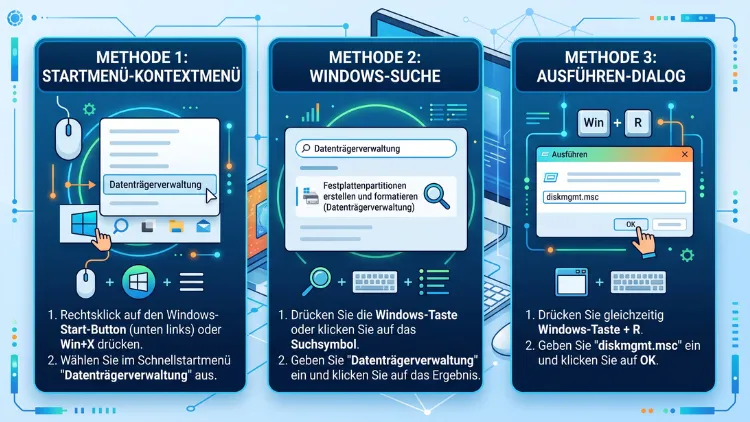
Die Datenträgerverwaltung lässt sich unter Windows 11 und Windows 10 am schnellsten über die Tastenkombination Windows-Taste + X oder mit dem Befehl „diskmgmt.msc“ im Ausführen-Dialog öffnen.
Zusätzlich stehen der Windows-Suche, der Eingabeaufforderung sowie der Computerverwaltung mehrere Wege offen. Im Folgenden werden alle Methoden ausführlich erklärt.
Was ist die Datenträgerverwaltung unter Windows?
Die Datenträgerverwaltung, auf Englisch „Disk Management“, ist ein festes Bestandteil von Windows und wurde bereits mit Windows XP als Ersatz für den klassischen Befehl „Fdisk“ eingeführt. Seitdem hat sich das Tool jedoch deutlich weiterentwickelt.
Mit diesem integrierten Systemwerkzeug lassen sich Festplatten, SSDs und externe Laufwerke verwalten, ohne dass eine zusätzliche Software installiert werden muss. Zudem zeigt die Festplattenverwaltung alle angeschlossenen Datenträger übersichtlich in einer grafischen Oberfläche an.
Folgende Aufgaben lassen sich damit unter anderem erledigen:
- Partitionen erstellen, löschen oder formatieren
- Laufwerksbuchstaben ändern oder zuweisen
- Volumes verkleinern oder erweitern
- Neue Datenträger initialisieren
- Dateisysteme wie NTFS, FAT32 oder exFAT festlegen
- Eine Partition als aktiv markieren, um darauf ein Betriebssystem zu starten
Da es sich um ein Systemprogramm handelt, gibt es standardmäßig keine Verknüpfung auf dem Desktop. Deshalb ist es hilfreich, die verschiedenen Öffnungswege zu kennen.
Methode 1: Datenträgerverwaltung über das Win+X-Menü öffnen
Diese Methode gilt als die schnellste und funktioniert sowohl unter Windows 11 als auch unter Windows 10 identisch.
- Drücken Sie gleichzeitig die Windows-Taste und die Taste X.
- Es öffnet sich das sogenannte Schnellzugriffsmenü, auch „Power-User-Menü“ genannt.
- Klicken Sie im Menü auf den Eintrag „Datenträgerverwaltung“.
Alternativ funktioniert derselbe Effekt auch per Rechtsklick auf das Start-Symbol in der Taskleiste. Anschließend öffnet sich dasselbe Kontextmenü, aus dem heraus die Festplattenverwaltung direkt gestartet werden kann.
Diese Methode eignet sich besonders gut, weil keine Eingabe eines Befehls notwendig ist. Außerdem ist sie sowohl mit Maus als auch ausschließlich per Tastatur bedienbar.
Methode 2: Über das Ausführen-Fenster mit „diskmgmt.msc“
Wer den direkten Weg bevorzugt, kann die Festplattenverwaltung auch über das Ausführen-Fenster starten.
- Drücken Sie die Tastenkombination Windows-Taste + R.
- Geben Sie im Eingabefeld den Befehl „diskmgmt.msc“ ein.
- Bestätigen Sie die Eingabe mit Enter oder klicken Sie auf „OK“.
Sofort öffnet sich die Datenträgerverwaltung als eigenständiges Fenster. Dieser Weg funktioniert identisch unter Windows 10 und Windows 11 und gilt unter erfahrenen Nutzern als der zuverlässigste, da er unabhängig von grafischen Menüs funktioniert.
Zudem lässt sich derselbe Befehl auch in der Windows-Suche eingeben, was zum nächsten Weg überleitet.
Methode 3: Datenträgerverwaltung über die Windows-Suche finden
Die Windows-Suche bietet einen weiteren einfachen Zugang zur Festplattenverwaltung.
- Klicken Sie auf das Suchsymbol in der Taskleiste oder drücken Sie die Windows-Taste.
- Geben Sie „Datenträgerverwaltung“ oder alternativ „diskmgmt.msc“ ein.
- Wählen Sie in den Suchergebnissen den obersten Treffer aus.
Da Windows die Suchergebnisse in Echtzeit filtert, genügen meist bereits die ersten Buchstaben, um den passenden Eintrag angezeigt zu bekommen. Diese Methode ist besonders für Einsteiger geeignet, da keine Befehle auswendig gelernt werden müssen.
Methode 4: Über die Systemsteuerung und Computerverwaltung
Ein weiterer klassischer Weg führt über die Computerverwaltung, in der die Festplattenverwaltung als Unterpunkt enthalten ist.
- Öffnen Sie das Startmenü und suchen Sie nach „Computerverwaltung“.
- Alternativ klicken Sie mit der rechten Maustaste auf „Dieser PC“ und wählen im Kontextmenü „Verwalten“.
- Im linken Bereich des Fensters klicken Sie unter der Rubrik „Datenspeicher“ auf „Datenträgerverwaltung“.
Dieser Weg lohnt sich besonders dann, wenn ohnehin weitere Systemwerkzeuge wie die Ereignisanzeige oder der Geräte-Manager benötigt werden, da diese ebenfalls in der Computerverwaltung gebündelt sind. Allerdings dauert dieser Umweg etwas länger als die direkten Methoden über „diskmgmt.msc“.
Methode 5: Datenträgerverwaltung per Eingabeaufforderung oder PowerShell öffnen
Auch über die Kommandozeile lässt sich die Festplattenverwaltung starten. Dieser Befehlszeileninterpreter ist besonders bei technisch versierten Nutzern beliebt.
- Öffnen Sie die Eingabeaufforderung oder PowerShell, zum Beispiel über die Windows-Suche.
- Geben Sie den Befehl „diskmgmt.msc“ ein.
- Bestätigen Sie mit Enter.
Zusätzlich lässt sich in der Eingabeaufforderung auch das textbasierte Tool „diskpart“ aufrufen, mit dem Datenträger ebenfalls verwaltet werden können, jedoch ausschließlich über Befehlseingaben statt über eine grafische Oberfläche. Für die meisten Anwendungsfälle ist die grafische Datenträgerverwaltung jedoch übersichtlicher.
Methode 6: Desktop-Verknüpfung für die Datenträgerverwaltung erstellen
Wer die Festplattenverwaltung häufiger benötigt, kann sich eine eigene Verknüpfung auf dem Desktop anlegen.
- Klicken Sie mit der rechten Maustaste auf eine freie Fläche des Desktops.
- Wählen Sie „Neu“ und anschließend „Verknüpfung“.
- Geben Sie als Pfad „diskmgmt.msc“ ein und klicken Sie auf „Weiter“.
- Vergeben Sie einen Namen, zum Beispiel „Datenträgerverwaltung“, und klicken Sie auf „Fertigstellen“.
Ab sofort lässt sich die Datenträgerverwaltung per Doppelklick direkt vom Desktop aus öffnen. Diese Methode spart auf Dauer Zeit, besonders wenn das Tool regelmäßig für die Verwaltung mehrerer Festplatten benötigt wird.
Unterschiede zwischen Windows 10 und Windows 11
Grundsätzlich funktioniert die Datenträgerverwaltung unter beiden Betriebssystemen nahezu identisch. Sowohl der Befehl „diskmgmt.msc“ als auch das Win+X-Menü stehen in Windows 10 und Windows 11 gleichermaßen zur Verfügung.
Der wichtigste Unterschied liegt lediglich im optischen Design: Windows 11 nutzt abgerundete Fenster sowie ein überarbeitetes Kontextmenü, wodurch das Win+X-Menü etwas anders aussieht als unter Windows 10. Die Funktionen der Festplattenverwaltung selbst sind jedoch gleich geblieben.
Zudem ist die Datenträgerverwaltung in beiden Versionen weiterhin ein reines Verwaltungswerkzeug ohne eigenständige Kachel im Startmenü, weshalb die oben genannten Methoden in beiden Systemen gleichermaßen notwendig bleiben.
Was tun, wenn die Datenträgerverwaltung nicht reagiert?
Gelegentlich kommt es vor, dass sich die Festplattenverwaltung nicht öffnen lässt oder das Fenster einfriert. In diesem Fall helfen folgende Schritte:
- Computer neu starten, um temporäre Systemfehler zu beheben
- Über die Eingabeaufforderung (als Administrator) den Befehl „chkdsk“ ausführen, um Laufwerksfehler zu prüfen
- Prüfen, ob ein Windows-Update aussteht, da veraltete Systemdateien gelegentlich Ursache für Fehler sind
- Den Dienst „Virtueller Datenträger“ über die Dienste-Verwaltung (services.msc) neu starten
- Alternativ auf ein Drittanbieter-Tool wie EaseUS Partition Master oder MiniTool Partition Wizard ausweichen, falls die integrierte Lösung dauerhaft Probleme bereitet
Diese Alternativen bieten teilweise zusätzliche Funktionen, etwa das Verschieben von Partitionen bei laufendem Betrieb, was die native Datenträgerverwaltung von Windows nicht immer unterstützt.
Wichtige Funktionen der Datenträgerverwaltung im Überblick
Sobald die Festplattenverwaltung geöffnet ist, erscheint eine Übersicht aller angeschlossenen Laufwerke. Über einen Rechtsklick auf einen Datenträger oder eine Partition lassen sich folgende Aktionen ausführen:
- Volume verkleinern: Nicht zugewiesenen Speicherplatz freigeben, um eine andere Partition zu vergrößern.
- Volume erweitern: Angrenzenden, nicht zugewiesenen Speicherplatz einer bestehenden Partition hinzufügen.
- Neues Volume erstellen: Einen freien Bereich in eine nutzbare Partition umwandeln.
- Laufwerksbuchstaben ändern: Einer Partition einen anderen Buchstaben zuweisen.
- Datenträger formatieren: Ein Dateisystem wie NTFS oder exFAT festlegen.
- Datenträger initialisieren: Neue, unformatierte Festplatten oder SSDs für die Nutzung vorbereiten.
Wichtig ist außerdem: Bevor größere Änderungen wie das Löschen einer Partition vorgenommen werden, sollte grundsätzlich eine Datensicherung erstellt werden, da solche Vorgänge Daten unwiederbringlich löschen können.
Häufige Fragen zum Öffnen der Datenträgerverwaltung
Wie öffne ich die Datenträgerverwaltung am schnellsten?
Der schnellste Weg führt über die Tastenkombination Windows-Taste + X und die Auswahl des Eintrags „Datenträgerverwaltung“. Alternativ funktioniert auch der Befehl „diskmgmt.msc“ im Ausführen-Fenster ebenso schnell.
Funktioniert die Datenträgerverwaltung unter Windows 11 genauso wie unter Windows 10?
Ja, die Funktionsweise ist nahezu identisch. Lediglich das optische Erscheinungsbild des Kontextmenüs unterscheidet sich leicht, da Windows 11 ein überarbeitetes Design nutzt.
Warum gibt es keine Verknüpfung zur Datenträgerverwaltung auf dem Desktop?
Da es sich um ein Systemwerkzeug und nicht um ein klassisches Programm handelt, legt Windows standardmäßig keine Verknüpfung an. Diese lässt sich jedoch, wie oben beschrieben, manuell erstellen.
Kann ich die Datenträgerverwaltung ohne Administratorrechte öffnen?
In der Regel lässt sich das Fenster öffnen, jedoch erfordern Änderungen wie das Formatieren oder Löschen von Partitionen Administratorrechte. Andernfalls erscheint eine entsprechende Fehlermeldung.
Was mache ich, wenn die Datenträgerverwaltung ein Laufwerk nicht anzeigt?
Zunächst sollte geprüft werden, ob das Laufwerk korrekt angeschlossen ist. Zusätzlich hilft ein Blick in den Geräte-Manager, um festzustellen, ob Windows die Hardware überhaupt erkennt.
Ist diskpart dasselbe wie die Datenträgerverwaltung?
Nein, diskpart ist ein textbasiertes Kommandozeilen-Tool mit ähnlichem Funktionsumfang, während die Datenträgerverwaltung eine grafische Oberfläche bietet. Beide greifen jedoch auf dieselben Systemfunktionen zurück.
Kann ich mit der Datenträgerverwaltung eine externe Festplatte formatieren?
Ja, externe Festplatten und USB-Sticks lassen sich ebenfalls über die Datenträgerverwaltung formatieren, sofern sie an den Computer angeschlossen sind und im Fenster angezeigt werden.
Welche Alternative gibt es zur integrierten Datenträgerverwaltung?
Programme wie EaseUS Partition Master oder MiniTool Partition Wizard bieten einen größeren Funktionsumfang, etwa das verlustfreie Verschieben von Partitionen bei laufendem System.
Fazit
Die Datenträgerverwaltung lässt sich unter Windows 11 und Windows 10 über mehrere Wege öffnen, wobei die Tastenkombination Windows-Taste + X sowie der Befehl „diskmgmt.msc“ am schnellsten zum Ziel führen.
Zudem eignen sich die Windows-Suche, die Computerverwaltung und die Eingabeaufforderung als zuverlässige Alternativen, sodass für jede Situation ein passender Weg zur Verfügung steht.
