
Windows 11/10: Diashow springt ständig auf „Bild“ zurück? Ursachen und einfache Schritte zur dauerhaften Lösung des Sperrbildschirm-Problems.
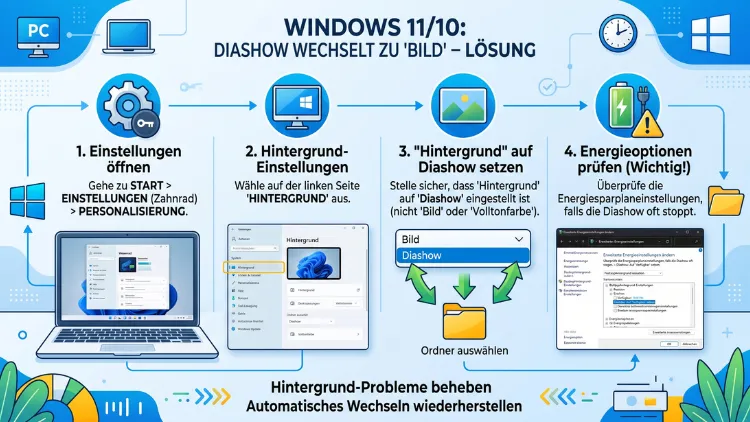
Wenn die Windows-Diashow ständig eigenständig zu der Option „Bild“ zurückspringt, liegt meist ein Konflikt mit Bing Wallpaper, dem Spotlight-Cache oder einem fehlerhaften Update vor.
Die Lösung besteht in der Regel darin, die störende App zu beenden, den Cache zu leeren und die Diashow-Einstellung anschließend neu festzulegen. Im Folgenden finden Sie alle Schritte für Windows 10 und Windows 11.
Warum wechselt die Windows-Diashow immer wieder zu „Bild“?
Dieses Problem betrifft sowohl Windows 10 als auch Windows 11 und tritt vor allem nach größeren Funktionsupdates auf. Zunächst wählen Sie in den Personalisierungseinstellungen „Diashow“ aus, doch anschließend springt die Auswahl beim nächsten Start, beim Wechsel des virtuellen Desktops oder sogar sofort wieder auf „Bild“ zurück. Zudem lässt sich der gewünschte Bildordner in manchen Fällen gar nicht mehr dauerhaft speichern.
Der Grund dafür ist in den meisten Fällen kein Hardwaredefekt, sondern ein Softwarekonflikt. Deshalb lohnt sich eine systematische Fehlersuche, bevor Sie größere Maßnahmen wie eine Neuinstallation in Betracht ziehen.
Die häufigsten Ursachen im Überblick
Bevor Sie mit der Fehlerbehebung beginnen, hilft ein Überblick über die bekannten Auslöser. Dadurch können Sie gezielt die passende Lösung auswählen, statt alle Schritte der Reihe nach durchzugehen.
- Bing Wallpaper: Diese Zusatz-App überschreibt die Diashow-Einstellung regelmäßig mit einem eigenen Hintergrundbild.
- Windows-Spotlight-Cache: Ein beschädigter Cache-Ordner sorgt dafür, dass sich die Personalisierung nicht korrekt speichert.
- Virtuelle Desktops: Beim Wechsel zwischen mehreren Desktops setzt Windows die Diashow teilweise automatisch zurück.
- Fehlerhafte Updates: Bestimmte kumulative Updates, etwa im Rahmen von Version 24H2 oder 25H2, verursachen bekannte Regressionen.
- Beschädigte Systemdateien: Fehlerhafte Komponenten im Personalisierungsdienst blockieren das dauerhafte Speichern der Auswahl.
- Synchronisierte Einstellungen: Cloud-Synchronisierung über ein Microsoft-Konto überschreibt lokale Änderungen mit älteren Werten.
- Beschädigtes Benutzerprofil: In seltenen Fällen liegt die Ursache im Benutzerkonto selbst.
Schnelle Erstmaßnahmen vor der Fehlersuche
Zunächst empfiehlt es sich, ein paar einfache Schritte auszuprobieren, da diese das Problem häufig bereits beheben.
- Computer neu starten und danach erneut unter „Einstellungen > Personalisierung > Hintergrund“ die Diashow auswählen.
- Windows Update ausführen, da Microsoft bekannte Diashow-Fehler regelmäßig über kleinere Patches behebt.
- Testweise ein anderes Benutzerkonto anlegen, um ein beschädigtes Profil auszuschließen.
Sollte das Problem danach weiterhin bestehen, folgen Sie den ausführlichen Lösungen weiter unten.
Lösung 1: Bing Wallpaper beenden und deaktivieren
Die App Bing Wallpaper gilt als einer der häufigsten Auslöser dieses Fehlers, da sie im Hintergrund automatisch neue Bilder setzt und dabei die Diashow-Funktion überschreibt. Deshalb sollten Sie diese App als Erstes überprüfen.
- Öffnen Sie den Task-Manager über die Tastenkombination Strg+Alt+Entf.
- Wechseln Sie zum Reiter „Prozesse“ und suchen Sie den Eintrag „Bing Wallpaper“.
- Klicken Sie mit der rechten Maustaste darauf und wählen Sie „Task beenden“.
- Wechseln Sie anschließend zum Reiter „Autostart“.
- Suchen Sie erneut „Bing Wallpaper“ und stellen Sie den Status auf „Deaktiviert“.
- Starten Sie den Computer neu und stellen Sie die Diashow anschließend erneut ein.
Falls die App weiterhin startet, deinstallieren Sie sie vollständig über „Einstellungen > Apps > Installierte Apps“.
Lösung 2: Windows-Spotlight-Cache zurücksetzen
Da Windows-Spotlight und die Diashow-Funktion auf denselben Personalisierungsdienst zugreifen, führt ein beschädigter Spotlight-Cache häufig zu genau diesem Rücksprung auf „Bild“. Zusätzlich hilft dieser Schritt auch bei ähnlichen Problemen mit dem Sperrbildschirm.
- Öffnen Sie den Datei-Explorer und geben Sie folgenden Pfad in die Adresszeile ein:
%USERPROFILE%\AppData\Local\Packages\Microsoft.Windows.ContentDeliveryManager_cw5n1h2txyewy\Settings - Löschen Sie den Inhalt dieses Ordners, nachdem Sie zuvor alle geöffneten Programme geschlossen haben.
- Starten Sie den Computer neu.
- Öffnen Sie „Einstellungen > Personalisierung > Hintergrund“ und wählen Sie zunächst „Bild“, speichern Sie diese Auswahl kurz und wechseln Sie anschließend erneut zu „Diashow“.
Dieser Wechsel zwingt Windows dazu, die Personalisierungseinstellungen neu zu laden, wodurch der Cache-Fehler in vielen Fällen behoben wird.
Lösung 3: Virtuelle Desktops schließen
Nutzen Sie mehrere virtuelle Desktops, dann besteht ein bekanntes Problem darin, dass Windows die Diashow beim Wechsel zwischen den Desktops automatisch auf „Bild“ zurücksetzt. Diese Ursache betrifft ausschließlich Nutzer, die diese Funktion aktiv verwenden.
- Öffnen Sie die Taskansicht über die Tastenkombination Windows+Tab.
- Schließen Sie alle zusätzlichen virtuellen Desktops bis auf den Hauptdesktop.
- Aktivieren Sie die Diashow erneut über die Personalisierungseinstellungen.
- Erstellen Sie bei Bedarf einen einzelnen zusätzlichen Desktop neu und prüfen Sie, ob der Fehler weiterhin auftritt.
Sollte die Diashow ausschließlich beim Desktop-Wechsel verschwinden, handelt es sich um einen bekannten Darstellungsfehler, für den Microsoft bislang keinen dauerhaften Fix bereitgestellt hat. Als Workaround hilft daher meist nur der Verzicht auf mehrere Desktops in Kombination mit der Diashow.
Lösung 4: Diashow-Ordner neu festlegen
Manchmal speichert Windows zwar den Modus „Diashow“, jedoch nicht den zuvor ausgewählten Bilderordner. Stattdessen erscheint immer wieder der Standardordner „Bilder“. In diesem Fall hilft folgende Vorgehensweise.
- Öffnen Sie „Einstellungen > Personalisierung > Hintergrund“.
- Wählen Sie im Dropdown-Menü „Diashow“.
- Klicken Sie auf „Durchsuchen“ und wählen Sie Ihren gewünschten Ordner erneut aus.
- Verlassen Sie die Einstellungsseite vollständig, indem Sie zu einer anderen Kategorie wechseln.
- Kehren Sie anschließend zurück und prüfen Sie, ob der Ordner gespeichert wurde.
Bleibt der Ordner weiterhin auf „Bilder“ stehen, verschieben Sie Ihre Fotos testweise direkt in den Ordner „Bilder“ oder legen Sie dort einen Unterordner an, da dieser Speicherort von Windows zuverlässiger erkannt wird als externe Pfade.
Lösung 5: Design (Theme) wechseln als Workaround
Ein einfacher, aber wirkungsvoller Trick besteht darin, das gesamte Design zu wechseln, statt nur die Hintergrundoption zu ändern. Dadurch werden die Personalisierungseinstellungen vollständig neu geschrieben.
- Öffnen Sie „Einstellungen > Personalisierung > Designs“.
- Wählen Sie ein beliebiges anderes Design aus der Liste aus.
- Kehren Sie danach zu „Hintergrund“ zurück und stellen Sie die Diashow erneut ein.
- Speichern Sie das Ergebnis anschließend optional als eigenes benutzerdefiniertes Design, indem Sie oben auf „Designs“ die Schaltfläche „Speichern“ wählen.
Ein eigenes gespeichertes Design behält die Diashow-Einstellung erfahrungsgemäß zuverlässiger bei als die Standardvorgabe von Windows.
Lösung 6: Windows Update prüfen und Problemupdates deinstallieren
Da bestimmte Updates, etwa im Kontext von Version 24H2, diesen Fehler nachweislich ausgelöst haben, lohnt sich ein Blick auf den aktuellen Update-Verlauf.
- Öffnen Sie „Einstellungen > Windows Update“ und klicken Sie auf „Updateverlauf“.
- Notieren Sie sich das Datum, an dem das Problem erstmals aufgetreten ist.
- Klicken Sie auf „Updates deinstallieren“, falls ein Update zeitlich mit dem Auftreten des Fehlers übereinstimmt.
- Deinstallieren Sie das entsprechende kumulative Update und starten Sie den Computer neu.
- Prüfen Sie anschließend erneut die Diashow-Funktion.
Zusätzlich sollten Sie regelmäßig nach neuen Updates suchen, da Microsoft bekannte Personalisierungsfehler häufig innerhalb weniger Wochen über optionale Updates behebt.
Lösung 7: Systemdateien reparieren (SFC und DISM)
Liegt die Ursache in beschädigten Systemdateien, hilft eine Reparatur über die integrierten Windows-Werkzeuge SFC und DISM. Diese Kombination gilt als zuverlässigste Methode bei tieferliegenden Systemfehlern.
- Öffnen Sie die Eingabeaufforderung als Administrator über das Startmenü.
- Geben Sie den Befehl
sfc /scannowein und bestätigen Sie mit der Eingabetaste. - Warten Sie den vollständigen Scanvorgang ab, da dieser einige Minuten dauern kann.
- Geben Sie anschließend
DISM /Online /Cleanup-Image /RestoreHealthein und bestätigen Sie erneut. - Starten Sie den Computer nach Abschluss beider Vorgänge neu.
Beide Befehle reparieren beschädigte Windows-Komponenten automatisch, weshalb sich dieser Schritt besonders dann lohnt, wenn zusätzlich andere Personalisierungsfunktionen ebenfalls fehlerhaft arbeiten.
Lösung 8: Cloud-Synchronisierung der Einstellungen deaktivieren
Sind Sie mit einem Microsoft-Konto angemeldet, synchronisiert Windows Personalisierungseinstellungen teilweise über mehrere Geräte hinweg. Dadurch überschreibt eine ältere gespeicherte Einstellung die lokale Diashow-Auswahl immer wieder.
- Öffnen Sie „Einstellungen > Konten > Windows-Sicherung“.
- Deaktivieren Sie die Option „Meine Einstellungen sichern“ beziehungsweise „Diese Einstellungen synchronisieren“.
- Starten Sie den Computer neu.
- Stellen Sie die Diashow anschließend erneut ein und prüfen Sie, ob die Änderung nun dauerhaft bestehen bleibt.
Sobald sich das Problem dadurch bestätigt, können Sie die Synchronisierung später gezielt wieder aktivieren, sofern Sie andere Einstellungen weiterhin geräteübergreifend nutzen möchten.
Lösung 9: Neues Benutzerkonto testen
Bleiben alle bisherigen Maßnahmen erfolglos, deutet dies auf ein beschädigtes Benutzerprofil hin. In diesem Fall hilft ein Test mit einem neuen lokalen Konto.
- Öffnen Sie „Einstellungen > Konten > Weitere Benutzer“.
- Klicken Sie auf „Konto hinzufügen“ und erstellen Sie ein neues lokales Konto.
- Melden Sie sich mit diesem neuen Konto an.
- Stellen Sie die Diashow-Funktion ein und beobachten Sie das Verhalten über mehrere Neustarts hinweg.
Funktioniert die Diashow im neuen Konto einwandfrei, liegt der Fehler eindeutig im ursprünglichen Benutzerprofil. Anschließend können Sie Ihre Dateien in das neue Konto übertragen und das alte Profil entfernen.
Bildschirmschoner-Diashow richtig einrichten (Windows 10 und 11)
Neben der Desktop-Hintergrund-Diashow bietet Windows zusätzlich eine separate Bildschirmschoner-Diashow, die unabhängig vom Hintergrundbild funktioniert. Diese wird häufig verwechselt, obwohl sie über einen anderen Einstellungspfad erreichbar ist.
- Geben Sie im Startmenü „Bildschirmschoner“ ein und öffnen Sie den entsprechenden Eintrag.
- Wählen Sie im Dropdown-Menü „Fotos“ aus.
- Klicken Sie auf „Einstellungen“, um den Bilderordner sowie die Anzeigedauer festzulegen.
- Bestätigen Sie mit „Übernehmen“ und „OK“.
Diese Funktion ist sowohl unter Windows 10 als auch unter Windows 11 identisch verfügbar und springt in der Regel nicht auf „Bild“ zurück, da sie technisch getrennt vom Hintergrundbild-Dienst arbeitet.
Diashow unter Windows 10 und Windows 11 – Unterschiede
Grundsätzlich funktioniert die Diashow-Funktion unter beiden Systemen ähnlich, dennoch gibt es kleinere Unterschiede. Unter Windows 10 finden Sie die Einstellung unter „Einstellungen > Personalisierung > Hintergrund“, während die Bedienoberfläche unter Windows 11 seit den neueren Versionen leicht überarbeitet wurde. Zusätzlich betrifft das Problem mit Bing Wallpaper vor allem Windows 11, da diese App dort standardmäßig häufiger vorinstalliert ist. Windows 10 zeigt dagegen öfter das beschriebene Problem mit dem Spotlight-Cache oder mit synchronisierten Kontoeinstellungen.
Häufige Fragen, wenn die Diashow zu „Bild“ springt
Warum springt meine Diashow beim Neustart automatisch auf „Bild“ zurück?
Meistens liegt die Ursache im Spotlight-Cache oder in einer aktiven Bing-Wallpaper-App, die die Einstellung beim Systemstart überschreibt. Zudem kann ein fehlerhaftes Update dieses Verhalten zusätzlich verursachen.
Hilft eine Neuinstallation von Windows gegen dieses Problem?
Eine Neuinstallation ist in den meisten Fällen nicht notwendig, da die genannten Lösungen wie das Beenden von Bing Wallpaper oder das Löschen des Spotlight-Caches deutlich schneller zum Ziel führen. Sie sollte daher nur als letzte Option in Betracht gezogen werden.
Warum lässt sich mein gewünschter Ordner in der Diashow nicht dauerhaft speichern?
Dieser Fehler tritt besonders nach Updates wie Version 25H2 auf und hängt mit einem internen Speicherfehler der Personalisierungseinstellungen zusammen. Verschieben Sie Ihre Bilder testweise direkt in den Standardordner „Bilder“, um dieses Problem zu umgehen.
Betrifft der Diashow-Fehler auch den Bildschirmschoner?
Nein, die Bildschirmschoner-Diashow arbeitet über einen eigenen Systempfad und ist von diesem Problem in der Regel nicht betroffen. Beide Funktionen sollten daher separat betrachtet werden.
Kann Bing Wallpaper vollständig deinstalliert werden?
Ja, die App lässt sich problemlos über „Einstellungen > Apps > Installierte Apps“ entfernen. Anschließend kann die Diashow-Einstellung ungestört gespeichert werden, da keine automatischen Hintergrundwechsel mehr stattfinden.
Warum setzt Windows meine Diashow beim Wechsel des virtuellen Desktops zurück?
Dabei handelt es sich um einen bekannten Darstellungsfehler im Zusammenspiel zwischen virtuellen Desktops und der Personalisierung. Bislang existiert dafür kein offizieller dauerhafter Fix, weshalb das Schließen zusätzlicher Desktops derzeit die zuverlässigste Abhilfe darstellt.
Wie finde ich heraus, ob ein Windows-Update das Problem verursacht hat?
Vergleichen Sie das Datum des ersten Auftretens mit Ihrem Updateverlauf unter „Einstellungen > Windows Update“. Stimmen beide Zeitpunkte überein, deinstallieren Sie das entsprechende Update testweise.
Muss ich meine Cloud-Synchronisierung dauerhaft deaktivieren?
Nein, Sie können die Synchronisierung nach erfolgreichem Test der Diashow jederzeit wieder aktivieren. Dennoch sollten Sie beachten, dass dies das Problem erneut auslösen kann, sofern die Ursache tatsächlich dort liegt.
Was tun, wenn keine der Lösungen funktioniert?
Erstellen Sie in diesem Fall ein neues lokales Benutzerkonto und prüfen Sie, ob die Diashow dort fehlerfrei funktioniert. Bestätigt sich dies, liegt ein beschädigtes Profil vor, das durch einen Kontowechsel dauerhaft behoben werden kann.
Fazit
Zusammenfassend lässt sich der Diashow-Fehler in den meisten Fällen durch das Beenden von Bing Wallpaper, das Leeren des Spotlight-Caches sowie einen kurzen Wechsel des Designs beheben. Zudem lohnt sich ein Blick auf aktuelle Windows-Updates.
Bleibt das Problem bestehen, schaffen die Systemreparatur mittels SFC und DISM sowie ein neues Benutzerkonto in nahezu allen verbleibenden Fällen zuverlässig Abhilfe.
