
WinGet-Befehle unter Windows 11 und Windows 10 nutzen: Installation, Update und Deinstallation von Programmen einfach über die Kommandozeile steuern.
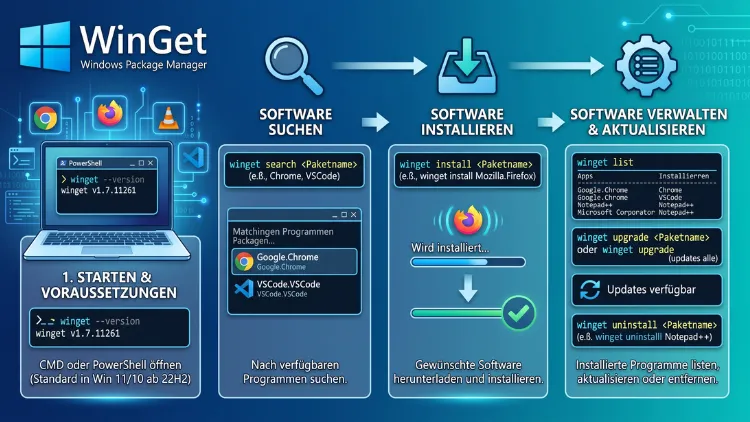
Mit WinGet, dem offiziellen Windows-Paketmanager, installieren, aktualisieren und entfernen Sie Programme unter Windows 11 und Windows 10 direkt über die Kommandozeile. Der Befehl winget install startet dabei jede Installation ohne Browser oder Setup-Datei.
Dieser Artikel zeigt alle wichtigen WinGet-Befehle, die Installation und praktische Anwendungsfälle für beide Betriebssysteme.
Was ist WinGet und wofür wird es benötigt?
WinGet, ausgeschrieben Windows Package Manager, ist ein Kommandozeilen-Tool von Microsoft. Damit finden, installieren, aktualisieren und deinstallieren Sie Software, ohne manuell nach Setup-Dateien suchen zu müssen. Zudem verwaltet WinGet ganze Softwarelisten automatisiert, was besonders bei Neuinstallationen viel Zeit spart.
Im Kern funktioniert WinGet wie ein zentraler Katalog. Jedes Programm besitzt dort eine eindeutige Paket-ID, über die Sie es gezielt ansprechen. Statt also eine Webseite zu öffnen, eine Datei herunterzuladen und einen Installationsassistenten durchzuklicken, genügt ein einziger Befehl wie winget install Mozilla.Firefox.
Deshalb eignet sich WinGet sowohl für Einzelanwender als auch für IT-Administratoren, die mehrere Rechner gleichzeitig einrichten. Ebenso profitieren Entwickler davon, da sich Toolketten reproduzierbar und automatisiert aufsetzen lassen.
Für wen lohnt sich WinGet?
WinGet ist grundsätzlich für jeden Nutzer sinnvoll, der Software schneller verwalten möchte. Besonders wertvoll ist es jedoch für folgende Gruppen:
- Privatanwender, die nach einer Neuinstallation von Windows schnell alle gewohnten Programme einrichten möchten
- IT-Administratoren, die mehrere Firmenrechner mit denselben Anwendungen ausstatten
- Entwickler, die Tools wie Git, Node.js oder Visual Studio Code reproduzierbar installieren wollen
- Power-User, die regelmäßige Updates automatisieren möchten, statt jede App einzeln zu prüfen
Voraussetzungen: WinGet unter Windows 11 und Windows 10 installieren
Unter Windows 11 ist WinGet standardmäßig vorinstalliert. Es steckt in der Systemkomponente App Installer, die über den Microsoft Store bereitgestellt wird. In den meisten Fällen funktioniert der Befehl daher sofort nach dem ersten Start der Eingabeaufforderung.
Unter Windows 10 hingegen ist WinGet nur ab Version 1809 (Build 17763) oder neuer nutzbar. Zudem ist es dort nicht immer automatisch vorhanden, weshalb eine manuelle Installation notwendig sein kann.
WinGet-Verfügbarkeit prüfen
Um zu testen, ob WinGet bereits installiert ist, gehen Sie so vor:
- Eingabeaufforderung öffnen: Drücken Sie die Windows-Taste, tippen Sie „cmd“ ein und bestätigen Sie mit Enter.
- Befehl eingeben: Tippen Sie
wingetein und drücken Sie erneut Enter. - Ergebnis prüfen: Erscheint eine Liste mit verfügbaren Optionen, ist WinGet einsatzbereit. Erscheint stattdessen eine Fehlermeldung, fehlt die Komponente noch.
WinGet nachträglich installieren oder aktualisieren
Falls der Befehl nicht erkannt wird, hilft folgender Weg über den Microsoft Store:
- Microsoft Store öffnen: Klicken Sie im Startmenü auf das Store-Symbol.
- App Installer suchen: Geben Sie im Suchfeld „App Installer“ ein.
- Installieren oder aktualisieren: Klicken Sie auf „Installieren“, falls die App fehlt, oder auf „Aktualisieren“, falls bereits eine ältere Version vorhanden ist.
- Eingabeaufforderung neu starten: Schließen Sie das Terminal-Fenster und öffnen Sie es erneut, damit die Änderung wirksam wird.
Alternativ lässt sich der Windows Terminal oder PowerShell ebenso verwenden, da WinGet unabhängig von der gewählten Konsole funktioniert.
Grundlegende WinGet-Befehle im Überblick
Bevor Sie einzelne Programme verwalten, lohnt sich ein Blick auf die grundlegende Befehlsstruktur. WinGet folgt dabei stets demselben Muster:
winget Die wichtigsten Grundbefehle sind:
winget --version– zeigt die installierte WinGet-Version anwinget --help– listet alle verfügbaren Befehle und Optionen aufwinget search– sucht nach einem Programm im Katalogwinget install– installiert eine Anwendungwinget upgrade– aktualisiert installierte Programmewinget uninstall– entfernt eine Anwendungwinget list– zeigt alle installierten Programme anwinget exportundwinget import– sichern und übertragen ganze Softwarelisten
Im Folgenden werden diese Befehle einzeln erklärt, da jeder davon eigene Optionen und Anwendungsfälle mitbringt.
Programme mit WinGet suchen
Bevor Sie eine Anwendung installieren, sollten Sie zunächst die exakte Paket-ID ermitteln. Andernfalls kann es passieren, dass mehrere ähnliche Programme angezeigt werden. Der Suchbefehl lautet:
winget search FirefoxWinGet zeigt daraufhin eine Tabelle mit Name, ID, Version und Quelle an. Die ID ist besonders wichtig, da sie das Programm eindeutig identifiziert, während der Name mehrdeutig sein kann.
Suche gezielt eingrenzen
Bei sehr allgemeinen Suchbegriffen erscheinen häufig zu viele Treffer. Deshalb empfiehlt sich eine präzisere Suche über die Paket-ID selbst:
winget search --id Mozilla.FirefoxZusätzlich lässt sich die Suche auf eine bestimmte Quelle beschränken, etwa ausschließlich auf den Microsoft Store:
winget search Firefox --source msstoreAnwendungen mit WinGet installieren
Sobald die passende Paket-ID feststeht, erfolgt die Installation mit einem einzigen Befehl:
winget install Mozilla.FirefoxWinGet lädt das Programm daraufhin automatisch herunter und installiert es, ohne dass Sie einen Installationsassistenten manuell durchklicken müssen. Bei den meisten Anwendungen läuft dieser Vorgang vollständig im Hintergrund ab.
Installation mit zusätzlichen Optionen
Für eine noch komfortablere Installation stehen mehrere nützliche Parameter zur Verfügung:
--silent– installiert die Anwendung ohne jegliche Benutzerinteraktion--accept-package-agreements– akzeptiert automatisch die Lizenzbedingungen des Pakets--accept-source-agreements– akzeptiert automatisch die Bedingungen der Paketquelle--location– legt einen individuellen Installationsordner fest--version– installiert eine bestimmte, ältere Version statt der neuesten
Ein vollständiges Beispiel für eine automatisierte, stille Installation sieht demnach so aus:
winget install Mozilla.Firefox --silent --accept-package-agreements --accept-source-agreementsDiese Kombination eignet sich besonders für Skripte oder automatisierte Ersteinrichtungen, da während der Installation keinerlei Bestätigung erforderlich ist.
Mehrere Programme gleichzeitig installieren
Möchten Sie direkt mehrere Anwendungen einrichten, lässt sich dies ebenfalls per Skript automatisieren. Dazu erstellen Sie eine kleine Batch-Datei mit mehreren winget install-Zeilen untereinander, die anschließend nacheinander ausgeführt werden. Alternativ bietet sich hierfür der Export- und Import-Mechanismus an, der weiter unten erklärt wird.
Installierte Programme mit WinGet auflisten
Um herauszufinden, welche Anwendungen bereits auf dem System vorhanden sind, verwenden Sie:
winget listDer Befehl zeigt sämtliche installierte Software an, unabhängig davon, ob diese über WinGet, den Microsoft Store oder eine klassische Setup-Datei eingerichtet wurde. Zusätzlich erscheinen bei aktualisierbaren Programmen entsprechende Hinweise in der Tabelle.
Liste gezielt filtern
Bei vielen installierten Programmen wird die Ausgabe schnell unübersichtlich. Deshalb lässt sich die Liste filtern, etwa nach einem bestimmten Namen:
winget list --name FirefoxProgramme mit WinGet aktualisieren
Einer der größten Vorteile von WinGet liegt in der automatisierten Aktualisierung aller installierten Programme. Statt jede Anwendung einzeln zu prüfen, genügt ein zentraler Befehl.
Verfügbare Updates anzeigen
Um zunächst zu sehen, welche Programme ein Update benötigen, tippen Sie:
winget upgradeWinGet listet daraufhin alle Anwendungen auf, für die eine neuere Version vorliegt. Angezeigt werden dabei sowohl die installierte als auch die verfügbare Version.
Ein einzelnes Programm aktualisieren
Soll nur eine bestimmte Anwendung aktualisiert werden, reicht folgender Befehl:
winget upgrade Mozilla.FirefoxAlle Programme auf einmal aktualisieren
Besonders praktisch ist die Möglichkeit, sämtliche Anwendungen gleichzeitig zu aktualisieren:
winget upgrade --allDa manche Programme ihre Versionsnummer nicht immer korrekt melden, empfiehlt sich zusätzlich folgende erweiterte Variante:
winget upgrade --all --include-unknownDer Zusatz --include-unknown sorgt dafür, dass auch Anwendungen erfasst werden, deren Versionsstatus WinGet sonst nicht eindeutig erkennt. So gehen keine Updates verloren, selbst wenn die Versionskennung eines Programms fehlerhaft ausgelesen wird.
Updates automatisieren
Für eine vollautomatische Aktualisierung lässt sich winget upgrade --all --include-unknown --silent zusätzlich als geplante Aufgabe in der Windows-Aufgabenplanung hinterlegen. Dadurch prüft und installiert das System regelmäßig neue Versionen, ohne dass manuell eingegriffen werden muss.
Anwendungen mit WinGet deinstallieren
Wird ein Programm nicht mehr benötigt, entfernen Sie es ebenfalls direkt über die Kommandozeile:
winget uninstall Mozilla.FirefoxAlternativ funktioniert der Befehl auch mit dem Schlüsselwort remove, das denselben Effekt erzielt:
winget remove Mozilla.FirefoxBeide Varianten entfernen die Anwendung vollständig, inklusive der zugehörigen Registrierungseinträge, sofern der jeweilige Softwarehersteller eine saubere Deinstallationsroutine bereitstellt.
Softwarelisten exportieren und importieren
Besonders bei einer Neuinstallation von Windows oder beim Einrichten mehrerer Geräte lohnt sich die Export- und Import-Funktion von WinGet. Damit lässt sich eine komplette Softwareliste sichern und später auf einem anderen Rechner wiederherstellen.
Installierte Programme exportieren
Um eine Liste aller installierten Anwendungen zu speichern, verwenden Sie:
winget export -o software-liste.jsonDer Befehl erstellt eine JSON-Datei, in der sämtliche Paket-IDs sowie die zugehörigen Versionen hinterlegt sind.
Softwareliste importieren
Auf einem neuen oder frisch installierten System lässt sich diese Liste anschließend mit einem einzigen Befehl wieder einspielen:
winget import -i software-liste.jsonWinGet installiert daraufhin automatisch alle Programme aus der Datei. Dadurch entfällt das manuelle Zusammensuchen einzelner Anwendungen, was besonders bei der Neueinrichtung von Firmenrechnern erheblich Zeit spart.
WinGet-Quellen verwalten
WinGet bezieht Pakete standardmäßig aus zwei Quellen: dem Winget-Community-Repository und dem Microsoft Store. Zusätzlich lassen sich diese Quellen verwalten und bei Bedarf aktualisieren.
Vorhandene Quellen anzeigen
winget source listQuellen aktualisieren
Damit WinGet stets die aktuellsten verfügbaren Pakete kennt, empfiehlt sich gelegentlich folgender Befehl:
winget source updateWinGet Configure: Entwicklerumgebungen automatisiert einrichten
Seit einigen Aktualisierungen bietet WinGet zudem die Funktion WinGet Configure. Damit richten Sie mit nur einem Befehl eine komplette Entwicklerumgebung ein, inklusive Tools wie VS Code, GitHub Copilot, WSL und PowerShell 7. Diese Funktion eignet sich besonders für Entwickler, die häufig neue Systeme oder virtuelle Maschinen aufsetzen, da sich damit ein einheitlicher Grundzustand reproduzierbar herstellen lässt.
Häufige Probleme bei der Nutzung von WinGet lösen
Trotz einfacher Bedienung treten gelegentlich Fehler auf. Nachfolgend finden Sie die häufigsten Ursachen sowie passende Lösungen.
„winget wird nicht als Befehl erkannt“
Diese Meldung deutet meist darauf hin, dass der App Installer fehlt oder veraltet ist. Öffnen Sie in diesem Fall den Microsoft Store, suchen Sie nach „App Installer“ und installieren beziehungsweise aktualisieren Sie die App. Anschließend sollte ein Neustart der Eingabeaufforderung genügen.
Installation schlägt fehl oder bricht ab
Häufig liegt die Ursache in fehlenden Administratorrechten. Öffnen Sie die Eingabeaufforderung deshalb per Rechtsklick und wählen Sie „Als Administrator ausführen“ aus. Zudem kann eine instabile Internetverbindung die Installation unterbrechen, weshalb sich ein erneuter Versuch häufig als Lösung anbietet.
Programm wird bei der Suche nicht gefunden
Ist ein Programm im Katalog nicht auffindbar, hilft mitunter die Aktualisierung der Quellen mit winget source update. Alternativ existiert für manche Nischensoftware schlicht kein WinGet-Paket, sodass eine manuelle Installation weiterhin notwendig bleibt.
WinGet unter Windows Server 2025
Ergänzend sei erwähnt, dass WinGet nicht nur auf Windows 10 und Windows 11 läuft, sondern ebenfalls auf Windows Server 2025 verfügbar ist. Dort wird die Komponente über reguläre Windows-Updates bereitgestellt statt über den Microsoft Store. Die Befehlsstruktur bleibt jedoch identisch, sodass Administratoren dieselben Kommandos aus diesem Artikel direkt anwenden können.
Häufige Fragen zu WinGet-Befehlen unter Windows
Ist WinGet auf Windows 10 und Windows 11 gleichermaßen verfügbar?
Ja, WinGet funktioniert grundsätzlich auf beiden Systemen. Unter Windows 11 ist es meist bereits vorinstalliert, während es unter Windows 10 ab Version 1809 nachinstalliert werden muss, falls es noch nicht vorhanden ist.
Benötige ich Administratorrechte für WinGet?
Für die meisten Befehle wie winget search oder winget list sind keine Administratorrechte notwendig. Bei der Installation mancher Programme verlangt WinGet jedoch erhöhte Rechte, weshalb sich das Ausführen der Eingabeaufforderung als Administrator generell empfiehlt.
Wie finde ich die exakte Paket-ID eines Programms?
Nutzen Sie dafür den Befehl winget search . In der Ergebnisliste erscheint neben dem Namen stets die eindeutige ID, die Sie anschließend bei der Installation verwenden.
Kann ich mit WinGet auch ältere Programmversionen installieren?
Ja, mit dem Zusatz --version lässt sich gezielt eine ältere Version installieren, sofern diese im Katalog verfügbar ist. Der Befehl lautet beispielsweise winget install Mozilla.Firefox --version 120.0.
Was bedeutet der Zusatz –include-unknown beim Update-Befehl?
Dieser Zusatz sorgt dafür, dass auch Programme berücksichtigt werden, deren Versionsnummer WinGet nicht zuverlässig auslesen kann. Ohne diesen Parameter werden solche Anwendungen beim automatischen Update mitunter übersprungen.
Funktioniert WinGet auch offline?
Nein, für Suche, Installation und Aktualisierung benötigt WinGet stets eine aktive Internetverbindung, da Pakete direkt aus dem Online-Katalog heruntergeladen werden.
Wie deinstalliere ich mehrere Programme gleichzeitig?
Ein direkter Sammelbefehl existiert dafür nicht. Stattdessen lassen sich mehrere winget uninstall-Zeilen in einer Batch-Datei hintereinander ausführen, um mehrere Anwendungen automatisiert zu entfernen.
Ist WinGet kostenlos nutzbar?
Ja, WinGet ist ein kostenloses Open-Source-Tool von Microsoft. Weder das Werkzeug selbst noch die Nutzung des Katalogs verursachen zusätzliche Kosten.
Kann ich mit WinGet auch Store-Apps verwalten?
Ja, über den Zusatz --source msstore lässt sich die Suche und Installation gezielt auf Anwendungen aus dem Microsoft Store beschränken, zusätzlich zum klassischen Winget-Repository.
Fazit
WinGet vereinfacht die Softwareverwaltung unter Windows 11 und Windows 10 erheblich, da sich Installation, Aktualisierung und Deinstallation über wenige Befehle erledigen lassen. Besonders der Befehl winget upgrade --all --include-unknown spart im Alltag viel Zeit.
Zudem ermöglichen Export- und Import-Funktionen eine schnelle Neueinrichtung ganzer Systeme. Wer WinGet einmal eingerichtet hat, verzichtet künftig gerne auf manuelle Installationsassistenten.
