
Windows Defender aktivieren: Schritt-für-Schritt-Anleitung für Windows 10 und 11. So schützen Sie Ihren PC schnell und einfach vor Bedrohungen.
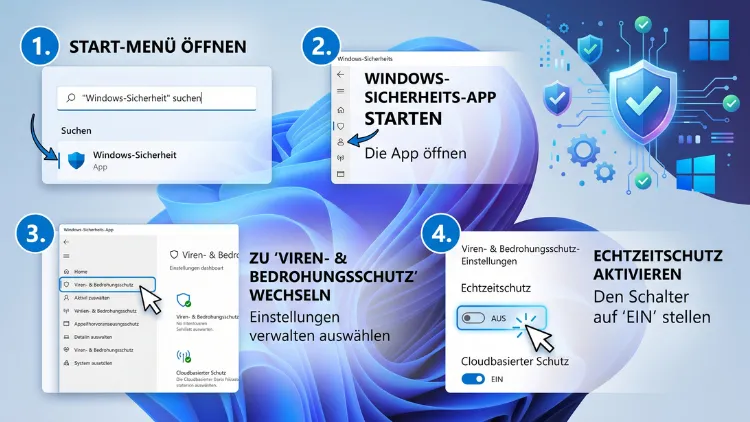
Windows Defender, offiziell Microsoft Defender Antivirus, lässt sich unter Windows 10 und Windows 11 über die App Windows-Sicherheit aktivieren.
Öffnen Sie dazu Einstellungen, wählen Sie Datenschutz und Sicherheit beziehungsweise Update und Sicherheit und schalten Sie anschließend den Echtzeitschutz ein. In den meisten Fällen genügt dafür ein einziger Klick.
Was ist Windows Defender und wofür wird er benötigt?
Windows Defender ist der kostenlose, fest in Windows integrierte Virenschutz von Microsoft. Er ist seit Windows 8 Bestandteil des Betriebssystems und trägt seit Windows 10 offiziell den Namen Microsoft Defender Antivirus. Trotzdem hat sich die alte Bezeichnung im Alltag gehalten, weshalb beide Begriffe synonym verwendet werden.
Die Aufgabe des Programms ist klar umrissen: Es überwacht das System in Echtzeit, erkennt Viren, Trojaner, Ransomware und Spyware und blockiert diese, bevor Schaden entsteht. Zusätzlich prüft Defender heruntergeladene Dateien, überwacht E-Mail-Anhänge und arbeitet eng mit dem integrierten SmartScreen-Filter zusammen, der vor gefährlichen Webseiten warnt.
Unabhängige Testlabore wie AV-TEST und AV-Comparatives bestätigen regelmäßig, dass Defender im Jahr 2026 mit kostenpflichtigen Programmen mithalten kann. Deshalb reicht er für die meisten privaten Nutzer als alleiniger Schutz vollkommen aus. Wer dennoch unsicher ist, ob ein zusätzliches Antivirenprogramm sinnvoll ist, sollte diese Entscheidung unabhängig von der reinen Aktivierung treffen, denn Defender bleibt in jedem Fall die solide Basis.
Warum ist Windows Defender manchmal deaktiviert?
Bevor Sie mit der Aktivierung beginnen, lohnt sich ein Blick auf die möglichen Ursachen. Häufig steckt einer der folgenden Gründe dahinter:
- Drittanbieter-Antivirensoftware: Sobald ein anderes Sicherheitsprogramm wie Norton, Kaspersky, Avast oder ESET installiert wird, deaktiviert Windows den eigenen Schutz automatisch, um Konflikte zu vermeiden.
- Manuelle Deaktivierung: Der Echtzeitschutz wurde bewusst oder versehentlich abgeschaltet, etwa zur Installation einer bestimmten Software.
- Gruppenrichtlinien oder Registry-Einträge: Vor allem auf Firmengeräten wird Defender oft über zentrale Richtlinien gesteuert.
- Fehlerhafte Updates: Gelegentlich sorgt ein fehlerhaftes Windows-Update dafür, dass der Schutz vorübergehend nicht startet.
- Manipulation durch Schadsoftware: In seltenen Fällen versucht Malware selbst, den Schutz zu deaktivieren, um unentdeckt zu bleiben.
Da die Ursache das weitere Vorgehen bestimmt, sollten Sie zunächst prüfen, ob eine andere Sicherheitslösung installiert ist. Ist das nicht der Fall, folgen die nachstehenden Anleitungen für Windows 11 und Windows 10.
Windows Defender aktivieren in Windows 11 – Schritt für Schritt
Unter Windows 11 erfolgt die Aktivierung am zuverlässigsten über die Windows-Sicherheit-App. Gehen Sie dazu folgendermaßen vor:
- Startmenü öffnen: Klicken Sie auf das Windows-Symbol in der Taskleiste oder drücken Sie die Windows-Taste.
- Windows-Sicherheit suchen: Geben Sie „Windows-Sicherheit“ in das Suchfeld ein und öffnen Sie die App per Klick.
- Viren- & Bedrohungsschutz auswählen: Klicken Sie im Startbildschirm auf die entsprechende Kachel.
- Einstellungen verwalten öffnen: Scrollen Sie zum Abschnitt Einstellungen für Viren- & Bedrohungsschutz und klicken Sie auf Einstellungen verwalten.
- Echtzeitschutz aktivieren: Schalten Sie den Regler bei Echtzeitschutz auf Ein. Bestätigen Sie die Abfrage der Benutzerkontensteuerung mit Ja.
Alternativ funktioniert der Weg über die Einstellungen-App ebenso zuverlässig:
- Öffnen Sie die Einstellungen mit der Tastenkombination Windows-Taste + I.
- Wählen Sie links Datenschutz und Sicherheit.
- Klicken Sie auf Windows-Sicherheit und anschließend auf Viren- & Bedrohungsschutz öffnen.
- Aktivieren Sie den Echtzeitschutz wie oben beschrieben.
Ist der Regler ausgegraut, blockiert meist noch eine andere Sicherheitssoftware den Zugriff. Deinstallieren Sie diese vollständig, starten Sie den Computer neu und wiederholen Sie anschließend die Schritte.
Windows Defender aktivieren in Windows 10 – Schritt für Schritt
Auch unter Windows 10 läuft die Aktivierung über dieselbe Sicherheits-App ab, lediglich der Einstiegspunkt unterscheidet sich geringfügig:
- Klicken Sie auf Start und öffnen Sie die Einstellungen über das Zahnradsymbol.
- Wählen Sie Update und Sicherheit.
- Klicken Sie im linken Menü auf Windows-Sicherheit.
- Öffnen Sie Viren- & Bedrohungsschutz.
- Klicken Sie unter Einstellungen für Viren- & Bedrohungsschutz auf Einstellungen verwalten.
- Schalten Sie Echtzeitschutz sowie, falls gewünscht, Cloudbasierten Schutz auf Ein.
Falls die Windows-Sicherheit-App unter Windows 10 gar nicht erst öffnet oder eine Fehlermeldung anzeigt, hilft häufig ein Neustart des zuständigen Dienstes. Öffnen Sie dazu die Dienste-Verwaltung über die Suche, suchen Sie den Eintrag Windows Defender Antivirus-Dienst und starten Sie diesen über einen Rechtsklick neu.
Windows Defender lässt sich nicht aktivieren – häufige Ursachen und Lösungen
Manchmal bleibt der Regler trotz mehrfacher Versuche grau oder springt nach kurzer Zeit von selbst zurück auf Aus. In diesem Fall helfen folgende Maßnahmen:
Drittanbieter-Software vollständig entfernen
Reicht die normale Deinstallation nicht aus, bieten viele Hersteller spezielle Removal-Tools an, die auch Systemtreiber und Registry-Reste entfernen. Erst danach übernimmt Windows den Schutz automatisch wieder.
Manipulationsschutz prüfen
Der Manipulationsschutz (Tamper Protection) verhindert, dass Schutzeinstellungen unbemerkt verändert werden. Ist dieser aktiviert, lassen sich manche Optionen erst nach dem Deaktivieren des Manipulationsschutzes ändern. Sie finden ihn unter Viren- & Bedrohungsschutz-Einstellungen verwalten.
Windows Update ausführen
Öffnen Sie Einstellungen, klicken Sie auf Windows Update und anschließend auf Nach Updates suchen. Installieren Sie alle verfügbaren Updates und starten Sie den Computer danach neu, da veraltete Systemdateien die Aktivierung blockieren können.
Systemdateien prüfen lassen
Öffnen Sie die Eingabeaufforderung als Administrator und führen Sie den Befehl sfc /scannow aus. Dieser Befehl repariert beschädigte Systemdateien, die ebenfalls Ursache für einen dauerhaft deaktivierten Schutz sein können.
Windows Defender über PowerShell aktivieren
Wer den Schutz gezielt und schnell über die Kommandozeile einschalten möchte, nutzt PowerShell. Dieser Weg eignet sich besonders für erfahrene Nutzer sowie für die Verwaltung mehrerer Geräte.
- Öffnen Sie das Startmenü, geben Sie „PowerShell“ ein und wählen Sie Als Administrator ausführen.
- Geben Sie folgenden Befehl ein, um den Echtzeitschutz einzuschalten:
Set-MpPreference -DisableRealtimeMonitoring $false - Um den aktuellen Status zu prüfen, nutzen Sie:
Get-MpComputerStatus
Zusätzlich lässt sich mit PowerShell auch der cloudbasierte Schutz aktivieren, was die Erkennungsrate bei neuen Bedrohungen deutlich verbessert: Set-MpPreference -MAPSReporting Advanced
Da diese Befehle unmittelbar wirken, eignen sie sich außerdem hervorragend für Skripte, die auf mehreren Rechnern gleichzeitig ausgeführt werden sollen.
Windows Defender über die Gruppenrichtlinien aktivieren
Auf Firmengeräten oder in den Pro-, Enterprise- sowie Education-Editionen von Windows lässt sich Defender zusätzlich über den Gruppenrichtlinien-Editor steuern. Dieser Weg ist sinnvoll, wenn der Schutz zuvor gezielt über eine Richtlinie deaktiviert wurde.
- Drücken Sie Windows-Taste + R, geben Sie
gpedit.mscein und bestätigen Sie mit Enter. - Navigieren Sie zu Computerkonfiguration → Administrative Vorlagen → Windows-Komponenten → Microsoft Defender Antivirus.
- Öffnen Sie den Eintrag Microsoft Defender Antivirus deaktivieren per Doppelklick.
- Wählen Sie Nicht konfiguriert oder Deaktiviert, um den Schutz wieder zuzulassen.
- Bestätigen Sie mit Übernehmen und OK, starten Sie den Computer anschließend neu.
Da Gruppenrichtlinien tief in das System eingreifen, sollten Änderungen an dieser Stelle nur vorgenommen werden, wenn die vorherigen Methoden nicht zum Erfolg geführt haben.
Wichtige Schutzfunktionen nach der Aktivierung einschalten
Ist der Echtzeitschutz aktiv, lohnt sich zusätzlich ein Blick auf weitere Sicherheitsfunktionen, die Windows Defender deutlich wirksamer machen.
Cloudbasierten Schutz einschalten
Öffnen Sie Viren- & Bedrohungsschutz-Einstellungen verwalten und aktivieren Sie Cloudbasierter Schutz. Dadurch gleicht Defender verdächtige Dateien in Echtzeit mit der Microsoft-Cloud ab, wodurch neue Bedrohungen schneller erkannt werden.
Automatische Übermittlung von Beispielen
Direkt darunter finden Sie die Option Automatische Übermittlung von Beispielen. Diese Einstellung hilft Microsoft, neue Schadsoftware weltweit schneller zu identifizieren, weshalb eine Aktivierung empfehlenswert ist.
Kontrollierten Ordnerzugriff aktivieren
Diese Funktion schützt gezielt vor Ransomware, indem sie unbekannten Programmen den Zugriff auf persönliche Ordner wie Dokumente, Bilder und Desktop verweigert. Sie finden die Option unter Ransomware-Schutz verwalten. Fügen Sie dort bei Bedarf zusätzliche Ordner hinzu, die geschützt werden sollen.
Manipulationsschutz einschalten
Aktivieren Sie zusätzlich den Manipulationsschutz, damit Schadsoftware oder unbefugte Personen die Schutzeinstellungen nicht verändern können. Diese Option finden Sie ebenfalls in den Viren- & Bedrohungsschutz-Einstellungen.
Firewall aktivieren
Neben dem Virenschutz sollte zudem die Windows Defender Firewall eingeschaltet sein. Öffnen Sie dazu in der Windows-Sicherheit-App den Bereich Firewall- & Netzwerkschutz und prüfen Sie, ob für Domänennetzwerk, Privates Netzwerk und Öffentliches Netzwerk jeweils ein grünes Häkchen angezeigt wird.
Regelmäßige Überprüfungen planen
Zusätzlich zum Echtzeitschutz empfiehlt sich eine wöchentliche Schnellüberprüfung sowie einmal im Monat eine Vollständige Überprüfung. Beide Optionen lassen sich unter Viren- & Bedrohungsschutz → Überprüfungsoptionen manuell starten oder über die Aufgabenplanung automatisieren.
Häufige Fragen zur Aktivierung von Windows Defender
Ist Windows Defender bei Windows 11 standardmäßig aktiviert?
Ja, in der Regel ist Windows Defender bereits ab der ersten Einrichtung aktiv, sofern keine andere Antivirensoftware installiert wurde. Wurde der Schutz zwischenzeitlich manuell abgeschaltet, lässt er sich jederzeit über die Windows-Sicherheit-App wieder einschalten.
Warum ist der Schalter für den Echtzeitschutz ausgegraut?
Meist blockiert eine installierte Drittanbieter-Sicherheitssoftware den Zugriff, da Windows Konflikte zwischen mehreren Virenscannern vermeidet. Deinstallieren Sie das andere Programm vollständig und starten Sie den Computer neu, damit Defender die Kontrolle wieder übernehmen kann.
Reicht Windows Defender allein als Virenschutz aus?
Für die meisten privaten Nutzer reicht Windows Defender vollkommen aus, da er laut unabhängigen Tests regelmäßig gute Erkennungsraten erzielt. Wichtig ist jedoch, dass zusätzlich der cloudbasierte Schutz sowie der kontrollierte Ordnerzugriff aktiviert werden.
Deaktiviert sich Windows Defender nach einem Neustart automatisch wieder?
Das kann vorkommen, wenn im Hintergrund noch Reste einer anderen Sicherheitssoftware aktiv sind oder eine Gruppenrichtlinie den Schutz erneut abschaltet. Prüfen Sie in diesem Fall zusätzlich die Einträge im Gruppenrichtlinien-Editor sowie in der Registry.
Kann ich Windows Defender über die Registry aktivieren?
Ja, dafür navigieren Sie im Registrierungs-Editor zum Pfad Computer\HKEY_LOCAL_MACHINE\SOFTWARE\Policies\Microsoft\Windows Defender und löschen den Wert DisableAntiSpyware, falls dieser vorhanden ist. Anschließend starten Sie den Computer neu.
Funktioniert die Aktivierung unter Windows 10 und Windows 11 gleich?
Der grundsätzliche Weg über die Windows-Sicherheit-App ist bei beiden Systemen nahezu identisch, jedoch unterscheidet sich der Einstiegspunkt in den Einstellungen. Unter Windows 10 führt der Weg über Update und Sicherheit, unter Windows 11 über Datenschutz und Sicherheit.
Was tun, wenn Windows Defender trotz aller Schritte deaktiviert bleibt?
Führen Sie zunächst eine vollständige Systemdateiprüfung mit dem Befehl sfc /scannow durch, da beschädigte Dateien die Aktivierung verhindern können. Bleibt das Problem bestehen, hilft häufig ein Zurücksetzen der Windows-Sicherheit-App über Einstellungen → Apps → Installierte Apps.
Ist eine Internetverbindung für die Aktivierung notwendig?
Für das reine Einschalten des Echtzeitschutzes ist keine Internetverbindung erforderlich. Für den cloudbasierten Schutz sowie aktuelle Virensignaturen benötigt Defender jedoch regelmäßig eine bestehende Verbindung zum Internet.
Löscht die Aktivierung von Defender bereits vorhandene Schadsoftware?
Das reine Einschalten entfernt keine bereits vorhandenen Bedrohungen, sondern schützt lediglich vor neuen Angriffen. Führen Sie deshalb direkt im Anschluss eine vollständige Überprüfung durch, damit bestehende Infektionen erkannt und entfernt werden.
Fazit
Windows Defender lässt sich unter Windows 10 und Windows 11 unkompliziert über die Windows-Sicherheit-App, PowerShell oder die Gruppenrichtlinien aktivieren. Wichtig ist zudem, andere Antivirenprogramme vollständig zu entfernen, damit der Schutz zuverlässig anspringt.
Zusätzlich sollten Cloud-Schutz, kontrollierter Ordnerzugriff und Manipulationsschutz eingeschaltet werden. So bleibt der Computer dauerhaft und kostenlos vor aktuellen Bedrohungen geschützt.
