
Windows 10 und 11 verlangen bei der Installation einen Treiber? Diese Anleitung erklärt typische Ursachen und zeigt konkrete Lösungen zur schnellen Behebung des Problems.
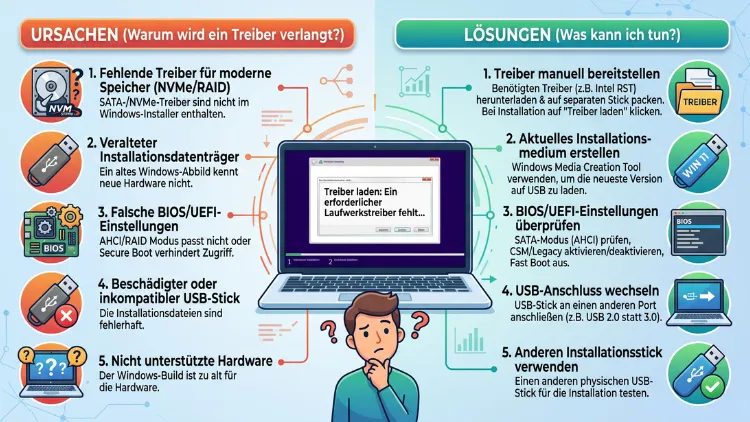
Erscheint während der Windows-Installation die Meldung, dass ein Treiber fehlt, liegt das in den meisten Fällen an einem beschädigten Installationsmedium, einem USB-Problem oder fehlenden Treibern für den Datenträger-Controller.
Diese Fehlermeldung betrifft sowohl Windows 10 als auch Windows 11 in allen aktuellen Versionen. Mit den richtigen Schritten lässt sich das Problem in der Regel schnell beheben.
Was bedeutet die Meldung „Ein Treiber fehlt“ bei der Windows-Installation?
Während des Setups von Windows 10 oder Windows 11 prüft das System zunächst den Installationsdatenträger. Anschließend versucht es, die Lizenzbedingungen sowie den Product Key zu laden. Genau an dieser Stelle erscheint häufig die Meldung, dass ein Treiber benötigt wird, um fortzufahren.
Diese Meldung ist jedoch irreführend. Tatsächlich fehlt in den seltensten Fällen wirklich ein Treiber. Stattdessen kann das Setup eine bestimmte Datei nicht korrekt lesen. Deshalb sollten Sie sich von der Formulierung nicht in die Irre führen lassen.
Das Problem ist zudem nicht neu. Bereits seit Windows Vista taucht diese Fehlermeldung in ähnlicher Form auf. Trotzdem sorgt sie bei vielen Nutzern regelmäßig für Verwirrung, da die eigentliche Ursache selten mit einem klassischen Gerätetreiber zu tun hat.
Wann tritt der Fehler typischerweise auf?
Der Fehler zeigt sich üblicherweise in einer der folgenden Situationen:
- Direkt nach dem Booten vom USB-Stick oder DVD, noch bevor die Sprachauswahl erscheint
- Nach der Sprachauswahl, wenn die Lizenzbedingungen geladen werden sollen
- Bei der Auswahl der Windows-Edition, insbesondere wenn mehrere Editionen im Installationsmedium enthalten sind
- Während einer Windows-Update-Installation, wenn ein kumulatives Update fehlschlägt
Da die Ursachen unterschiedlich sind, unterscheidet sich auch die passende Lösung je nach Zeitpunkt des Fehlers.
Häufige Ursachen für die Fehlermeldung
Bevor Sie eine Lösung anwenden, lohnt sich ein Blick auf die möglichen Ursachen. Nur so lässt sich das Problem gezielt und nicht auf Verdacht beheben.
Beschädigtes Installationsmedium
Die häufigste Ursache ist ein beschädigtes USB-Laufwerk oder eine fehlerhafte ISO-Datei. Insbesondere die Datei install.wim beziehungsweise install.esd im Ordner sources ist oft betroffen. Ist diese Datei unvollständig heruntergeladen oder falsch auf den Stick geschrieben worden, bricht das Setup an genau dieser Stelle ab.
Problem mit dem USB-Anschluss
Ebenso häufig liegt die Ursache an der USB-Schnittstelle selbst. Manche älteren Mainboards haben Schwierigkeiten, USB-3.0-Sticks während der frühen Boot-Phase korrekt anzusprechen. Deshalb kann bereits ein Wechsel des Anschlusses helfen.
Fehlende Treiber für den Datenträger-Controller
Bei neueren Systemen mit NVMe-SSDs oder RAID-Konfigurationen benötigt das Setup mitunter tatsächlich einen zusätzlichen Speichertreiber. Das betrifft vor allem Notebooks und Mainboards, deren Chipsatz-Treiber im Windows-Installationsmedium nicht enthalten ist.
Falsche BIOS- oder UEFI-Einstellungen
Zudem kann eine falsche Konfiguration im BIOS beziehungsweise UEFI die Ursache sein. Dazu zählen unter anderem:
- Ein aktivierter CSM-Modus (Compatibility Support Module) bei gleichzeitig aktiviertem Secure Boot
- Eine falsche Einstellung zwischen AHCI und RAID für den Datenträger-Controller
- Ein veraltetes BIOS, das mit neueren Windows-Versionen nicht vollständig kompatibel ist
Antivirensoftware blockiert das Setup
In selteneren Fällen greift eine Antivirensoftware in den Erstellungsprozess des Installationsmediums ein. Dadurch werden einzelne Dateien verändert oder in Quarantäne verschoben, wodurch das Setup später eine fehlende Datei meldet.
Veraltete oder fehlerhafte Windows-Version des Mediums
Schließlich kann auch eine fehlerhafte Version des Media Creation Tools oder ein bereits älteres, nicht mehr unterstütztes Abbild von Windows 11 zu diesem Problem führen. Da Microsoft die Installationsdateien regelmäßig aktualisiert, sollte immer die aktuellste Version verwendet werden.
Betroffene Windows-Versionen im Überblick
Die Fehlermeldung „Ein Treiber fehlt“ ist nicht auf eine bestimmte Windows-Version beschränkt. Sie tritt sowohl bei Windows 10 als auch bei allen aktuellen Windows-11-Versionen auf, darunter:
- Windows 10 (alle unterstützten Builds)
- Windows 11 22H2 und 23H2
- Windows 11 24H2
- Windows 11 25H2
- Windows 11 26H1, die seit Februar 2026 auf neuen Geräten mit Snapdragon-X2-Elite-Prozessoren vorinstalliert ausgeliefert wird
Da sich die Installationsroutine über die Versionen hinweg kaum verändert hat, lassen sich die folgenden Lösungen auf nahezu jede Windows-Version anwenden.
Schritt-für-Schritt-Anleitungen zur Lösung
Im Folgenden finden Sie mehrere Lösungswege. Beginnen Sie am besten mit der ersten Methode, da diese die häufigste Ursache abdeckt.
Lösung 1: Installationsmedium mit dem Media Creation Tool neu erstellen
Ein neu erstelltes Installationsmedium behebt das Problem in den meisten Fällen sofort.
- Laden Sie das Media Creation Tool direkt von der offiziellen Microsoft-Website herunter.
- Deaktivieren Sie vorübergehend Ihre Antivirensoftware, damit diese den Schreibvorgang nicht stört.
- Schließen Sie einen leeren USB-Stick mit mindestens 8 Gigabyte Speicherplatz an.
- Wählen Sie im Tool die Option „USB-Speicherstick“ anstelle der ISO-Datei aus.
- Warten Sie, bis der Vorgang vollständig abgeschlossen ist, ohne den Stick zwischenzeitlich zu entfernen.
- Starten Sie den Computer anschließend erneut vom frisch erstellten Medium.
Alternativ eignet sich auch das kostenlose Tool Rufus, da es bei manchen Systemen zuverlässiger arbeitet als das Media Creation Tool.
Lösung 2: Anderen USB-Anschluss oder USB 2.0 verwenden
Sollte die Neuerstellung des Mediums nicht helfen, testen Sie einen anderen USB-Port.
- Stecken Sie den Stick direkt in einen USB-2.0-Anschluss, sofern vorhanden.
- Vermeiden Sie USB-Hubs, da diese während der Boot-Phase häufig nicht korrekt erkannt werden.
- Nutzen Sie bei Desktop-PCs bevorzugt die Anschlüsse auf der Rückseite des Gehäuses, da diese direkt mit dem Mainboard verbunden sind.
Lösung 3: Hash der Installationsdatei überprüfen
Um eine beschädigte Datei zuverlässig auszuschließen, lässt sich der Hash-Wert der install.esd prüfen.
- Öffnen Sie die PowerShell im WinPE-Modus über die erweiterten Startoptionen.
- Geben Sie den Befehl
Get-FileHash X:\sources\install.esdein, wobei „X“ dem Laufwerksbuchstaben des Sticks entspricht. - Vergleichen Sie den ausgegebenen Wert mit dem offiziellen Hash-Wert von Microsoft.
- Stimmen die Werte nicht überein, ist die Datei beschädigt und das Medium muss neu erstellt werden.
Lösung 4: BIOS- beziehungsweise UEFI-Einstellungen anpassen
Da fehlerhafte Firmware-Einstellungen ebenfalls häufig Auslöser sind, sollten Sie folgende Punkte im BIOS überprüfen:
- Stellen Sie den Datenträger-Modus auf AHCI, sofern kein RAID-Verbund verwendet wird.
- Deaktivieren Sie den CSM-Modus, wenn Windows 11 im UEFI-Modus installiert werden soll.
- Prüfen Sie, ob Secure Boot aktiviert ist, da Windows 11 dies grundsätzlich voraussetzt.
- Setzen Sie das BIOS notfalls auf die Werkseinstellungen zurück, bevor Sie das Setup erneut starten.
Lösung 5: Speichertreiber manuell nachladen
Bei sehr neuer Hardware, insbesondere bei NVMe-SSDs mit RAID-Verbund, benötigt das Setup mitunter tatsächlich einen zusätzlichen Treiber.
- Laden Sie den passenden Intel RST-Treiber oder den Chipsatz-Treiber des Mainboard-Herstellers auf einen zweiten USB-Stick.
- Klicken Sie im Setup auf „Treiber laden“, sobald die Auswahl der Festplatte erscheint.
- Wählen Sie den zuvor gespeicherten Treiber-Ordner aus.
- Fahren Sie anschließend mit der regulären Installation fort.
Lösung 6: Antivirensoftware und Firewall vorübergehend deaktivieren
Da manche Sicherheitsprogramme den Erstellungsprozess stören, deaktivieren Sie testweise Ihr Antivirenprogramm, bevor Sie das Medium erneut erstellen. Aktivieren Sie den Schutz jedoch direkt nach abgeschlossener Installation wieder.
Lösung 7: BIOS beziehungsweise UEFI aktualisieren
Ist das BIOS bereits mehrere Jahre alt, empfiehlt sich zusätzlich ein Firmware-Update. Besuchen Sie dazu die Support-Seite des Mainboard- oder Notebook-Herstellers und installieren Sie die aktuellste verfügbare BIOS-Version gemäß der dortigen Anleitung.
Spezialfall: Treiber fehlt bei einem Windows-Update statt bei der Neuinstallation
Nicht immer betrifft die Fehlermeldung eine komplette Neuinstallation. Ebenso häufig erscheint sie während der Installation eines regulären Windows-Updates.
So bestätigte Microsoft im Mai 2026 offiziell ein Problem mit dem Fehlercode 0x800f0922 bei Windows 11 24H2 und 25H2. Betroffen waren Systeme, bei denen das EFI-Systempartition weniger als 10 Megabyte freien Speicherplatz aufwies, wodurch die Installation während der Neustart-Phase bei etwa 35 Prozent abbrach.
Sollte bei Ihnen ein reguläres Update fehlschlagen und eine ähnliche Meldung erscheinen, hilft folgende Vorgehensweise:
- Öffnen Sie die Datenträgerverwaltung über einen Rechtsklick auf das Startmenü.
- Prüfen Sie den freien Speicherplatz der EFI-Systempartition.
- Nutzen Sie bei zu wenig Speicherplatz das Tool DiskPart, um die Partition testweise zu vergrößern, sofern angrenzender freier Speicherplatz vorhanden ist.
- Führen Sie andernfalls den Windows Update-Problembehandlung-Assistenten über die Einstellungen aus.
Vorbeugende Maßnahmen für künftige Installationen
Damit die Fehlermeldung künftig gar nicht erst auftritt, lohnen sich einige vorbeugende Schritte.
- Erstellen Sie Installationsmedien ausschließlich mit dem offiziellen Media Creation Tool oder mit Rufus.
- Verwenden Sie stets einen hochwertigen USB-3.0-Stick eines bekannten Herstellers.
- Prüfen Sie vor jeder Installation, ob eine aktuelle BIOS-Version installiert ist.
- Deaktivieren Sie während der Medienerstellung testweise Ihre Sicherheitssoftware.
- Laden Sie ISO-Dateien ausschließlich von der offiziellen Microsoft-Website herunter, da Drittanbieterquellen häufig fehlerhafte oder manipulierte Abbilder enthalten.
Häufige Fragen zur Fehlermeldung „Treiber fehlt“ bei der Windows-Installation
Warum verlangt Windows 11 während der Installation einen Treiber, obwohl keine spezielle Hardware verbaut ist?
In den meisten Fällen liegt keine tatsächlich fehlende Hardware-Unterstützung vor. Stattdessen ist üblicherweise die Installationsdatei beschädigt oder der USB-Anschluss verursacht das Problem.
Hilft eine Neuinstallation von Windows 10 grundsätzlich, um den Fehler zu vermeiden?
Nein, denn die Fehlermeldung tritt sowohl bei Windows 10 als auch bei Windows 11 auf. Entscheidend ist nicht die Windows-Version, sondern die Qualität des Installationsmediums.
Muss ich zwingend einen Treiber von der Herstellerseite herunterladen?
Nicht immer. Zunächst sollten Sie das Installationsmedium neu erstellen und einen anderen USB-Anschluss testen. Erst wenn beides erfolglos bleibt, ist ein zusätzlicher Speichertreiber tatsächlich notwendig.
Welche Rolle spielt der USB-Anschluss bei diesem Fehler?
Eine erhebliche Rolle, da vor allem USB-3.0-Ports während der frühen Boot-Phase nicht immer zuverlässig funktionieren. Deshalb bringt ein Wechsel zu einem USB-2.0-Anschluss oft schnelle Abhilfe.
Wie erkenne ich, ob meine ISO-Datei beschädigt ist?
Am zuverlässigsten funktioniert dies über den Befehl Get-FileHash in der PowerShell. Stimmt der ausgegebene Wert nicht mit dem offiziellen Microsoft-Hash überein, ist die Datei fehlerhaft.
Kann eine Antivirensoftware wirklich Einfluss auf die Windows-Installation haben?
Ja, denn manche Sicherheitsprogramme greifen bereits während der Erstellung des Installationsmediums in einzelne Dateien ein. Aus diesem Grund empfiehlt sich eine vorübergehende Deaktivierung.
Was tun, wenn der Fehler erst bei einem Windows-Update statt bei der Neuinstallation auftritt?
In diesem Fall handelt es sich meist um ein anderes Problem, beispielsweise um zu wenig freien Speicherplatz auf der EFI-Systempartition. Hier hilft die Überprüfung über die Datenträgerverwaltung.
Ist das Problem bei Windows 11 26H1 ebenfalls bekannt?
Ja, da sich die grundlegende Installationsroutine trotz der neuen Version kaum verändert hat. Somit gelten dieselben Lösungswege auch für dieses aktuelle Release.
Reicht ein BIOS-Update allein aus, um den Fehler zu beheben?
Nicht immer, jedoch verringert ein aktuelles BIOS die Wahrscheinlichkeit deutlich. Zusätzlich sollte stets ein einwandfreies Installationsmedium verwendet werden.
Wie lange dauert die Erstellung eines neuen Installationsmediums üblicherweise?
Je nach Internetgeschwindigkeit und USB-Stick dauert der Vorgang zwischen 15 und 40 Minuten. Zudem verlängert sich die Zeit, sobald die Antivirensoftware aktiv bleibt.
