
Windows-Taste funktioniert nicht mehr? So aktivieren Sie sie unter Windows 10 und 11 in wenigen Schritten schnell und unkompliziert wieder.
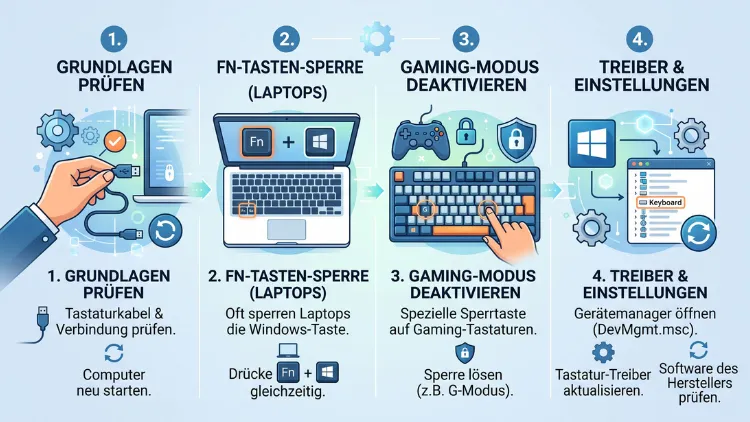
Die Windows-Taste lässt sich in wenigen Schritten wieder aktivieren, wenn sie plötzlich nicht mehr reagiert. Meistens liegt die Ursache in der Registry, einer Tastatursoftware oder einer versehentlich aktivierten Fn-Sperre.
Nachfolgend erfahren Sie, wie Sie die Windows-Taste unter Windows 10 und Windows 11 sowie auf Laptop- und Gaming-Tastaturen schnell und sicher wieder zum Laufen bringen.
Warum funktioniert die Windows-Taste plötzlich nicht mehr?
Bevor Sie mit der Aktivierung beginnen, lohnt sich ein Blick auf die möglichen Ursachen. Denn je nach Auslöser unterscheidet sich die passende Lösung erheblich.
Häufige Gründe sind:
- Ein manuell gesetzter Registry-Eintrag namens „Scancode Map“
- Eine aktivierte Fn-Taste beziehungsweise Fn-Lock auf dem Laptop
- Ein aktivierter Win-Lock auf einer Gaming-Tastatur
- Eine veraltete oder fehlerhafte Tastatursoftware
- Eine Gruppenrichtlinie, die von einem Administrator gesetzt wurde
- Ein technischer Defekt der Tastatur selbst
Zusätzlich kann auch ein fehlerhaftes Windows-Update gelegentlich zu Startmenü-Problemen führen. Deshalb ist es sinnvoll, systematisch vorzugehen und die Ursachen der Reihe nach auszuschließen.
Windows-Taste über die Registry aktivieren (Windows 10 und Windows 11)
Die häufigste Ursache für eine deaktivierte Windows-Taste ist ein manuell erstellter Eintrag in der Registrierungsdatenbank. Diese Methode funktioniert sowohl unter Windows 10 als auch unter Windows 11, da sich die Registry-Struktur zwischen beiden Systemen kaum unterscheidet.
Gehen Sie folgendermaßen vor:
- Registrierungseditor öffnen: Drücken Sie gleichzeitig die Tasten [Strg] + [R], um den Ausführen-Dialog zu öffnen. Geben Sie anschließend
regeditein und bestätigen Sie mit [Enter]. Falls die Tastenkombination mit der Windows-Taste nicht funktioniert, tippen Sie „regedit“ alternativ direkt in die Windows-Suchleiste ein. - Pfad ansteuern: Navigieren Sie im Registrierungseditor zu folgendem Verzeichnis:
HKEY_LOCAL_MACHINE\System\CurrentControlSet\Control\Keyboard Layout. - Scancode Map suchen: Prüfen Sie im rechten Fensterbereich, ob dort ein Eintrag mit dem Namen „Scancode Map“ vorhanden ist. Genau dieser Eintrag ist üblicherweise für die deaktivierte Windows-Taste verantwortlich.
- Eintrag löschen: Klicken Sie mit der rechten Maustaste auf „Scancode Map“ und wählen Sie „Löschen“. Bestätigen Sie die Sicherheitsabfrage anschließend mit „Ja“.
- Neustart durchführen: Starten Sie den Computer neu, damit die Änderung wirksam wird. Danach sollte die Windows-Taste wieder wie gewohnt funktionieren.
Falls kein solcher Eintrag vorhanden ist, liegt die Ursache vermutlich woanders. In diesem Fall lohnt sich ein Blick auf die weiteren Methoden.
Windows-Taste per Fn-Taste aktivieren (Laptop)
Bei vielen Laptops, insbesondere von Herstellern wie Lenovo, HP oder Asus, lässt sich die Windows-Taste über eine spezielle Tastenkombination sperren. Diese Funktion wird oft versehentlich ausgelöst, beispielsweise beim Tippen im Dunkeln oder beim Reinigen der Tastatur.
So aktivieren Sie die Windows-Taste wieder:
- Drücken Sie die Tastenkombination Fn + Windows-Taste gleichzeitig. Bei vielen Modellen hebt dies die Sperre sofort auf.
- Prüfen Sie zusätzlich, ob ein spezielles Funktionssymbol auf einer der oberen Tasten (F1 bis F12) ein durchgestrichenes Windows-Logo zeigt. Diese Taste steuert häufig gemeinsam mit Fn die Sperrfunktion.
- Werfen Sie außerdem einen Blick in das Handbuch Ihres Laptops, da die genaue Tastenkombination je nach Hersteller variieren kann.
Sollte diese Methode nicht greifen, empfiehlt sich zusätzlich ein Neustart des Systems, da sich manche Tastatursperren erst danach vollständig zurücksetzen.
Win-Lock auf Gaming-Tastaturen deaktivieren
Gaming-Tastaturen von Marken wie Logitech, Corsair oder Razer verfügen oft über eine eigene Win-Lock-Funktion. Diese soll verhindern, dass während des Spielens versehentlich das Startmenü geöffnet wird.
Gehen Sie hierzu wie folgt vor:
- Suchen Sie nach einer eigenen Win-Lock-Taste, die meist mit einem Schloss- oder Windows-Symbol gekennzeichnet ist und häufig über eine LED-Anzeige verfügt.
- Drücken Sie diese Taste einmal, um die Sperre umzuschalten.
- Öffnen Sie zusätzlich die Hersteller-Software Ihrer Tastatur, beispielsweise Logitech G HUB oder Corsair iCUE, und deaktivieren Sie dort den sogenannten „Gaming-Modus“ beziehungsweise „Win-Lock“.
- Testen Sie danach, ob sich das Startmenü über die Windows-Taste wieder öffnen lässt.
Diese Sperrfunktion aktiviert sich in der Regel sofort, ohne dass ein Neustart notwendig ist. Deshalb lässt sich der Erfolg direkt überprüfen.
Windows-Taste über die Gruppenrichtlinie aktivieren (Windows 10 Pro und Windows 11 Pro)
In Firmenumgebungen oder auf verwalteten Geräten kann die Windows-Taste zusätzlich über die Gruppenrichtlinie gesperrt worden sein. Diese Methode betrifft vor allem die Pro- und Enterprise-Versionen von Windows 10 und Windows 11.
So gehen Sie vor:
- Öffnen Sie den Gruppenrichtlinien-Editor, indem Sie
gpedit.mscin die Windows-Suche eingeben und mit [Enter] bestätigen. - Navigieren Sie zu „Benutzerkonfiguration“ → „Administrative Vorlagen“ → „Startmenü und Taskleiste“.
- Suchen Sie nach einer Richtlinie, die das Startmenü über die Windows-Taste betrifft, und stellen Sie diese auf „Nicht konfiguriert“ oder „Deaktiviert“.
- Melden Sie sich anschließend ab und wieder an, damit die Änderung übernommen wird.
Falls Sie an einem Firmenrechner arbeiten, sollten Sie diese Änderung zuvor unbedingt mit der zuständigen IT-Abteilung abstimmen.
Tastatursoftware und Treiber überprüfen
Manchmal liegt die Ursache nicht in Windows selbst, sondern in einer installierten Tastatursoftware. Programme zur individuellen Tastenbelegung erstellen gelegentlich eigene Sperren, die unabhängig von der Registry funktionieren.
Empfehlenswert ist dabei folgendes Vorgehen:
- Öffnen Sie die Konfigurationssoftware Ihrer Tastatur und prüfen Sie, ob dort eine Funktion zur Tastenumbelegung aktiviert ist.
- Setzen Sie das Tastaturprofil zur Sicherheit auf die Standardeinstellung zurück.
- Aktualisieren Sie zusätzlich den Tastaturtreiber über den Geräte-Manager: Klicken Sie hierzu mit der rechten Maustaste auf das Startmenü, wählen Sie „Geräte-Manager“, öffnen Sie den Bereich „Tastaturen“ und wählen Sie per Rechtsklick auf Ihre Tastatur die Option „Treiber aktualisieren“.
Für eine automatisierte Lösung eignet sich außerdem ein Tool wie Driver Easy, das veraltete oder fehlerhafte Tastaturtreiber selbstständig erkennt und aktualisiert. Nutzen Sie hierfür die Funktion „Alle aktualisieren“, um passende Treiberversionen automatisch zu installieren.
Windows-Taste testen: So prüfen Sie den Erfolg
Nachdem Sie eine oder mehrere der genannten Methoden angewendet haben, sollten Sie die Funktion der Windows-Taste gezielt testen.
Nutzen Sie dafür folgende Tastenkombinationen:
- Windows-Taste allein öffnet das Startmenü
- Windows-Taste + E öffnet den Explorer
- Windows-Taste + I öffnet die Einstellungen
- Windows-Taste + L sperrt den Bildschirm
- Windows-Taste + D zeigt den Desktop an
Funktionieren diese Kombinationen wieder einwandfrei, war die gewählte Methode erfolgreich. Sollte weiterhin keine Reaktion erfolgen, deutet dies eher auf ein Hardware-Problem hin.
Windows-Taste funktioniert immer noch nicht: Weitere Lösungsansätze
Falls die bisherigen Schritte keinen Erfolg gebracht haben, gibt es noch zusätzliche Möglichkeiten. Diese sollten Sie der Reihe nach ausprobieren.
- Abgesicherten Modus starten und dort prüfen, ob die Taste funktioniert. Reagiert sie dort normal, liegt die Ursache eher in der Software.
- Systemwiederherstellung durchführen, um einen früheren Zustand des Systems wiederherzustellen. Erstellen Sie vorher sicherheitshalber einen Wiederherstellungspunkt.
- Andere Tastatur anschließen, um einen Hardwaredefekt auszuschließen. Funktioniert die neue Tastatur einwandfrei, liegt vermutlich ein Defekt der alten Tastatur vor.
- Windows-Update durchführen, da veraltete Systemdateien gelegentlich Startmenü-Probleme verursachen.
Sollte auch das nicht helfen, empfiehlt sich zusätzlich der Kontakt zum Hersteller-Support, insbesondere bei Laptops mit integrierter Tastatur.
Häufige Fragen zur Windows-Taste
Warum reagiert meine Windows-Taste plötzlich nicht mehr?
Meistens liegt die Ursache in einem manuell gesetzten Registry-Eintrag, einer aktivierten Fn-Sperre oder einem Win-Lock auf der Tastatur. Zudem kommen veraltete Treiber oder eine Gruppenrichtlinie infrage.
Wie aktiviere ich die Windows-Taste unter Windows 11?
Löschen Sie den Eintrag „Scancode Map“ im Registrierungseditor unter dem Pfad HKEY_LOCAL_MACHINE\System\CurrentControlSet\Control\Keyboard Layout. Starten Sie den PC anschließend neu.
Wie aktiviere ich die Windows-Taste unter Windows 10?
Das Vorgehen ist identisch zu Windows 11. Öffnen Sie regedit, navigieren Sie zum genannten Registry-Pfad und entfernen Sie den Eintrag „Scancode Map“, falls vorhanden.
Was tun, wenn die Windows-Taste am Laptop nicht funktioniert?
Prüfen Sie zunächst die Tastenkombination Fn + Windows-Taste. Häufig löst diese eine versehentlich aktivierte Fn-Sperre. Zusätzlich hilft ein Blick ins Handbuch des Herstellers.
Wie deaktiviere ich den Win-Lock auf einer Gaming-Tastatur?
Drücken Sie die dedizierte Win-Lock-Taste, sofern vorhanden. Alternativ deaktivieren Sie den Gaming-Modus direkt in der Hersteller-Software Ihrer Tastatur.
Kann eine Gruppenrichtlinie die Windows-Taste blockieren?
Ja, insbesondere in Firmennetzwerken. Öffnen Sie hierzu gpedit.msc und prüfen Sie die entsprechenden Einstellungen unter „Startmenü und Taskleiste“.
Muss ich nach dem Löschen des Registry-Eintrags neu starten?
Ja, ein Neustart ist notwendig, damit die Änderung an der Registry vollständig übernommen wird und die Windows-Taste wieder funktioniert.
Woran erkenne ich, ob die Tastatur defekt ist?
Schließen Sie testweise eine andere Tastatur an. Funktioniert diese einwandfrei, deutet vieles auf einen Defekt der ursprünglichen Tastatur hin.
Hilft ein Windows-Update bei Problemen mit der Windows-Taste?
Ja, in manchen Fällen beheben aktuelle Updates fehlerhafte Systemdateien, die für Startmenü-Probleme verantwortlich sein können.
Fazit
Die Windows-Taste lässt sich in den meisten Fällen schnell wieder aktivieren, sei es über die Registry, die Fn-Taste oder die Tastatursoftware. Wichtig ist dabei, systematisch vorzugehen und die Ursache zunächst einzugrenzen.
Bleibt die Taste dennoch funktionslos, deutet dies häufig auf einen Hardware-Defekt hin. In diesem Fall hilft letztlich nur der Austausch der Tastatur oder der Support des Herstellers.
