
Windows-Taste: Tastenkombinationen und Funktionen für Windows 10 und 11 im Überblick – inklusive Tipps bei Problemen, Deaktivierung und Anpassung.
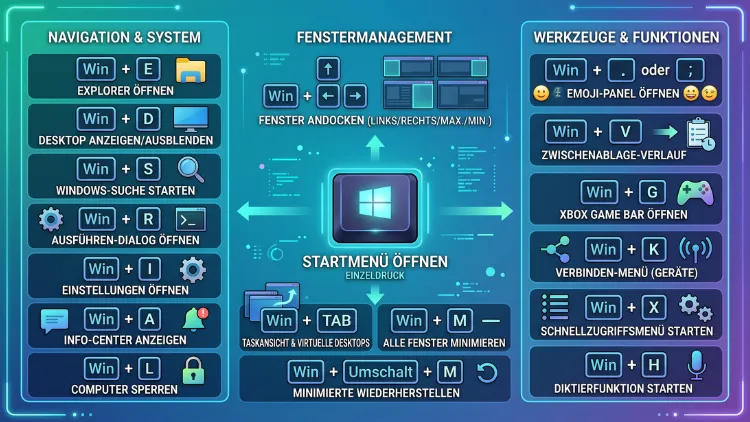
Die Windows-Taste gehört zu den wichtigsten Tasten auf jeder PC-Tastatur, denn sie öffnet nicht nur das Startmenü, sondern steuert zusammen mit anderen Tasten Dutzende Tastenkombinationen für Windows 10 und Windows 11.
Nachfolgend erhalten Sie eine vollständige Übersicht aller wichtigen Shortcuts, außerdem Lösungen, falls die Taste nicht reagiert.
Was ist die Windows-Taste und wo liegt sie?
Die Windows-Taste, oft auch „Win-Taste“ genannt, erkennen Sie am Windows-Logo, das seit Windows 95 auf nahezu jeder Tastatur zu finden ist. Meist sitzt sie zwischen der Strg-Taste und der Alt-Taste, teilweise ist sie zusätzlich rechts neben der Leertaste platziert.
Auf Laptops von Marken wie Lenovo, HP, Dell oder Acer befindet sie sich ebenfalls an dieser Position. Zudem verfügen viele externe Tastaturen über eine zweite Windows-Taste auf der rechten Seite, was symmetrisches Arbeiten erleichtert.
Ursprünglich diente die Taste lediglich dazu, das Startmenü zu öffnen. Mittlerweile ist sie jedoch zu einer echten Modifikator-Taste geworden, ähnlich wie Strg, Alt oder Umschalt. Das bedeutet: In Kombination mit Buchstaben, Zahlen oder Pfeiltasten löst sie völlig unterschiedliche Funktionen aus.
Die Windows-Taste allein: Diese Funktion hat sie ohne Zusatztaste
Drücken Sie die Windows-Taste einzeln, öffnet sich sofort das Startmenü. Von dort aus erreichen Sie installierte Programme, angeheftete Apps sowie den Ein-/Aus-Schalter. Zudem lässt sich direkt nach dem Öffnen des Startmenüs ein Suchbegriff eintippen, wodurch sich die integrierte Windows-Suche starten lässt, ohne extra zu klicken.
Auf Windows 11 wirkt das Startmenü zentriert und aufgeräumt, während Windows 10 es klassisch links unten anzeigt. Trotz dieses optischen Unterschieds bleibt die Grundfunktion identisch: Ein einziger Tastendruck genügt, um schnellen Zugriff auf das gesamte System zu erhalten.
Die wichtigsten Windows-Tastenkombinationen im Überblick
Da die Windows-Taste als Modifikator dient, ergeben sich zusammen mit anderen Tasten zahlreiche nützliche Shortcuts. Nachfolgend finden Sie die wichtigsten Kombinationen, sortiert nach Themenbereich. Diese Shortcuts funktionieren größtenteils sowohl unter Windows 10 als auch unter Windows 11; Abweichungen werden gesondert erwähnt.
Fenster, Desktop und Multitasking
Gerade bei mehreren geöffneten Programmen sorgen diese Kombinationen für Ordnung:
- Windows-Taste+D: Blendet alle Fenster aus und zeigt den Desktop, ein erneuter Druck stellt die Fenster wieder her.
- Windows-Taste+M: Minimiert sämtliche Fenster gleichzeitig.
- Windows-Taste+Pfeil links / Pfeil rechts: Ordnet das aktive Fenster an der linken oder rechten Bildschirmhälfte an.
- Windows-Taste+Pfeil oben: Maximiert das aktuelle Fenster.
- Windows-Taste+Pfeil unten: Verkleinert das Fenster beziehungsweise minimiert es vollständig.
- Windows-Taste+Tab: Öffnet die Aufgabenansicht mit allen offenen Fenstern und virtuellen Desktops.
- Windows-Taste+Strg+D: Erstellt einen neuen virtuellen Desktop.
- Windows-Taste+Strg+Pfeil links / rechts: Wechselt zwischen bestehenden virtuellen Desktops.
- Windows-Taste+Strg+F4: Schließt den aktuell geöffneten virtuellen Desktop.
- Windows-Taste+Z (nur Windows 11): Öffnet den Snap-Assistenten, mit dem sich Fenster per Mausklick in vordefinierten Layouts anordnen lassen.
Diese Kombinationen eignen sich besonders für Nutzer, die parallel recherchieren, schreiben oder mit mehreren Anwendungen jonglieren. Ebenso hilfreich sind sie, wenn Sie regelmäßig zwischen privaten und beruflichen Aufgaben trennen möchten.
System, Einstellungen und Sicherheit
Diese Shortcuts führen direkt zu zentralen Systemfunktionen:
- Windows-Taste+I: Öffnet unmittelbar die Einstellungen-App.
- Windows-Taste+L: Sperrt den Computer sofort und wechselt zur Anmeldeoberfläche.
- Windows-Taste+X: Ruft das sogenannte Quicklink-Menü auf, worüber Sie beispielsweise auf Geräte-Manager, PowerShell oder die Systemsteuerung zugreifen.
- Windows-Taste+A (Windows 11): Öffnet die Schnelleinstellungen für WLAN, Bluetooth und Lautstärke.
- Windows-Taste+N (Windows 11): Zeigt das Info-Center mit Benachrichtigungen und Kalender.
- Windows-Taste+Pause: Öffnet die Systeminformationen mit Angaben zu Prozessor, Arbeitsspeicher und Windows-Version.
- Windows-Taste+R: Öffnet den Ausführen-Dialog, worüber sich beispielsweise „cmd“ oder „regedit“ direkt starten lassen.
- Strg+Alt+Entf: Zeigt einen Sicherheitsbildschirm mit Optionen zum Sperren, Abmelden oder Öffnen des Task-Managers.
Zudem lohnt es sich, Windows-Taste+R gefolgt von „msconfig“ zu nutzen, falls Sie Autostart-Programme verwalten möchten. Diese Kombination spart deutlich Zeit gegenüber dem manuellen Navigieren durch Menüs.
Suche, Apps und Programme starten
Wer schnell Programme öffnen möchte, profitiert von folgenden Shortcuts:
- Windows-Taste+S oder Windows-Taste+Q: Öffnet die Windows-Suche, worüber sich Apps, Dateien und Einstellungen finden lassen.
- Windows-Taste+E: Startet den Datei-Explorer direkt.
- Windows-Taste+Zahl (1 bis 9): Öffnet das entsprechende, in der Taskleiste angeheftete Programm.
- Windows-Taste+Umschalt+Zahl: Öffnet eine zusätzliche Instanz desselben Programms.
- Windows-Taste+G (Windows 11): Ruft die Xbox Game Bar für Aufnahmen und Leistungsanzeigen während des Spielens auf.
Diese Shortcuts sind besonders für Nutzer wertvoll, die täglich dieselben Programme benötigen. Anschließend lassen sich Anwendungen ohne Umweg über das Startmenü starten, was den Arbeitsalltag spürbar beschleunigt.
Bildschirmfotos und Aufnahmen
Für Screenshots bietet Windows mehrere praktische Varianten:
- Windows-Taste+Druck: Erstellt einen Screenshot des gesamten Bildschirms und speichert diesen automatisch im Ordner „Bilder/Bildschirmfotos“.
- Windows-Taste+Umschalt+S: Öffnet das Snipping Tool, worüber sich ein Ausschnitt frei wählen lässt.
- Windows-Taste+Alt+Druck: Speichert einen Screenshot des aktiven Spielfensters, sofern die Game Bar aktiviert ist.
Zusätzlich empfiehlt es sich, das Snipping Tool über die Einstellungen dauerhaft in der Taskleiste zu verankern, sofern regelmäßig Bildschirmausschnitte benötigt werden.
Barrierefreiheit und Eingabehilfen
Windows bietet zahlreiche Funktionen für Menschen mit Seh- oder Höreinschränkungen, die ebenfalls über die Windows-Taste erreichbar sind:
- Windows-Taste+Plus: Öffnet die Bildschirmlupe und vergrößert den angezeigten Bereich.
- Windows-Taste+Escape: Schließt die Bildschirmlupe wieder.
- Windows-Taste+Strg+Enter: Startet die Sprachausgabe (Narrator), die Bildschirminhalte vorliest.
- Windows-Taste+U: Öffnet direkt die Eingabehilfen-Einstellungen.
- Windows-Taste+H: Aktiviert die Spracherkennung zur Texteingabe per Diktat.
Diese Kombinationen erleichtern nicht nur Menschen mit Einschränkungen den Alltag, sondern eignen sich zudem für Präsentationen, bei denen kurzzeitig eine Vergrößerung sinnvoll ist.
Sonderzeichen und Emojis einfügen
Für Zeichen wie ©, ™ oder Emojis benötigen Sie keine externe Software:
- Windows-Taste+Punkt oder Windows-Taste+Semikolon: Öffnet die Emoji-, GIF- und Symboltastatur, worüber sich per Suche das passende Zeichen finden lässt.
Dies funktioniert praktisch in jedem Textfeld, sei es in einer E-Mail, einem Dokument oder einem Chatprogramm. Somit entfällt das lästige Kopieren von Sonderzeichen aus dem Internet.
Sperren, Abmelden und Herunterfahren
Zum Abschluss der Arbeit oder bei kurzer Abwesenheit helfen folgende Shortcuts:
- Windows-Taste+L: Sperrt den Bildschirm sofort.
- Alt+F4 auf dem Desktop: Öffnet einen Dialog zum Herunterfahren, Neustarten oder Abmelden.
- Windows-Taste+X, anschließend U: Führt über das Quicklink-Menü direkt zu den Optionen für Herunterfahren oder Neustart.
Besonders in Büros mit gemeinsam genutzten Rechnern ist Windows-Taste+L unverzichtbar, da sensible Daten so innerhalb einer Sekunde geschützt werden.
Unterschiede zwischen Windows 10 und Windows 11 bei der Windows-Taste
Die grundlegenden Shortcuts bleiben zwischen beiden Systemen weitgehend identisch. Allerdings hat Windows 11 einige neue Kombinationen eingeführt, die unter Windows 10 nicht existieren.
Dazu zählen insbesondere Windows-Taste+Z für den Snap-Assistenten, Windows-Taste+A für die Schnelleinstellungen sowie Windows-Taste+N für das überarbeitete Info-Center. Diese Funktionen wurden entwickelt, um das neue, zentrierte Startmenü sowie das überarbeitete Design von Windows 11 optimal zu unterstützen.
Zudem unterscheidet sich die Darstellung der Aufgabenansicht: Windows 11 zeigt virtuelle Desktops oben als Vorschau, während Windows 10 diese am unteren Bildschirmrand anordnet. Trotz dieser optischen Unterschiede bleibt die Tastenkombination Windows-Taste+Tab in beiden Versionen identisch.
Wer von Windows 10 auf Windows 11 wechselt, muss folglich kaum neue Kombinationen erlernen, sondern lediglich einige Zusatzfunktionen ergänzen.
Windows-Taste funktioniert nicht: Ursachen und Lösungen Schritt für Schritt
Reagiert die Windows-Taste plötzlich nicht mehr, liegt dies selten an einem Defekt. Meist handelt es sich um eine deaktivierte Funktion, einen falschen Tastaturmodus oder ein Treiberproblem. Die folgenden Schritte helfen bei der Fehlerbehebung.
- Tastatur auf Hardwarefehler prüfen Schließen Sie die Tastatur an einen anderen PC an. Funktioniert die Windows-Taste dort ebenfalls nicht, liegt vermutlich ein Hardwaredefekt vor.
- Win-Lock-Taste kontrollieren Viele Gaming-Tastaturen besitzen eine eigene Win-Lock-Funktion, erkennbar an einem Schloss- oder Windows-Symbol. Drücken Sie diese Taste einmal, um die Sperre aufzuheben. Alternativ öffnen Sie die Herstellersoftware, zum Beispiel bei Logitech, Razer oder Corsair, und deaktivieren dort den „Gaming-Modus“ beziehungsweise „Win-Lock“.
- Mac-Modus ausschließen Öffnet sich beim Drücken der Alt-Taste unerwartet das Startmenü, arbeitet die Tastatur wahrscheinlich im Mac-Modus. Drücken Sie in diesem Fall Fn+Tab oder Fn+Windows-Taste, um zurück in den Windows-Modus zu wechseln. Bei Keychron- oder VIA/QMK-kompatiblen Tastaturen wechseln Sie zusätzlich im Konfigurationsmenü auf das Windows-Profil.
- Gruppenrichtlinien überprüfen Öffnen Sie den Ausführen-Dialog über Strg+R, geben Sie „gpedit.msc“ ein und navigieren Sie zu „Benutzerkonfiguration → Administrative Vorlagen → Startmenü und Taskleiste“. Prüfen Sie dort, ob die Windows-Taste versehentlich deaktiviert wurde. Diese Option ist vor allem auf Firmengeräten relevant.
- Explorer neu starten Öffnen Sie den Task-Manager über Strg+Umschalt+Escape, suchen Sie den Prozess „Windows-Explorer“, klicken Sie darauf und wählen Sie „Neu starten“. Dadurch werden Startmenü und Taskleiste neu geladen, was viele Anzeigefehler behebt.
- Tastaturtreiber aktualisieren Öffnen Sie den Geräte-Manager über Windows-Taste+X, klicken Sie auf „Tastaturen“, wählen Sie Ihr Gerät per Rechtsklick aus und klicken Sie anschließend auf „Treiber aktualisieren“. Alternativ deinstallieren Sie den Treiber und starten den PC neu, wodurch Windows den Treiber automatisch neu installiert.
Sollten alle Schritte erfolglos bleiben, empfiehlt sich zusätzlich eine Systemwiederherstellung auf einen früheren Zeitpunkt, sofern ein entsprechender Wiederherstellungspunkt vorhanden ist.
Windows-Taste deaktivieren oder sperren – wann das sinnvoll ist
Beim Spielen kann ein versehentlicher Druck auf die Windows-Taste störend wirken, da sich dadurch unerwartet das Startmenü öffnet. Deshalb bieten viele Gaming-Tastaturen eine integrierte Win-Lock-Taste, die genau dieses Problem verhindert.
Alternativ lässt sich die Windows-Taste auch über die Registrierung deaktivieren. Öffnen Sie dazu den Registrierungs-Editor über Windows-Taste+R und den Befehl „regedit“. Navigieren Sie anschließend zu „HKEY_LOCAL_MACHINE\SYSTEM\CurrentControlSet\Control\Keyboard Layout“ und erstellen Sie dort einen neuen Wert namens „Scancode Map“. Da dieser Eingriff für ungeübte Nutzer riskant ist, empfiehlt sich stattdessen die einfachere Lösung über spezielle Software wie SharpKeys, mit der sich Tasten ohne Registrierungsänderung umbelegen lassen.
Zusätzlich bieten manche Spiele selbst eine Option, mit der die Windows-Taste während des Spielens automatisch blockiert wird.
Häufige Fragen zur Windows-Taste
Nachfolgend finden Sie Antworten auf die häufigsten Fragen rund um die Windows-Taste sowie ihre Tastenkombinationen.
Wo befindet sich die Windows-Taste auf der Tastatur?
Die Windows-Taste liegt in der Regel unten links, zwischen der Strg-Taste und der Alt-Taste. Zusätzlich besitzen viele Tastaturen eine zweite Windows-Taste rechts neben der Leertaste.
Welche Funktion hat die Windows-Taste allein?
Ohne Zusatztaste öffnet sie sofort das Startmenü. Anschließend lässt sich direkt ein Suchbegriff eintippen, wodurch Programme oder Dateien schnell gefunden werden.
Funktionieren dieselben Tastenkombinationen unter Windows 10 und Windows 11?
Die meisten Kombinationen sind identisch. Windows 11 ergänzt jedoch einige neue Shortcuts, darunter Windows-Taste+Z für den Snap-Assistenten sowie Windows-Taste+A für die Schnelleinstellungen.
Was tun, wenn die Windows-Taste nicht funktioniert?
Prüfen Sie zunächst, ob eine Win-Lock-Funktion aktiviert ist, testen Sie anschließend einen Mac-Modus-Wechsel über Fn+Tab und aktualisieren Sie zuletzt den Tastaturtreiber über den Geräte-Manager.
Wie erstelle ich mit der Windows-Taste einen Screenshot?
Mit Windows-Taste+Druck wird der gesamte Bildschirm fotografiert und automatisch gespeichert. Für einen frei wählbaren Ausschnitt eignet sich stattdessen Windows-Taste+Umschalt+S.
Wie lässt sich der Computer über die Windows-Taste sperren?
Die Kombination Windows-Taste+L sperrt den Rechner sofort und wechselt zur Anmeldeoberfläche, wodurch sensible Daten geschützt bleiben.
Kann ich die Windows-Taste dauerhaft deaktivieren?
Ja, entweder über die integrierte Win-Lock-Taste vieler Gaming-Tastaturen oder über einen Eintrag im Registrierungs-Editor. Alternativ bietet die Software SharpKeys eine sicherere Möglichkeit.
Wie öffne ich mit der Windows-Taste die Einstellungen?
Die Kombination Windows-Taste+I führt direkt in die Einstellungen-App, ohne den Umweg über das Startmenü.
Wie wechsle ich mit der Windows-Taste zwischen virtuellen Desktops?
Nutzen Sie Windows-Taste+Strg+Pfeil links oder Pfeil rechts, um zwischen bestehenden virtuellen Desktops zu wechseln. Ein neuer Desktop entsteht über Windows-Taste+Strg+D.
Welche Tastenkombination öffnet Emojis und Sonderzeichen?
Mit Windows-Taste+Punkt oder Windows-Taste+Semikolon öffnet sich die Emoji- und Symboltastatur, die in nahezu jedem Textfeld funktioniert.
Fazit
Die Windows-Taste ist weit mehr als ein einfacher Startmenü-Öffner, denn zusammen mit anderen Tasten steuert sie Dutzende nützliche Funktionen. Wer die wichtigsten Kombinationen kennt, arbeitet spürbar schneller unter Windows 10 sowie Windows 11.
Sollte die Taste einmal nicht reagieren, helfen meist einfache Schritte wie das Prüfen der Win-Lock-Funktion oder eine Treiberaktualisierung über den Geräte-Manager.
