
Windows 11 zeigt Fehlermeldungen? Ursachen erkennen und mit einfachen Schritten zuverlässig beheben – für ein stabiles, reibungslos laufendes System.
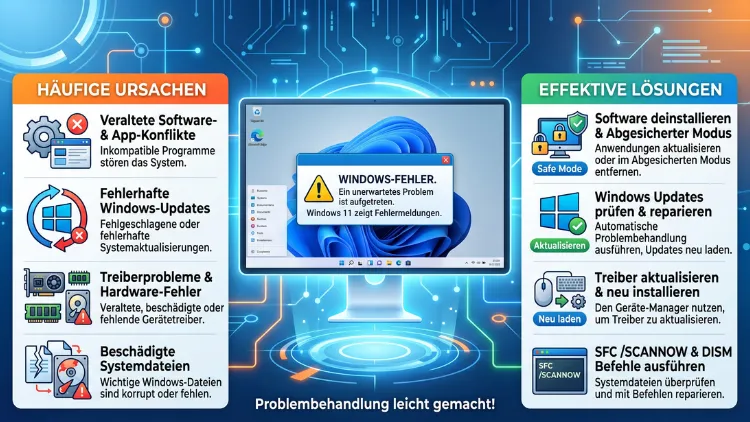
Windows 11 Fehlermeldungen entstehen meist durch fehlerhafte Updates, veraltete Treiber, beschädigte Systemdateien oder Hardwareprobleme. Zudem verursachen Speicherplatzmangel und Treiberkonflikte häufig Bluescreens oder Startprobleme.
Mit den integrierten Tools SFC, DISM und der Windows Update-Problembehandlung lassen sich die meisten Fehler ohne externe Software beheben.
Warum zeigt Windows 11 überhaupt Fehlermeldungen an?
Windows 11 ist ein komplexes Betriebssystem mit Millionen Codezeilen. Deshalb kann es an vielen Stellen zu Konflikten kommen. Zudem greifen Treiber, Sicherheitssoftware und Cloud-Dienste tief in das System ein.
Eine Fehlermeldung ist grundsätzlich kein Grund zur Panik. Sie zeigt lediglich an, dass ein bestimmter Prozess nicht wie erwartet abgeschlossen wurde. Allerdings unterscheiden sich die Ursachen stark je nach Fehlerart.
Zu den häufigsten Auslösern zählen:
- Fehlerhafte oder unvollständige Windows Updates
- Veraltete oder inkompatible Treiber
- Beschädigte Systemdateien
- Zu wenig freier Speicherplatz
- Konflikte durch Sicherheitssoftware oder Tuning-Tools
- Defekte Hardwarekomponenten wie Arbeitsspeicher oder Festplatte
Im Jahr 2026 berichten zudem viele Nutzer über Probleme nach dem Januar-Patchday, da ein kumulatives Update mehrere Kernfunktionen betraf. Microsoft reagierte damals mit außerplanmäßigen Notfall-Patches. Das zeigt: Auch offizielle Updates sind nicht immer fehlerfrei.
Die häufigsten Windows 11 Fehlermeldungen im Überblick
Bevor Sie einen einzelnen Fehler beheben, hilft es, die Fehlerkategorie zu kennen. Windows 11 unterscheidet grundsätzlich zwischen mehreren Fehlertypen.
Update-Fehler treten beim Herunterladen oder Installieren von Aktualisierungen auf. Bluescreens (BSOD) entstehen durch schwerwiegende Systemabstürze. Startprobleme verhindern das vollständige Hochfahren des Systems. Anwendungsfehler betreffen einzelne Programme wie Outlook oder den Explorer.
Außerdem gibt es Treiberfehler, die sich oft im Geräte-Manager mit einem gelben Warnsymbol zeigen. Diese Unterscheidung ist wichtig, da jede Kategorie eine eigene Lösungsstrategie erfordert.
Windows 11 Update-Fehler beheben
Update-Fehler gehören zu den häufigsten Problemen unter Windows 11. Sie äußern sich meist durch eine fehlgeschlagene Installation oder eine Fehlermeldung mit einem Fehlercode.
Schritt-für-Schritt-Anleitung zur Behebung von Update-Fehlern
- Öffnen Sie Einstellungen über die Tastenkombination Windows+I.
- Navigieren Sie zu „System“ und anschließend zu „Problembehandlung“.
- Wählen Sie „Andere Problembehandlungen“ aus.
- Starten Sie die Windows Update-Problembehandlung und folgen Sie den Anweisungen.
- Prüfen Sie danach erneut unter „Windows Update“, ob sich das Update installieren lässt.
Falls dies nicht funktioniert, empfiehlt sich der Windows Update-Assistent direkt von Microsoft. Laden Sie ihn über die offizielle Microsoft-Support-Seite herunter und führen Sie ihn als Administrator aus. Dadurch wird häufig eine komplett neue Installation der Update-Komponenten erzwungen.
Zusätzlich hilft es, den Update-Cache manuell zu leeren. Dafür stoppen Sie den Dienst „Windows Update“ über die Diensteverwaltung, löschen den Inhalt des Ordners „C:\Windows\SoftwareDistribution“ und starten den Dienst danach wieder.
Wichtig: Erstellen Sie vor größeren Update-Eingriffen immer einen Wiederherstellungspunkt. Dieser lässt sich über „Systemsteuerung“ > „Wiederherstellung“ > „Wiederherstellungspunkt erstellen“ anlegen.
Bluescreen (BSOD) unter Windows 11: Ursachen und Lösung
Ein Bluescreen ist eine der bekanntesten Windows 11 Fehlermeldungen. Er tritt auf, wenn ein kritischer Systemfehler das gesamte Betriebssystem zum Absturz bringt.
Häufige Ursachen sind fehlerhafte Grafiktreiber, defekter Arbeitsspeicher oder inkompatible Systemtreiber. Zudem können auch fehlerhafte Windows Updates einen Bluescreen auslösen, wie es beispielsweise nach dem Januar-Update 2026 bei zahlreichen Nutzern mit NVIDIA-Grafikkarten der Fall war.
So gehen Sie bei einem Bluescreen vor
- Notieren Sie den angezeigten Fehlercode, etwa „IRQL_NOT_LESS_OR_EQUAL“ oder „SYSTEM_SERVICE_EXCEPTION“.
- Öffnen Sie die Ereignisanzeige über die Suche und prüfen Sie unter „Windows-Protokolle“ > „System“ die Fehlerdetails.
- Testen Sie den Arbeitsspeicher mit dem integrierten Tool Windows-Speicherdiagnose, das Sie über die Suche aufrufen.
- Aktualisieren Sie alle Treiber, insbesondere Grafik-, Netzwerk- und Chipsatztreiber, direkt über die Herstellerseite.
- Deinstallieren Sie testweise kürzlich installierte Software, die tief ins System eingreift.
Sollte der Bluescreen weiterhin auftreten, empfiehlt sich das kostenlose Tool BlueScreenView von NirSoft. Damit lassen sich abgestürzte Treiber und die genaue Fehlerursache übersichtlich auswerten.
Windows 11 Startprobleme und Bootfehler lösen
Startet Windows 11 nicht mehr korrekt, spricht man von einem Bootfehler. Das System bleibt dann entweder auf dem Logo hängen oder startet automatisch in die Wiederherstellungsumgebung.
Zu den häufigsten Long-Tail-Problemen zählt die Suche nach „Windows 11 zeigt Fehlermeldung beim Start“. Diese entsteht meist durch einen beschädigten Bootloader oder fehlerhafte Systemdateien.
Anleitung zur Behebung von Startproblemen
- Erzwingen Sie durch dreimaliges Ausschalten während des Startvorgangs den Zugriff auf die Windows-Wiederherstellungsumgebung (WinRE).
- Wählen Sie dort „Problembehandlung“ und anschließend „Erweiterte Optionen“.
- Starten Sie die Funktion „Systemstartreparatur“.
- Falls das nicht hilft, öffnen Sie die Eingabeaufforderung unter den erweiterten Optionen.
- Geben Sie den Befehl
bootrec /fixmbrein, gefolgt vonbootrec /fixbootundbootrec /rebuildbcd.
Diese Befehle reparieren den Master Boot Record sowie den Bootsektor. Anschließend startet Windows 11 in den meisten Fällen wieder normal.
Windows 11 Treiberprobleme erkennen und beheben
Treiber vermitteln zwischen Windows und der Hardware. Deshalb führen veraltete oder fehlerhafte Treiber besonders häufig zu Instabilität und Fehlermeldungen.
Um Treiberprobleme zu prüfen, gehen Sie strukturiert vor:
- Öffnen Sie den Geräte-Manager und suchen Sie nach Geräten mit gelbem Warnsymbol.
- Kontrollieren Sie im Zuverlässigkeitsverlauf, ob bestimmte Treiber wiederholt als Fehlerursache auftauchen.
- Nutzen Sie testweise die automatische Treiberaktualisierung über Windows Update.
- Vergleichen Sie diese Version anschließend mit dem aktuellen Herstellertreiber, zum Beispiel von NVIDIA GeForce Experience oder Intel Driver & Support Assistant.
- Kehren Sie bei anhaltenden Problemen testweise zur letzten stabilen Treiberversion zurück.
Besonders bei Grafiktreibern empfiehlt sich vor der Neuinstallation eine vollständige Bereinigung mit Display Driver Uninstaller (DDU). Dieses kostenlose Tool entfernt Treiberreste, die sonst zu Konflikten führen können.
Windows 11 Systemdateien reparieren mit SFC und DISM
Beschädigte Systemdateien gehören zu den häufigsten unsichtbaren Ursachen für Windows 11 Fehlermeldungen. Glücklicherweise bringt Windows dafür zwei leistungsstarke Bordmittel mit.
So reparieren Sie Systemdateien Schritt für Schritt
- Öffnen Sie die Eingabeaufforderung als Administrator.
- Geben Sie den Befehl
sfc /scannowein und bestätigen Sie mit Enter. - Warten Sie den vollständigen Scan ab, da dieser mehrere Minuten dauern kann.
- Führen Sie anschließend den Befehl
DISM /Online /Cleanup-Image /RestoreHealthaus. - Starten Sie den Computer danach neu, damit alle Änderungen wirksam werden.
SFC (System File Checker) überprüft geschützte Systemdateien und ersetzt beschädigte Versionen automatisch. DISM (Deployment Image Servicing and Management) repariert dagegen das gesamte Windows-Abbild, auf das sich SFC stützt. Deshalb ergänzen sich beide Tools ideal.
Windows 11 Fehlercodes bei Installation und Upgrade
Beim Upgrade auf Windows 11 oder bei der Neuinstallation tauchen häufig spezifische Fehlercodes auf. Diese hängen meist mit Speicherplatz, Hardware oder Kompatibilität zusammen.
Bevor Sie einen einzelnen Fehlercode analysieren, sollten Sie folgende Grundvoraussetzungen prüfen:
- Mindestens 20 GB freier Speicherplatz auf der Systempartition
- Alle verfügbaren Windows Updates vollständig installiert
- Aktuelle Treiber für Grafik, Netzwerk und Chipsatz
- Getrennte externe Geräte wie USB-Sticks, Drucker oder Dockingstationen
- Vorübergehend deaktivierte Antivirensoftware
Falls die Installation weiterhin fehlschlägt, hilft der Blick in den Geräte-Manager auf gelbe Warnsymbole. Zudem lässt sich die Installation über ein bootfähiges USB-Laufwerk mit dem Media Creation Tool von Microsoft oft zuverlässiger durchführen als über die automatische Update-Funktion.
Da der Support für Windows 10 im Oktober 2025 endgültig ausgelaufen ist, stehen 2026 besonders viele Nutzer vor einem verpflichtenden Umstieg. Entsprechend häufen sich Fragen rund um Upgrade-Fehlermeldungen.
Fehler in einzelnen Windows 11 Anwendungen beheben
Neben systemweiten Fehlern treten auch anwendungsspezifische Probleme auf. Ein bekanntes Beispiel aus 2026 betrifft Outlook Classic, das bei bestimmten POP3-Konten abstürzt, ohne dass ein sichtbares Fenster erscheint.
In diesem Fall bleibt der Prozess „outlook.exe“ im Hintergrund aktiv. Deshalb müssen Sie ihn manuell über den Task-Manager beenden. Öffnen Sie dazu die Tastenkombination Strg+Umschalt+Escape, suchen Sie den Eintrag „outlook.exe“ und klicken Sie auf „Task beenden“.
Grundsätzlich gilt bei Anwendungsfehlern folgende Vorgehensweise:
- Programm über den Task-Manager vollständig beenden.
- Anwendung im abgesicherten Modus neu starten, sofern verfügbar.
- Add-Ins oder Erweiterungen testweise deaktivieren.
- Anwendung über „Einstellungen“ > „Apps“ zurücksetzen oder reparieren.
- Bei anhaltenden Problemen die Anwendung vollständig neu installieren.
Windows 11 Fehlermeldungen vorbeugen
Viele Fehlermeldungen lassen sich durch vorausschauende Maßnahmen von vornherein vermeiden. Deshalb lohnt sich ein regelmäßiger Blick auf die Systempflege.
- Erstellen Sie regelmäßig Wiederherstellungspunkte, bevor Sie größere Änderungen vornehmen.
- Halten Sie Treiber und Windows Updates stets aktuell, warten Sie jedoch bei größeren Updates einige Tage ab.
- Vermeiden Sie tief eingreifende Tuning-Tools und Registry-Cleaner, da diese oft Instabilität verursachen.
- Nutzen Sie den Zuverlässigkeitsverlauf, um wiederkehrende Probleme frühzeitig zu erkennen.
- Sichern Sie wichtige Daten zusätzlich über OneDrive oder eine externe Festplatte.
Zudem empfiehlt sich ein monatlicher Systemcheck mit den Befehlen sfc /scannow und DISM /Online /Cleanup-Image /RestoreHealth. Dadurch lassen sich viele Probleme erkannt werden, bevor sie zu spürbaren Fehlermeldungen führen.
Häufige Fragen zu Windows 11 Fehlermeldungen
Warum zeigt Windows 11 nach einem Update Fehlermeldungen an?
Nach einem Update können Treiberkonflikte oder unvollständig installierte Komponenten Fehlermeldungen auslösen. Deshalb hilft häufig die Windows Update-Problembehandlung oder ein manueller Neustart des Update-Dienstes.
Was bedeutet ein Bluescreen unter Windows 11?
Ein Bluescreen zeigt einen kritischen Systemfehler an, der meist durch fehlerhafte Treiber oder defekten Arbeitsspeicher entsteht. Der angezeigte Fehlercode gibt dabei wichtige Hinweise auf die genaue Ursache.
Wie repariere ich beschädigte Systemdateien unter Windows 11?
Nutzen Sie nacheinander die Befehle sfc /scannow und DISM /Online /Cleanup-Image /RestoreHealth in der Eingabeaufforderung. Beide Tools ergänzen sich und reparieren beschädigte Systemdateien zuverlässig.
Windows 11 startet nicht mehr, was kann ich tun?
Erzwingen Sie den Zugriff auf die Windows-Wiederherstellungsumgebung durch dreimaliges Ausschalten während des Startvorgangs. Anschließend hilft die Funktion „Systemstartreparatur“ oder die manuelle Reparatur mit den bootrec-Befehlen.
Warum stürzt Outlook unter Windows 11 ständig ab?
Bei POP3-Konten kann Outlook Classic im Hintergrund abstürzen, ohne dass ein Fenster erscheint. Beenden Sie den Prozess „outlook.exe“ manuell über den Task-Manager und starten Sie das Programm anschließend neu.
Wie finde ich heraus, welcher Treiber einen Fehler verursacht?
Prüfen Sie den Zuverlässigkeitsverlauf sowie den Geräte-Manager auf Warnsymbole. Zusätzlich zeigt die Ereignisanzeige unter „Windows-Protokolle“ detaillierte Informationen zu abgestürzten Treibern.
Muss ich bei Fehlermeldungen immer Windows 11 neu installieren?
Nein, eine Neuinstallation ist meist erst der letzte Schritt. Zuvor sollten Sie Systemdateien reparieren, Treiber aktualisieren und die integrierten Problembehandlungsprogramme nutzen.
Wie viel Speicherplatz benötige ich für ein fehlerfreies Windows 11 Upgrade?
Für ein reibungsloses Upgrade sollten mindestens 20 GB freier Speicherplatz zur Verfügung stehen. Zusätzlich empfiehlt sich das Trennen unnötiger externer Geräte vor der Installation.
