
Apps auf dem iPad ordnen: Ordner erstellen, Icons verschieben und den Homescreen übersichtlich gestalten – so gelingt es Schritt für Schritt.
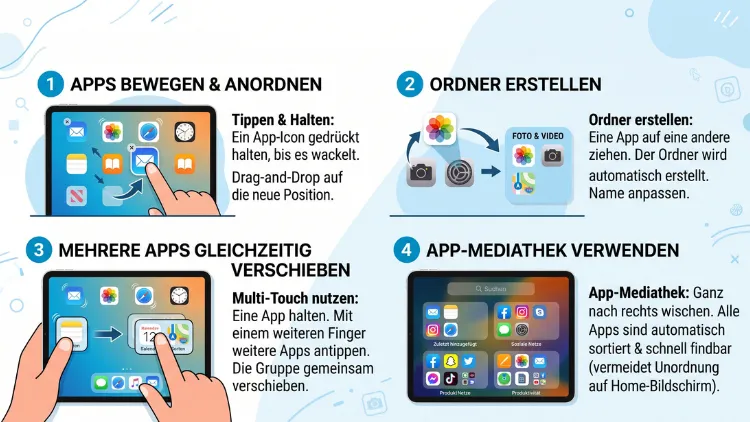
Wer auf dem iPad schnell die richtige App finden möchte, muss den Home-Bildschirm sinnvoll organisieren. Mit iPadOS 26 lassen sich Apps per Drag-and-drop verschieben, in Ordnern bündeln oder in der App-Mediathek verstecken.
Zudem können Sie App-Symbole einfärben und die Reihenfolge in wenigen Schritten dauerhaft festlegen.
Warum eine gute App-Ordnung auf dem iPad wichtig ist
Ein unaufgeräumter Home-Bildschirm kostet Zeit und Nerven. Wenn Dutzende App-Symbole wahllos über mehrere Seiten verteilt sind, dauert die Suche nach der passenden App unnötig lange. Deshalb lohnt es sich, das iPad regelmäßig zu entrümpeln und Apps thematisch zu gruppieren.
Zudem hat Apple das System in den letzten Jahren spürbar erweitert. Während früher nur eine starre Reihenfolge in Reihen und Spalten möglich war, erlauben aktuelle Versionen eine freiere Platzierung. Außerdem lassen sich einzelne Seiten komplett ausblenden, ohne dass die betroffenen Apps gelöscht werden. Dadurch bleibt der Startbildschirm übersichtlich, während weniger genutzte Anwendungen trotzdem erreichbar bleiben.
Grundlagen: So funktioniert der Home-Bildschirm auf dem iPad
Bevor Sie Apps ordnen, hilft ein kurzer Überblick über die Struktur des iPad-Startbildschirms. Dieser besteht aus mehreren Seiten, die jeweils in einem Raster aus Zeilen und Spalten angeordnet sind. Zusätzlich gibt es die App-Mediathek, eine automatisch sortierte Übersicht sämtlicher installierter Apps.
Die wichtigsten Bereiche im Überblick:
- Home-Bildschirm: Hier platzieren Sie Ihre wichtigsten Apps frei nach Wunsch.
- App-Mediathek: Automatische, alphabetische und kategorisierte Auflistung aller Apps.
- Dock: Die untere Leiste für die am häufigsten genutzten Apps, die auf jeder Seite sichtbar bleibt.
- Kontrollzentrum: Seit iOS 18 beziehungsweise iPadOS 18 lassen sich hier zusätzlich häufig verwendete Apps als Schnellzugriff hinterlegen.
Wenn Sie diese vier Bereiche sinnvoll kombinieren, wird die Organisation Ihrer Apps erheblich einfacher.
iPad-Apps manuell verschieben: Schritt-für-Schritt-Anleitung
Die klassische Methode, um Apps auf dem iPad zu ordnen, ist das manuelle Verschieben der Symbole. Diese Funktion steht auf allen aktuellen iPadOS-Versionen zur Verfügung.
So gehen Sie vor:
- Tippen Sie auf ein beliebiges App-Symbol auf dem Home-Bildschirm und halten Sie es kurz gedrückt, bis die Symbole zu wackeln beginnen.
- Ziehen Sie die gewünschte App mit dem Finger an die neue Position.
- Halten Sie die App kurz am linken oder rechten Bildschirmrand, um sie auf eine andere Seite zu verschieben.
- Wiederholen Sie den Vorgang für alle Apps, die Sie neu anordnen möchten.
- Tippen Sie abschließend oben rechts auf „Fertig“, um die Änderungen zu speichern.
Zudem können Sie unter iPadOS 18 und neuer die App-Symbole frei im Raster positionieren, ohne dass automatisch eine Lücke aufgefüllt wird. Dadurch entstehen bewusst leere Bereiche, die den Home-Bildschirm optisch strukturieren.
Apps in Ordnern gruppieren
Wer viele Anwendungen besitzt, sollte thematisch verwandte Apps in Ordnern zusammenfassen. So bleibt der Home-Bildschirm übersichtlich, obwohl deutlich mehr Apps verfügbar sind.
So erstellen Sie einen Ordner:
- Halten Sie ein App-Symbol gedrückt, bis die Symbole wackeln.
- Ziehen Sie eine App auf eine andere App, die thematisch dazu passt.
- Das iPad erstellt automatisch einen neuen Ordner mit einem Vorschlagsnamen.
- Tippen Sie auf den Namensvorschlag, um ihn individuell anzupassen, zum Beispiel „Fotografie“ oder „Büro“.
- Ziehen Sie weitere passende Apps in denselben Ordner.
- Tippen Sie auf „Fertig“, um den Vorgang abzuschließen.
Ein praktischer Long-Tail-Tipp: Möchten Sie eine App aus einem Ordner wieder entfernen, öffnen Sie den Ordner, halten die App gedrückt und ziehen sie zurück auf den Home-Bildschirm. Sobald ein Ordner leer ist, löscht das iPad ihn automatisch.
Die App-Mediathek sinnvoll nutzen
Die App-Mediathek ist seit iPadOS 15 fester Bestandteil des Systems und sortiert alle installierten Apps automatisch in Kategorien wie „Unterhaltung“, „Produktivität“ oder „Dienstprogramme“. Dies ist besonders praktisch, wenn Sie den Home-Bildschirm bewusst schlank halten möchten.
So verwenden Sie die App-Mediathek:
- Wischen Sie auf dem letzten Home-Bildschirm nach links, um die App-Mediathek zu öffnen.
- Tippen Sie oben in das Suchfeld, um eine alphabetische Liste aller Apps anzuzeigen.
- Tippen Sie auf eine Kategorie, um alle darin enthaltenen Apps zu sehen.
- Halten Sie eine App gedrückt, um sie zurück auf den Home-Bildschirm zu ziehen.
Zudem lässt sich festlegen, ob neue Apps automatisch auf dem Home-Bildschirm erscheinen oder ausschließlich in der App-Mediathek landen. Öffnen Sie dazu die Einstellungen, tippen Sie auf „Home-Bildschirm & App-Mediathek“ und wählen Sie die Option „Nur App-Mediathek“. Dadurch bleibt Ihr Startbildschirm dauerhaft aufgeräumt, während neu installierte Apps trotzdem sofort auffindbar sind.
Einzelne Apps oder ganze Seiten ausblenden
Falls Sie bestimmte Apps zwar behalten, aber nicht auf dem Startbildschirm sehen möchten, lässt sich seit iOS beziehungsweise iPadOS 18 eine ganze Seite ausblenden, ohne Apps zu löschen.
So blenden Sie eine Seite aus:
- Halten Sie einen leeren Bereich des Home-Bildschirms gedrückt.
- Tippen Sie auf die Punkte am unteren Bildschirmrand.
- Tippen Sie auf den Kreis unterhalb der Seite, die Sie ausblenden möchten.
- Bestätigen Sie mit „Fertig“.
Die Apps auf der ausgeblendeten Seite bleiben vollständig erhalten und sind weiterhin über die App-Mediathek erreichbar. Ebenso lassen sich einzelne Apps direkt verstecken: Halten Sie das Symbol gedrückt, tippen Sie auf „App entfernen“ und wählen Sie anschließend „Vom Home-Bildschirm entfernen“. Die App verschwindet dann ausschließlich vom Startbildschirm, bleibt jedoch installiert.
App-Symbole farblich anpassen und personalisieren
Mit iPadOS 26 hat Apple die Personalisierung der App-Icons deutlich erweitert. Nutzer können ihre Symbole nun im neuen Liquid-Glass-Design gestalten, das transparente, helle oder dunkle Varianten sowie individuelle Farbtöne bietet.
So passen Sie die App-Symbole an:
- Halten Sie einen leeren Bereich des Home-Bildschirms gedrückt, bis die Symbole wackeln.
- Tippen Sie oben links auf „Bearbeiten“ und anschließend auf „Anpassen“.
- Wählen Sie zwischen „Hell“, „Dunkel“, „Transparent“ oder einer individuellen Farbe.
- Bestätigen Sie die Auswahl, um das neue Erscheinungsbild zu übernehmen.
Diese optische Anpassung erleichtert zusätzlich die visuelle Gruppierung: Weisen Sie beispielsweise allen Büro-Apps eine einheitliche Farbe zu, finden Sie diese auf einen Blick wieder.
Apps über das Kontrollzentrum schneller erreichen
Seit iPadOS 18 lässt sich zudem das Kontrollzentrum umfassend anpassen. Dort können Sie häufig genutzte Apps als Schnellzugriff hinterlegen, wodurch die perfekte Sortierung des Home-Bildschirms weniger entscheidend wird.
So richten Sie Schnellzugriffe ein:
- Öffnen Sie das Kontrollzentrum über die entsprechende Wischgeste.
- Tippen Sie auf das Plus-Symbol, um ein neues Steuerelement hinzuzufügen.
- Wählen Sie „App öffnen“ und suchen Sie die gewünschte Anwendung.
- Platzieren Sie das Element an der gewünschten Stelle im Kontrollzentrum.
Dadurch erreichen Sie Ihre wichtigsten Apps unabhängig davon, auf welcher Home-Bildschirm-Seite sie sich gerade befinden.
Home-Bildschirm-Layout komplett zurücksetzen
Wenn sich über die Zeit ein unübersichtliches Durcheinander angesammelt hat, kann ein kompletter Reset sinnvoll sein. Dabei werden alle Ordner aufgelöst und sämtliche Apps in alphabetischer Reihenfolge neu angeordnet.
So setzen Sie das Layout zurück:
- Öffnen Sie die Einstellungen.
- Tippen Sie auf „Allgemein“ und anschließend auf „iPad übertragen oder zurücksetzen“.
- Wählen Sie „Zurücksetzen“ und danach „Home-Bildschirmlayout zurücksetzen“.
- Bestätigen Sie den Vorgang.
Beachten Sie: Diese Funktion lässt sich nicht rückgängig machen, weshalb individuell angelegte Ordner und Anordnungen anschließend erneut manuell erstellt werden müssen.
Praktische Tipps für eine dauerhaft gute Ordnung
Damit der Home-Bildschirm langfristig übersichtlich bleibt, helfen einige einfache Gewohnheiten:
- Halten Sie die erste Seite minimalistisch: Platzieren Sie hier nur die fünf bis zehn Apps, die Sie täglich nutzen.
- Nutzen Sie thematische Ordner: Sortieren Sie Apps beispielsweise nach „Kreativität“, „Finanzen“ oder „Reisen“.
- Vertrauen Sie der App-Mediathek: Selten genutzte Apps müssen nicht zwingend auf dem Startbildschirm liegen.
- Löschen Sie ungenutzte Apps regelmäßig: Das schafft zusätzlichen Überblick und spart Speicherplatz.
- Verwenden Sie das Widget-Feld gezielt: Widgets liefern Informationen, ohne dass Sie eine App extra öffnen müssen.
Diese Kombination aus Struktur und Reduktion sorgt dafür, dass Sie auf dem iPad jede App innerhalb weniger Sekunden finden.
Häufige Fragen zum Ordnen von Apps auf dem iPad
Wie kann ich mehrere Apps gleichzeitig verschieben?
Halten Sie eine App gedrückt, bis die Symbole wackeln, und tippen Sie anschließend mit einem weiteren Finger nacheinander auf zusätzliche Apps. Diese werden dann als Stapel angezeigt und lassen sich gemeinsam an eine neue Position ziehen.
Warum lassen sich meine Apps nicht mehr verschieben?
In den meisten Fällen befindet sich das iPad noch im normalen Modus, weshalb ein langes Gedrückthalten des Symbols notwendig ist. Zudem kann eine aktive Bildschirmzeit-Einschränkung in den Einstellungen das Verschieben blockieren.
Kann ich Apps auf dem iPad alphabetisch sortieren?
Eine automatische alphabetische Sortierung wie unter Android existiert auf dem Home-Bildschirm nicht dauerhaft. Allerdings sortiert die App-Mediathek alle Apps automatisch alphabetisch, sobald Sie in deren Suchfeld tippen. Ebenso ordnet der Reset des Home-Bildschirmlayouts alle Apps alphabetisch neu an.
Wie verstecke ich eine App, ohne sie zu löschen?
Halten Sie das Symbol gedrückt, tippen Sie auf „App entfernen“ und wählen Sie „Vom Home-Bildschirm entfernen“. Die App bleibt installiert und ist weiterhin über die App-Mediathek erreichbar.
Kann ich Ordner ineinander verschachteln?
Nein, das iPad unterstützt derzeit keine Unterordner innerhalb bestehender Ordner. Stattdessen empfiehlt sich eine breitere, aber flachere Kategorisierung mit klar benannten Ordnern.
Wie ändere ich die Farbe meiner App-Symbole?
Halten Sie den Home-Bildschirm gedrückt, tippen Sie auf „Bearbeiten“ und anschließend auf „Anpassen“. Wählen Sie dort zwischen hellem, dunklem, transparentem oder farbigem Design für alle Symbole.
Was passiert mit meinen Ordnern, wenn ich das Layout zurücksetze?
Sämtliche Ordner werden beim Zurücksetzen des Home-Bildschirmlayouts aufgelöst, und alle Apps werden alphabetisch neu angeordnet. Die enthaltenen Apps selbst bleiben jedoch vollständig erhalten.
Lassen sich Widgets ebenfalls frei zwischen Apps platzieren?
Ja, seit iPadOS 18 können Widgets frei zwischen App-Symbolen im Raster positioniert werden, wodurch sich Informationsübersicht und App-Zugriff flexibel kombinieren lassen.
Fazit
Mit den richtigen Handgriffen lässt sich der iPad-Home-Bildschirm in wenigen Minuten strukturieren: Ordner, App-Mediathek und Kontrollzentrum ergänzen sich ideal.
Zudem sorgen personalisierte Symbole und ein gelegentlicher Reset dafür, dass die Ordnung dauerhaft erhalten bleibt und jede App sofort auffindbar ist.
